



Se você usa o Google Sheets para colaborar on-line, já viu como é fácil compartilhar suas planilhas do Google Sheets com outros usuários. Se o destinatário tiver uma Conta do Google, basta um clique. Além disso, o Google Sheets oferece várias formas de compartilhar apenas alguns dados, seja limitando o acesso dos usuários, seja ocultando páginas específicas. Também é bem fácil ver as páginas ou abas ocultas que estão faltando no Google Sheets.
Neste artigo, você vai aprender a ocultar abas de outros usuários e a mostrar páginas ocultas no Google Sheets de duas formas rápidas e eficazes. Como esses métodos exigem algum trabalho manual, você também vai ver como o Sheetgo, uma plataforma de automação de dados com IA, pode enviar a cada pessoa apenas os dados de que ela precisa, de forma automática.
Como ocultar abas no Google Sheets?
Ocultar abas no Google Sheets não serve para restringir o acesso aos dados. Para isso, o melhor é aprender a proteger páginas ou bloquear células no Google Sheets. Se o seu objetivo é só deixar a planilha mais fácil de navegar para outros usuários, veja como ocultar abas no Google Sheets. Lembre-se de que qualquer pessoa que possa editar o arquivo consegue mostrá-las de novo.
Como ocultar abas de determinados usuários no Google Sheets?
Imagine que você vai compartilhar sua planilha do Google com a equipe financeira. Como eles só têm interesse em alguns dados, você pode facilitar a vida deles e ocultar as abas com informações que não importam para eles. Veja como ocultar uma ou mais abas para usuários específicos.
1. Abra sua planilha do Google Sheets e clique com o botão direito na aba ou na seta suspensa ao lado do nome dela.
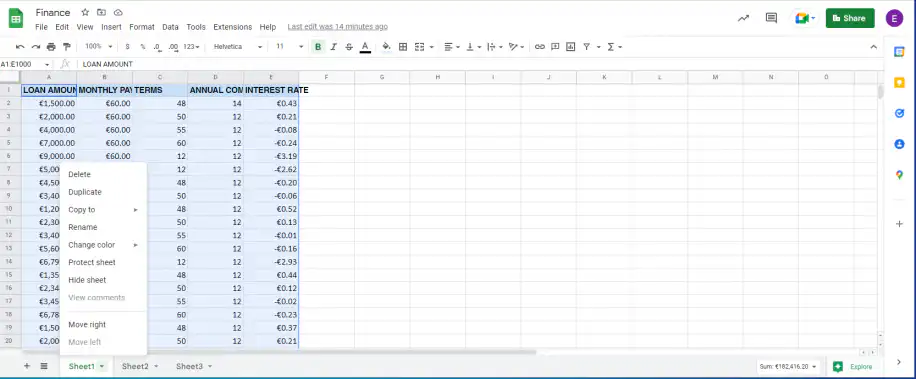
2. Selecione "Ocultar página" no menu suspenso.
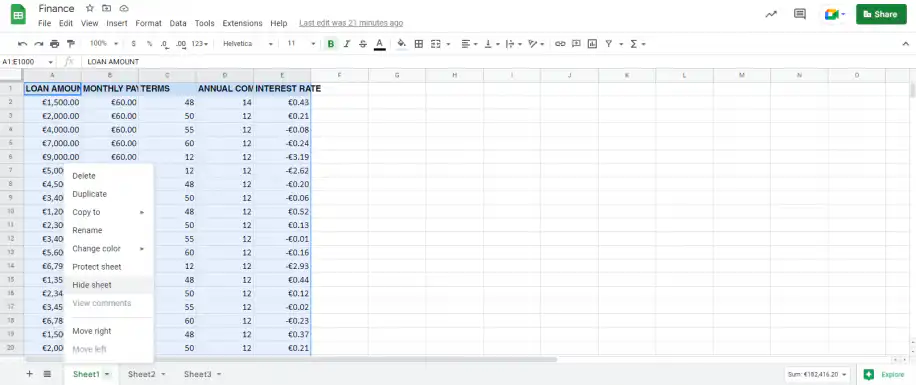
3. Agora sua planilha deve mostrar uma aba a menos. Você pode repetir o processo com quantas abas precisar.
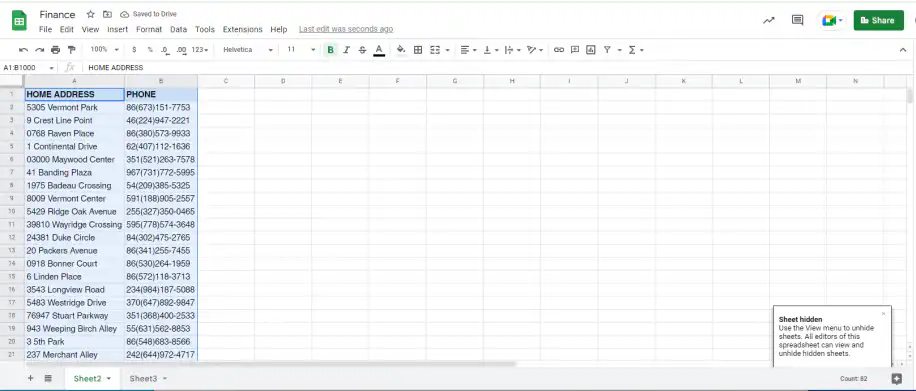
Lembre-se de que você só consegue ocultar uma página se o arquivo do Google Sheets tiver mais de uma aba. Além disso, é preciso definir as permissões dos usuários antes de compartilhar o arquivo com as abas ocultas. Saiba mais sobre isso no nosso artigo Permissões do Google Sheets: editar, comentar e ver.
Como mostrar abas ocultas no Google Sheets?
Mostrar abas ocultas no Google Sheets é tão fácil quanto ocultá-las. Existem duas formas rápidas de fazer isso.
Como mostrar abas ocultas no Google Sheets pelo menu superior?
1. Abra sua planilha do Google Sheets e clique em "Ver".
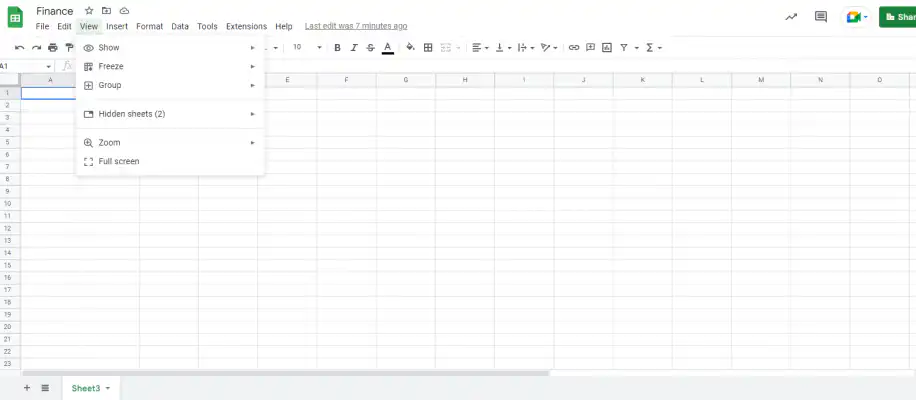
2. Passe o cursor sobre "Páginas ocultas" para ver a lista de abas ocultas.
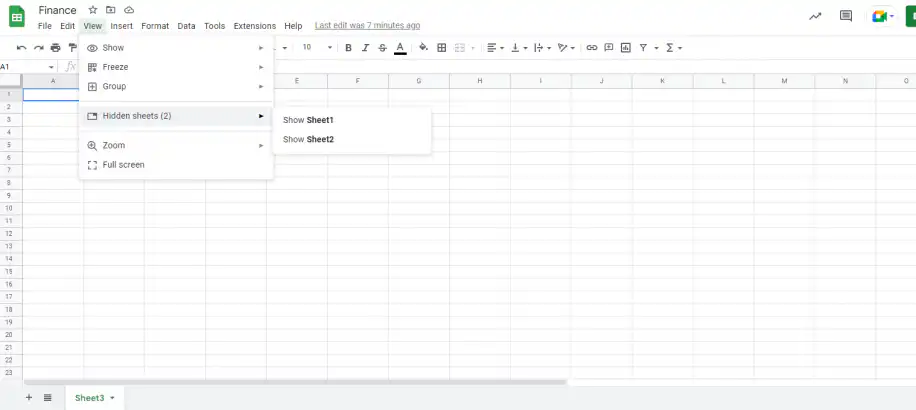
3. Clique na página que você quer mostrar de novo.
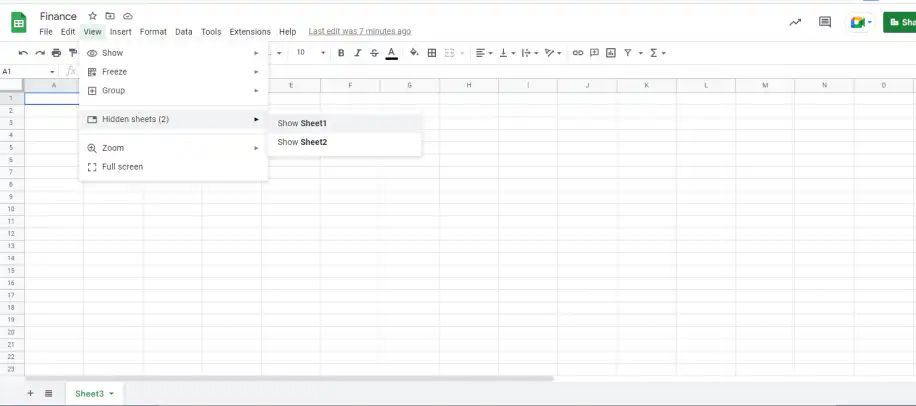
Veja outra forma de mostrar páginas ocultas, também em poucos passos.
Como mostrar abas ocultas no Google Sheets pelo menu inferior?
1. No Google Sheets, vá até o canto inferior esquerdo da planilha. Você vai ver um ícone com três linhas horizontais. Clique nele para ver a lista de páginas ocultas.
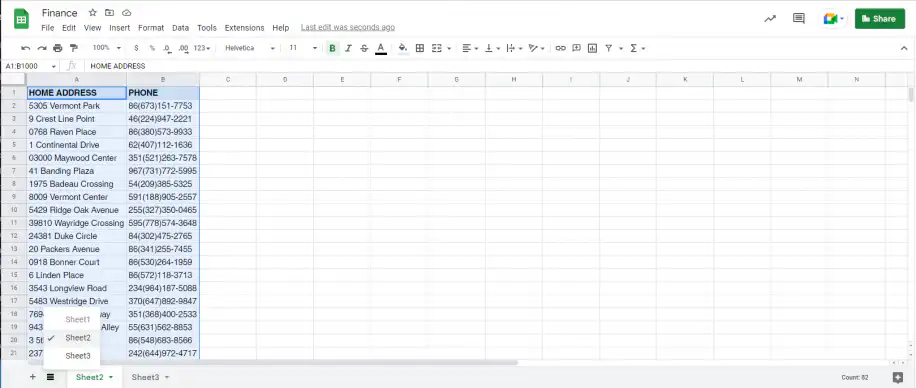
2. As páginas ocultas aparecem em cinza. Clique na que você quer mostrar de novo.
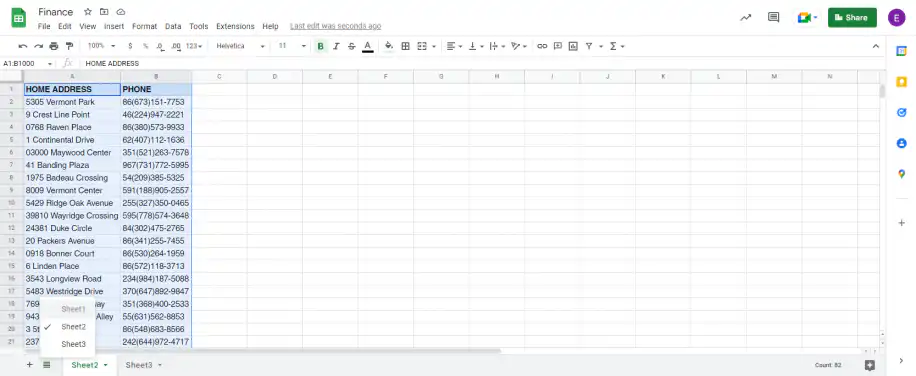
3. O Google Sheets vai mostrar a aba oculta.
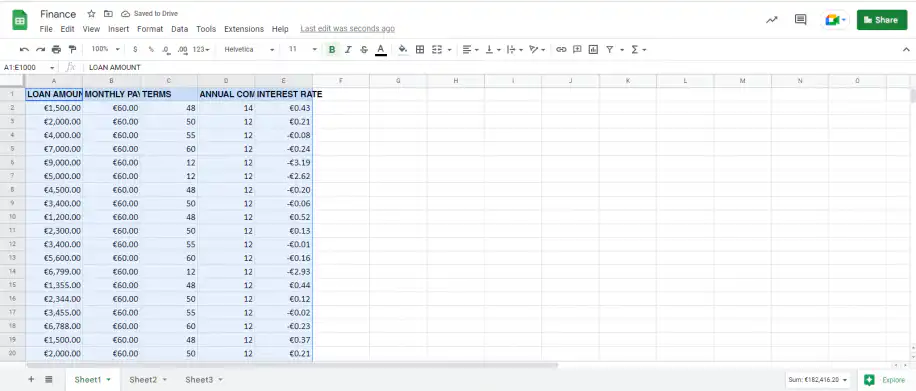
Embora ocultar e mostrar abas no Google Sheets seja bem simples, o processo exige trabalho manual. Tudo bem se você tem poucas abas, mas e se tiver mais de 5 em cada planilha? Para mostrar todas as páginas de uma vez, você precisa criar Macros do Google Sheets que gravem o processo de ocultar e mostrar e, depois, executar qualquer uma dessas tarefas automaticamente.
O Google Sheets também inclui o Apps Script, o equivalente ao VBA do Excel, que permite integrar qualquer produto do Google e automatizar tarefas entre eles.
Conclusão
Ocultar abas no Google Sheets nunca deve ser usado como forma de proteção. Você viu como é fácil mostrá-las de novo! Esses recursos servem principalmente para filtrar os dados que você quer compartilhar com outros usuários. Se quiser restringir o acesso aos dados, vai precisar usar outros métodos.
Agora você sabe como ocultar abas de diferentes formas no Google Sheets e como mostrá-las de novo para ver ou editar os dados. Se preferir não compartilhar o arquivo inteiro, o Sheetgo pode exportar dados filtrados para uma planilha separada para cada equipe e mantê-la atualizada automaticamente. Como as outras abas nunca saem do seu arquivo original, não há nada para ninguém mostrar. O Sheetgo também tem um processador de IA que pode limpar ou categorizar os dados antes do envio.
Para conhecer outras formas de gerenciar o acesso às suas planilhas do Google Sheets, os artigos abaixo vão guiar você passo a passo:

 English
 Español
 Português do Brasil
 Français