


Dans les feuilles de calcul, travailler avec des dates peut s'avérer fastidieux. Parfois, les formats de date ne sont pas correctement reconnus et, pour utiliser des dates dans des formules, il faut les mettre entre guillemets. Il existe de nombreuses fonctions de date dans Google Sheets, mais la plus simple est la suivante DATE.
Tout simplement, vous entrez des nombres représentant une année, un mois et un jour et la formule renvoie ces valeurs dans un format de date. Par exemple, DATE(1985, 12, 25) renvoie “25/12/1985”.
Cela semble très simple, et vous vous demandez peut-être pourquoi vous auriez besoin de cette fonction. Parfois, les apparences sont trompeuses, et c'est le cas ici.
Utilisations de la fonction DATE
Formatage régional des dates
Les formats de date varient d'un pays à l'autre, les deux formats les plus courants étant “JJ/MM/AAAA” et “MM/JJ/AAAA”. Mais il existe également d'autres façons d'exprimer les dates, qui incluent des mots et des chiffres.
DATE standardise tout cela, vous devez écrire le numéro de l'année suivi du numéro du mois, suivi du numéro du jour. Même si vous utilisez cette formule, vous pouvez toujours choisir la manière dont les dates sont affichées dans votre feuille de calcul. Allez dans Format > Nombre > Autres formats > Autres formats de date et d'heure.
Inclure des dates dans les formules
Saisir DATE dans votre formule est un moyen rapide et fiable d'indiquer à Google Sheets que vous saisissez une date. Une autre solution consiste à utiliser des guillemets, mais vous devez vous rappeler de les inclure correctement et d'entrer les chiffres dans le bon ordre.
Extraction rapide de valeurs à partir de dates dans de grands ensembles de données
Vous pouvez rencontrer des ensembles de données comprenant des colonnes distinctes pour l'année, le mois et le jour. Vous pouvez demander à Google Sheets de créer une colonne pour la date, en utilisant simplement la fonction DATE et en fusionnant les valeurs dans une seule colonne.
Comment les tableurs gèrent les dates
Il est essentiel de comprendre comment les tableurs gèrent les dates pour pouvoir travailler efficacement avec les dates. C'est très simple : les tableurs traitent les dates comme des nombres entiers. Un format est ensuite appliqué à ces nombres pour les rendre lisibles.
C'est cette approche numérique qui permet aux formules impliquant des dates de calculer avec précision des durées, des délais et des calendriers. En traitant les dates comme des nombres, vous pouvez facilement les comparer, calculer le nombre de jours qui les séparent ou même ajouter un certain nombre de jours à une date donnée.
Il n'est pas nécessaire de savoir exactement comment ce système fonctionne, mais il est important de savoir comment les dates sont stockées. Si vous rencontrez un nombre entier à la place d'une date, vous en connaissez maintenant la raison.
Syntaxe
La syntaxe de cette formule est particulièrement simple. Il suffit de lui fournir trois informations obligatoires : l'année, le mois et le jour.
=DATE(année, mois, jour)
- année doit être exprimée en quatre chiffres (par exemple 1976 et non 76).
- mois est le nombre correspondant à ce mois (par exemple, novembre est 11).
- jour est simplement le numéro du jour.
Vous pouvez également inclure des références de cellules en tant que paramètres, comme dans =DATE(A4, B4, C4).


Un seul outil pour fusionner, diviser et filtrer toutes les données de votre feuille de calcul
Comment utiliser la fonction DATE dans Google Sheets ?
L'image ci-dessous présente quelques exemples de la formule en action.
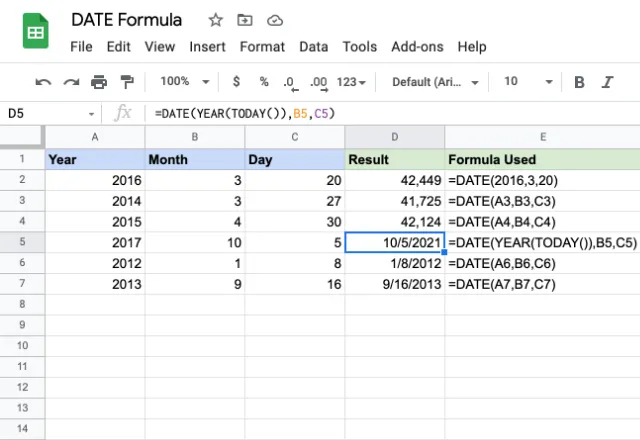
Notez que pour les exemples des lignes 2, 3 et 4, les sorties sont des ‘nombres’ alors que les exemples des lignes 5, 6 et 7 sont des ‘dates’. Cela montre que la formule DATE peut être utilisée pour les deux.
L'exemple de la ligne 2 comporte des chiffres et renvoie une valeur correspondante pour cette date. Les paramètres des exemples des lignes 3, 4, 6 et 7 sont des références à des cellules contenant des valeurs d'année, de mois et de date. En conséquence, nous obtenons les dates en sortie.
L'exemple de la ligne 5 montre que la fonction DATE de Google Sheets peut également utiliser des formules comme paramètres. Elle renvoie toujours une date comme prévu.
Que se passe-t-il si vous saisissez une valeur qui n'est pas normalement attendue dans un format de date ? Ici, j'ai saisi 16 pour le paramètre du mois. Puis, dans l'exemple suivant, j'ai saisi 86 pour le paramètre date. On pourrait s'attendre à ce que le programme renvoie une erreur, mais, étonnamment, ce n'est pas le cas. Regardez l'image ci-dessous :

Ces résultats sont inattendus. Je vais expliquer pourquoi Google Sheets a renvoyé ces valeurs.
Étant donné qu'il n'y a que 12 mois dans une année, Google Sheets continue de compter jusqu'à l'année suivante. Ainsi, si vous entrez 2012 pour l'année et 13 pour le mois, Google Sheets compte jusqu'à l'année suivante. Cela signifie que le “13e mois de 2012” correspond au premier mois de 2013 : janvier.
Si vous regardez le premier exemple : DATE(2017, 16, 21), il n'y a pas de 16e mois dans une année. Google Sheets compte dans l'année suivante, et le résultat est le 4e mois de 2018 (A. Le résultat est le 21 avril 2018.
La même logique s'applique au deuxième exemple. Là encore, il n'y a pas de 16e mois, de sorte que la formule compte pour l'année suivante. Mais il n'y a pas de 86e jour en avril. Google Sheets continue de compter les mois suivants : mai et juin. Par conséquent, DATE(2017,16,86) renvoie la valeur 25 juin 2018. En effet, le 25 juin est 86 jours après le début du mois d'avril.
Gestion des dates dans Google Sheets
La gestion des dates et des valeurs datées dans les feuilles de calcul peut être un véritable casse-tête. Il ne s'agit que d'une formule pour les dates, mais il en existe beaucoup d'autres. Obtenez des conseils utiles sur la façon de calculer la différence entre des dates dans Google Sheets et comment utiliser la formule EDATE.

 English
  Español
  Português do Brasil
  Français