


A veces tiene sentido separar la información en trozos más pequeños y organizados. Del mismo modo que organizamos nuestras páginas en un cuaderno utilizando pestañas con nombres apropiados para identificar rápidamente su propósito. Del mismo modo, en Google Sheets, podemos trabajar con datos en varias hojas dentro del mismo archivo de hoja de cálculo. De este modo, es más fácil gestionar los datos. En este artículo, exploraremos cómo trabajar con múltiples hojas.
Introducción a las fichas
Una hoja es análoga a una página de un cuaderno. Al igual que puede haber varias páginas en un cuaderno, puede haber varias páginas en Google Sheets. Sin embargo, por defecto, todos los archivos de Hojas de cálculo de Google contienen al menos una hoja. Porque, ¿para qué sirve un cuaderno sin una sola página?
En la parte inferior de la interfaz de usuario de la aplicación Google Sheets, veremos las pestañas de hojas disponibles. En este momento, vemos que sólo hay una hoja llamada Hoja1.
Cambiar el nombre y añadir más hojas
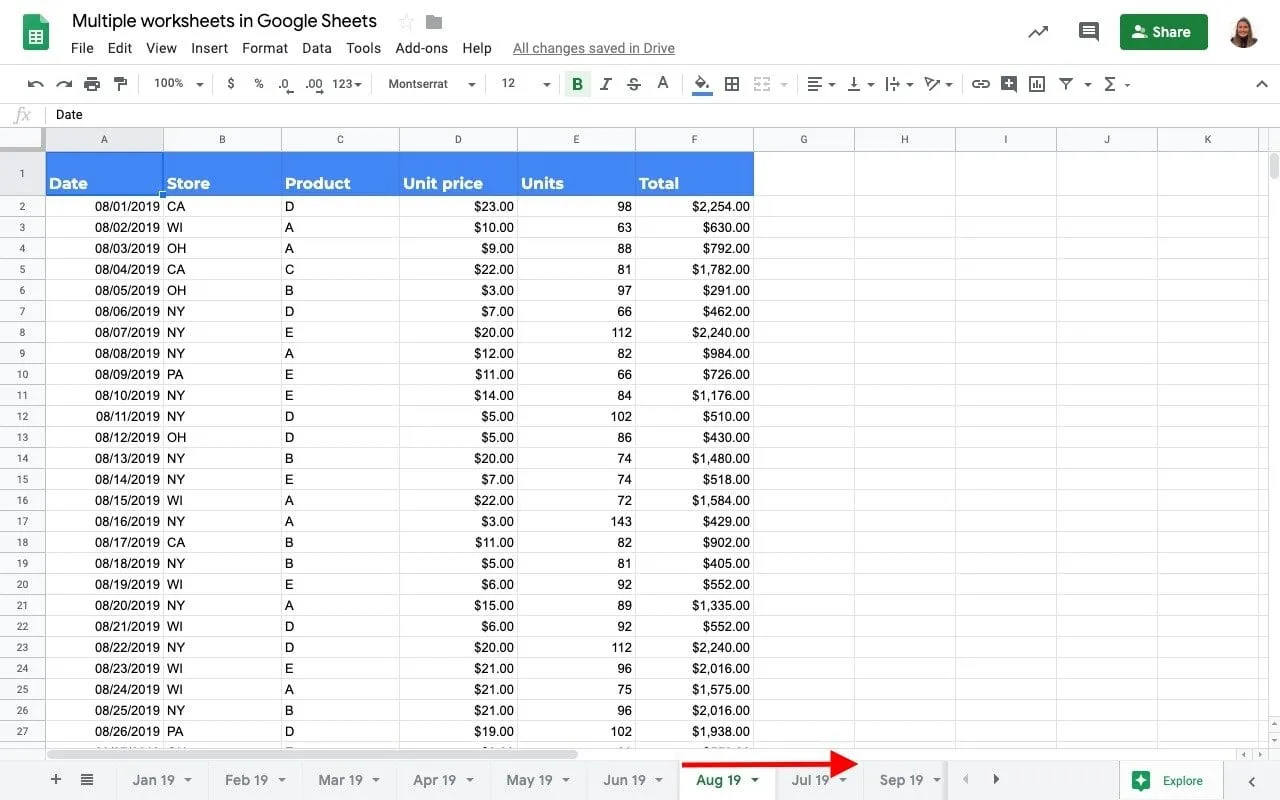
Podemos cambiar el nombre de la hoja haciendo doble clic en la pestaña y escribiendo el nombre que queramos. Una vez hecho esto, pulsa Intro/Retorno o haz clic. También puede hacer clic con el botón derecho del ratón en la pestaña y elegir la opción Cambie el nombre de opción. Para añadir más hojas de cálculo, haga clic en el botón + en la esquina inferior izquierda. Un buen caso de un archivo de Google Sheets con múltiples hojas a las que se cambia el nombre es el siguiente. Se trata de una hoja de cálculo que contiene datos de ventas mensuales, segregados en múltiples hojas de cálculo, cada una con el nombre apropiado para su propósito.

Navegación (ratón)
Para activar una hoja diferente, haga clic en su pestaña. Sin embargo, puede haber situaciones en las que haya más hojas de las que la interfaz de usuario puede mostrar simultáneamente. Por ejemplo, en la captura de pantalla anterior, la hoja 18 enero no está visible, aunque sabemos que está ahí. En estos casos, Google Sheets nos permite desplazarnos horizontalmente por la lista de pestañas de hojas de cálculo disponibles. ¿Te has fijado en los botones de flecha triangular izquierda y derecha situados junto a la pestaña de la hoja de cálculo situada más a la derecha? En la primera captura de pantalla no estaban ahí. Aparecen automáticamente a medida que aumenta el número de hojas del archivo. Utilice esos botones para desplazarse a izquierda o derecha y, en consecuencia, descubrir las hojas que necesitamos.
Si te parece un poco tedioso hacer clic varias veces, hay una forma más fácil. Utiliza el botón Ctrl en combinación con esos botones triangulares para ver rápidamente la primera/última hoja de cálculo. Alternativamente, haga clic en el botón “Todas las hojas” (la que se parece a cuatro líneas gruesas apiladas) en la esquina inferior izquierda. Muestra la lista de nombres de hojas disponibles, y la hoja de cálculo activa tiene una marca de verificación junto a ella. Para activar otra hoja, basta con hacer clic en el nombre correspondiente de la lista de hojas.
Navegación (teclado)
Aunque el ratón es una gran herramienta, algunos preferimos utilizar atajos de teclado por su facilidad de uso y rapidez. A continuación se muestran las combinaciones de teclas que nos permiten alternar entre las hojas.
- Activar la siguiente hoja:
- Windows: Ctrl + Mayús + AvPág
- Mac: Cmd + Shift + Fn + ↓
- Activar la hoja anterior
- Windows: Ctrl + Mayús + Re Pág
- Mac: Cmd + Shift + Fn + ↑
Supongamos ahora que necesita alternar entre hojas que están muy alejadas entre sí (Ene 18 y Sep 18, por ejemplo). Utilizar las combinaciones de teclado anteriores para este fin no sirve de nada. Y en momentos como éste, podemos incluso añorar los viejos tiempos. Alt + Tabulador combinación de teclado que permite alternar fácilmente entre ventanas. Aunque eso no es directamente útil aquí, podemos usarlo a nuestro favor con un simple hack. Sólo tenemos que abrir el mismo archivo de Google Sheets en una nueva ventana y seleccionar la hoja que nos interese. Ahora podemos hacer Alt + Tabulador para cambiar entre estas dos hojas aunque no estén cerca la una de la otra. Más información sobre los métodos abreviados de teclado de Google Sheets en nuestro Guía de atajos de teclado.
Reorganizar las hojas
A veces, puede que el orden de las hojas no sea de nuestro agrado. En ese caso, podemos reordenarlas rápidamente en el orden que prefiramos. Podemos utilizar el ratón, situarnos sobre la pestaña de la hoja de trabajo, hacer clic y arrastrarla hasta la posición en la que consideremos que encaja, y soltar el ratón. La hoja de trabajo que nos interesa ahora encaja perfectamente en el lugar que elegimos para ella.
Otra alternativa es hacer clic con el botón derecho del ratón en la pestaña de la hoja y, a continuación, elegir los botones Mover a la izquierda/Mover a la derecha cualquiera que sea aplicable. Pero si necesitamos mover la hoja un largo trecho hacia la izquierda o la derecha, el método de pulsar y arrastrar con el ratón es más rápido.
También puedes ocultar una hoja que no necesitas ver, como una pestaña con datos sin procesar. Si también trabajas con Excel, aquí tienes cómo ocultar y mostrar hojas en Excel.
Si un archivo tiene más pestañas de las que la gente necesita ver, también puedes ocultar y mostrar hojas en Google Sheets.
Las referencias a celdas se hacen explícitas
Si creáramos algunas fórmulas en la hoja de cálculo que hicieran referencia a la misma hoja de cálculo, sería bastante sencillo. Algo así como SUM(F2:F100). Pero, si vamos a calcular los valores utilizando celdas de una hoja de cálculo diferente, las referencias de celda se anteponen con el nombre de la hoja correspondiente. Eche un vistazo a la siguiente captura de pantalla.

En célula G2, calculamos el SUM del rango de celdas dentro de la misma hoja de cálculo. Pero en la celda G3, estamos calculando el SUM del rango de celdas que se encuentra en el 18 de julio hoja de trabajo.
Varios
- Se supone que cada hoja debe tener un nombre único, y una hoja no puede carecer de nombre.
- Podemos añadir hasta 200 hojas por archivo de Google Sheets.
- Cada hoja de cálculo del archivo tendrá la misma cantidad de espacio para trabajar.
- A diferencia de Excel, no podemos agrupar hojas para trabajar en ellas de una sola vez. Del mismo modo, Google Sheets no admite referencias a fórmulas en 3D.
Trabajar con fichas/hojas
Y ya está. Así es como se trabaja con pestañas/hojas en Google Sheets.
Si desea obtener más información sobre las distintas funciones de Google Sheets, eche un vistazo a nuestra entrada del blog sobre Cómo colorear las pestañas de Google Sheets.



 English
 Español
 Português do Brasil
 Français