


Hojas de cálculo de Google es una aplicación en la nube que funciona en cualquier dispositivo y en todos los navegadores actuales. Y su flexibilidad y compatibilidad no acaban ahí: también puede leer y escribir en varios formatos de hoja de cálculo, lo que la convierte en una de las aplicaciones de hojas de cálculo más versátiles de hoy. Este artículo explica cómo exportar automáticamente Google Sheets a otros formatos.
Los sospechosos habituales
Las funciones existentes que suelen venir a la mente son Compartir y Descargar como. Aunque son características fantásticas en sí mismas, conllevan problemas inherentes.
Con Compartir, los demás usuarios que tengan acceso a la hoja de cálculo solo podrán acceder al archivo mediante la aplicación Google Sheets. No lo tienen disponible para sus propias aplicaciones de hojas de cálculo como Open Office o Microsoft Excel.
Descargar como supera las limitaciones de Compartir hasta cierto punto. Con esto podemos compartir el archivo en múltiples formatos como .xlsx, .ods, .pdf, .html, .csv o .tsv. Pero, de nuevo, hay una advertencia. Los archivos que descarguemos y enviemos a otros, no permanecerán actualizados. ¿Qué pasa si cambiamos la hoja de cálculo de Google Sheets después de descargarla en uno de los formatos? No hay forma de que estos cambios se reflejen en los archivos descargados.
Hay quien todavía usa el formato .xls, más antiguo, en lugar de .xlsx. Aquí tienes qué es un archivo XLS y cómo trabajar con él.
Solución: Utiliza la función ‘Publicar en web’ para exportar automáticamente las hojas de cálculo de Google a otros formatos.
Google Sheets tiene una excelente utilidad incorporada llamada Publicar en la web. De este modo, no sólo podemos obtener los beneficios de Compartir y Descargar como, pero también se pueden manejar las limitaciones comentadas anteriormente. Para acceder a él, vaya a Archivo > Publicar en la web... opción.
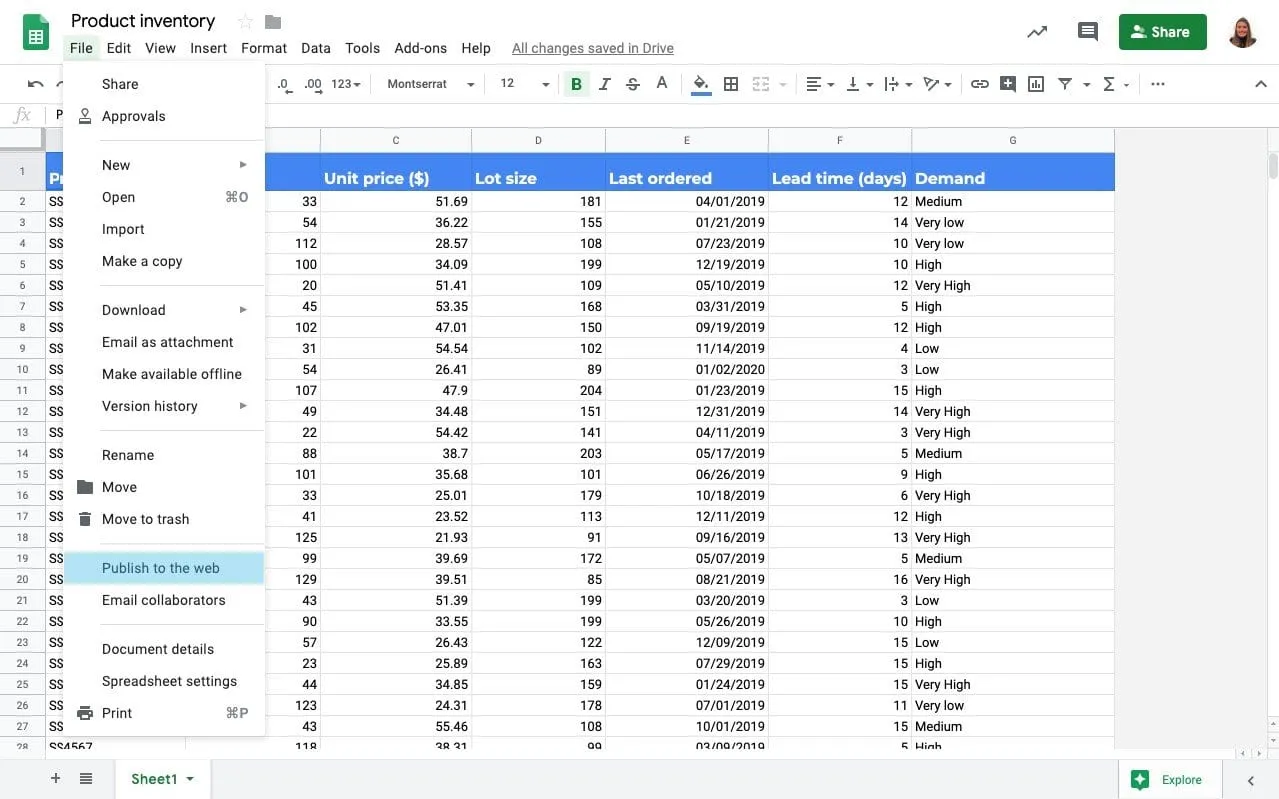
Una vez que invocamos esta funcionalidad, vemos la ventana emergente que nos da opciones para enlazar o incrustar. La publicación a través del enlace nos permite compartir una URL desde la que los usuarios finales pueden descargar el archivo. El formato que obtendrán para la descarga será el que elijamos entre cualquiera de las siguientes opciones.

Para una demostración rápida, elijamos el Página web y pulse el botón Publique botón. Google Sheets nos proporcionará un enlace que podremos compartir con otros usuarios.

Cuando accedan a esa URL, verán una página web creada a partir de los datos de la hoja de cálculo en la que estábamos trabajando.

Cuando elegimos uno de los otros formatos (es decir, .csv, .tsv, .pdf, .xlsx, .ods) para la publicación, y el usuario accede a la URL, descargará automáticamente el archivo correspondiente en su ordenador.
Si en lugar de compartir solo el enlace queremos insertar el documento, o parte de él, en otra página web, Google Sheets nos lo permite. Mira la captura de abajo. Solo hay que copiar el código e insertarlo en nuestras páginas web.

Si en algún momento deseamos dejar de publicar, podemos hacerlo utilizando la dirección Dejar de publicar en la parte inferior de la Publicar en la web cristal de la ventana.
Una de las mejores ventajas de esta funcionalidad es que el contenido se mantiene actualizado (no más de 5 minutos). Independientemente del día y la hora en que se acceda al enlace (o al código incrustado).
¡Enhorabuena! Acabamos de explorar el proceso para exportar automáticamente Hojas de cálculo de Google a otros formatos, utilizando la función ‘Publicar en web’.
Para importar automáticamente archivos CSV o Excel a Google Sheets, consulta las siguientes entradas del blog: Cómo importar automáticamente datos CSV a Google Sheets y Importar datos filtrados de Excel a Google Sheets.

 English
 Español
 Português do Brasil
 Français