


Si utilizas fórmulas de hoja de cálculo con frecuencia, no serás ajeno a los errores de análisis de fórmulas. Estos errores se producen cuando una fórmula no está escrita correctamente. Se trata de un problema muy común que afecta tanto a principiantes como a usuarios experimentados.
En este artículo, profundizaremos en los errores de análisis sintáctico de fórmulas, enumerando los errores más comunes y encontrando formas de solucionarlos.
¿Qué es un error de análisis de fórmula en Google Sheets?
Un error de análisis de fórmula ("Formula parse error") significa que Google Sheets no puede leer ni ejecutar las instrucciones de tu fórmula. Los errores pueden ser muy distintos: desde simples erratas, como una coma que falta, hasta imposibilidades matemáticas, como intentar dividir entre cero.
Siempre que se produzca un error de fórmula, Google Sheets mostrará un mensaje. Estos errores surgen cuando Google Sheets no puede entender tu fórmula. Algunos de estos errores se producen cuando hay errores de sintaxis, referencias no válidas o argumentos que faltan.
Para resolver estos problemas, es necesario revisar y reescribir la fórmula utilizando la sintaxis correcta y asegurándose de que todas las referencias son válidas. Si conoces los errores más comunes de las fórmulas, podrás encontrar la forma de solucionarlos y garantizar la exactitud de los datos.
Cómo corregir errores de análisis sintáctico de fórmulas
Aunque no existe una fórmula única para solucionar estos errores, hay algunas prácticas recomendadas que pueden ayudarle a resolver estos problemas o incluso a evitar que se produzcan.
Compruebe la sintaxis de la fórmula: revisa dos veces la fórmula para detectar posibles errores ortográficos, sobre todo en las fórmulas largas.
Comprobar todas las referencias de celdas: cuando escribes fórmulas, normalmente haces referencia a otras celdas, rangos e incluso a otras hojas de cálculo. Asegúrate de que todas las referencias sean válidas y precisas.
Cuidado con los signos de puntuación: cuando se escribe una fórmula, a menudo es necesario incluir paréntesis, corchetes, comas y comillas. Ni que decir tiene que es fácil pasar por alto algunos de estos signos de puntuación, lo que puede dar lugar a errores de análisis sintáctico de las fórmulas.
Usa el separador de argumentos correcto: Google Sheets separa los argumentos de las funciones con comas o con punto y coma, según la configuración regional de la hoja de cálculo. En las configuraciones regionales que escriben los decimales con coma, como España, Brasil o Francia, =IF(A1>10,"Yes","No") se tiene que escribir como =IF(A1>10;"Yes";"No"). Una fórmula pegada con el separador equivocado devuelve un error de análisis de fórmula. Puedes comprobar la configuración regional en Archivo > Configuración.
Activar correcciones de fórmulas: Google Sheets tiene una función muy útil para los usuarios que necesitan crear fórmulas con frecuencia. Al activar la función de autocompletar, puedes habilitar las sugerencias y correcciones de fórmulas. Al activar estas funciones, Hojas de cálculo de Google autocompletará automáticamente algunas fórmulas, dará sugerencias o hará correcciones. Activar estas funciones es muy sencillo. Haz clic en Herramientas, seleccione Autocompletar, y activar estas funciones.
Descarta una caída del servicio: si una hoja que ayer funcionaba muestra de repente errores en fórmulas que nadie ha cambiado, consulta el Panel de estado de Google Workspace antes de empezar a depurar.

Errores comunes de análisis sintáctico de fórmulas
Veamos ahora algunos de los errores de análisis de fórmulas más comunes.
#N/A Error
Cuando Google Sheets devuelve este error, significa que un valor no está disponible. Se trata de un mensaje de error habitual que se produce cuando Google Sheets no puede devolver un valor que se estaba buscando.
Por ejemplo, cuando utilice funciones como VLOOKUP, QUERY o MATCH, verá este mensaje si el valor que busca no está disponible en el rango especificado.
A continuación, Google Sheets devolvió el mensaje “#N/A Error” porque el valor que intentaba encontrar no estaba disponible dentro del rango de celdas especificado.

Para solucionarlo, sustituye el valor que no está disponible o comprueba que no lo hayas escrito mal. También puedes envolver la fórmula en la función IFERROR para que devuelva un mensaje más útil si el valor que buscas no está disponible.
¡#REF! Error
Este error aparece cuando haces referencia a una celda no válida. Por eso suele surgir al eliminar celdas o intervalos a los que hace referencia tu fórmula. También verás este mensaje de error si tu fórmula contiene una referencia circular. A veces ocurre al copiar y pegar una fórmula con referencias relativas.
Es un error común cuando falta una referencia o el valor que buscas está fuera de los rangos que has especificado.
En este ejemplo, mi fórmula VLOOKUP hace referencia a una celda que está fuera del rango especificado.

Para solucionar este error, tengo que sustituir todas las referencias no válidas por otras válidas.
Error #VALUE!
Este error se produce cuando la fórmula contiene un tipo de valor incorrecto. En este ejemplo, Google Sheets devolvió un mensaje de error porque la fórmula esperaba valores numéricos en lugar de letras.

Cuando Google Sheets devuelve este error de análisis de fórmula, haz clic en la celda para ver el mensaje completo. Normalmente indica qué parámetro provoca el error y qué tipo de dato debería ser. Después, sustituye los valores incorrectos.
#NAME? Error
Este error indica que se ha hecho referencia a un nombre no válido en algún lugar de la fórmula. Siempre que Google Sheets no reconozca el nombre de una función incorporada o de un rango con nombre, devolverá este error.
En este ejemplo, he escrito mal el nombre de la función. Como resultado, Google Sheets ha devuelto el mensaje “#NAME? Error”.

Siempre que vea este mensaje de error, revise su fórmula cuidadosamente y corrija cualquier palabra mal escrita.
Error #NUM!
Este error indica que la fórmula contiene un número no válido. En general, se produce cuando el número es demasiado grande para Google Sheets o cuando no es válido. En este ejemplo, Google Sheets mostró este mensaje de error porque los números negativos no tienen raíz cuadrada.

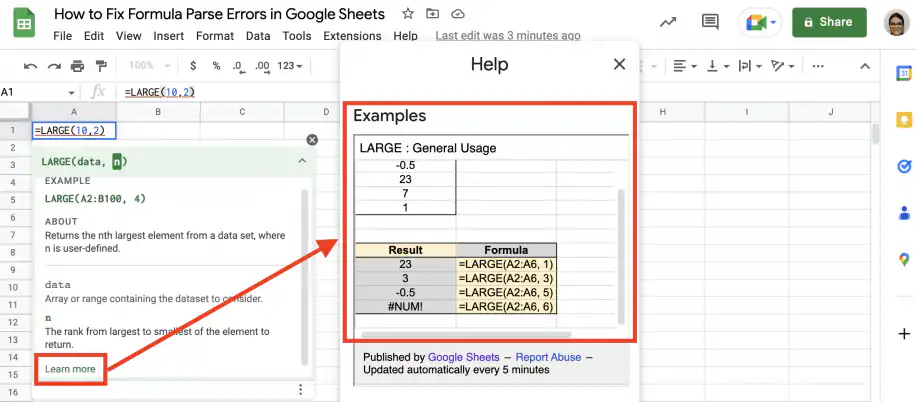
Para solucionar este error de análisis de fórmula, revisa todos los valores numéricos de tu fórmula y comprueba que sean válidos. Este error también aparece cuando usas LARGE o SMALL y pides más resultados que elementos existentes.
¡#ERROR!
Google Sheets devolverá este error siempre que no pueda leer tu fórmula en absoluto. Cuando se produzca este error, solo aparecerá el mensaje “Error de análisis de fórmula”.

Este error se produce a veces cuando se teclean mal símbolos y signos de puntuación. Asegúrese de comprobar su fórmula.
Los caracteres que sobran o faltan pueden ser espacios, signos de puntuación, operadores o caracteres alfanuméricos. Por ejemplo, si faltan o sobran comillas alrededor de valores de texto, como John Doe en la fórmula anterior, aparecerá este mensaje de error.
Error #DIV/0!
Si ves este mensaje de error, significa que en algún punto de tu fórmula le pides a Google Sheets que divida un valor entre cero. Como eso no es posible, el resultado de la fórmula no se puede calcular.
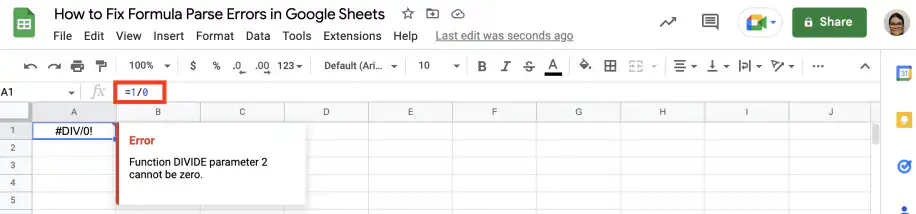
Cómo solucionar los errores de análisis de fórmula en Google Sheets – Error #DIV/0!
Para solucionar este problema, envuelve tu fórmula en la función IFERROR para que devuelva un valor o un mensaje concreto cuando ocurra.
Utilizar sugerencias y correcciones de fórmulas
No olvides utilizar las sugerencias de fórmulas de Google Sheets siempre que no estés seguro de la sintaxis correcta de la fórmula. Como puedes ver, tendrás acceso a instrucciones y sugerencias más detalladas cuando hagas clic en la función deseada. Google Sheets incluirá incluso ejemplos que pueden ayudarte a averiguar cuál es la fórmula correcta.

Consulta la ayuda integrada de las funciones
En la sección anterior viste un ejemplo de una función que puede provocar errores #NUM!: LARGE.
1. Haz doble clic para editar tu fórmula y haz clic dentro de la función para ver sugerencias de sintaxis.
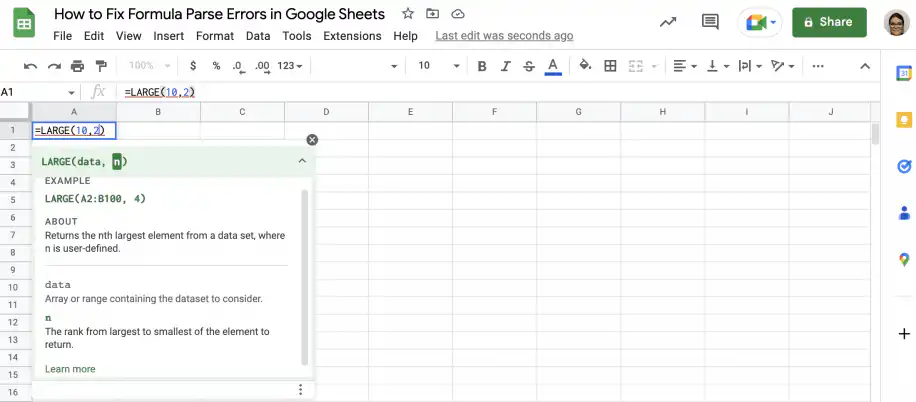
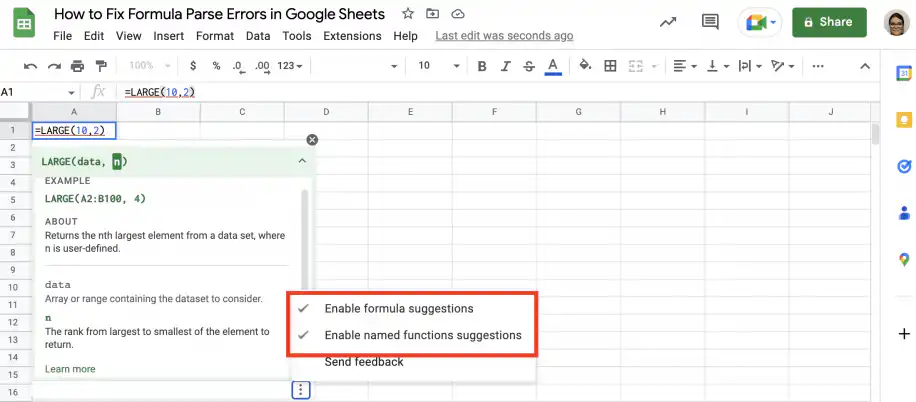
2. Haz clic en los tres puntos verticales de la esquina inferior derecha para comprobar que las sugerencias están activadas.
3. Haz clic en 'Más información' para obtener más ayuda, con ejemplos de uso general.
Cómo usar la función IFERROR
La función IFERROR devuelve el resultado esperado si no encuentra ningún error. Si encuentra uno, devuelve el segundo argumento, que puede ser cualquier valor, mensaje o cálculo que indiques. Si no hay segundo argumento, la función devuelve una celda en blanco. Es especialmente útil cuando los errores son previsibles, como al usar funciones de búsqueda o al dividir entre distintos valores, algunos de los cuales podrían ser cero.
IFERROR con funciones de búsqueda
Sigue estos pasos para evitar los errores #N/A en las búsquedas y personalizar el mensaje que se muestra.
1. En la celda donde quieres el resultado de la función de búsqueda, escribe la función IFERROR.
Para ver la sintaxis completa y más ejemplos, consulta nuestra guía: Fórmula IFERROR en Google Sheets. Si solo quieres sustituir #N/A y seguir viendo el resto de errores, usa IFNA en su lugar.

2. En el primer parámetro, añade tu función de búsqueda (en este ejemplo, VLOOKUP) con los parámetros que quieras usar. Después del paréntesis de cierre, añade una coma.

3. En el segundo parámetro de IFERROR, escribe entre comillas el mensaje que quieres mostrar cuando no se encuentre el valor. También puedes indicar un valor o un cálculo distinto.

4. Cierra el paréntesis y pulsa "Intro" para ver el resultado.

Cómo solucionar errores de análisis sintáctico de fórmulas en Google Sheets
Así es como puedes solucionar los errores de análisis sintáctico de fórmulas en Google Sheets. Si deseas obtener más información sobre otras fórmulas y funciones de las Hojas de cálculo de Google, disponemos de una amplia gama de artículos que te ayudarán. Puedes empezar por aprender cómo utilizar IMPORTRANGE para transferir datos de una hoja de cálculo a otra en Google Sheets.

 English
 Español
 Português do Brasil
 Français