




En lugar de mostrar mensajes de error poco claros, IFERROR (SI.ERROR) te permite limpiar tu hoja de cálculo y sustituir los errores por otros valores. Puede ser una celda en blanco, un número o un mensaje claro que tú y tu equipo entendáis.
Google Sheets es muy fácil de usar y fiable, pero si lo usas a menudo, tarde o temprano te encontrarás con un error. Puede ocurrir por varios motivos, que veremos en este artículo.
Gestionar los errores en Google Sheets es un concepto fundamental al crear hojas de cálculo. Y la fórmula IFERROR es la mejor herramienta para ello.
Errores comunes en Google Sheets
Estos errores aparecen cada vez que una fórmula falla. Entenderlos es el primer paso para decidir si corregirlos u ocultarlos con IFERROR.
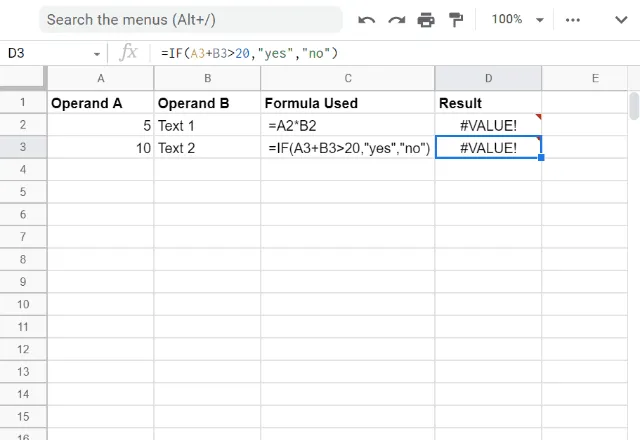
El error #VALUE!
Probablemente es el error más frecuente en Google Sheets. Aparece cuando usas un tipo de dato incorrecto para los argumentos que espera la función, como se ve a continuación.
#REF! error
Normalmente aparece cuando eliminas, a propósito o sin querer, filas, columnas u hojas a las que hacen referencia otras celdas.
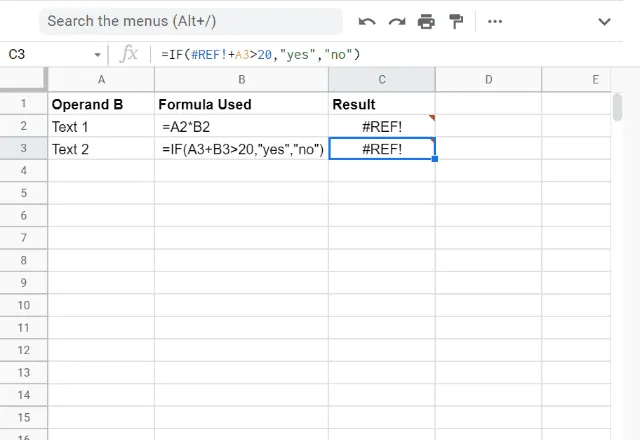
Si elimino la columna Operando A del ejemplo anterior, aparece un error #REF!, como se ve a continuación.
Fíjate en que el error #REF! aparece incluso dentro de la fórmula, lo que indica que ha perdido una referencia en esa posición. Obtén más información sobre este problema en Cómo resolver el error #REF! en hojas de cálculo.
Error #NAME?
Google Sheets muestra este error cuando encuentra una función que no reconoce.
Para verlo, voy a usar WHATIF (que no es una función real) en lugar de IF.

Error #NUM!
Cuando lo que introduces no coincide con los argumentos que espera la función, puede aparecer el error #NUM!. Fíjate en el primer ejemplo de la captura siguiente.
La función SQRT no admite números negativos; de ahí el error.
Este error también puede aparecer cuando el número que se debe mostrar está fuera de rango, como en el segundo ejemplo, donde el resultado es demasiado grande para que la hoja de cálculo lo calcule.

Error #N/A
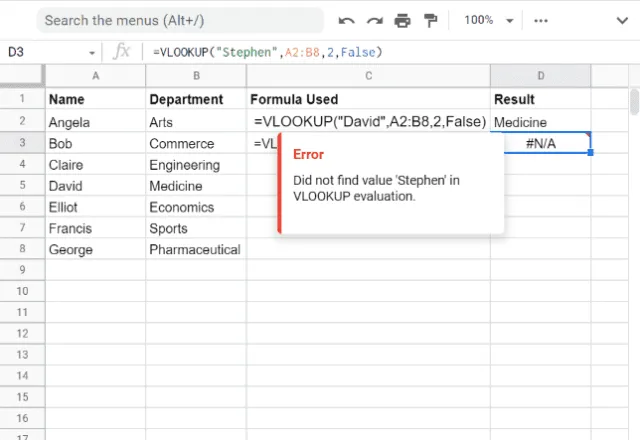
Es otro error habitual, normalmente asociado a las funciones de búsqueda cuando no encuentran ninguna coincidencia para el valor que buscan.
Error #DIV/0!
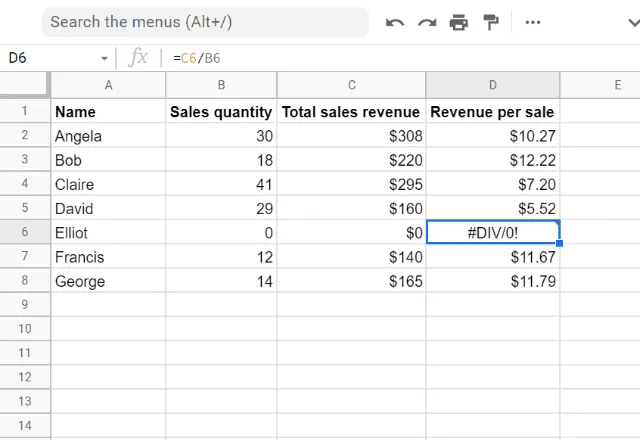
Este error aparece cuando una fórmula divide entre cero o entre una celda vacía. Suele pasar al copiar una fórmula de división hacia abajo en una columna en la que algunas filas aún no tienen datos.
Error #ERROR!
Google Sheets muestra #ERROR! cuando no puede analizar una fórmula, normalmente por una errata como una coma que falta, un paréntesis de más o unas comillas sin cerrar. IFERROR no puede ocultarlo, porque falla el análisis de toda la fórmula, IFERROR incluido. Tienes que corregir la propia fórmula. Descubre cómo en Cómo solucionar errores de análisis sintáctico de fórmulas en Google Sheets.
Cómo funciona IFERROR
Gestiona los errores de Google Sheets con la función IFERROR
Si usas una función que no deja de devolver errores, puedes "envolver" la fórmula con IFERROR. Así tendrás una hoja de cálculo más limpia, con datos más fáciles de leer.
Se puede usar con muchas funciones habituales, como Consulta y Vlookup.
IFERROR revisa el resultado de una fórmula en busca de errores. Si encuentra uno, lo sustituye por el valor que indiques. Esta función se suele usar para ocultar errores con la lógica "si hay error, devolver vacío". Si la fórmula no tiene ningún error, simplemente devuelve el resultado previsto.
Sintaxis de IFERROR
=IFERROR(valor, [valor_si_error])
- valor – es el argumento en el que la función busca errores. Puede ser cualquier referencia de celda o una fórmula.
- value_if_error – es el valor que devuelve la función si hay un error. Puede ser un número, una palabra o una cadena de texto, como "Artículo agotado". Es un parámetro opcional: si no indicas nada, la función IFERROR devolverá una celda en blanco cuando encuentre un error.
Cómo usar IFERROR
Cómo quitar el error #N/A
En el primer ejemplo de abajo puedes ver el efecto de añadir IFERROR al principio de la función.
Parto del error #N/A que mostré antes. Como recordarás, aparece cuando una función de búsqueda no encuentra el valor que busca.
Aquí he añadido la función IFERROR antes de VLOOKUP.
Si no hay ningún error, IFERROR devuelve el mismo resultado que daría VLOOKUP.
Pero si hay un error, en lugar de mostrar un mensaje de error, le pido que muestre el texto "invalid input" (entrada no válida). Así evitas mensajes de error poco claros y sin explicación en tu hoja de cálculo.
En el ejemplo siguiente lo he hecho con esta fórmula:
=Iferror(Vlookup("Stephen",A2:B8,2,False),"Invalid input").

Cómo quitar el error #DIV/0!
En el siguiente ejemplo veremos cómo mostrar #DIV/0! como una celda en blanco.
Como ya habrás adivinado, ocurre cuando divides un número entre 0.
Es bastante común cuando arrastras una función hacia abajo para aplicarla a un grupo de celdas y algunas no tienen datos o contienen ceros.
Ahora voy a modificar la fórmula para incluir la función IFERROR.
Como ves a continuación, el mensaje de error desaparece.
Al añadir IFERROR al principio de la fórmula, simplemente devuelve una celda en blanco.
Para mostrar 0 en lugar de una celda en blanco, añade 0 como segundo argumento, por ejemplo =IFERROR(A2/B2, 0).

¿Se puede usar IFERROR con matrices?
Sí, puedes usar IFERROR con matrices mediante la función de fórmula matricial. Envuelve IFERROR dentro de ARRAYFORMULA, como en la fórmula siguiente. Divide cada valor de la columna A entre el valor de la misma fila de la columna B y deja una celda en blanco allí donde la división falla.
=ARRAYFORMULA(IFERROR(A2:A/B2:B, ""))
Anida IFERROR para probar una segunda búsqueda
Sigue estos pasos para anidar varias funciones IFERROR y probar distintas opciones si no se encuentra el valor que buscas. Por ejemplo, si no sabes si tienes un nombre o un apellido, puedes buscar en las dos columnas, una tras otra.
1. Escribe la función IFERROR y añade tu función de búsqueda para encontrar la clave de búsqueda en la columna 'last_name'. Cierra el paréntesis y añade una coma.

2. Como segundo parámetro, añade otra función IFERROR seguida de la función de búsqueda. En este caso, quieres buscar la clave de búsqueda en la columna 'first_name'. Cierra el paréntesis y añade otra coma.

3. Por último, añade el mensaje que quieres mostrar si ninguna de las dos búsquedas tiene éxito.

4. Cierra los dos paréntesis y pulsa 'Intro' para ver el resultado. Acepta la sugerencia de Autocompletar o arrastra el controlador de relleno hacia abajo para copiar la fórmula.

Cada IFERROR de la fórmula anidada captura cualquier tipo de error. Si el único error que esperas es #N/A, usa IFNA: sustituye #N/A y sigue mostrando los demás errores, como una referencia rota. Esta guía sobre IFNA en Google Sheets compara las dos funciones.
Una advertencia sobre ocultar errores
Como has visto, la función IFERROR es muy útil para ocultar los avisos de error y sustituirlos por celdas en blanco o por un mensaje o valor con sentido.
Eso sí, ten cuidado con cuándo y dónde aplicas esta función. Ocultar todos los errores puede complicar la resolución de problemas en una hoja de cálculo cuando el error afecta a su funcionamiento. Por ejemplo, no tiene sentido ocultar un error #REF!, porque necesitas saber qué referencia de celda se ha perdido para corregir el error y que tu hoja de cálculo siga funcionando bien.
¿Te ha gustado este post?
Si este artículo te ha resultado útil, compártelo con tus compañeros y otros usuarios de hojas de cálculo con los botones de redes sociales de la izquierda. Para más consejos sobre Google Sheets, echa un vistazo a nuestros otros artículos a continuación.
Nota del editor: Esta es una versión revisada de un post anterior que se ha actualizado para mayor precisión y exhaustividad.

 English
 Español
 Português do Brasil
 Français