




La tasa interna de retorno (TIR) es un concepto de modelado financiero que suele usarse junto con el valor actual neto (VAN). La fórmula en Excel sirve para estimar la rentabilidad que daría una inversión a partir de una serie de flujos de caja, y el resultado suele expresarse como porcentaje ('3%'). El VAN, en cambio, se expresa como un número cardinal ('3'). Ambos son clave para tomar decisiones de inversión cuando tienes más de una oportunidad sobre la mesa, como verás aquí.
En este artículo te explicamos paso a paso cómo usar la fórmula IRR para calcular la TIR y tomar mejores decisiones de inversión. Si trabajas en Google Sheets, consulta cómo usar la fórmula IRR en Google Sheets.
¿Cómo usar la función IRR en Excel?
Primero veremos cómo usar la función IRR (TIR en el Excel en español) para calcular la tasa de rentabilidad anual de una inversión inicial. Si necesitas calcular la rentabilidad de distintos periodos o un valor futuro, Excel también ofrece otras funciones financieras, como XIRR o MIRR.
¿Cuál es la fórmula para calcular la TIR?
La sintaxis de la fórmula IRR es:
=IRR(values,[guess])
- values: Este argumento es obligatorio. Corresponde a los flujos de caja: la inversión inicial (como cifra negativa) y los ingresos netos (como cifras positivas).
IMPORTANTE: Es importante que la inversión inicial y los flujos de caja mantengan el mismo orden, ya que la fórmula IRR los interpreta exactamente en esa secuencia. Además, para que la función IRR funcione bien, el argumento debe ser un número. Si es un valor lógico, texto o una celda vacía, se ignorará.
- [guess]: Este argumento es opcional. Es una estimación del número más cercano a la TIR esperada (ya que puede haber dos). Si no lo incluyes, el argumento toma el valor predeterminado de 0,1 (=10%).
Ahora apliquemos la fórmula IRR al siguiente caso:
Tienes una empresa y te presentan dos oportunidades de inversión, A y B. La primera requiere una inversión inicial de $2,500,000.00 y la segunda, de $2,800,000.00. Los ingresos netos de cada una se presentan por años. La función IRR te ayuda a hacerte una idea de la tasa de rentabilidad a partir de la inversión inicial y las entradas de caja anuales:
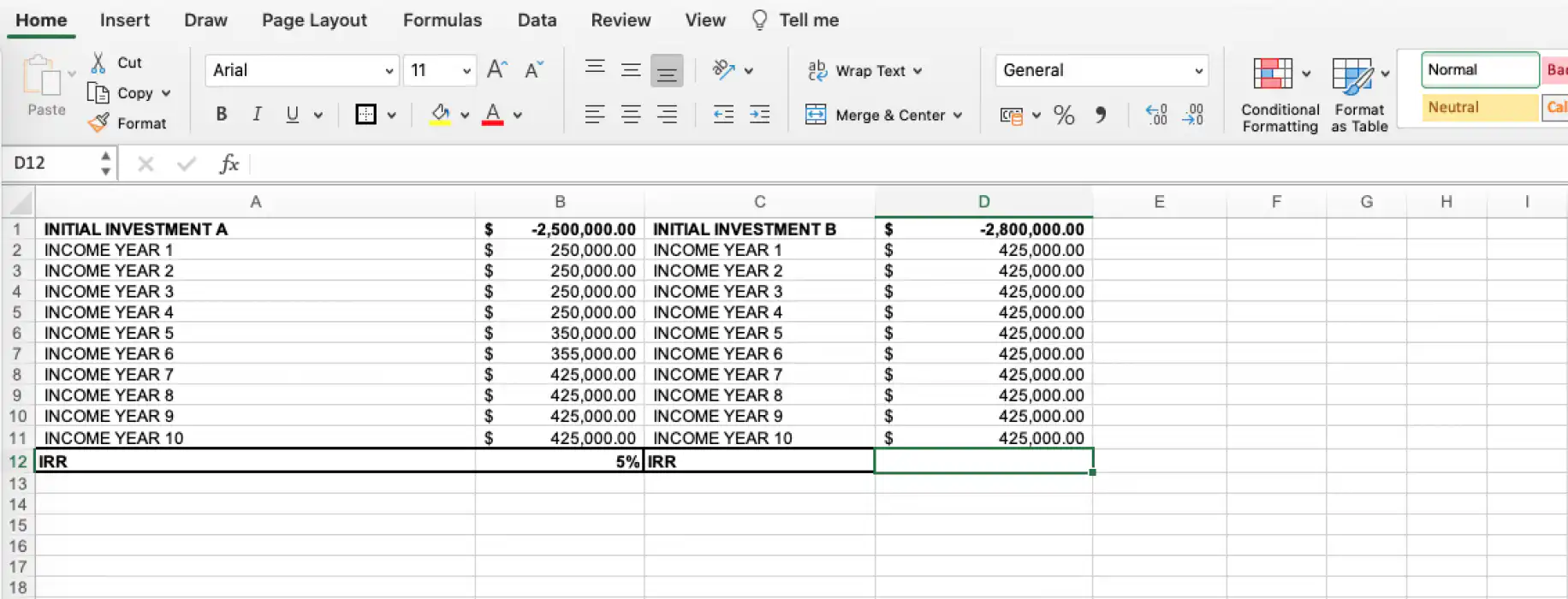
1. La opción A tiene una inversión inicial de $2,500,000.00 con los siguientes flujos de caja anuales.
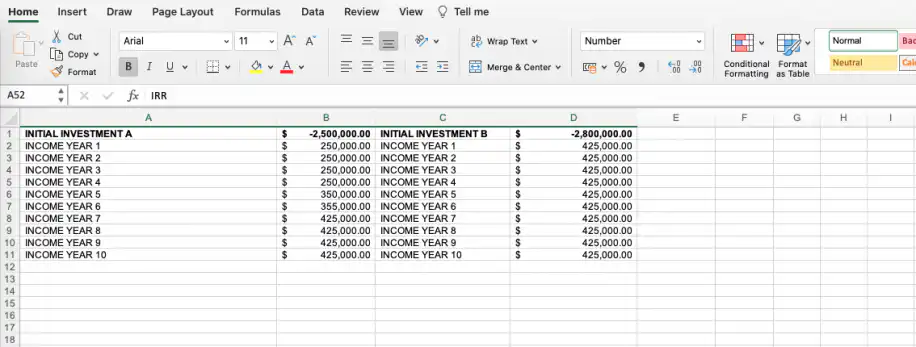
2. Escribe 'IRR' en la celda donde quieras mostrar el valor de la TIR.
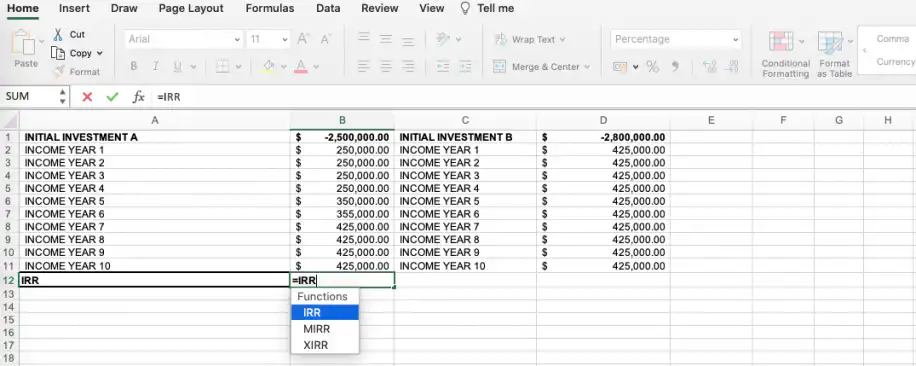
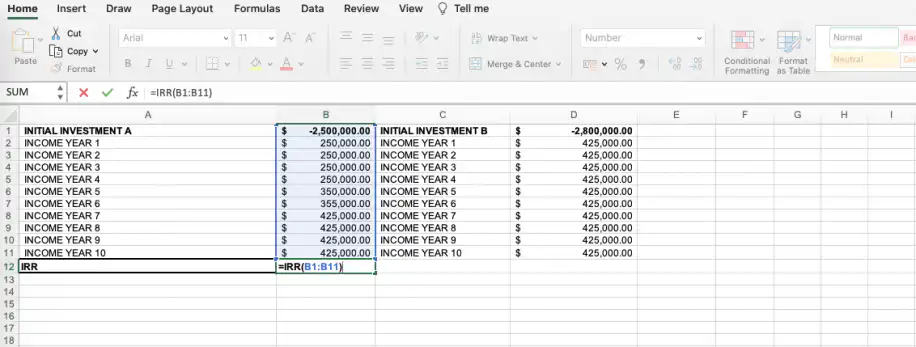
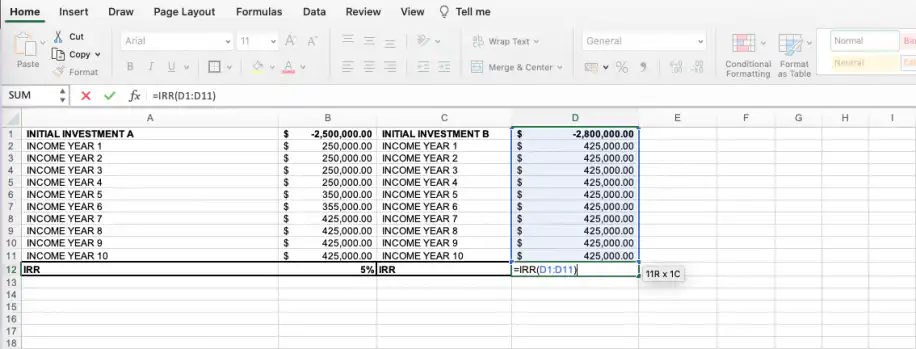
3. En cuanto selecciones la función en el menú desplegable, Excel te pedirá automáticamente que elijas el rango de celdas con el que quieres calcular la TIR.
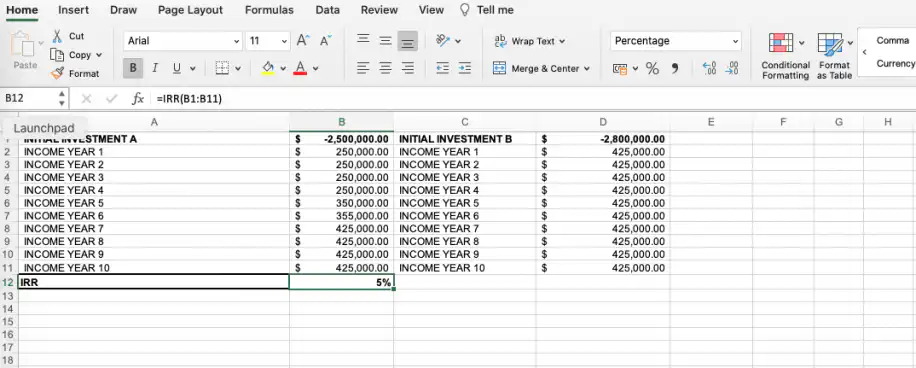
4. Al pulsar la tecla Intro, verás el porcentaje de la TIR. Recuerda que la TIR se expresa como porcentaje, mientras que el VAN es un número cardinal. Aquí obtenemos una rentabilidad del 5%.
5. Ahora calculemos la TIR de la opción B, con una inversión inicial de $2,800,000.00 y los siguientes flujos de caja anuales.
6. Introducimos la fórmula igual que antes, en los pasos 2 y 3.
7. Aquí obtenemos una TIR del 8%.
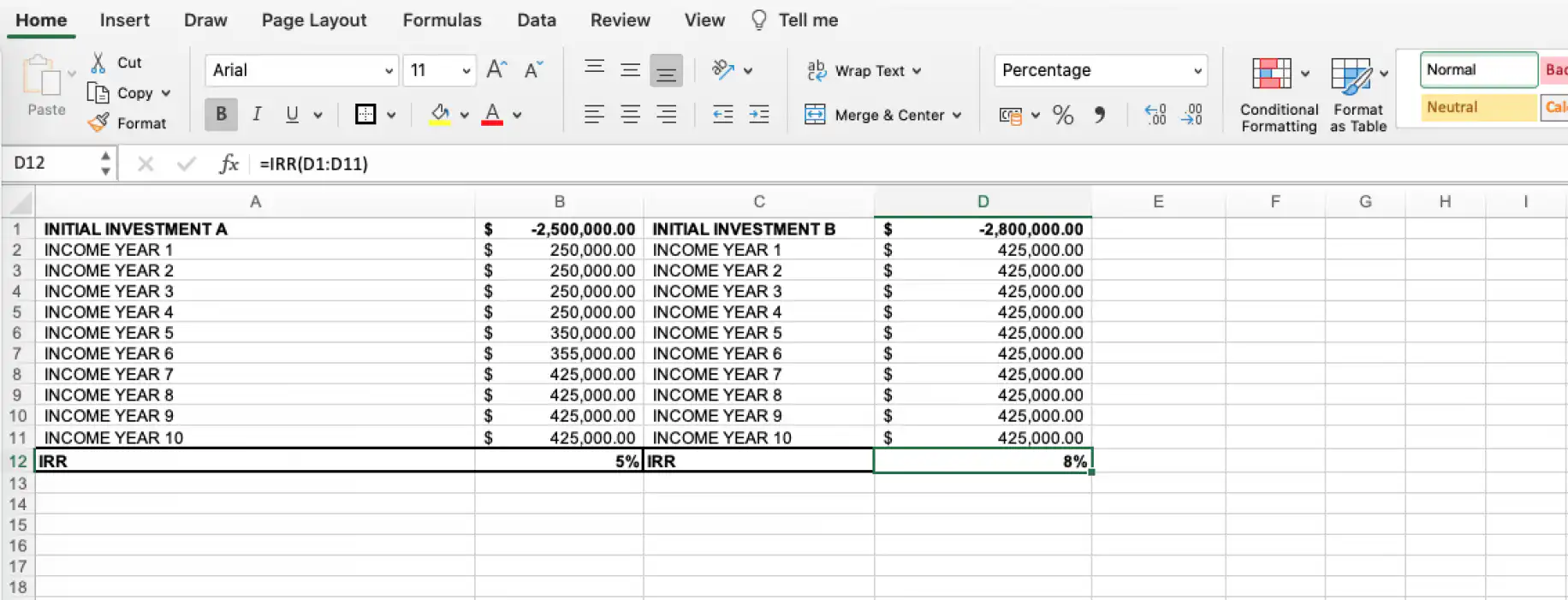
Con la información obtenida hasta ahora podríamos decidir basándonos solo en la TIR; lo habitual es elegir el porcentaje más alto. Como la opción A ofrece una TIR del 5% y la B, del 8%, invertiríamos en el proyecto B. Sin embargo, si los flujos de caja fueran mensuales, la decisión podría ser más precisa. Siguiendo estos mismos pasos, también puedes calcular fácilmente la TIR en Excel con flujos de caja mensuales.
¿Cómo calcular la TIR con el VAN en Excel?
Como decíamos en la introducción, el VAN (función NPV, VNA en el Excel en español) se expresa como un número cardinal, a diferencia de la TIR, que se expresa como porcentaje. Sirve para calcular la diferencia entre las entradas y las salidas de caja actuales a lo largo de un periodo. Ten en cuenta que la 'tasa' de la fórmula NPV no es la misma que la tasa obtenida con la fórmula IRR que vimos antes:
- tasa: se refiere a la tasa de descuento del periodo de inversión. Esta tasa de descuento es un término genérico para cualquier tasa, fijada de forma subjetiva u objetiva, con la que se descuentan los flujos de caja futuros. Además, para tomar decisiones más fiables, siempre deberíamos aplicar una tasa de descuento más baja y otra más alta a todas las opciones de inversión.
- values: se refieren a la inversión inicial (representada como valor negativo) y a las entradas de caja durante los periodos indicados.
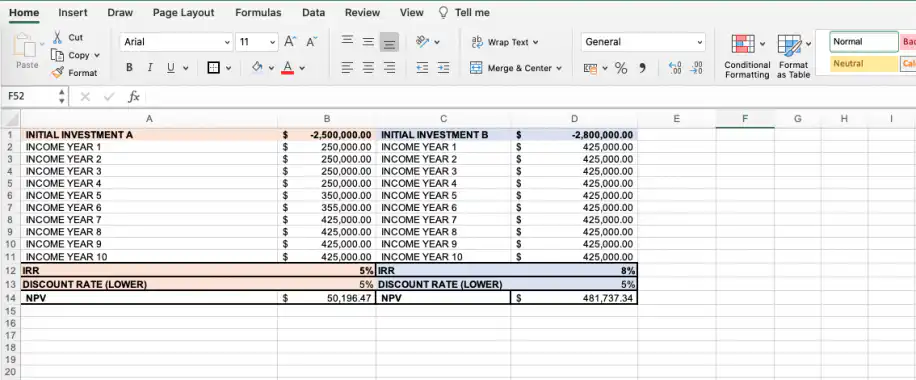
Supongamos que aplicamos una tasa de descuento del 5% (podría ser la tasa baja) a las dos oportunidades de inversión.
1. Escribe 'NPV' en la celda donde quieras obtener la fórmula del VAN.
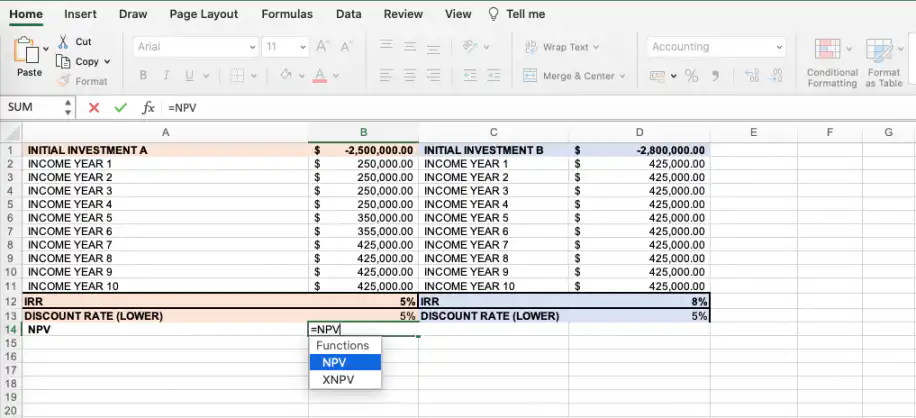
2. Como el primer parámetro corresponde a la tasa de descuento, primero añadimos la celda B13, después la suma de los flujos de caja y, por último, sumamos todo a la inversión inicial.
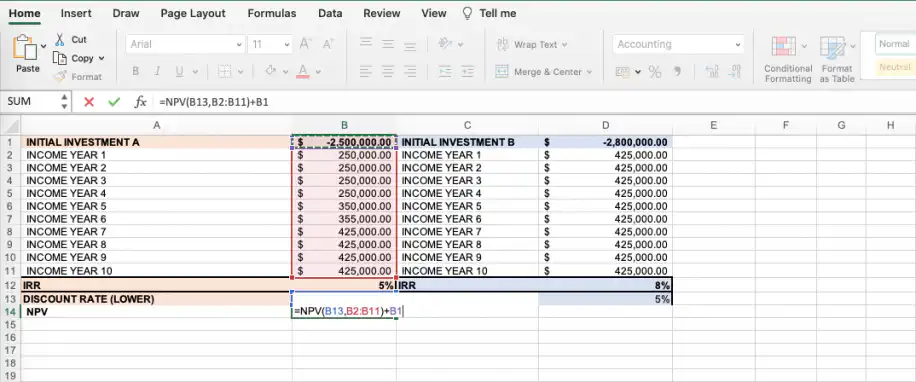
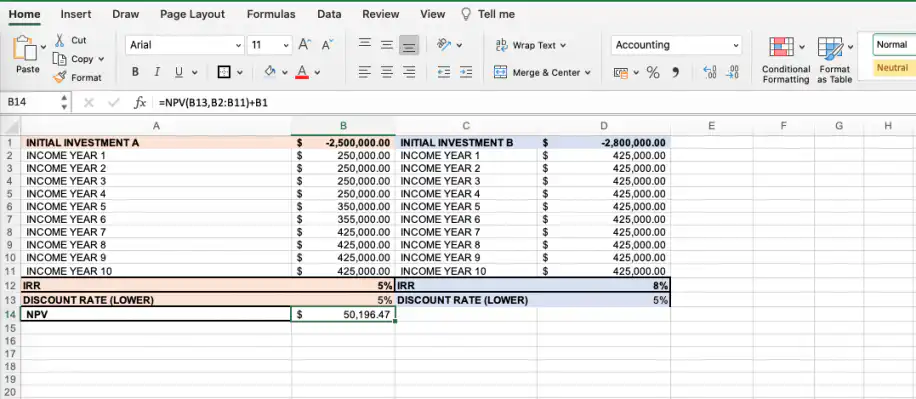
3. Pulsa la tecla Intro para obtener el VAN ($50,196.47).
4. Para calcular el VAN de la opción de inversión B, sigue los pasos 1 a 3.
Como ya hemos dicho, ahora tenemos que calcular el VAN con una tasa de descuento más alta (8%) para las dos oportunidades de inversión. De nuevo, empecemos por la opción A.
5. Hemos añadido una segunda fila en la que calcularemos el VAN con los mismos valores que antes, pero esta vez usando la celda B15 como tasa de descuento.
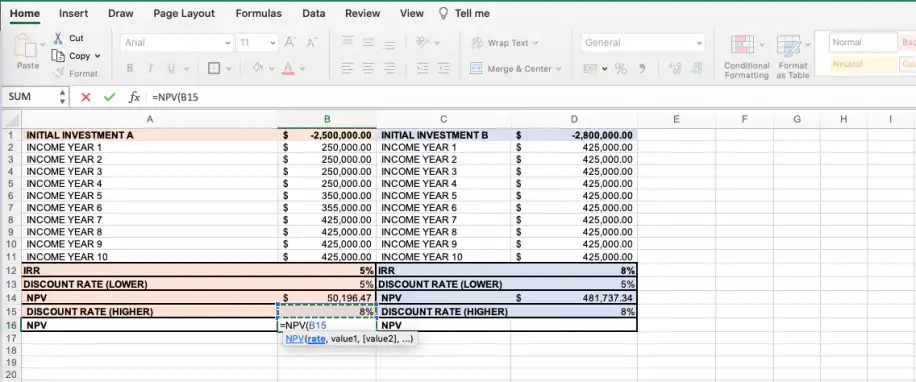
6. Introduce los valores en la fórmula NPV y pulsa la tecla Intro para obtener el resultado:
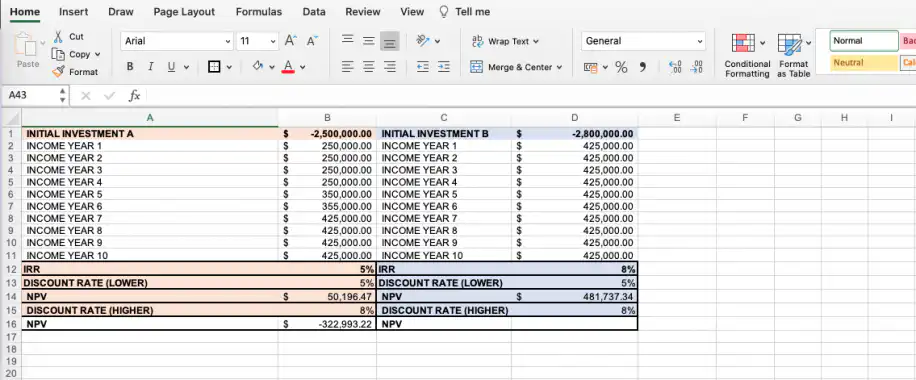
7. Para la opción de inversión B, hemos seguido los pasos 5 y 6 y hemos obtenido lo siguiente:
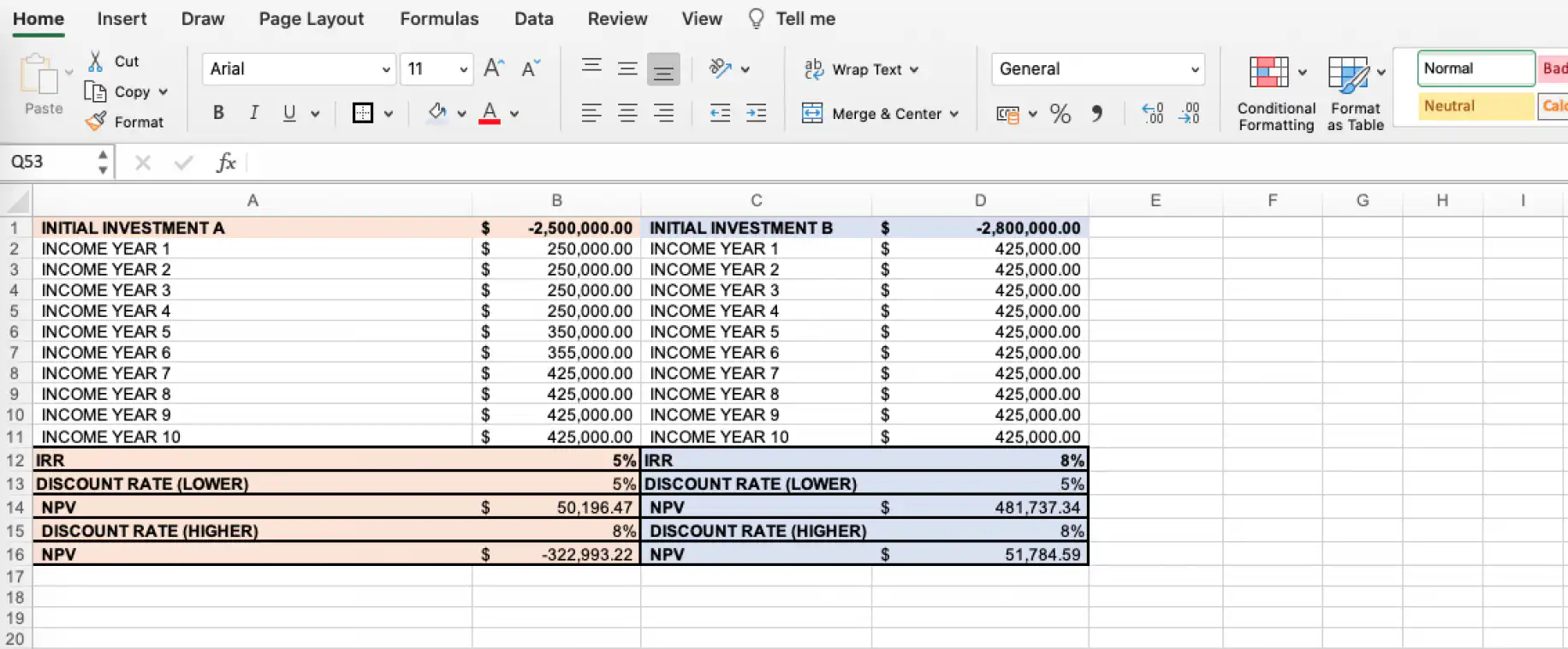
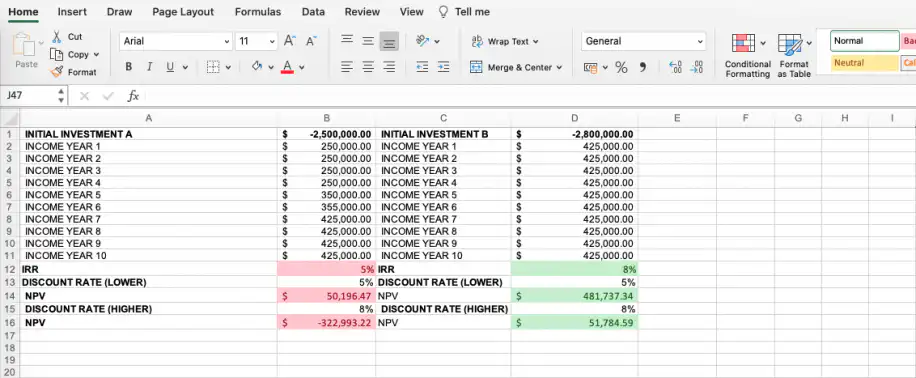
Con estos resultados, nos decidimos por la opción B. ¿Por qué? Porque tanto el VAN como la TIR son más altos en los dos escenarios de tasa de descuento:
La fórmula IRR solo puede usarse cuando los flujos de caja se distribuyen en periodos iguales (anuales, mensuales, etc.). Si quieres calcular la tasa de rentabilidad para periodos distintos, usa la fórmula XIRR en Excel. Esta fórmula toma el rango de flujos de caja y después el rango de fechas en que se producen.
¿Cómo se calcula la TIR a mano?
Si dominas las matemáticas o no te interesa calcular la TIR en Excel, esto es lo que tendrías que hacer para calcularla a mano:
1. Estima dos valores de tasa de descuento (por ejemplo, 4% y 8%) para intentar que el VAN quede en cero.
2. Calcula los VAN con el 4% y el 8% e intenta acercarte a cero todo lo posible.
3. Cuando tengas los dos valores de tasa de descuento y los dos VAN, puedes usar esta fórmula para calcular la TIR:
IRR = R1 + ( (NPV1 * (R2 - R1)) / (NPV1 - NPV2) )
4. R1 corresponde a la tasa de descuento más baja (4%) y R2, a la más alta (8%). NPV1, por su parte, representa el VAN más alto, y NPV2, el más bajo.
Conclusión
En este artículo hemos explicado los conceptos de TIR y VAN, hemos visto paso a paso cómo calcular la TIR en Excel y cómo combinar la función IRR con la función NPV, y por último hemos desglosado cómo calcular la TIR a mano.
Si quieres profundizar en las funciones financieras o aplicar las de este artículo a inversiones en tiempo real, te resultará muy útil el artículo Cómo usar la función GOOGLEFINANCE en Google Sheets .
Para hacer la misma comprobación en Google Sheets, consulta cómo utilizar la fórmula VAN en Google Sheets. Para una valoración completa basada en flujos de caja descontados, empieza con nuestra plantilla DCF en Google Sheets. Si tus cifras de flujo de caja están repartidas en varias hojas de cálculo, el empleado virtual de finanzas con IA de Sheetgo puede reunirlas en un único archivo siempre actualizado.



 English
 Español
 Português do Brasil
 Français