Obtener ayuda

Centro de ayuda

Guías y respuestas

Contactar con el servicio de asistencia

Escribir a nuestro equipo

Iniciar sesión en

Workflows

Crear procesos con su equipo

Automations

Conectar archivos y automatizar tareas

Un sistema, cuatro partes

Agentes de IA

Empleados virtuales que trabajan 24/7

Automations

Conectar archivos y automatizar tareas

Workflows

Crear procesos con su equipo

Data Space

Datos compartidos y controlados con confianza

Soluciones por departamento

Finanzas

Informes, presupuestos y conciliaciones

Inventario y fabricación

Existencias, pedidos y producción en una sola vista

RRHH

Hojas de horas, asistencia y evaluaciones

Gestión de proyectos

Estado y carga de trabajo de todos los proyectos

Ventas y CRM

Leads y oportunidades al día

Educación

Expedientes de alumnos y datos escolares

Finanzas

Convierta el trabajo financiero manual en informes que se actualizan solos.

Qué automatizan los equipos de Finanzas

  • Controlar cuentas por pagar y cobrar
  • Crear estados de flujo de caja
  • Comparar presupuesto y resultados reales

Inventario y fabricación

Vea los niveles de existencias y automatice los pedidos.

Qué automatizan los equipos de inventario y fabricación

  • Controlar el inventario en varias sedes
  • Conectar datos de ventas, compras y almacén
  • Vincular un lector de códigos de barras a su hoja

RRHH

Gestione la contratación, la asistencia y el seguimiento de OKR desde sus hojas.

Qué automatizan los equipos de RRHH

  • Controlar contratación e incorporación
  • Registrar los OKR y resultados del equipo
  • Controlar entradas, salidas y ausencias

Gestión de proyectos

Asigne tareas y controle las horas sin actualizaciones manuales.

Qué automatizan los equipos de proyectos

  • Asignar tareas y seguir los cambios de estado
  • Estimar el esfuerzo y registrar las horas trabajadas
  • Seguir los hitos de todos los proyectos

Ventas y CRM

Siga los leads y el rendimiento de ventas con informes automáticos.

Qué automatizan los equipos de ventas

  • Seguir y convertir leads
  • Fijar objetivos de ventas y seguir las métricas del equipo
  • Supervisar los KPI de ventas en tableros

Educación

Automatice asistencia, calificaciones y compras escolares.

Qué automatizan los centros educativos

  • Controlar la asistencia y avisar a los padres
  • Registrar y comparar las notas de clase
  • Controlar el material prestado a alumnos y personal

Buscar un caso de uso

Por departamento

Cómo usa Sheetgo cada equipo

Por sector

Cómo usa Sheetgo cada sector

Por tamaño de empresa

Pequeña, mediana o grande

Aprende

Blog

Guías y novedades del producto

Historias de clientes

Cómo usan Sheetgo equipos como el suyo

Centro de ayuda

Guías y respuestas

Por qué Sheetgo

Comparar

Cómo se compara Sheetgo con otras herramientas

Seguridad

Cómo protegemos sus datos

Centro de confianza

Detalles de cumplimiento

Iniciar sesión en

Workflows

Crear procesos con su equipo

Automations

Conectar archivos y automatizar tareas

Un sistema, cuatro partes

Agentes de IA

Empleados virtuales que trabajan 24/7

Automations

Conectar archivos y automatizar tareas

Workflows

Crear procesos con su equipo

Data Space

Datos compartidos y controlados con confianza

Soluciones por departamento

Finanzas

Informes, presupuestos y conciliaciones

Inventario y fabricación

Existencias, pedidos y producción en una sola vista

RRHH

Hojas de horas, asistencia y evaluaciones

Gestión de proyectos

Estado y carga de trabajo de todos los proyectos

Ventas y CRM

Leads y oportunidades al día

Educación

Expedientes de alumnos y datos escolares

Buscar un caso de uso

Por departamento

Cómo usa Sheetgo cada equipo

Por sector

Cómo usa Sheetgo cada sector

Por tamaño de empresa

Pequeña, mediana o grande

Empezar

Plantillas

Flujos de trabajo listos para usar

Aprende

Blog

Guías y novedades del producto

Historias de clientes

Cómo usan Sheetgo equipos como el suyo

Centro de ayuda

Guías y respuestas

Por qué Sheetgo

Comparar

Cómo se compara Sheetgo con otras herramientas

Seguridad

Cómo protegemos sus datos

Centro de confianza

Detalles de cumplimiento

Centro de ayuda

Guías y respuestas

Contactar con el servicio de asistencia

Escribir a nuestro equipo

Workflows

Crear procesos con su equipo

Automations

Conectar archivos y automatizar tareas

Cómo utilizar la función XIRR en Excel

El Función XIRR en Excel calcula la tasa interna de rentabilidad, o TIR, de una serie de flujos de caja. La función está diseñada específicamente para manejar flujos de caja irregulares que no siguen un periodo de tiempo consistente.

Esto hace que la función XIRR sea muy útil en los cálculos financieros.

Sintaxis

=XIRR(valores, fechas, [conjetura])
  • valores son los flujos de caja. El dinero gastado es un número negativo y el dinero ganado es un número positivo.
  • fechas son las fechas correspondientes a cada flujo de caja
  • adivina es una entrada opcional en la que puede proporcionar una estimación que Excel utilizará como punto de partida para encontrar la TIR

La función funciona por iteración. La TIR se calcula hallando la tasa que hará que el valor actual neto (VAN) sea igual a cero.

La función adivina un número, ejecuta el cálculo y luego refina su suposición. Hace esto hasta que encuentra la TIR correcta.

El adivina ayuda a la función dándole una estimación inicial. Si no se especifica ninguna estimación, comienza en 10% y realiza iteraciones de estimación y comprobación a partir de ahí.

Cómo utilizar la función XIRR de Excel

La función XIRR tiene algunas matemáticas complicadas detrás, pero es extremadamente fácil de usar.

Básicamente, enumeras todas las fechas en una columna y todos los flujos de caja en otra. A continuación, utiliza la función para hallar la TIR (normalmente ni siquiera tendrás que introducir una estimación).

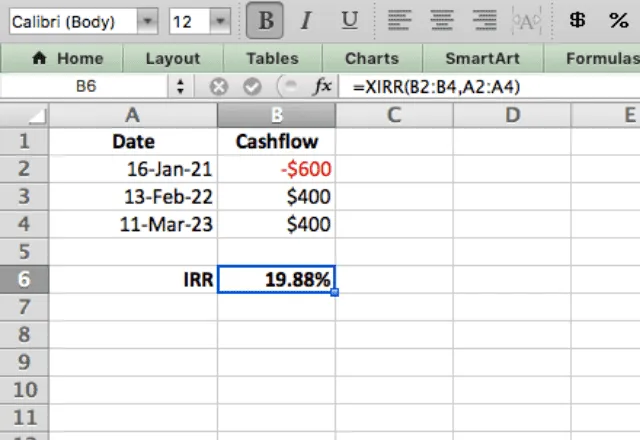
En este ejemplo, tengo un proyecto que requerirá un desembolso de $600 al principio, y luego $400 en dos fechas distintas. Dado que estos flujos de caja no siguen un periodo de tiempo coherente (en cuyo caso se podría utilizar la función TIR), ¡es un candidato perfecto para la función XIRR!
Función XIRR Ejemplo Excel 1

Aquí utilizo la función XIRR escribiendo =XIRR(B2:B4,A2:A4). La función me dice que la tasa interna de rentabilidad de este proyecto es de 19,88%.

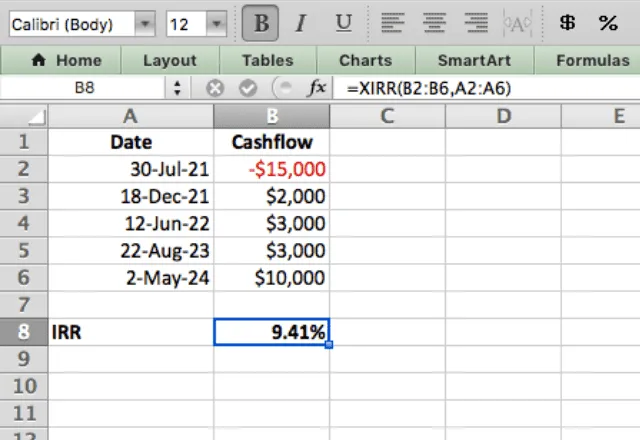
Para que entiendas bien cómo utilizar la XIRR, te mostraré otro ejemplo. En esta ocasión, el proyecto supone un desembolso inicial de $15.000 y, a continuación, unos ingresos durante los próximos años en las fechas especificadas.
Función XIRR Ejemplo Excel 2

Cuando escribo =XIRR(B2:B6,A2:A6) la función muestra que la TIR de este proyecto es de 9,41%.

Consejos para utilizar XIRR en Excel

  • La función XIRR es para flujos de caja irregulares. Para flujos de caja que siguen un patrón constante, puede utilizar la función TIR
  • Debe haber al menos un flujo de caja negativo y al menos un flujo de caja positivo.
  • Asegúrese de que las fechas están formateadas correctamente, de lo contrario obtendrá un error
  • Normalmente no es necesario especificar una suposición cuando se utiliza la función

Reflexiones finales

Así se utiliza el XIRR en Excel.

No deje de consultar otras entradas de nuestro blog sobre Funciones de Excel.
También te puede gustar...

Función INDIRECT de Excel: logotipo de Excel e icono fx sobre =INDIRECT en un fondo gris claro

Función INDIRECT (INDIRECTO) de Excel: fórmula y ejemplos

Usa la función INDIRECT de Excel para convertir texto en una referencia de celda. Consulta la sintaxis y ejemplos con SUM, AVERAGE, ROW y otras hojas.

Cómo redondear números en Excel — icono de Excel junto a .00 redondeado a .0

Cómo redondear números en Excel con la función ROUND (REDONDEAR)

Aprende a redondear números en Excel con ROUND, ROUNDUP y ROUNDDOWN (REDONDEAR, REDONDEAR.MAS y REDONDEAR.MENOS), a cualquier número de decimales o al entero más cercano.

Función FILTER de Excel — logotipo de Excel junto a un icono de informe con un embudo rojo sobre fondo azul

Función FILTER (FILTRAR) de Excel con ejemplos

Aprende a usar la función FILTER (FILTRAR) de Excel para filtrar datos por texto, número y fecha, con varias condiciones y junto con UNIQUE y SORT.