


Las visualizaciones te ayudan a entender mejor tus datos. Cada tipo de visualización representa los datos de una forma distinta, para que veas con claridad lo que significan. Google Sheets ofrece muchos tipos de gráficos, pero elegir el más adecuado para tus datos depende de ti. El histograma sirve para representar la distribución de los valores de una variable por intervalos. Estos intervalos, llamados clases o segmentos (bins o buckets), muestran la frecuencia con la que aparecen en los datos los valores de cada intervalo.
En esta guía verás qué es un histograma, en qué se diferencia de un gráfico de columnas o de barras y cómo crear uno en Google Sheets. Tienes instrucciones paso a paso para preparar los datos, crear el histograma y personalizarlo a tu gusto. Por último, verás cómo crear un histograma con dos conjuntos de datos.
¿Qué es un histograma?
El histograma es un tipo de gráfico que muestra la distribución de los valores de una variable. El rango de valores se divide en clases o segmentos del mismo tamaño a lo largo del eje X, y cada uno representa un intervalo dentro de ese rango. En el eje Y, la altura de cada segmento indica la frecuencia con la que aparecen los valores de ese intervalo.
Aunque se parecen, un histograma y un gráfico de columnas o de barras son muy distintos. Los gráficos de columnas o de barras suelen usarse para visualizar datos categóricos. Por ejemplo, los gráficos de barras se usan a menudo para mostrar las respuestas a preguntas de opción múltiple de una encuesta. Para ese tipo de datos, consulta cómo crear un gráfico de barras en Google Sheets. Los histogramas, en cambio, se usan para visualizar la distribución de una variable numérica, como la edad, la altura o las notas.
Por ejemplo, puedes usar un histograma para mostrar la distribución de las notas de un examen. El rango de notas va de la más baja a la más alta, y lo divides en segmentos del mismo tamaño. Después de asignar cada nota a su segmento, cuentas cuántas hay en cada uno. O puedes dejar que Google Sheets lo haga todo por ti.
Cómo hacer un histograma en Google Sheets paso a paso
Con Google Sheets es muy fácil crear un histograma sin tener que crear ni rellenar los segmentos. Selecciona el rango de celdas con los valores de tu variable y ve a Insertar > Gráfico. Comprueba que en el "Editor de gráficos" el "Tipo de gráfico" sea "Histograma".
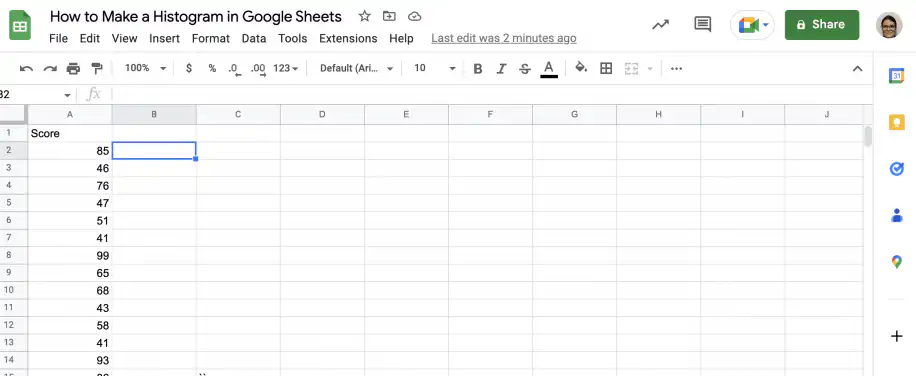
1. Prepara los datos
Cuando usas Google Sheets para crear el histograma, apenas hay que preparar nada: basta con una columna con todos los valores de tu variable. Ni siquiera tienen que estar ordenados.
2. Inserta el gráfico
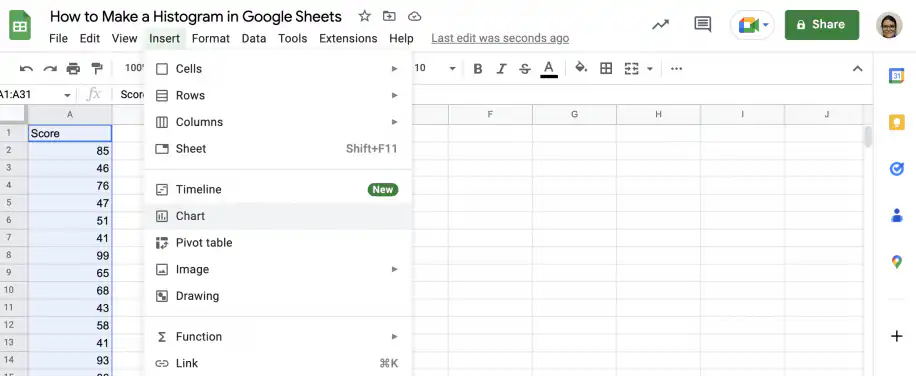
Selecciona las celdas con los valores y ve a Insertar > Gráfico. Para saber más sobre el editor de gráficos, consulta cómo insertar un gráfico en Google Sheets.
3. Selecciona el tipo de gráfico
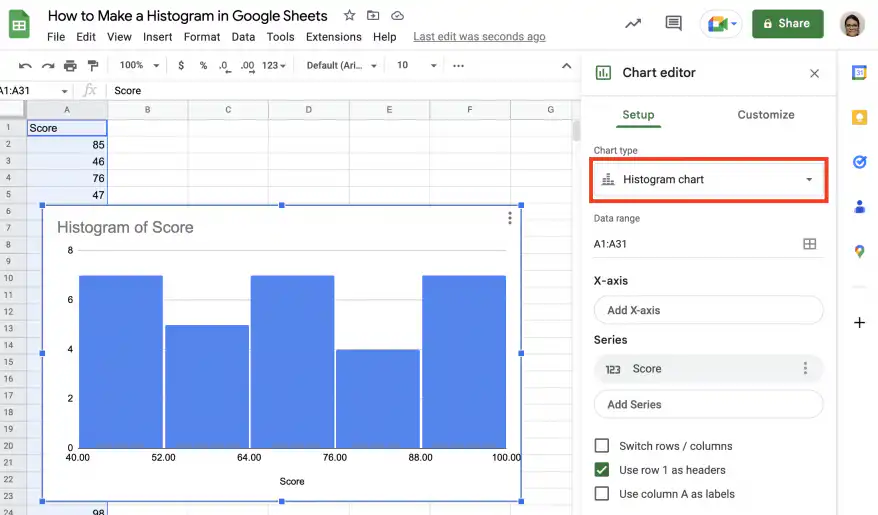
En la barra lateral "Editor de gráficos", comprueba que "Histograma" esté seleccionado en "Tipo de gráfico".
Cómo personalizar un histograma en Google Sheets
Cuando tengas el histograma, puedes editarlo y personalizarlo a tu gusto. A continuación tienes instrucciones para cambiar las fuentes y los colores, editar los títulos y las etiquetas, cambiar los segmentos y añadir divisores de elementos, y añadir un segundo conjunto de datos para crear un histograma doble.
Cambia el estilo del gráfico
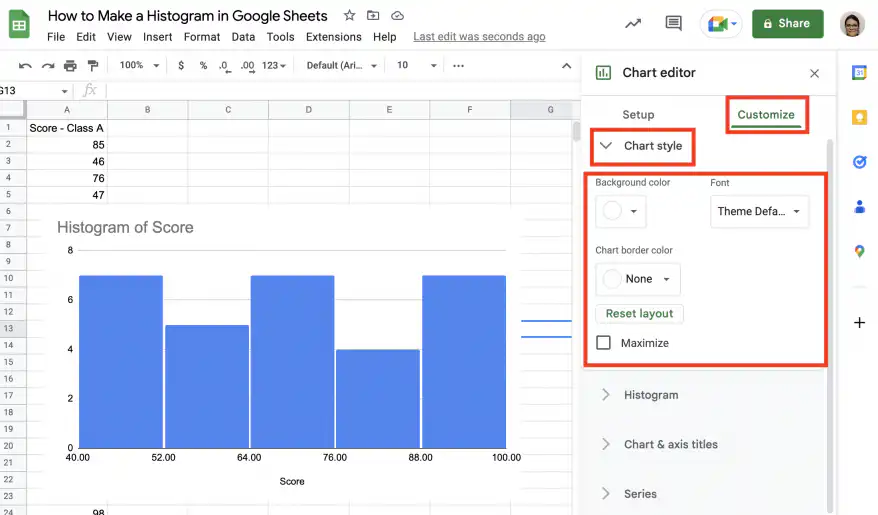
En el "Editor de gráficos", haz clic en la pestaña "Personalizar" y después en "Estilo del gráfico" para desplegar las opciones.
Como ves en la captura de pantalla de abajo, puedes cambiar la fuente, el color de fondo y el color del borde.
Cambia los títulos del gráfico
Para cambiar cualquiera de los títulos, haz clic en "Títulos de gráficos y ejes" y después en el menú desplegable que aparece justo debajo.
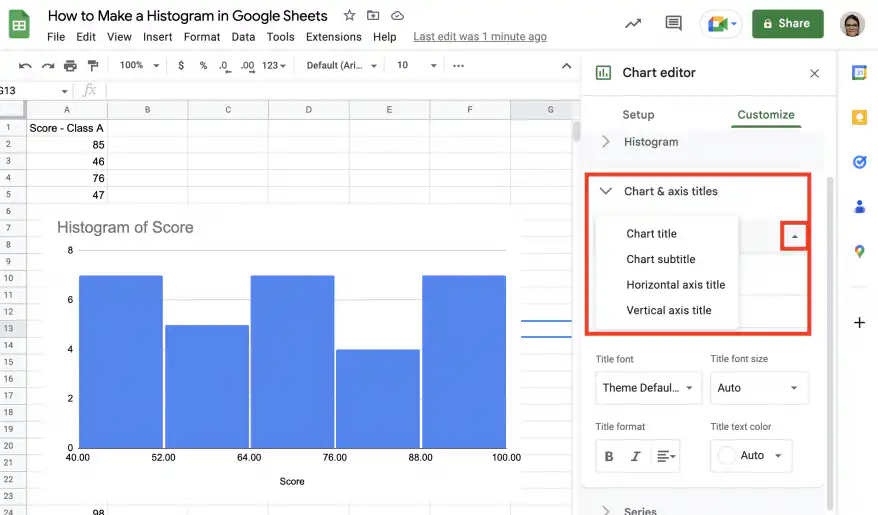
En cada título puedes editar el texto, la fuente, el tamaño de fuente, el formato y el color del texto.
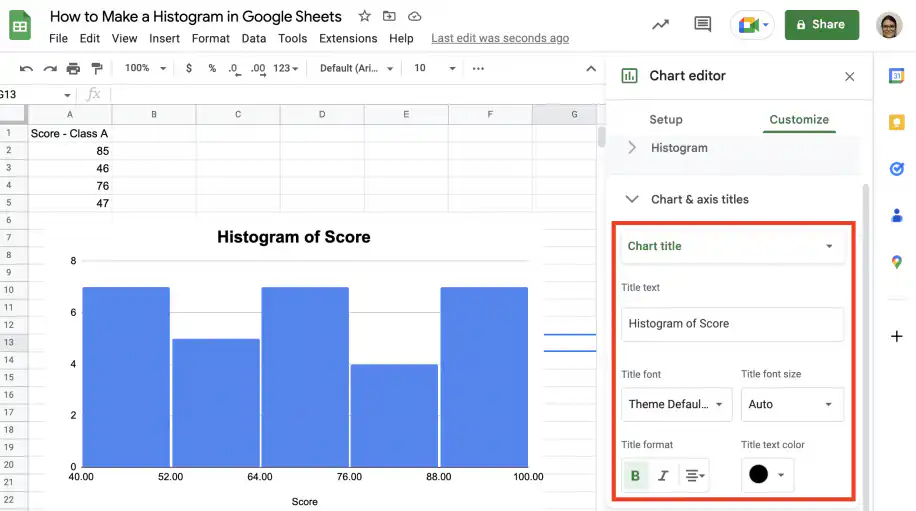
Cambia los segmentos
En "Histograma" puedes indicar el tamaño de los segmentos y el percentil de valores atípicos, y añadir divisores de elementos dentro de los segmentos.
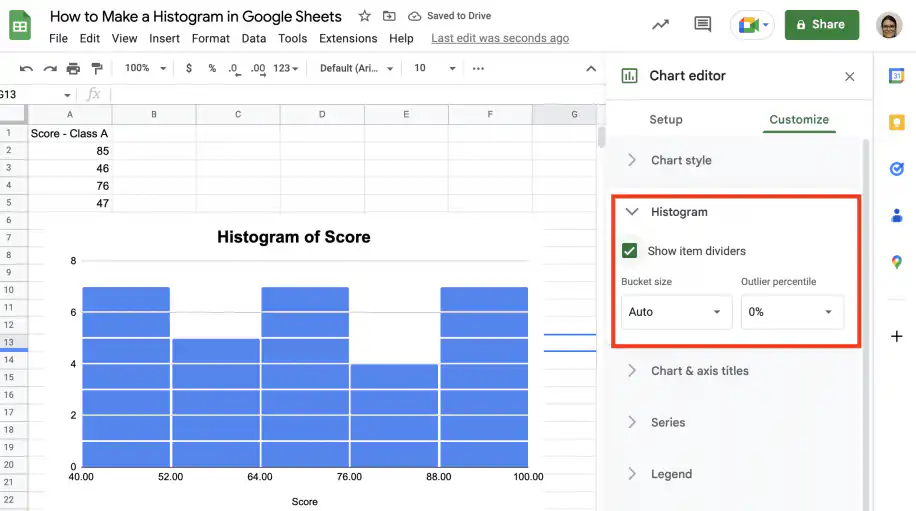
Añade una serie para hacer un histograma doble
Si ya tienes un histograma con un conjunto o serie de valores, puedes añadir fácilmente otra serie para crear un histograma doble.
En la pestaña "Configuración", edita el intervalo de datos para incluir la segunda columna de valores.
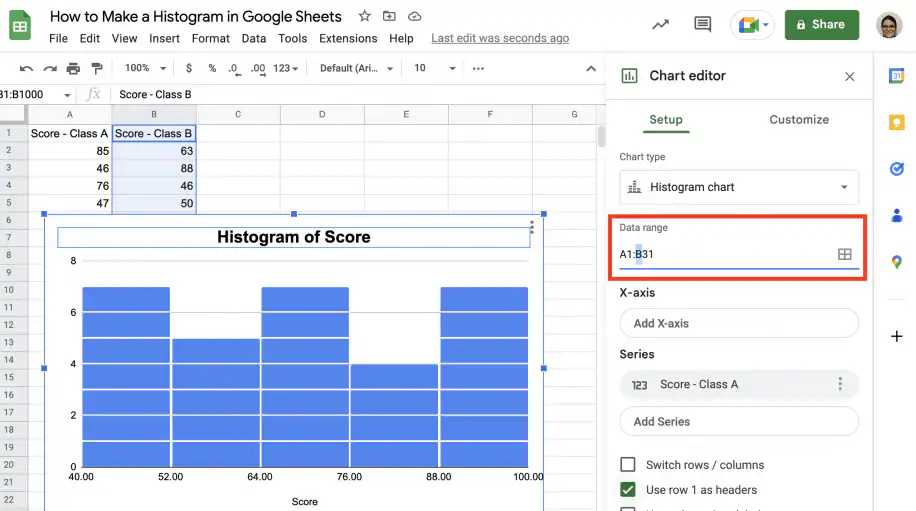
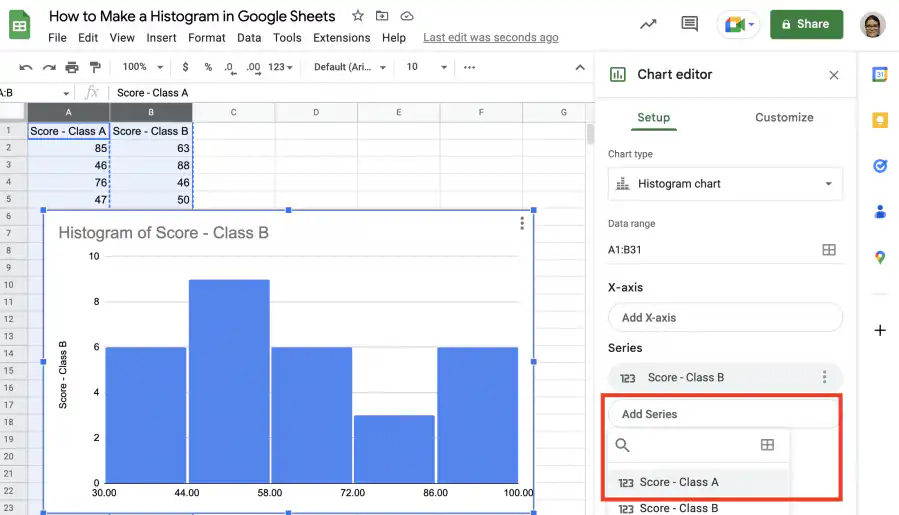
Haz clic en "Añadir serie" y selecciona el segundo conjunto de valores.
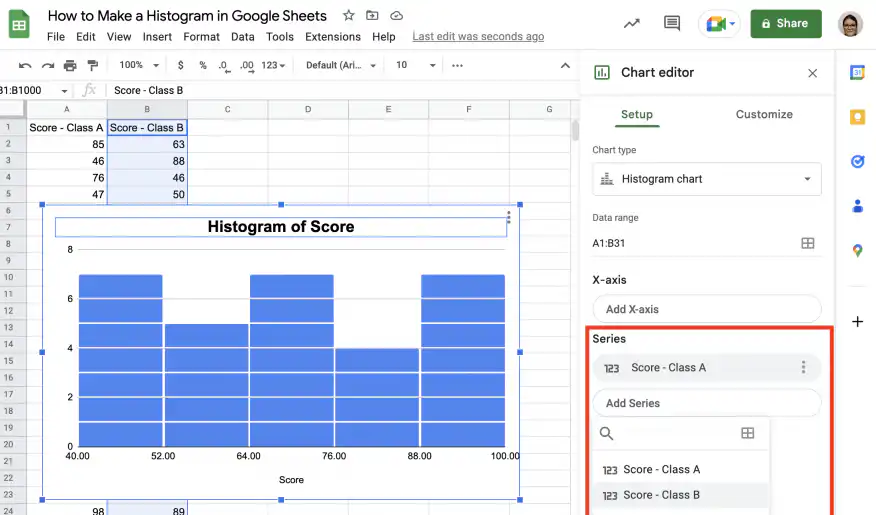
Y listo. Ya tienes tu histograma doble.
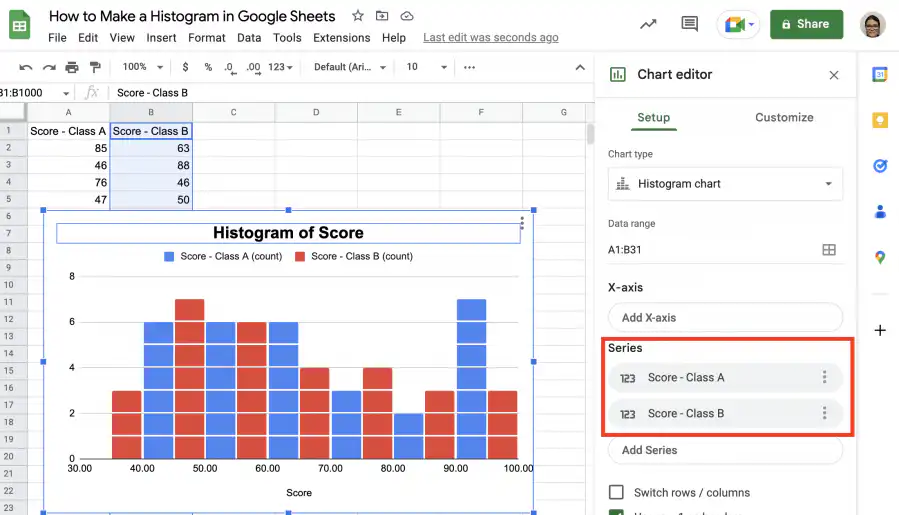
Cómo hacer un histograma doble en Google Sheets
Puedes hacer un histograma doble en Google Sheets en unos pocos pasos. Primero, selecciona los dos conjuntos de valores. Después, ve a Insertar > Gráfico. Si no se elige el histograma automáticamente, cámbialo en "Tipo de gráfico" dentro del editor. Tendrás que hacer algunos pequeños ajustes en las series.
1. Selecciona los dos conjuntos de valores y ve a Insertar > Gráfico.
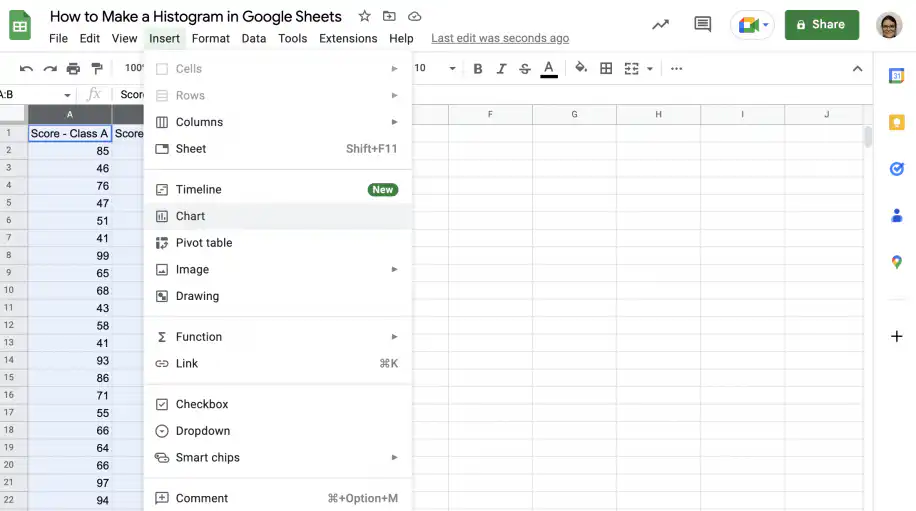
2. En el "Editor de gráficos", comprueba que "Histograma" esté seleccionado en "Tipo de gráfico". Quita el primer conjunto de valores del eje X, como se ve abajo.
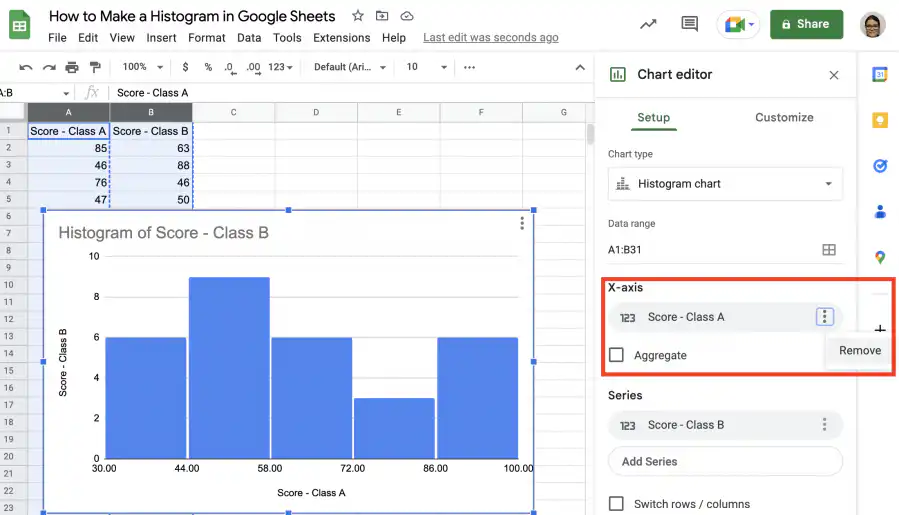
3. Añade el primer conjunto de valores como serie, como se ve en la captura de pantalla de abajo.
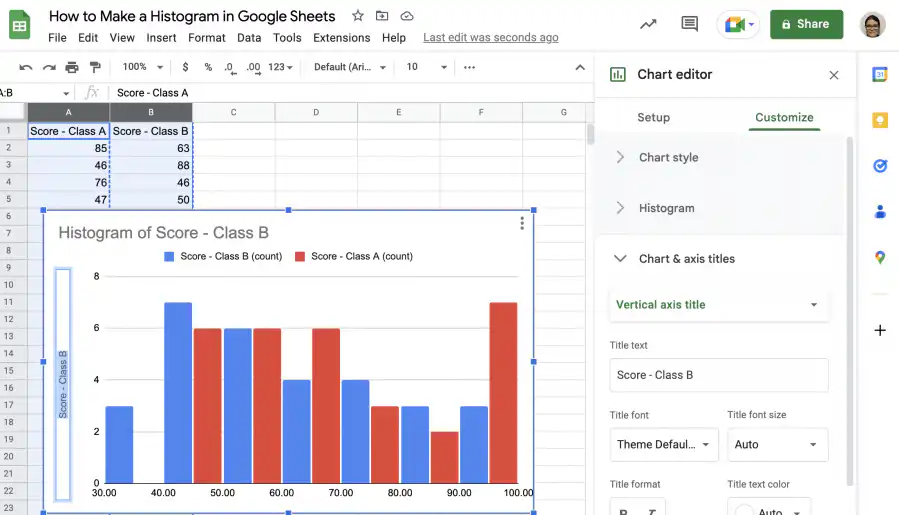
4. No olvides quitar el título del eje Y, como se ve abajo.
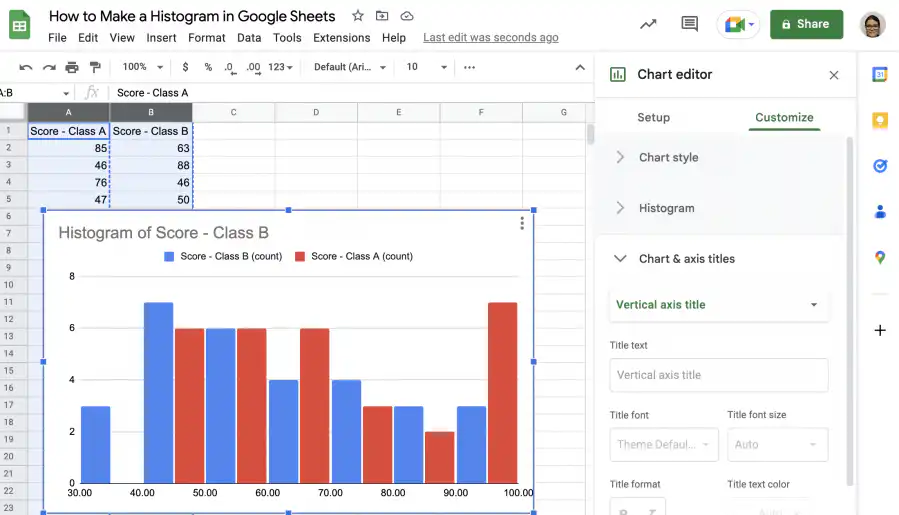
5. Y listo. Ya tienes tu histograma doble para comparar los dos conjuntos de valores.
Conclusión
Como has visto, los histogramas son una buena forma de visualizar la distribución de frecuencias de una variable numérica. El rango de valores se divide en intervalos iguales llamados clases o segmentos, y cada valor se asigna a su segmento. Los segmentos se colocan en el eje horizontal de menor a mayor, y su altura indica la frecuencia de los valores en ese intervalo.
Ahora ya sabes qué es un histograma y en qué se diferencia de los gráficos de columnas o de barras. También sabes lo fácil que es crear un histograma en Google Sheets, ya que ni siquiera tienes que preparar ni rellenar los segmentos. Por último, sabes cómo personalizar tu histograma: cambiar su estilo, editar los títulos y las etiquetas, y añadir otra serie para crear un histograma doble.
Para saber más sobre gráficos en Google Sheets, consulta estas guías:

 English
 Español
 Português do Brasil
 Français