Obtener ayuda

Centro de ayuda

Guías y respuestas

Contactar con el servicio de asistencia

Escribir a nuestro equipo

Iniciar sesión en

Workflows

Crear procesos con tu equipo

Automations

Conectar archivos y automatizar tareas

Un sistema, cuatro partes

Agentes de IA

Empleados virtuales que trabajan 24/7

Automations

Conectar archivos y automatizar tareas

Workflows

Crear procesos con tu equipo

Data Space

Datos compartidos y controlados con confianza

Soluciones por departamento

Finanzas

Informes, presupuestos y conciliaciones

Inventario y fabricación

Existencias, pedidos y producción en una sola vista

RRHH

Hojas de horas, asistencia y evaluaciones

Gestión de proyectos

Estado y carga de trabajo de todos los proyectos

Ventas y CRM

Leads y oportunidades al día

Educación

Expedientes de alumnos y datos escolares

Finanzas

Convierte el trabajo financiero manual en informes que se actualizan solos.

Qué automatizan los equipos de Finanzas

  • Controlar cuentas por pagar y cobrar
  • Crear estados de flujo de caja
  • Comparar presupuesto y resultados reales

Inventario y fabricación

Ve los niveles de existencias y automatiza los pedidos.

Qué automatizan los equipos de inventario y fabricación

  • Controlar el inventario en varias sedes
  • Conectar datos de ventas, compras y almacén
  • Vincular un lector de códigos de barras a tu hoja

RRHH

Gestiona la contratación, la asistencia y el seguimiento de OKR desde tus hojas.

Qué automatizan los equipos de RRHH

  • Controlar contratación e incorporación
  • Registrar los OKR y resultados del equipo
  • Controlar entradas, salidas y ausencias

Gestión de proyectos

Asigna tareas y controla las horas sin actualizaciones manuales.

Qué automatizan los equipos de proyectos

  • Asignar tareas y seguir los cambios de estado
  • Estimar el esfuerzo y registrar las horas trabajadas
  • Seguir los hitos de todos los proyectos

Ventas y CRM

Sigue los leads y el rendimiento de ventas con informes automáticos.

Qué automatizan los equipos de ventas

  • Seguir y convertir leads
  • Fijar objetivos de ventas y seguir las métricas del equipo
  • Supervisar los KPI de ventas en tableros

Educación

Automatiza asistencia, calificaciones y compras escolares.

Qué automatizan los centros educativos

  • Controlar la asistencia y avisar a los padres
  • Registrar y comparar las notas de clase
  • Controlar el material prestado a alumnos y personal

Buscar un caso de uso

Por departamento

Cómo usa Sheetgo cada equipo

Por sector

Cómo usa Sheetgo cada sector

Por tamaño de empresa

Pequeña, mediana o grande

Aprende

Blog

Guías y novedades del producto

Historias de clientes

Cómo usan Sheetgo equipos como el tuyo

Centro de ayuda

Guías y respuestas

Por qué Sheetgo

Comparar

Cómo se compara Sheetgo con otras herramientas

Seguridad

Cómo protegemos tus datos

Centro de confianza

Detalles de cumplimiento

Iniciar sesión en

Workflows

Crear procesos con tu equipo

Automations

Conectar archivos y automatizar tareas

Un sistema, cuatro partes

Agentes de IA

Empleados virtuales que trabajan 24/7

Automations

Conectar archivos y automatizar tareas

Workflows

Crear procesos con tu equipo

Data Space

Datos compartidos y controlados con confianza

Soluciones por departamento

Finanzas

Informes, presupuestos y conciliaciones

Inventario y fabricación

Existencias, pedidos y producción en una sola vista

RRHH

Hojas de horas, asistencia y evaluaciones

Gestión de proyectos

Estado y carga de trabajo de todos los proyectos

Ventas y CRM

Leads y oportunidades al día

Educación

Expedientes de alumnos y datos escolares

Buscar un caso de uso

Por departamento

Cómo usa Sheetgo cada equipo

Por sector

Cómo usa Sheetgo cada sector

Por tamaño de empresa

Pequeña, mediana o grande

Empezar

Plantillas

Flujos de trabajo listos para usar

Aprende

Blog

Guías y novedades del producto

Historias de clientes

Cómo usan Sheetgo equipos como el tuyo

Centro de ayuda

Guías y respuestas

Por qué Sheetgo

Comparar

Cómo se compara Sheetgo con otras herramientas

Seguridad

Cómo protegemos tus datos

Centro de confianza

Detalles de cumplimiento

Centro de ayuda

Guías y respuestas

Contactar con el servicio de asistencia

Escribir a nuestro equipo

Workflows

Crear procesos con tu equipo

Automations

Conectar archivos y automatizar tareas

Cómo buscar en Google Sheets (varios métodos)

Si trabajas con grandes cantidades de datos, necesitas saber cómo buscar en las hojas de cálculo de Google. Además de las muchas opciones prácticas que te permiten afinar la búsqueda, saber encontrar celdas concretas te ahorrará muchísimo tiempo y esfuerzo. Así que, tanto si quieres buscar duplicados como reemplazar valores o simplemente conocer el atajo para encontrar la celda que necesitas, aprender a buscar en las hojas de cálculo de Google es fundamental.

¿Cómo buscar en Google Sheets con la opción Buscar?

Si en algún momento quieres localizar un grupo de celdas de tu hoja de Google Sheets que contienen un valor o un texto concreto, puedes hacerlo con la opción llamada Buscar. La forma más sencilla de usar esta opción es con el atajo que se explica aquí.

En el siguiente ejemplo paso a paso, vamos a buscar las celdas que contienen la letra 'X':

1. Abre la hoja de Google Sheets con la que quieres trabajar.
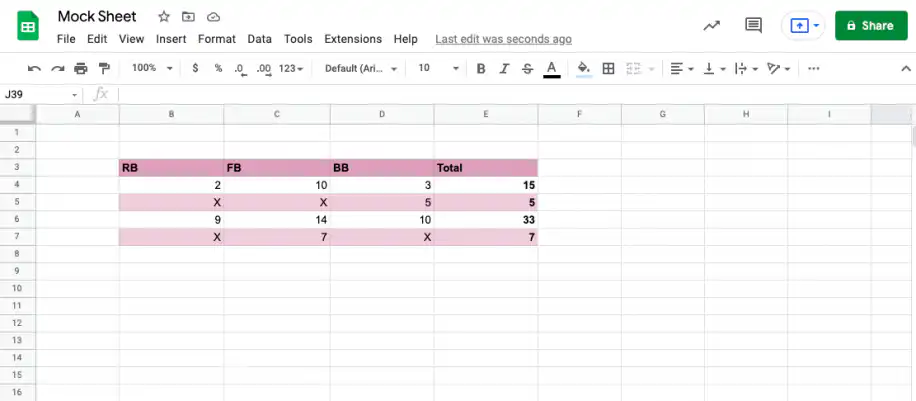
Cómo buscar en Google Sheets — Hoja de ejemplo con las columnas RB, FB, BB y Total con números y valores X

2. Pulsa Ctrl + F / Cmd + F y aparecerá una barra de búsqueda en la esquina superior derecha de la hoja.
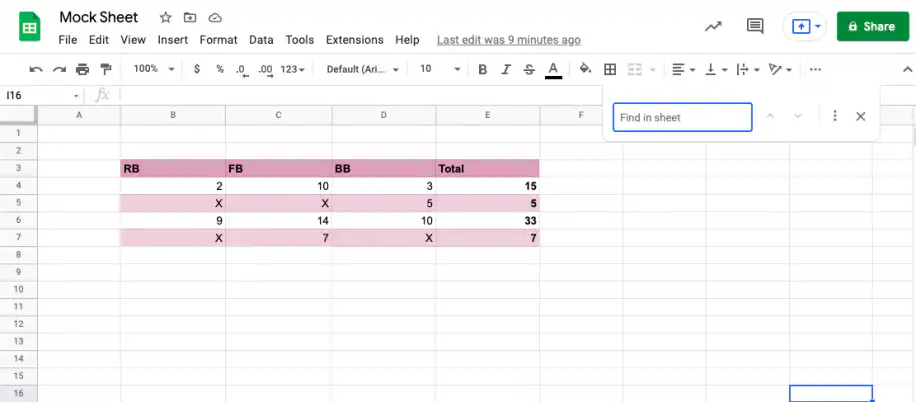
Cómo buscar en Google Sheets — barra Buscar en la hoja vacía en la esquina superior derecha de la hoja

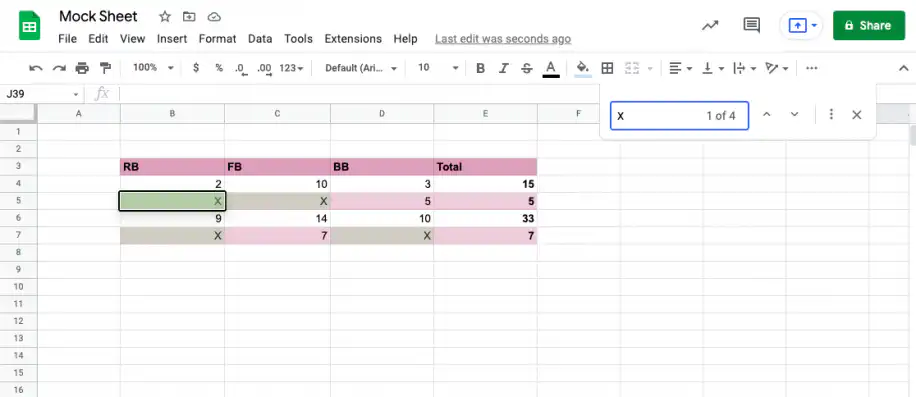
3. Escribe 'X'.

Cómo buscar en Google Sheets — X escrita en la barra de búsqueda, que muestra 1 de 4 con las celdas coincidentes resaltadas

Se resaltarán todas las celdas que contienen 'X' en tu hoja de Google Sheets.

Usa las flechas arriba y abajo junto a la barra de búsqueda para recorrer las celdas resaltadas.

La barra de búsqueda solo busca en la hoja que tienes abierta, no en las demás pestañas del archivo. Para buscar en todas las hojas de Google Sheets a la vez, usa Buscar y reemplazar y, en Buscar, elige Todas las hojas, como se muestra más abajo.

Este método para encontrar celdas es rápido y sencillo. Sin embargo, si quieres cambiar algo en todas esas celdas (por ejemplo, cambiar X por Y), es mejor usar la opción Buscar y reemplazar, que se explica en la siguiente sección.

¿Cómo buscar en Google Sheets con Buscar y reemplazar?

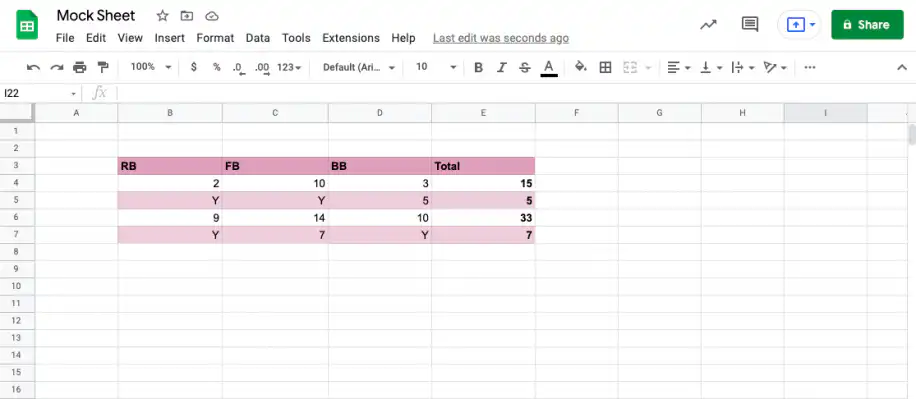
Una vez más, tenemos una hoja de Google Sheets con muchos valores diferentes. Nuestro objetivo en este ejemplo es localizar todas las celdas que contienen 'X' y cambiar su valor por 'Y'.

En el primer ejemplo, aprenderás a localizar celdas y luego cambiar sus valores uno a uno:

1. Ir a Editar > Buscar y reemplazar. Se abrirá un cuadro de diálogo.
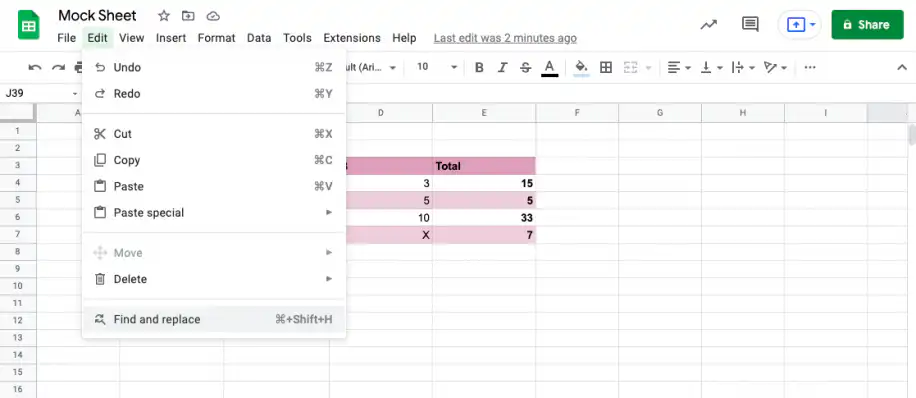
Buscar y reemplazar en Google Sheets — Menú Editar abierto con Buscar y reemplazar al final

2. Escribe 'X' en la barra de búsqueda Buscar y haz clic en "Buscar".
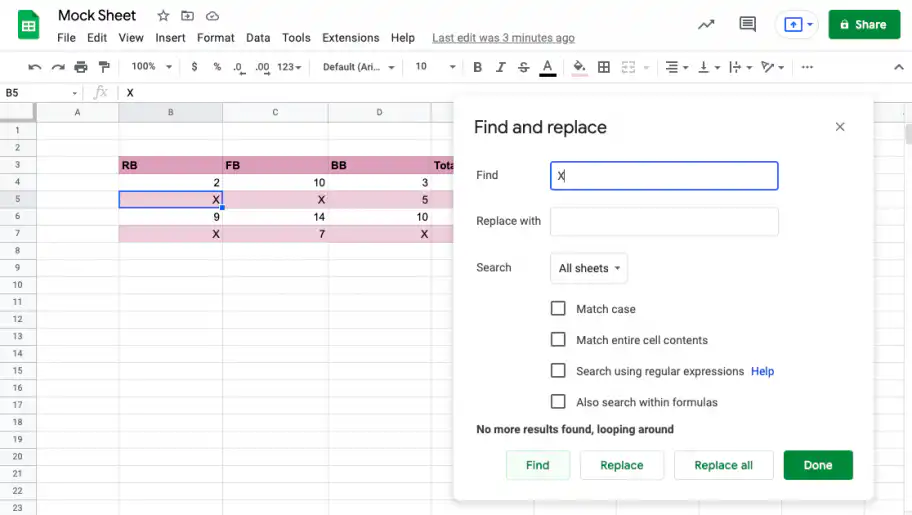
Buscar y reemplazar en Google Sheets — Cuadro de diálogo Buscar y reemplazar con X escrita en el campo Buscar

3. Escribe 'Y' en la barra "Reemplazar con".
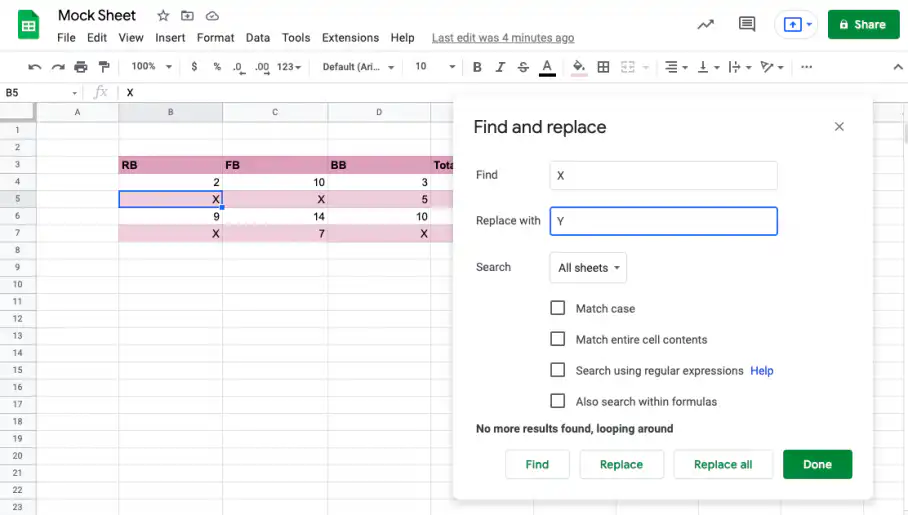
Buscar y reemplazar en Google Sheets — Y escrita en el campo Reemplazar con, debajo de X en Buscar

4. Haz clic en "Reemplazar" para cambiar la primera 'X' por una 'Y', y así sucesivamente.
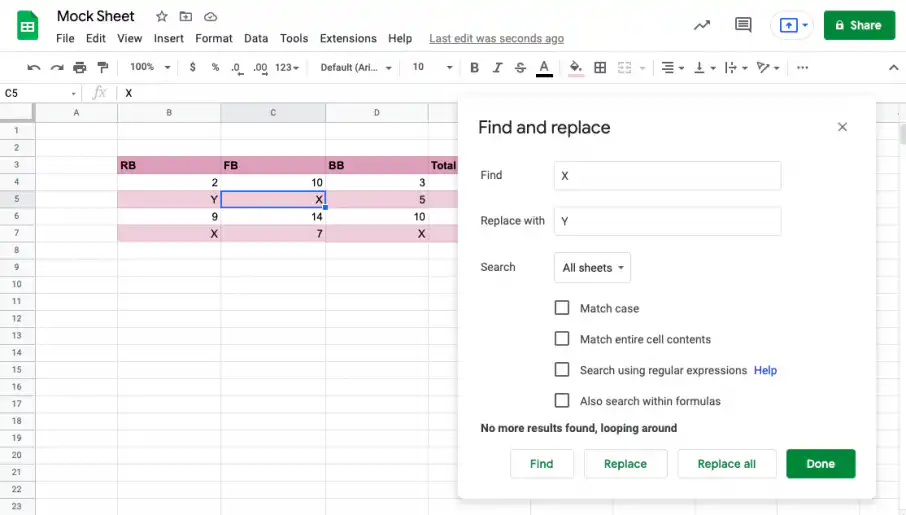
Buscar y reemplazar en Google Sheets — primera X cambiada por Y en la celda B5 con el cuadro de diálogo aún abierto

5. Haz clic en "Listo" cuando termines.
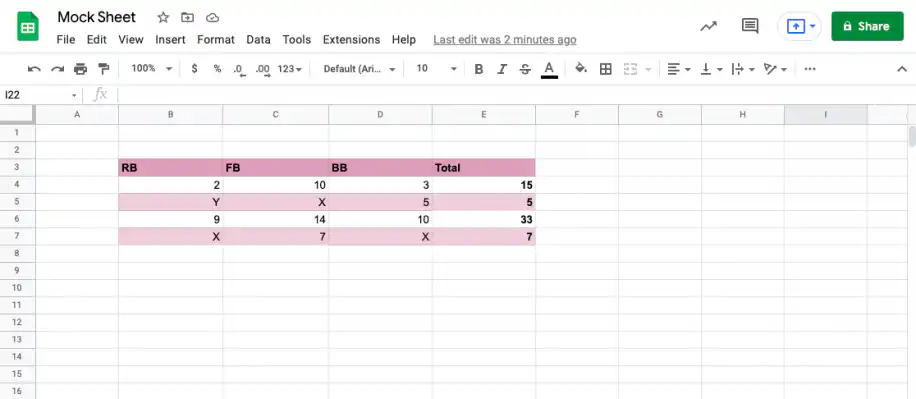
Buscar y reemplazar en Google Sheets — hoja después de Listo con Y en B5 y X en el resto de celdas

En el segundo ejemplo, aprenderás a localizar celdas y luego cambiar todos sus valores a la vez:

1. Ve a Editar > Buscar y reemplazar. Se abrirá un cuadro de diálogo.
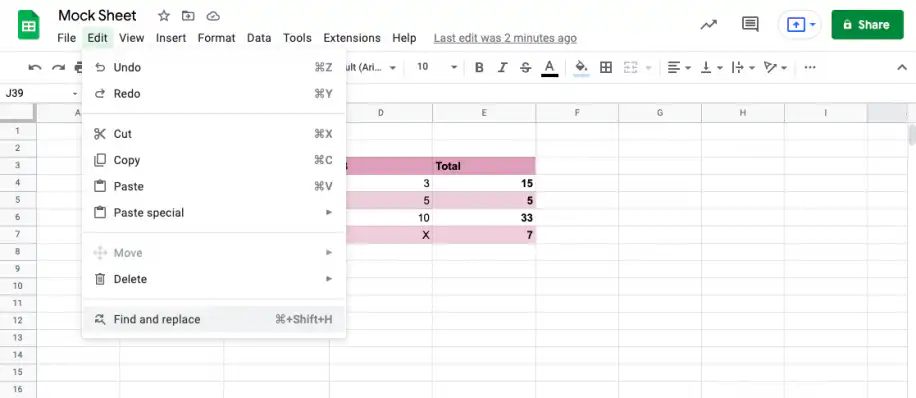
Buscar y reemplazar en Google Sheets — Menú Editar abierto con Buscar y reemplazar seleccionado

2. Escribe 'X' en la barra de búsqueda Buscar y haz clic en "Buscar".
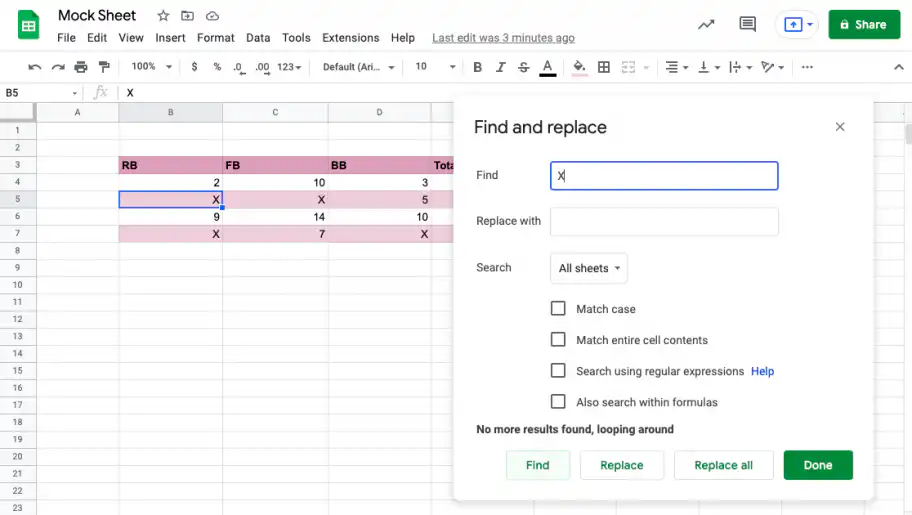
Buscar y reemplazar en Google Sheets — X en el campo Buscar con la primera coincidencia seleccionada en B5

3. Escribe 'Y' en la barra Reemplazar con.
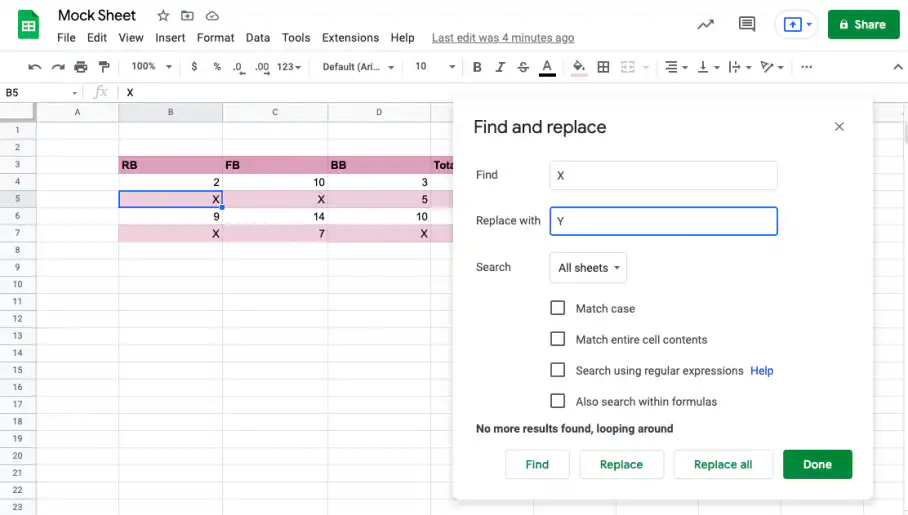
Buscar y reemplazar en Google Sheets — X en Buscar e Y en Reemplazar con antes de hacer clic en Reemplazar todo

4. Haz clic en "Reemplazar todo" (en lugar de "Reemplazar") para cambiar al instante todas las 'X' por 'Y'.
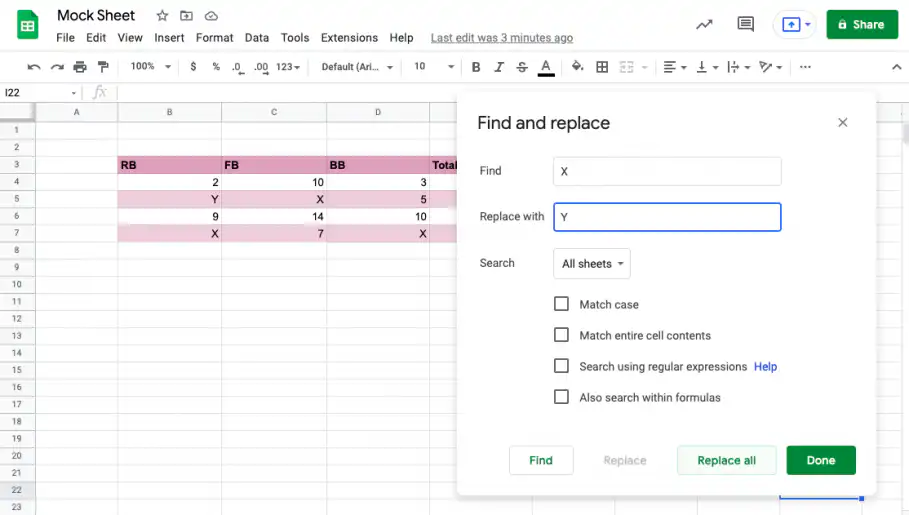
Buscar y reemplazar en Google Sheets — todas las X de la hoja reemplazadas por Y tras Reemplazar todo

5. Haz clic en "Listo".

Buscar y reemplazar en Google Sheets — cuadro de diálogo cerrado e Y en todas las celdas que tenían X

Cómo buscar y reemplazar en todas las hojas, en la hoja actual o en un intervalo de celdas

Para la demostración, los tres ejemplos siguientes suponen que quieres reemplazar todos los valores elegidos a la vez con la opción Reemplazar todo.

Cómo buscar en todas las hojas de Google Sheets y reemplazar valores

1. Ve a Editar > Buscar y reemplazar. Se abrirá un cuadro de diálogo.
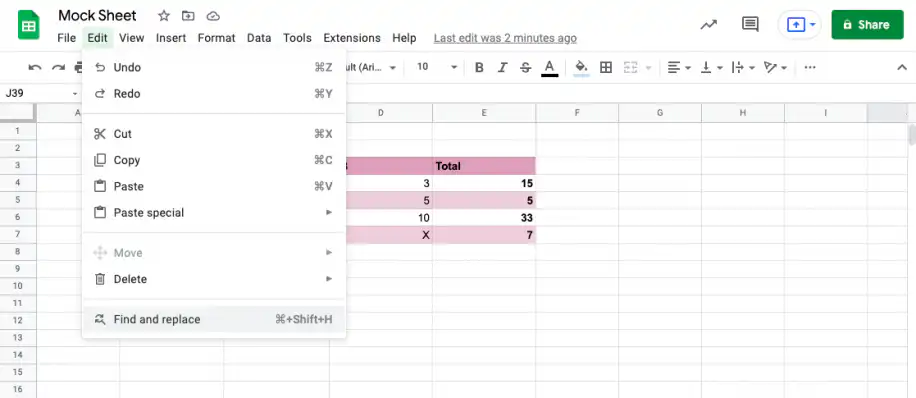
Buscar en todas las hojas de Google Sheets — Menú Editar abierto con Buscar y reemplazar al final

2. Escribe 'X' en la barra de búsqueda Buscar y haz clic en "Buscar".
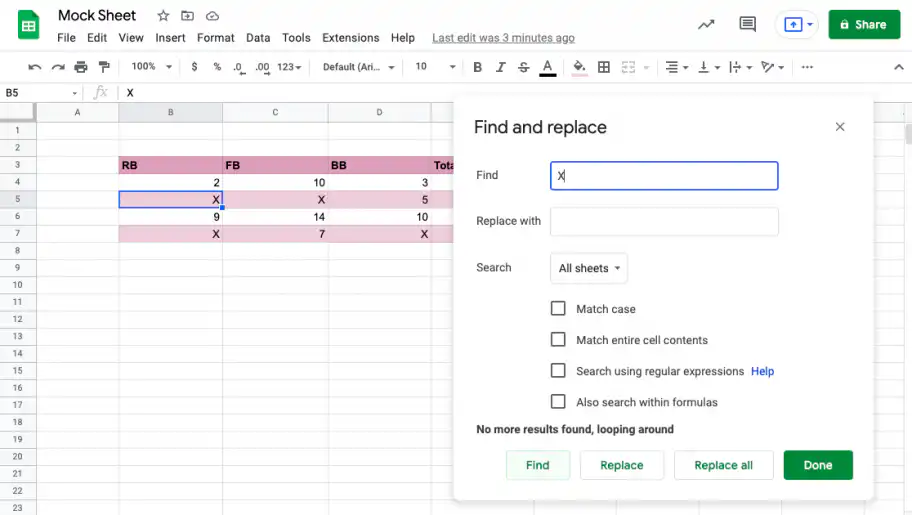
Buscar en todas las hojas de Google Sheets — X escrita en el campo Buscar del cuadro de diálogo Buscar y reemplazar

3. Escribe 'Y' en la barra Reemplazar con.
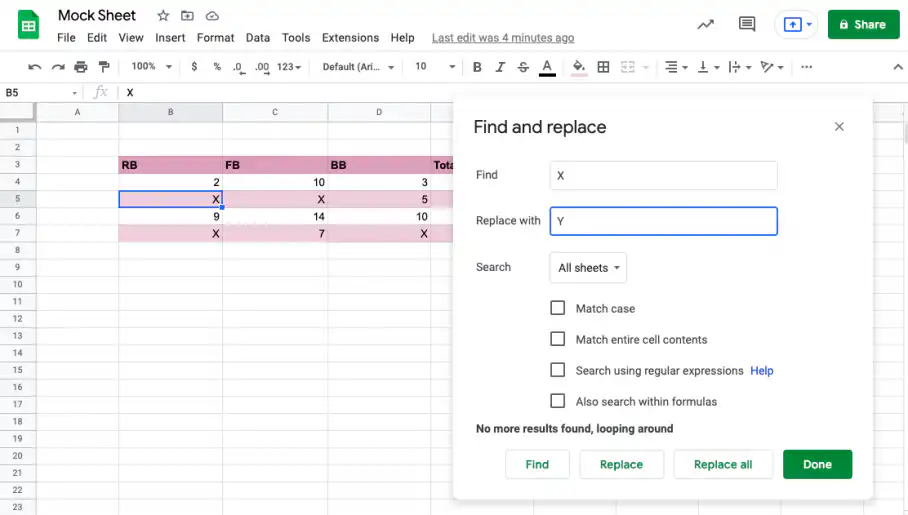
Buscar en todas las hojas de Google Sheets — Y escrita en el campo Reemplazar con

4. Haz clic en el menú desplegable Buscar y selecciona "Todas las hojas".
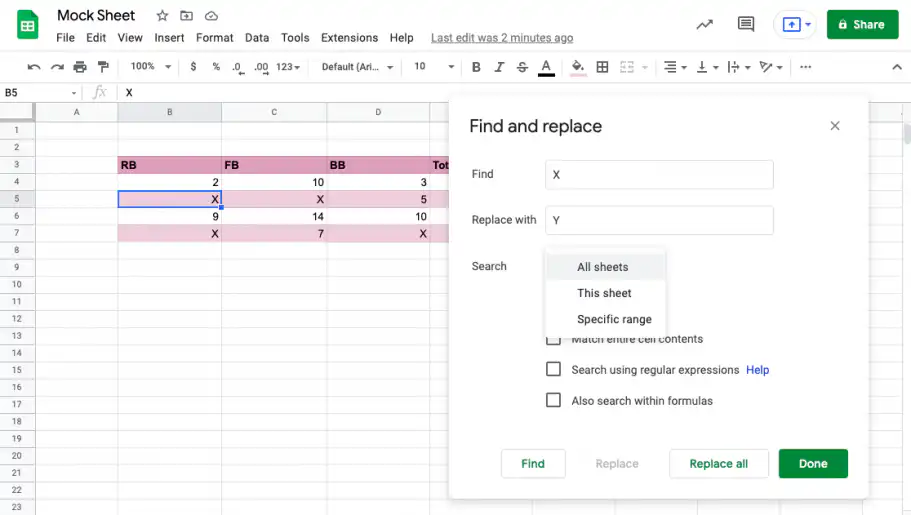
Buscar en todas las hojas de Google Sheets — Desplegable Buscar abierto con Todas las hojas, Esta hoja e Intervalo específico

5. Haz clic en "Reemplazar todo" para cambiar al instante todas las 'X' por 'Y' en todas las hojas de Google Sheets.

Cómo buscar y reemplazar en la hoja actual

1. Ve a Editar > Buscar y reemplazar. Se abrirá un cuadro de diálogo.
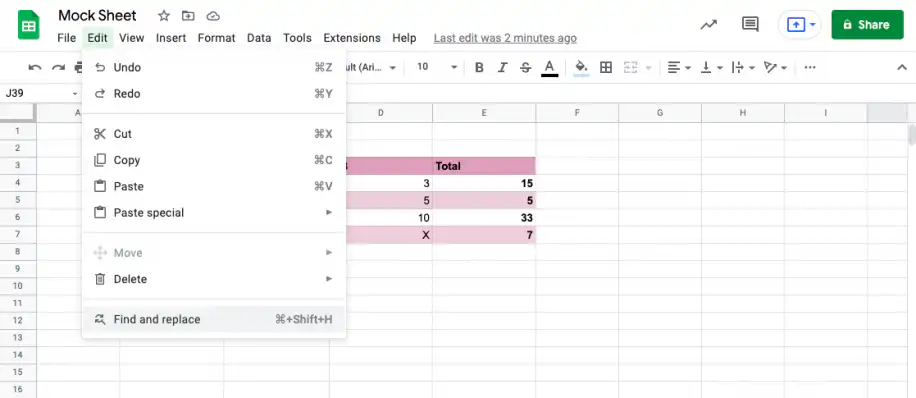
Buscar en la hoja actual de Google Sheets — Menú Editar abierto con Buscar y reemplazar al final

2. Escribe 'X' en la barra de búsqueda Buscar y haz clic en "Buscar".
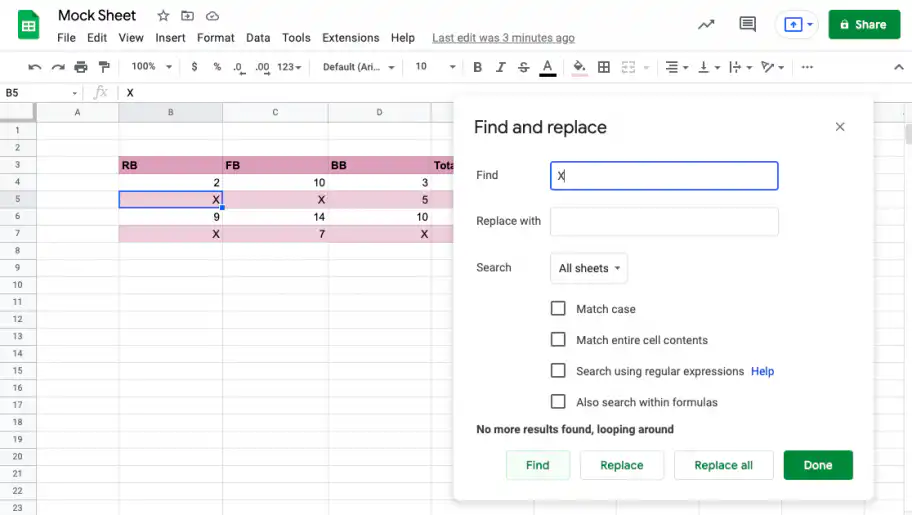
Buscar en la hoja actual de Google Sheets — X escrita en el campo Buscar

3. Escribe 'Y' en la barra Reemplazar con.
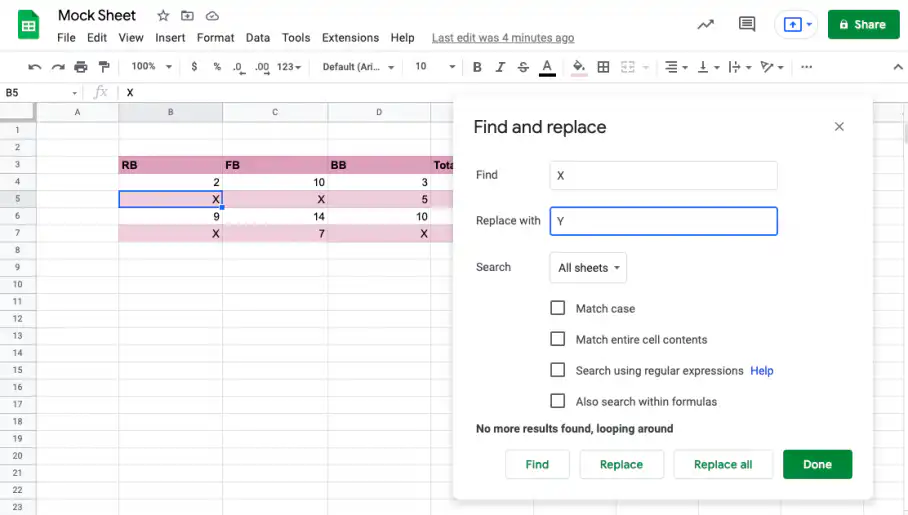
Buscar en la hoja actual de Google Sheets — Y escrita en el campo Reemplazar con

4. Haz clic en el menú desplegable "Buscar" y selecciona "Esta hoja".
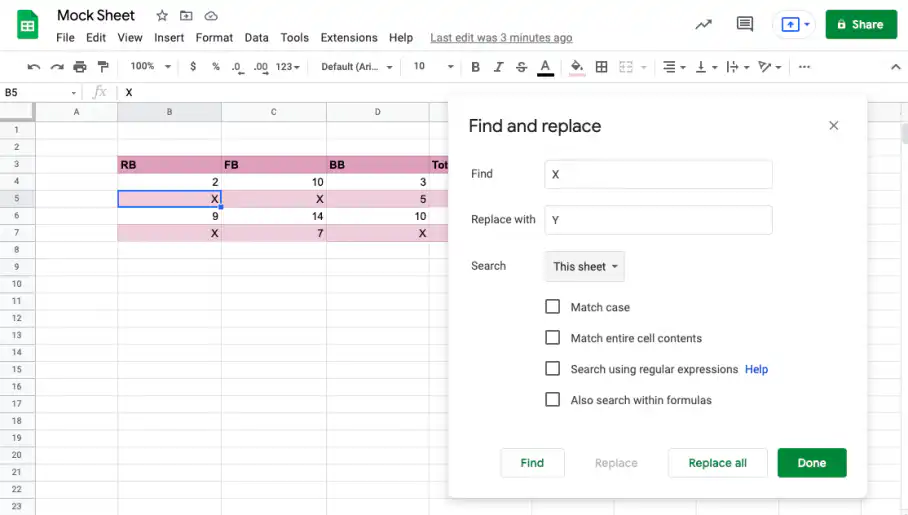
Buscar en la hoja actual de Google Sheets — Desplegable Buscar con Esta hoja seleccionada

5. Haz clic en "Reemplazar todo" para cambiar al instante todas las 'X' por 'Y' en esa hoja de Google Sheets.

Cómo buscar y reemplazar en un intervalo de celdas

1. Ve a Editar > Buscar y reemplazar. Se abrirá un cuadro de diálogo.
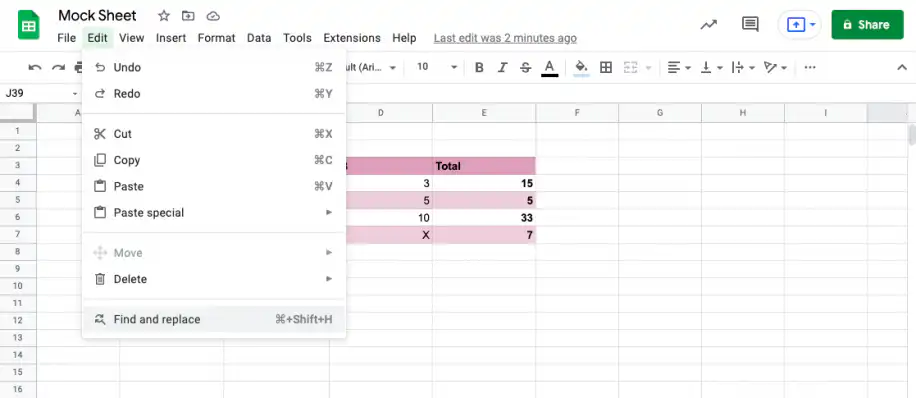
Buscar en un intervalo de Google Sheets — Menú Editar abierto con Buscar y reemplazar al final

2. Escribe 'X' en la barra de búsqueda "Buscar" y haz clic en "Buscar".
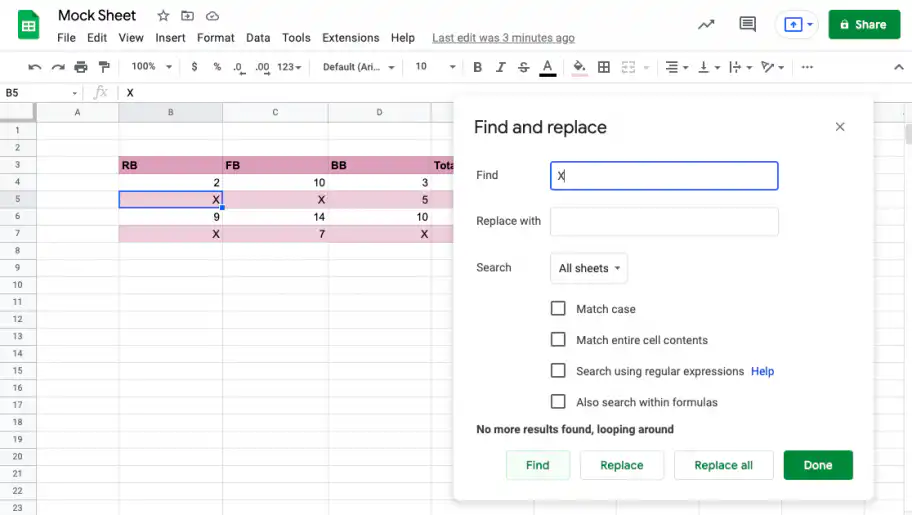
Buscar en un intervalo de Google Sheets — X escrita en el campo Buscar

3. Escribe 'Y' en la barra "Reemplazar con".
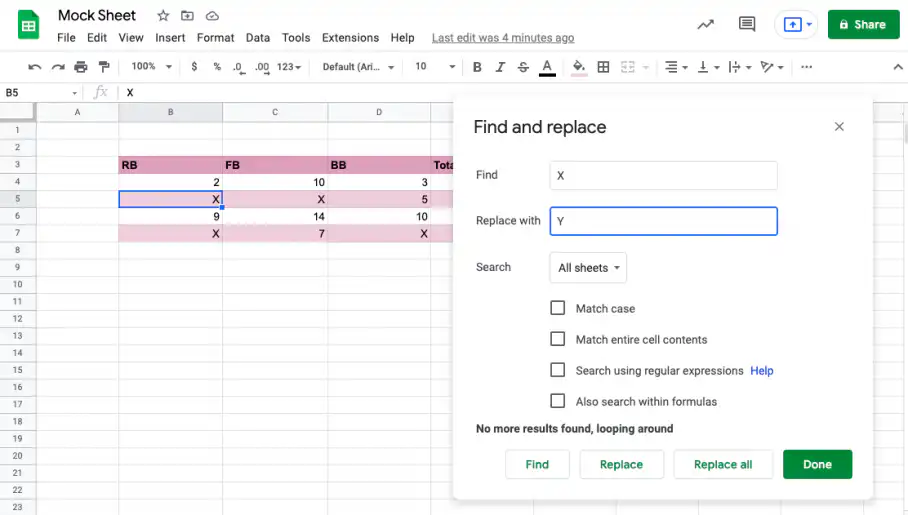
Buscar en un intervalo de Google Sheets — Y escrita en el campo Reemplazar con

4. Haz clic en el menú desplegable Buscar y selecciona "Intervalo específico".
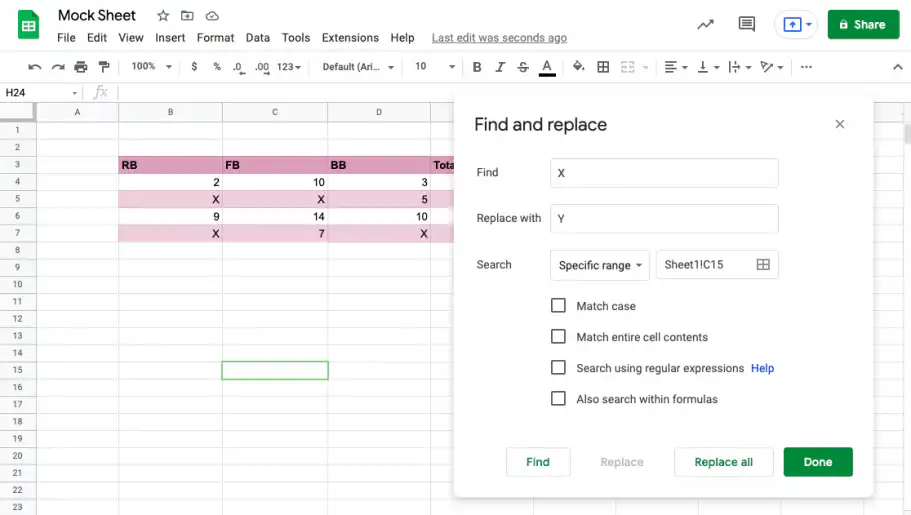
Buscar en un intervalo de Google Sheets — Buscar con Intervalo específico seleccionado y un campo de intervalo al lado

5. Introduce las referencias del intervalo de celdas que quieres usar (por ejemplo, B3:C7).
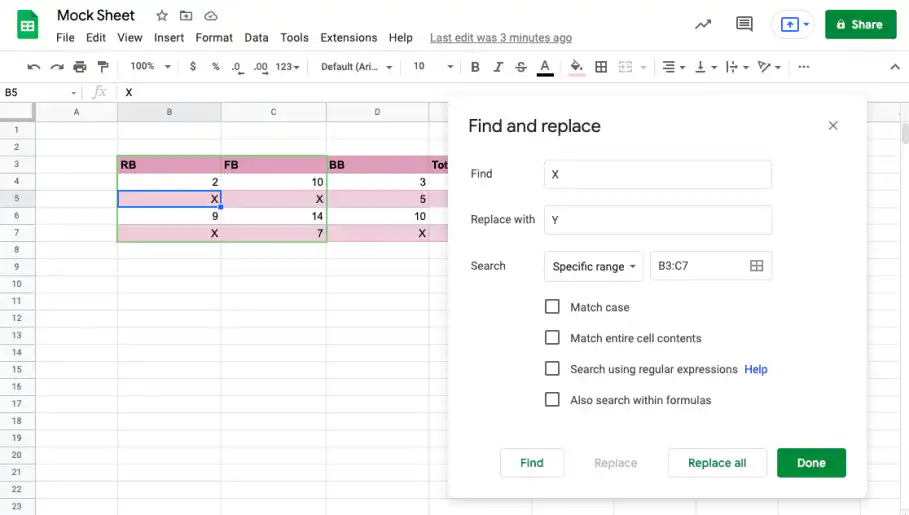
Buscar en un intervalo de Google Sheets — intervalo B3:C7 introducido y marcado en la hoja

6. Haz clic en "Reemplazar todo" para cambiar al instante todas las 'X' por 'Y' dentro del intervalo indicado.

Opciones de Buscar y reemplazar

En el cuadro de diálogo Buscar y reemplazar, verás que hay cuatro casillas debajo de las opciones que ya hemos visto. Marcar estas casillas según lo que necesites te permite ajustar los parámetros para buscar en Google Sheets con más precisión.

En las siguientes secciones se explica cómo usar cada una de estas opciones:

Distinguir entre mayúsculas y minúsculas

Se refiere a las letras mayúsculas y minúsculas. Si marcas esta casilla y escribes la 'X' mayúscula en la barra de búsqueda Buscar, Google Sheets no resaltará la 'x' minúscula en el resultado.
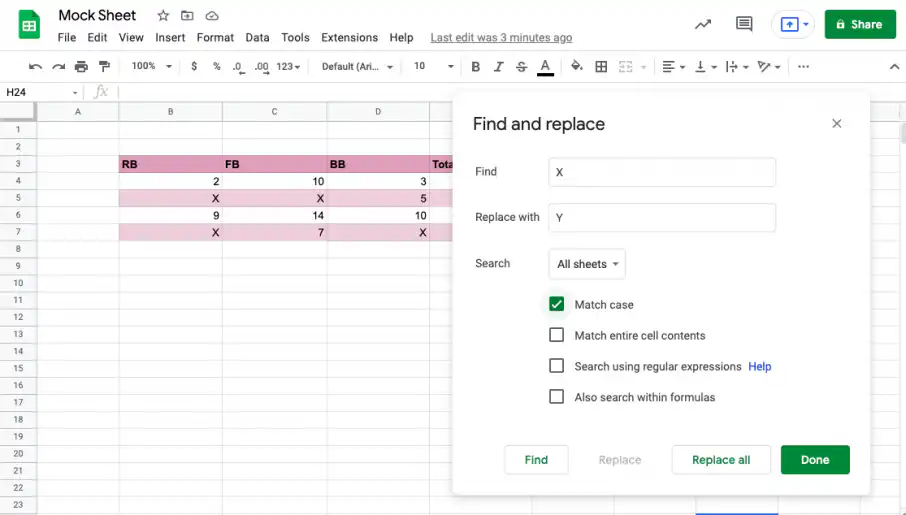
Opciones de búsqueda de Google Sheets — Coincidir mayúsculas y minúsculas marcada en el cuadro de diálogo Buscar y reemplazar

Coincidir con todo el contenido de la celda

Si marcas esta casilla, la búsqueda solo resaltará las celdas que contengan exactamente lo que has escrito en la barra de búsqueda Buscar, ni más ni menos. Por ejemplo, deberías marcar esta casilla si quieres localizar todas las celdas que contienen 'X' pero excluir las que contienen 'XY'.
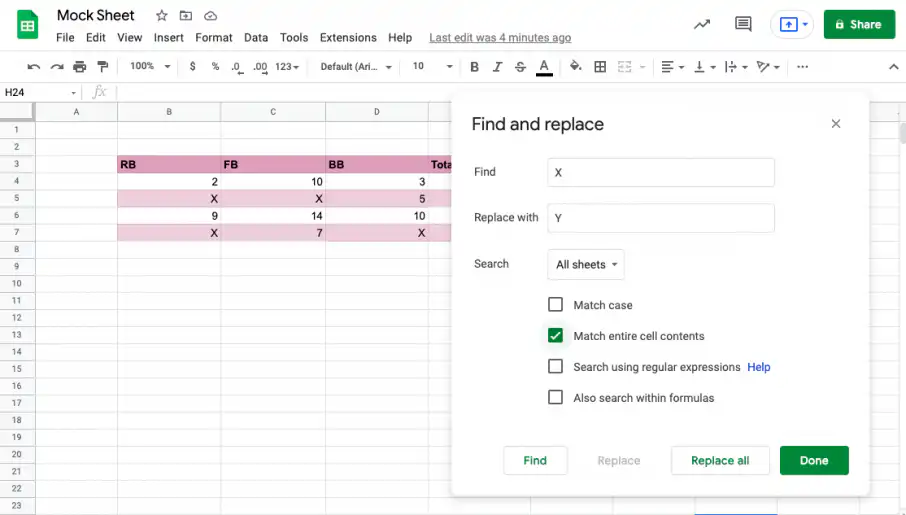
Opciones de búsqueda de Google Sheets — Coincidir con todo el contenido de la celda marcada

Buscar mediante expresiones regulares

Como ves, Google ha colocado un enlace de Ayuda junto a esta opción. Este enlace te ayudará a entender mejor las expresiones regulares y cómo buscarlas y reemplazarlas.
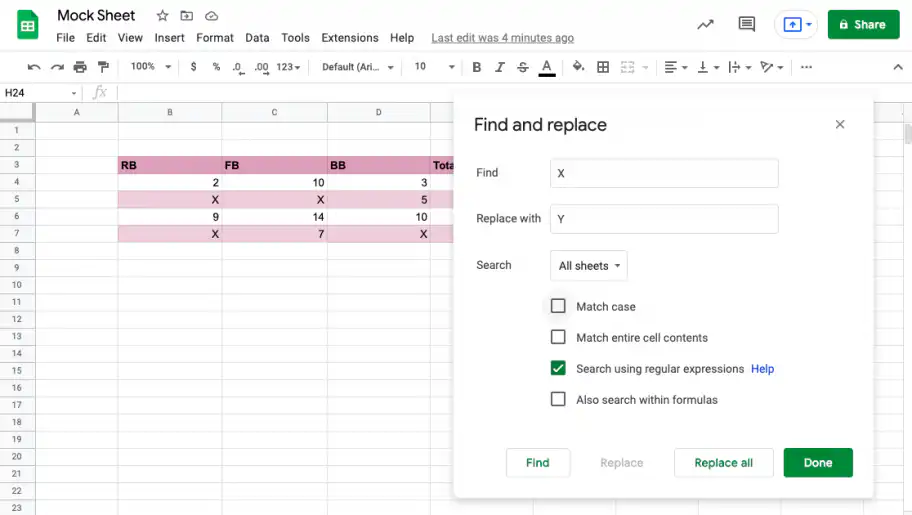
Opciones de búsqueda de Google Sheets — Buscar con expresiones regulares marcada junto al enlace Ayuda

Buscar también dentro de las fórmulas

Esta última opción no solo busca en el intervalo, sino también dentro de las fórmulas que usas en Google Sheets.
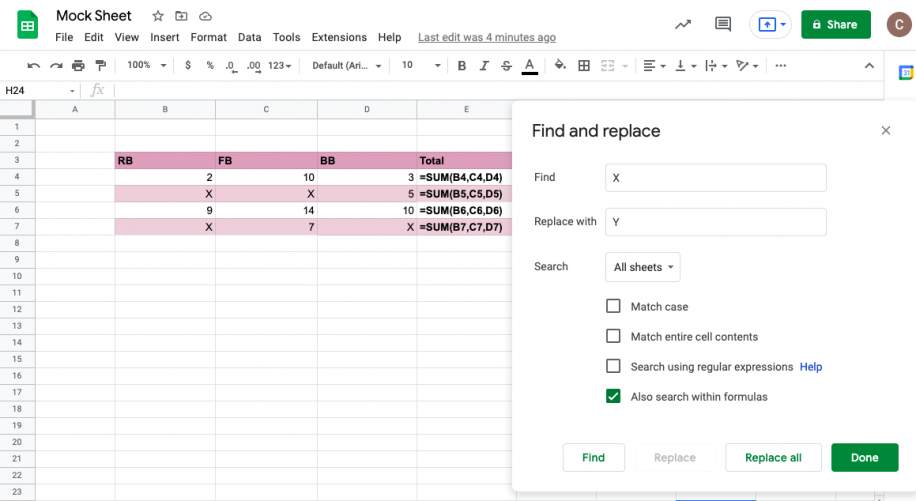
Opciones de búsqueda de Google Sheets — Buscar también en fórmulas marcada con fórmulas SUM en la columna Total

¿Cómo buscar duplicados en Google Sheets?

Cuando trabajas con muchos datos, puedes duplicar valores, filas o columnas sin querer. Aunque no es un problema grave, a menudo pasa desapercibido y acaba provocando errores de cálculo importantes más adelante.

Por eso, conviene que sepas cómo localizar y eliminar duplicados. El siguiente ejemplo te muestra paso a paso cómo eliminar duplicados de un intervalo con la opción Quitar duplicados:

1. Selecciona el intervalo de datos que puede contener duplicados.
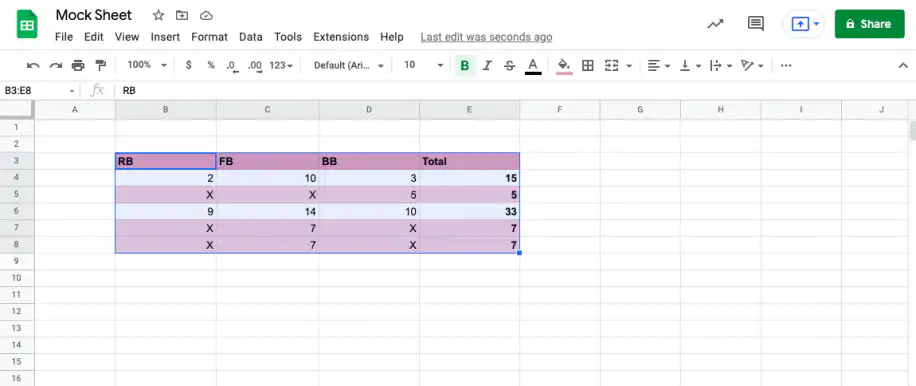
Buscar duplicados en Google Sheets — intervalo de datos B3:E8 seleccionado

2. Ve a Datos > Limpieza de datos > Quitar duplicados.
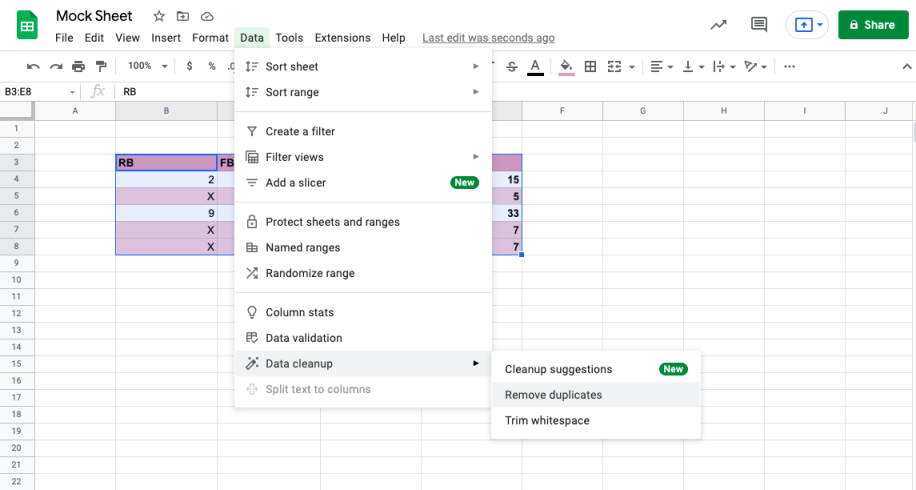
Buscar duplicados en Google Sheets — Menú Datos abierto en Limpieza de datos con Quitar duplicados

3. Marca la casilla Seleccionar todo para buscar en todo el intervalo elegido.
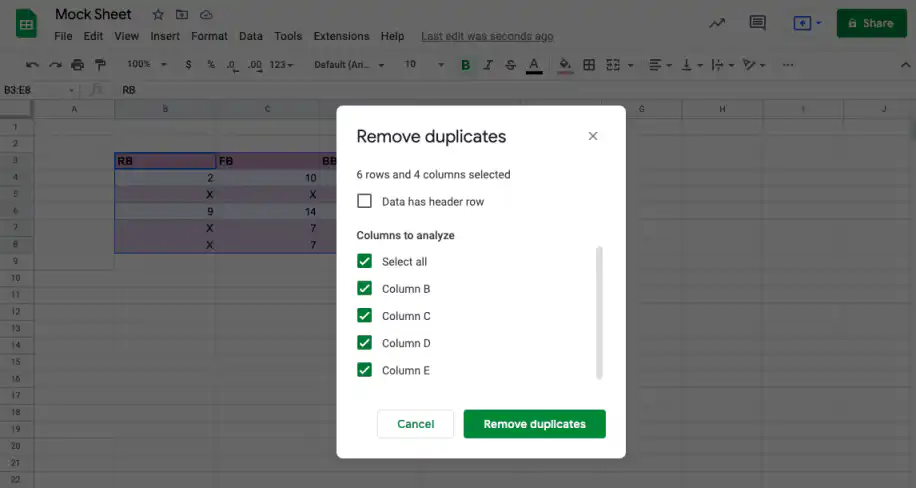
Buscar duplicados en Google Sheets — Cuadro de diálogo Quitar duplicados con Seleccionar todo y las columnas B a E marcadas

4. Haz clic en "Quitar duplicados" para abrir una ventana de confirmación que te indica qué se ha encontrado y eliminado.
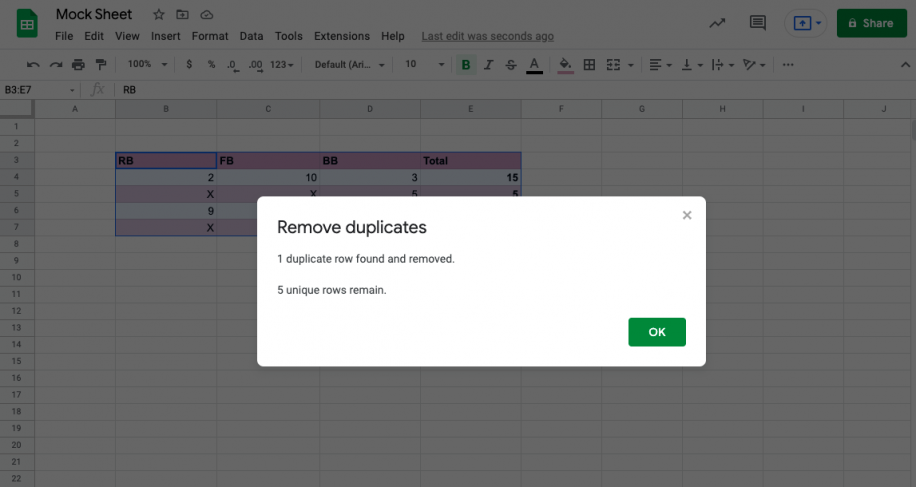
Buscar duplicados en Google Sheets — 1 fila duplicada encontrada y eliminada, quedan 5 filas únicas

¿Cómo destacar duplicados en Google Sheets?

A veces no querrás eliminar los duplicados, sino solo separarlos del resto de los datos, y puedes hacerlo destacando los duplicados en Google Sheets.

Estos pasos muestran cómo usar el resaltado con color:

1. Selecciona el intervalo de datos que puede contener duplicados.
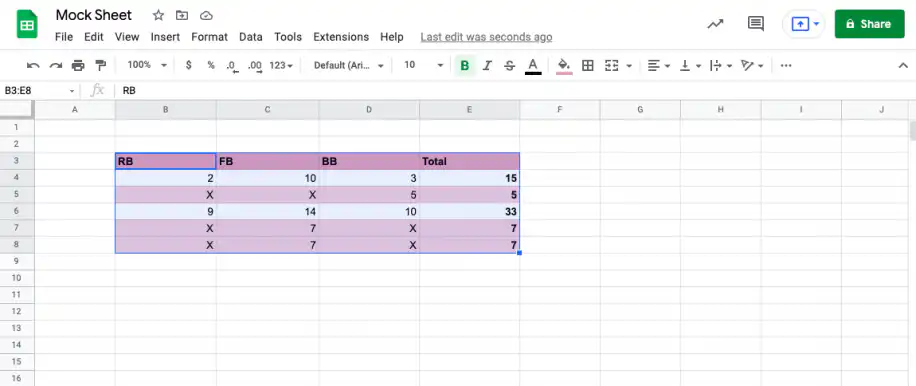
Destacar duplicados en Google Sheets — intervalo de datos B3:E8 seleccionado

2. Ve a Formato > Formato condicional para abrir una barra lateral.
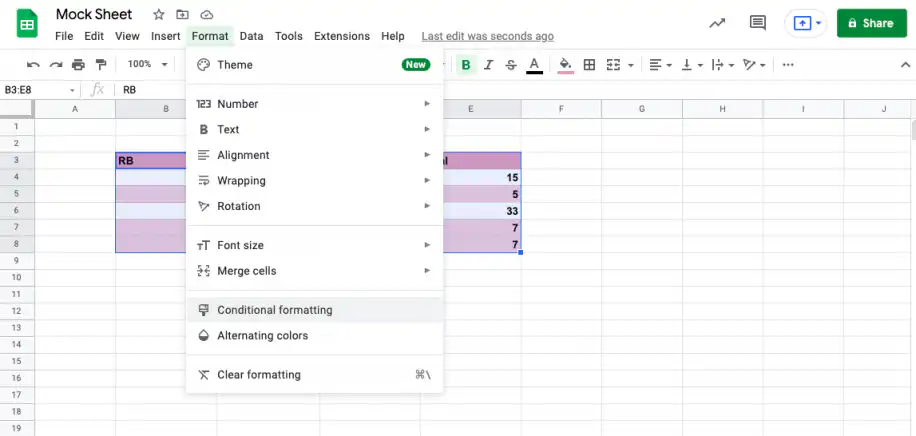
Destacar duplicados en Google Sheets — Menú Formato abierto con Formato condicional

3. Selecciona "La fórmula personalizada es…" en el menú desplegable Reglas de formato.
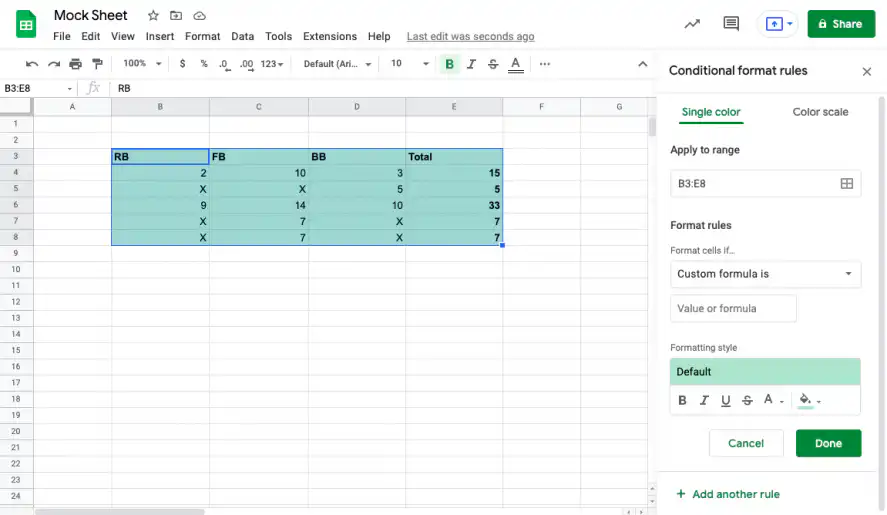
Destacar duplicados en Google Sheets — Barra lateral Reglas de formato condicional con La fórmula personalizada es para B3:E8

4. Introduce la fórmula que quieras. En mi caso, he puesto: =countif(A:A,A1)>1.
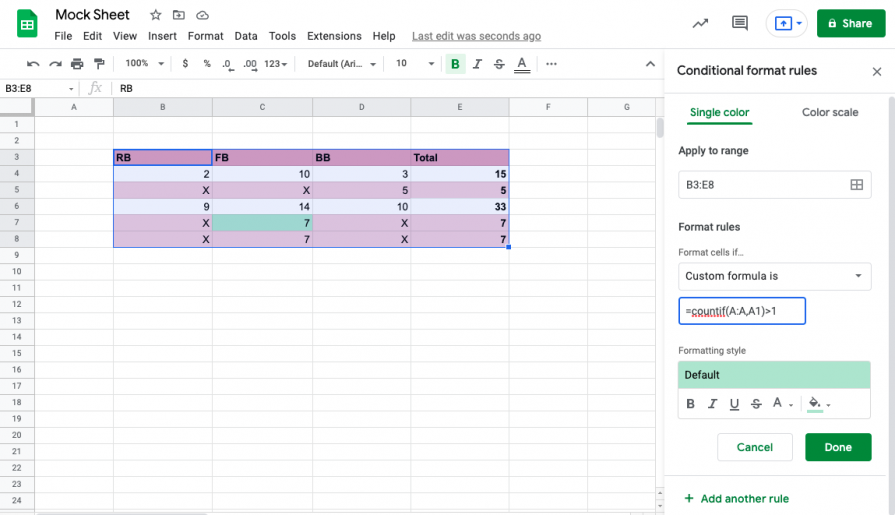
Destacar duplicados en Google Sheets — Fórmula personalizada COUNTIF escrita en la regla con una celda resaltada
  1. 5. Haz clic en "Listo" cuando veas los valores deseados resaltados en la hoja.
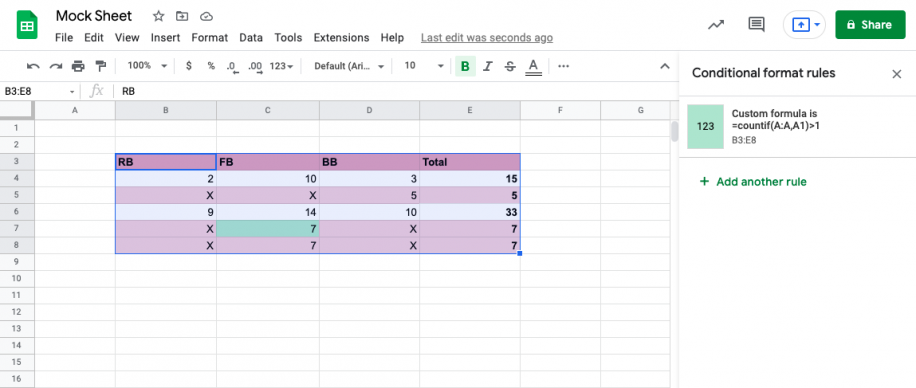
Destacar duplicados en Google Sheets — regla COUNTIF guardada para B3:E8 en la barra lateral

Conclusión

Como ves, saber buscar en las hojas de cálculo de Google es una habilidad básica que te ahorra mucho tiempo cuando trabajas con grandes cantidades de datos. No solo puedes usar atajos para encontrar las celdas que buscas, sino también afinar la búsqueda con más detalle. Después, puedes usar la opción Buscar y reemplazar para cambiar uno o todos los valores que quieras en una hoja, en todas las hojas o en un intervalo concreto con un solo clic.

Los duplicados son otro quebradero de cabeza para algunos usuarios de Google Sheets, así que dominar la técnica para localizarlos y eliminarlos o destacarlos te ahorrará muchos disgustos en el futuro. Por suerte, Google Sheets también tiene una app para iOS y Android que ofrece casi las mismas herramientas que la versión de escritorio.

Para buscar texto dentro de una celda con una fórmula en lugar de un menú, usa la función SEARCH (HALLAR) de Google Sheets. Para ver más ejemplos de sustitución de valores, consulta esta guía para buscar y reemplazar en Google Sheets. La guía de atajos de teclado de Google Sheets recoge los atajos de estos menús.

También te puede gustar...

funciones y fórmulas de google sheets

Las 5 mejores fórmulas de matrices dinámicas de Google Sheets 

Google Sheets ha evolucionado más allá de las hojas de cálculo básicas. Con la introducción de fórmulas de matriz dinámica, los usuarios ahora pueden manipular y analizar...
funciones y fórmulas de google sheets

Dominio de la fórmula FILTER: 4 casos de uso con ejemplos

La fórmula FILTRO de Google Sheets es una herramienta versátil para extraer datos que cumplen unas condiciones específicas. A diferencia de la fórmula QUERY,...
funciones y fórmulas de google sheets

Cómo liberar el poder de SUMIF y SUMIFS en Google Sheets: 4 casos de uso reales

Las fórmulas SUMIF y SUMIFS de Google Sheets son herramientas indispensables para realizar sumas condicionales. Simplifican las complejas...