




Google Sheets es una hoja de cálculo versátil y potente, con muchas funciones y herramientas integradas, y además puedes ampliarlas con la API de Google Sheets, Google Apps Script, y una lista creciente de complementos. Dicho de otro modo, en Google Sheets puedes hacer muchísimas cosas.
Sin embargo, la uses para lo que la uses, hay acciones básicas que tienes que repetir a menudo. Muchas tienen que ver con editar, dar formato y moverte por tus hojas. Los atajos de teclado de Google Sheets son combinaciones de teclas que te permiten hacer tareas sin tener que buscar el botón adecuado en los menús.
En esta guía conocerás atajos de teclado de Google Sheets que te ahorran tiempo y esfuerzo. Tienes una selección de 39 atajos imprescindibles, ordenados por categorías, cada uno con su combinación de teclas para Windows o Mac. También verás que, aunque los atajos de Google Sheets son distintos de los de Microsoft Excel, puedes activar fácilmente las combinaciones de teclas compatibles con hojas de cálculo. Al activarlas, tendrás más de 130 atajos de Excel conocidos si usas Windows y 20 si usas Mac.
¿Los atajos de Google Sheets son los mismos que los de Excel?
Si estás acostumbrado a los atajos de Microsoft Excel, te alegrará saber que puedes usar la mayoría en Google Sheets. Puedes activar las combinaciones de teclas compatibles para sumarlas a los atajos que ya existen. Eso sí, ten en cuenta que algunas pueden no funcionar con determinadas configuraciones de teclado e idioma.
¿Cómo añadir combinaciones de teclas compatibles en Google Sheets?
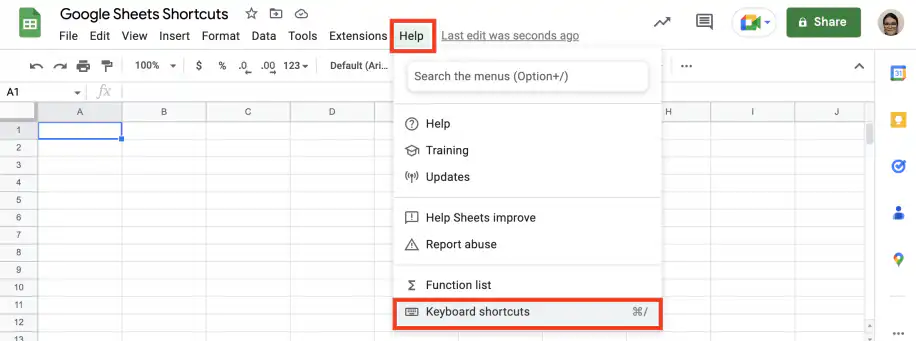
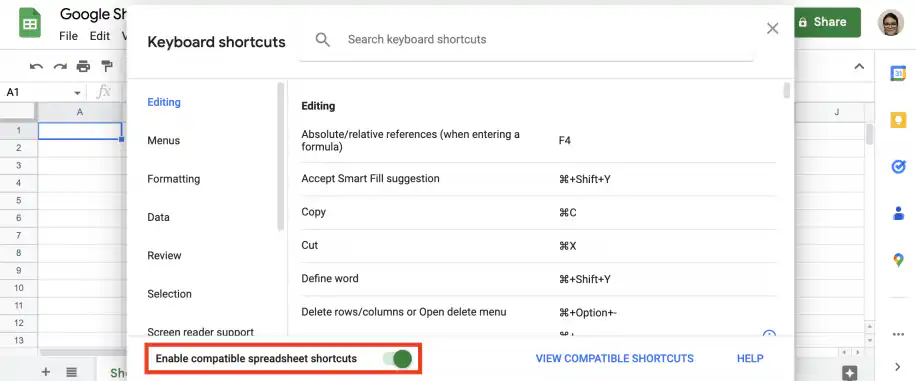
Para usar los atajos de Microsoft Excel en Google Sheets, ve a Ayuda > Combinaciones de teclas. También puedes llegar con un atajo: Ctrl + / (Windows) o Cmd + / (Mac). Activa el interruptor "Habilitar combinaciones de teclas compatibles con hojas de cálculo" y usa en Google Sheets los atajos de hoja de cálculo que ya conoces: más de 130 en Windows y 20 en Mac.
1. Abre una hoja de cálculo en Google Sheets y ve a Ayuda > Combinaciones de teclas, o usa el atajo: Ctrl + / (Windows) o Cmd + / (Mac).
2.Haz clic en el interruptor "Habilitar combinaciones de teclas compatibles con hojas de cálculo".
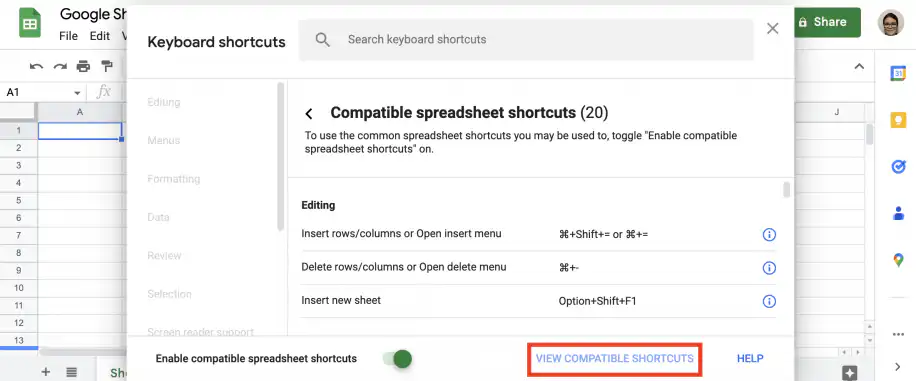
3. Haz clic en "Ver combinaciones de teclas compatibles" para ver la lista.
Cómo eliminar una fila en Google Sheets con un atajo de teclado
El atajo para eliminar filas en Google Sheets es Ctrl + Alt + – en Windows y Cmd + Option + – en Mac. Para usarlo:
- Haz clic en cualquier celda de la fila que quieras eliminar.
- Pulsa Shift + Espacio para seleccionar toda la fila.
- Pulsa Ctrl + Alt + – (Windows) o Cmd + Option + – (Mac). Google Sheets elimina la fila y sube las filas que hay debajo.
Si pulsas el atajo con solo una celda seleccionada, Google Sheets abre un menú de eliminación en el que puedes elegir si eliminar la fila o la columna. Con las combinaciones de teclas compatibles activadas, Ctrl + – (Windows) o Cmd + – (Mac) también funciona, igual que en Excel.
Atajo para eliminar varias filas en Google Sheets
Para eliminar filas contiguas, haz clic en una celda de la primera fila, mantén pulsada la tecla Shift y pulsa Flecha abajo hasta llegar a la última fila. Pulsa Shift + Espacio para ampliar la selección a las filas completas y, después, pulsa Ctrl + Alt + – (Windows) o Cmd + Option + – (Mac).
Para filas que no están juntas, mantén pulsada la tecla Ctrl (Windows) o Cmd (Mac) y haz clic en el número de cada fila. Después, haz clic con el botón derecho en uno de los números de fila seleccionados y elige "Eliminar filas seleccionadas".
Atajos de teclado para Google Sheets
A continuación tienes una selección de atajos imprescindibles de Google Sheets por categoría, tanto para Windows como para Mac.
Edición básica
Los atajos siguientes incluyen acciones habituales de edición y selección en Google Sheets.
1. Copiar
Selecciona las celdas que quieras y usa el atajo de abajo para copiarlas.
- Windows: Ctrl + c
- Mac: Cmd + c
2. Cortar
Selecciona las celdas que quieras cortar y usa el atajo de abajo.
- Windows: Ctrl + x
- Mac: Cmd + x
3. Pegar
Usa el atajo de abajo para pegar las celdas copiadas con sus valores, su formato y sus fórmulas.
- Windows: Ctrl + v
- Mac: Cmd + v
4. Pegar solo valores
Con el atajo de abajo solo pegarás los valores de las celdas copiadas, sin formato ni fórmulas.
- Windows: Ctrl + Shift + v
- Mac: Cmd + Shift + v
5. Buscar y reemplazar
Usa el atajo de abajo para abrir 'Buscar y reemplazar', que aparece en una ventana.
- Windows: Ctrl + h
- Mac: Cmd + Shift + h
6. Rehacer
Usa el atajo de abajo para repetir tu última acción.
- Windows: Ctrl + y
- Mac: Cmd + y
7. Deshacer
Usa el atajo de abajo para deshacer tu última acción.
- Windows: Ctrl + z
- Mac: Cmd + z
8. Seleccionar todo
Si seleccionas una celda dentro de un intervalo, el atajo de abajo selecciona todo el intervalo. Si seleccionas una celda vacía en cualquier parte de la hoja de cálculo, este atajo selecciona todas las celdas de la hoja.
- Windows: Ctrl + a
- Mac: Cmd + a
Formato
Hay muchos atajos de formato, igual que hay muchas opciones de formato en Google Sheets. La selección de abajo incluye algunas de las tareas más habituales para dar formato al contenido de las celdas.
1. Borrar formato
- Windows: Ctrl + \
- Mac: Cmd + \
2. Negrita
- Windows: Ctrl + b
- Mac: Cmd + b
3. Cursiva
- Windows: Ctrl + i
- Mac: Cmd + i
4. Subrayado
- Windows: Ctrl + u
- Mac: Cmd + u
5. Insertar enlace
- Windows: Ctrl + k
- Mac: Cmd + k
6. Insertar fecha y hora
- Windows: Ctrl + Alt + Shift + ;
- Mac: Cmd + Option + Shift + ;
7. Formato de número decimal
- Windows: Ctrl + Shift + 1
- Mac: Ctrl + Shift + 1
8. Formato de hora
- Windows: Ctrl + Shift + 2
- Mac: Ctrl + Shift + 2
9. Formato de fecha
- Windows: Ctrl + Shift + 3
- Mac: Ctrl + Shift + 3
10. Formato de moneda
- Windows: Ctrl + Shift + 4
- Mac: Ctrl + Shift + 4
11. Formato de porcentaje
- Windows: Ctrl + Shift + 5
- Mac: Ctrl + Shift + 5
Fórmulas
Hay muy pocos atajos relacionados con las fórmulas, pero los que tienes a continuación te serán útiles casi seguro.
1. Mostrar fórmulas
Con el atajo de abajo puedes mostrar las fórmulas de tus celdas en lugar del resultado de los cálculos.
- Windows: Ctrl + ~
- Mac: Ctrl + `
2. Insertar la función ARRAYFORMULA
Cuando termines de escribir tu fórmula, usa el atajo de abajo para añadir la función ARRAYFORMULA.
- Windows: Ctrl + Shift + Intro
- Mac: Cmd + Shift + Intro
3. Referencias absolutas/relativas
Mientras escribes una fórmula, usa el atajo de abajo para alternar entre referencias absolutas y relativas.
- Windows: F4
- Mac: Fn + F4
Seleccionar y editar filas y columnas
1. Seleccionar columna
Haz clic en una celda y usa el atajo de abajo para seleccionar toda la columna.
- Windows: Ctrl + Espacio
- Mac: Ctrl + Espacio
2. Seleccionar fila
Haz clic en una celda y usa el atajo de abajo para seleccionar toda la fila.
- Windows: Shift + Espacio
- Mac: Shift + Espacio
3. Insertar columna a la izquierda
Selecciona una o varias columnas y usa el atajo de abajo para insertar el mismo número de columnas a la izquierda de la selección.
- Windows: Ctrl + Shift + +
- Mac: Cmd + Option + =
4. Insertar fila encima
Selecciona una o varias filas y usa el atajo de abajo para insertar el mismo número de filas encima de la selección.
- Windows: Ctrl + Shift + +
- Mac: Cmd + Option + =
5. Eliminar columnas
Selecciona las columnas que quieras eliminar y usa el atajo de abajo.
- Windows: Ctrl + Alt + –
- Mac: Cmd + Option + –
6. Eliminar filas
Selecciona las filas que quieras eliminar y usa el atajo de abajo.
- Windows: Ctrl + Alt + –
- Mac: Cmd + Option + –
7. Agrupar filas o columnas
Selecciona las filas o columnas que quieras agrupar y usa el atajo de abajo.
- Windows: Alt + Shift + Flecha derecha
- Mac: Option + Shift + Flecha derecha
8. Desagrupar filas o columnas
Selecciona las filas o columnas que quieras desagrupar y usa el atajo de abajo.
- Windows: Alt + Shift + Flecha izquierda
- Mac: Option + Shift + Flecha izquierda
Conclusión
Google Sheets tiene atajos de teclado muy útiles para ahorrarte tiempo y esfuerzo en las tareas habituales. El primero es Ctrl + / o Cmd + /, que abre la lista completa de combinaciones de teclas de Google Sheets. Además de los atajos nativos, también puedes activar atajos compatibles con Microsoft Excel.
Ya conoces 39 atajos de teclado imprescindibles de Google Sheets y tienes las combinaciones de teclas necesarias para usarlos en ordenadores con Windows y con Mac. Si estás acostumbrado a Microsoft Excel, ya sabes que puedes activar las combinaciones de teclas compatibles con hojas de cálculo para usar los atajos de Excel en Google Sheets. Eso sí, el número de atajos compatibles disponibles cambia según uses Windows o Mac: más de 130 y 20, respectivamente.

 English
 Español
 Português do Brasil
 Français