


Criação de relatórios do Power BI
O Power BI é o serviço de relatórios e análise de dados baseado em nuvem da Microsoft. Ele oferece um conjunto de ferramentas que o ajudam a extrair insights de grandes conjuntos de dados e a criar visualizações para compartilhar esses dados com outras pessoas. O Power BI é fácil de usar, permitindo que qualquer pessoa gere rapidamente relatórios e painéis a partir de dados armazenados em planilhas ou software de banco de dados.
Relatório ou painel de controle?
Um dashboard é uma página única (ou tela) usada para apresentar as métricas mais importantes de vários relatórios ou conjuntos de dados. Eles são ideais para monitorar dados dinâmicos e as principais tendências em tempo real.
Por outro lado, um relatório é mais detalhado, geralmente contendo várias páginas, e normalmente baseado em um único conjunto de dados.
Os relatórios do Power BI são interativos. As pessoas que visualizam o relatório (chamadas de “consumidores de relatórios” pela Microsoft) podem filtrar, destacar e dividir as informações e examinar os dados mais de perto, inspecionando tabelas, campos e valores específicos.
Depois de criar um relatório no Power BI, você pode fixar suas visualizações de dados em um painel.
Dê vida aos seus dados com o Power BI
Recentemente, houve um grande crescimento na demanda por visualização de dados e geração de relatórios, pois as organizações perceberam que isso é essencial para a inteligência de negócios e a tomada de decisões orientadas por dados.
Transformar a aparência dos dados (e garantir que eles sejam acessíveis e compreensíveis) é um dos maiores desafios das empresas atualmente.
Aqui, mostrarei como começar a transformar seus dados brutos em relatórios atraentes, sem nenhuma habilidade em análise de dados ou design.
Etapa 1: Selecione seus dados
Se ainda não o estiver usando, inscreva-se no Power BI da Microsoft.
No exemplo a seguir, estou usando um arquivo de vendas e marketing do Power BI (PBIX) do site da Microsoft página inicial.
Na tela inicial do Power BI, clique em Obter dados.
Escolha na lista ou clique em Mais informações.
Você pode usar várias fontes de dados para os relatórios do Power BI, incluindo arquivos do Excel e CSV, serviços on-line como Facebook e Adobe ou um banco de dados como o Oracle.

Etapa 2: Criar um gráfico no Power BI
São exibidos dois menus: Visualizações e Campos. Uma visualização (também conhecida simplesmente como visual) é o quadro, gráfico ou diagrama que apresenta as percepções de seu conjunto de dados. Campos são as tabelas e pastas que contêm os dados que você deseja apresentar.
Para minha primeira visualização, criarei um simples Gráfico de séries temporais clicando em Fato de vendas e selecionando Soma das receitas no menu suspenso.
Você pode mover esse ou qualquer outro KPI, arrastando-o e soltando-o em Valores no menu lateral de visualizações.
Além disso, você deve adicionar as datas em Eixo.
Ir para Data e, em seguida, por meio do menu suspenso, mova o campo de data para Eixo.
Agora você pode redimensionar e mover o gráfico.

Sob o Visualizações você pode escolher entre diferentes estilos de diagrama.
Observe que, quando o arquivo original for atualizado, os dados serão automaticamente atualizados no Power BI - não há necessidade de conectar a fonte de dados novamente.
Etapa 3: Adicione um mapa ao seu relatório do Power BI
Clique em uma área de espaço em branco na página do relatório para que nenhum de seus gráficos seja selecionado.
Abaixo de Visualizações, clique em Mapa. Abaixo de Geo, selecionar Estado e arraste e solte-o em Localização.
De SalesFact, selecione um KPI. Aqui eu adicionei Vendas $. Arraste e solte-o em Dicas de ferramentas.
Ir para Formato e depois vá para Mapa de calor e deslize-o para Em.

Etapa 4: Adicionar dados em cartões e tabelas
Um dos pontos fortes do Power BI é que dados complexos podem ser resumidos em visualizações simples. Cartões e tabelas avançadas são ótimas ferramentas para ajudá-lo a fazer isso.
Aqui, criei um cartão com várias linhas que mostra as vendas, o número de produtos vendidos e a receita total de cada categoria de produto.
Abaixo de SalesFact, procure por Vendas $, Soma das receitas e Total de unidades. Marque todas elas ou arraste e solte-as em Campos.
No Produto submenu, procure por Categoria e movê-lo para Campos.

Etapa 5: Altere a formatação de sua visualização
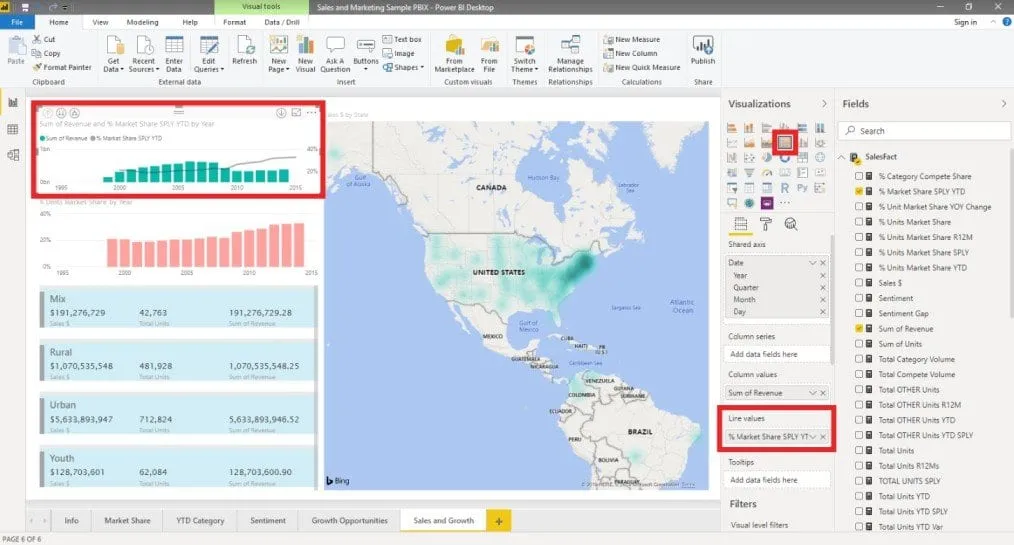
Ir para o Formato e alterar as cores e o formato. Para o cartão com várias linhas, adicionei um plano de fundo simples para destacar cada categoria de produto.
Abaixo de Formato, você pode personalizar o design para combinar com a marca de sua empresa, alterando a cor, a fonte e o espaçamento.
Se você quiser um gráfico de barras em vez de um gráfico de linhas simples, basta clicar no estilo de gráfico/diagrama de sua preferência.
No exemplo aqui, escolhi um gráfico de linhas e colunas empilhadas e adicionei outro campo em Valores de linha.
Etapa 6: Exportar seu relatório
Se você quiser compartilhar arquivos PBIX com colegas ou clientes, eles também precisarão de um Power BI conta.
Como alternativa, acesse Arquivo >Exportar para. Aqui você pode publicar seu relatório do Power BI como um PDF ou outro formato.
Deseja criar relatórios com outro software?
Tem dados em arquivos do Excel, mas deseja usar uma ferramenta diferente de visualização e geração de relatórios, como o Google Data Studio?
Confira nossa postagem sobre como se conectar Excel para Google Data Studio para saber como extrair seus dados do Excel diretamente para o Data Studio.



 English
 Español
 Português do Brasil
 Français