


O Google Sheets oferece funções para muitos métodos de análise de dados, incluindo a regressão linear. Esse método é muito usado para quantificar a relação entre uma variável dependente e uma independente. Em outras palavras, se você percebeu uma tendência linear nos seus dados, pode prever valores futuros com o método de regressão linear. A função LINEST do Google Sheets permite fazer regressões lineares simples e múltiplas com os valores conhecidos das suas variáveis. Você encontra rapidamente a inclinação e o intercepto, além de outras estatísticas de regressão.
Neste artigo, você vai conhecer a função LINEST e sua sintaxe, e ver como usá-la para fazer análise de regressão no Google Sheets. Há exemplos de como usá-la quando há uma única variável explicativa (regressão simples) e quando há várias variáveis explicativas (regressão múltipla).
Sintaxe da função LINEST
A função LINEST tem quatro parâmetros, e só o primeiro é obrigatório.
=LINEST(known_data_y, [known_data_x], [calculate_b], [verbose])
- known_data_y* (obrigatório): Os valores conhecidos da variável de resposta ou dependente (y).
- known_data_x (opcional): Os valores conhecidos da variável explicativa ou independente (x).
- calculate_b (opcional): Indica se o intercepto em y (b) deve ser calculado. O valor padrão é "TRUE", que é o que queremos para uma regressão linear.
- verbose (opcional): Indica se você quer ver estatísticas de regressão adicionais ou só a inclinação e o intercepto. O valor padrão é "FALSE".
Isso significa que você pode usá-la para calcular a tendência dos valores da variável dependente mesmo sem uma variável independente. Mas também pode usá-la quando há várias variáveis independentes a considerar. Por isso, é uma função muito flexível e útil.
Nas seções a seguir, você vai aprender a usar a função em regressões lineares simples e múltiplas.
Como usar a função LINEST no Google Sheets (regressão simples)
Siga as instruções abaixo para fazer uma análise de regressão linear simples no Google Sheets. Neste exemplo, vou usar o valor das vendas como variável de resposta ou dependente. A variável explicativa ou independente é o valor gasto com anúncios pagos.
1. Abra o arquivo do Google Sheets com os dados das variáveis explicativa e de resposta.

2. Digite "=LINEST(" em uma célula vazia e você verá a janela de ajuda. Selecione o intervalo de células com os valores conhecidos da variável de resposta, "sales_amount".

3. Depois da vírgula, selecione o intervalo de valores conhecidos da variável independente, "paid_ads".

4. Vou definir os dois últimos parâmetros como "TRUE", porque quero que "b" seja calculado e quero ver mais estatísticas de regressão além da inclinação e do intercepto. Lembre-se de fechar o parêntese e pressionar Enter.
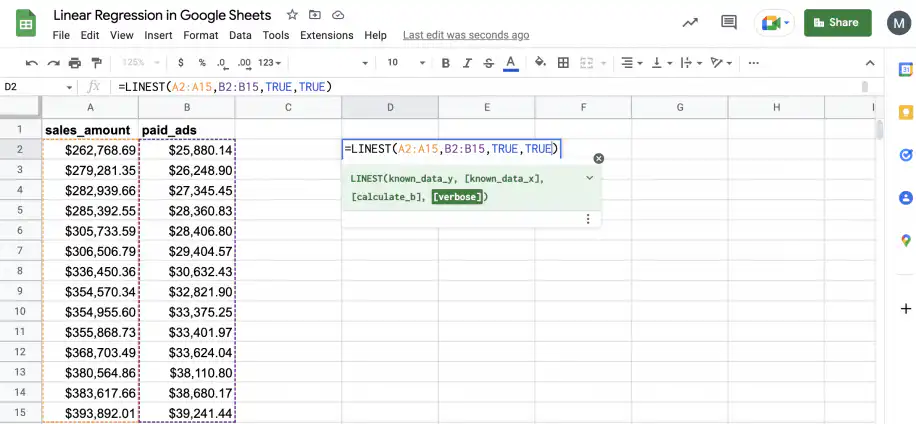
5. Pronto. Todas as estatísticas de regressão estão na sua planilha, mas qual é qual? Na próxima etapa, incluo rótulos para cada uma delas.

6. Abaixo, identifiquei as estatísticas retornadas pela fórmula quando o parâmetro "verbose" é "TRUE". Se o parâmetro for "FALSE" ou ficar em branco, só a "inclinação" e o "intercepto" são retornados.

Como fazer uma regressão linear múltipla no Google Sheets
Siga as instruções abaixo para fazer uma análise de regressão linear múltipla no Google Sheets. Vou partir do exemplo anterior e adicionar uma segunda variável independente. A variável dependente continua sendo o valor das vendas, mas agora as variáveis explicativas são o valor gasto com anúncios pagos e o valor gasto com salários da equipe de vendas.
1. Abra o arquivo do Google Sheets com os dados da variável de resposta e das duas variáveis explicativas.

2. Em uma célula vazia, digite "=LINEST(" e você verá a janela de ajuda. Selecione o intervalo de células com os valores conhecidos da variável de resposta, "sales_amount".

3. Depois da vírgula, selecione o intervalo de valores conhecidos das variáveis independentes, "paid_ads" e "sales_salaries".
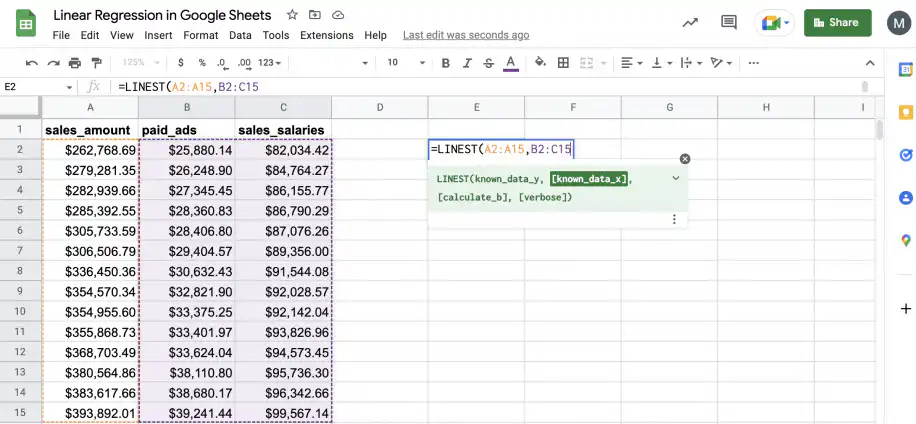
4. O terceiro parâmetro está como "TRUE", porque quero que "b" seja calculado. Também quero ver todas as estatísticas de regressão, então o último parâmetro também é "TRUE". Lembre-se de fechar o parêntese e pressionar "Enter".

5. Pronto. As estatísticas da regressão múltipla estão na sua planilha. Na próxima etapa, vou identificá-las com rótulos.
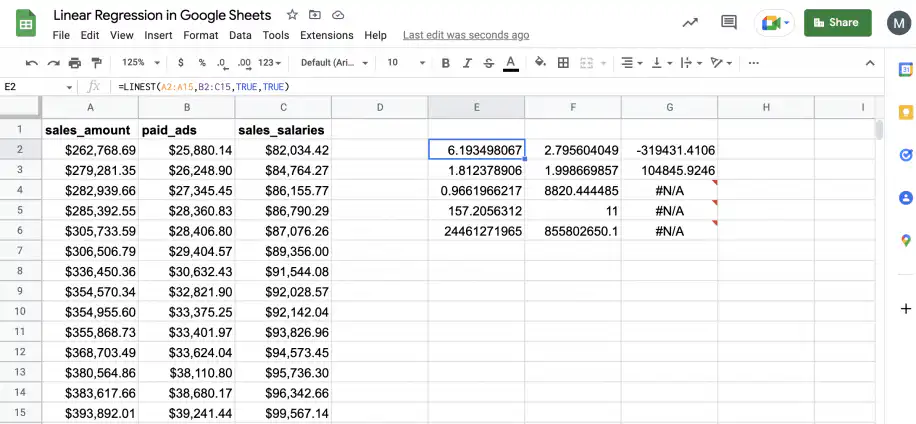
6. Abaixo, "s.error" é o erro padrão. As células com "#N/A" podem ser ignoradas: não há erro, elas só não são necessárias.

Como ler a matriz de resultados da LINEST
Com "verbose" definido como "TRUE", a LINEST retorna cinco linhas de estatísticas. As linhas 1 e 2 têm uma coluna para cada variável independente mais uma para o intercepto. As linhas 3 a 5 usam só as duas primeiras colunas.
- Linha 1: a inclinação de cada variável independente e, depois, o intercepto (b).
- Linha 2: o erro padrão de cada inclinação e do intercepto.
- Linha 3: o coeficiente de determinação (r²) e o erro padrão da estimativa de y.
- Linha 4: a estatística F e os graus de liberdade, necessários para testar se a relação é significativa.
- Linha 5: a soma dos quadrados da regressão e a soma dos quadrados dos resíduos.
No exemplo simples, a inclinação é de cerca de 9.37, então cada dólar a mais gasto com anúncios pagos corresponde a cerca de $9.37 a mais em vendas. O r² de 0.93 significa que a reta explica 93% da variação das vendas.
Em uma regressão múltipla, a LINEST lista as inclinações em ordem inversa. O primeiro valor, 6.19, corresponde a sales_salaries, a última coluna x, e 2.80 corresponde a paid_ads. As células #N/A nas linhas 3 a 5 são apenas as colunas que essas linhas não usam.
Em uma regressão simples, o r² também é o quadrado do valor que você obtém com a função CORREL aplicada aos mesmos dados. Para ver a linha ajustada, coloque os dados em um gráfico de dispersão e adicione uma linha de tendência. Se preferir usar um menu em vez de uma fórmula, o complemento XLMiner Analysis ToolPak faz a mesma regressão.
Conclusão
Como você viu, fazer uma análise de regressão linear com a função LINEST do Google Sheets é fácil. Com uma ou várias variáveis independentes, você encontra rapidamente a inclinação e o intercepto.
Você também poderia obtê-los com as funções SLOPE e INTERCEPT. A diferença é que a LINEST também traz muitas estatísticas de regressão adicionais, que permitem uma análise completa. Entre elas estão os erros padrão da inclinação, do intercepto e da estimativa de y, além do coeficiente de determinação, da estatística F, dos graus de liberdade e das somas dos quadrados da regressão e dos resíduos.
Agora você sabe fazer regressões lineares simples e múltiplas no Google Sheets com a função LINEST. Também sabe identificar as estatísticas retornadas pela função, para interpretar os resultados rapidamente. Para saber mais sobre como fazer análise de dados no Google Sheets, confira nosso artigo relacionado sobre como fazer uma análise de hipóteses no Google Sheets.
Para prever um valor futuro com o mesmo tipo de dados, confira este guia: Função FORECAST do Google Sheets. Ela ajusta uma linha reta aos seus dados e retorna o valor de y para um novo valor de x.

 English
  Español
  Português do Brasil
  Français