Obter ajuda

Central de ajuda

Guias e respostas

Entre em contato com o suporte

Escrever para nossa equipe

Entrar no

Workflows

Criar processos com sua equipe

Automations

Conectar arquivos e automatizar tarefas

Um sistema, quatro partes

Agentes de IA

Funcionários virtuais que trabalham 24/7

Automations

Conectar arquivos e automatizar tarefas

Workflows

Criar processos com sua equipe

Data Space

Compartilhamento e controle de dados confiáveis

Soluções por departamento

Finanças

Relatórios, orçamentos e conciliações

Estoque e manufatura

Estoque, pedidos e produção em uma só visão

RH

Folhas de ponto, presença e avaliações

Gestão de projetos

Status e carga de trabalho entre projetos

Vendas e CRM

Leads e negócios sempre atualizados

Educação

Registros de alunos e dados da escola

Finanças

Transforme o trabalho financeiro manual em relatórios que se atualizam sozinhos.

O que as equipes de Finanças automatizam

  • Acompanhar contas a pagar e a receber
  • Criar demonstrações de fluxo de caixa
  • Comparar orçamento e realizado

Estoque e manufatura

Veja os níveis de estoque e automatize os pedidos.

O que as equipes de estoque e manufatura automatizam

  • Acompanhar o estoque em vários locais
  • Conectar dados de vendas, compras e armazém
  • Vincular um leitor de código de barras à sua planilha

RH

Gerencie recrutamento, presença e acompanhamento de OKRs a partir das suas planilhas.

O que as equipes de RH automatizam

  • Acompanhar recrutamento e integração
  • Registrar OKRs e resultados da equipe
  • Acompanhar entradas, saídas e licenças

Gestão de projetos

Atribua tarefas e acompanhe horas sem atualizações manuais.

O que as equipes de projetos automatizam

  • Atribuir tarefas e acompanhar mudanças de status
  • Estimar o esforço e registrar as horas trabalhadas
  • Acompanhar marcos entre projetos

Vendas e CRM

Acompanhe leads e desempenho de vendas com relatórios automáticos.

O que as equipes de vendas automatizam

  • Acompanhar e converter leads
  • Definir metas de vendas e acompanhar métricas da equipe
  • Monitorar KPIs de vendas em painéis

Educação

Automatize presença, notas e compras da escola.

O que as escolas automatizam

  • Acompanhar a presença e avisar os pais
  • Registrar e comparar as notas das turmas
  • Acompanhar o estoque emprestado a alunos e funcionários

Encontrar um caso de uso

Por departamento

Como cada equipe usa a Sheetgo

Por setor

Como cada setor usa a Sheetgo

Por tamanho da empresa

Pequena, média ou grande

Aprender

Blog

Guias e novidades do produto

Histórias de clientes

Como equipes como a sua usam a Sheetgo

Central de ajuda

Guias e respostas

Por que a Sheetgo

Comparar

Como a Sheetgo se compara a outras ferramentas

Segurança

Como protegemos seus dados

Centro de confiança

Detalhes da nossa conformidade

Entrar no

Workflows

Criar processos com sua equipe

Automations

Conectar arquivos e automatizar tarefas

Um sistema, quatro partes

Agentes de IA

Funcionários virtuais que trabalham 24/7

Automations

Conectar arquivos e automatizar tarefas

Workflows

Criar processos com sua equipe

Data Space

Compartilhamento e controle de dados confiáveis

Soluções por departamento

Finanças

Relatórios, orçamentos e conciliações

Estoque e manufatura

Estoque, pedidos e produção em uma só visão

RH

Folhas de ponto, presença e avaliações

Gestão de projetos

Status e carga de trabalho entre projetos

Vendas e CRM

Leads e negócios sempre atualizados

Educação

Registros de alunos e dados da escola

Encontrar um caso de uso

Por departamento

Como cada equipe usa a Sheetgo

Por setor

Como cada setor usa a Sheetgo

Por tamanho da empresa

Pequena, média ou grande

Comece a usar

Modelos

Fluxos de trabalho prontos para usar

Aprender

Blog

Guias e novidades do produto

Histórias de clientes

Como equipes como a sua usam a Sheetgo

Central de ajuda

Guias e respostas

Por que a Sheetgo

Comparar

Como a Sheetgo se compara a outras ferramentas

Segurança

Como protegemos seus dados

Centro de confiança

Detalhes da nossa conformidade

Central de ajuda

Guias e respostas

Entre em contato com o suporte

Escrever para nossa equipe

Workflows

Criar processos com sua equipe

Automations

Conectar arquivos e automatizar tarefas

Proteger e desproteger uma planilha no Excel

É comum que qualquer usuário do Excel proteja um arquivo do Excel com senha, principalmente se o seu arquivo tiver fórmulas complexas com células interligadas. Você vai querer evitar edições acidentais que quebrem as fórmulas e distorçam completamente os seus dados. Embora a proteção por senha seja a melhor forma de manter seus dados seguros, conseguir remover a senha do Excel ou o status somente leitura pode virar uma tarefa tediosa se você tiver esquecido a senha.

Felizmente, o Excel inclui o Visual Basic for Applications (VBA), que permite concluir esse processo de forma mais rápida. Neste artigo, você vai aprender a proteger uma planilha pela guia Revisão do Excel e, depois, a escrever códigos VBA para proteger e desproteger uma planilha do Excel, com e sem senha. Se várias pessoas compartilham e atualizam os mesmos arquivos do Excel, as automações com IA da Sheetgo podem mover os dados entre eles, e assim menos pessoas precisam editar a planilha de origem protegida.

Como proteger uma planilha no Excel pela guia Revisão

Você não precisa de VBA para proteger uma única planilha. O Excel tem uma opção nativa para isso:

  1. Abra a planilha que você quer proteger.
  2. Vá até a guia Revisão e clique em Proteger Planilha. Você também pode clicar com o botão direito na guia da planilha e escolher Proteger Planilha.
  3. Digite uma senha se quiser usar uma. Deixe o campo em branco para proteger a planilha sem senha.
  4. Em "Permitir que todos os usuários desta planilha possam", marque o que as pessoas ainda podem fazer, como selecionar células ou formatar colunas.
  5. Clique em OK. Se você definiu uma senha, digite-a novamente para confirmar.

Todas as células vêm bloqueadas por padrão, então a proteção cobre a planilha inteira. Para manter algumas células editáveis, selecione-as antes de proteger a planilha, pressione Ctrl+1, abra a guia Proteção e desmarque a caixa Bloqueadas.

Para desproteger a planilha, vá em Revisão > Desproteger Planilha e digite a senha se o Excel pedir. As seções abaixo fazem o mesmo com VBA, o que economiza tempo quando você tem várias planilhas para proteger.

Como ativar a guia Desenvolvedor no Excel?

Antes de aprender a proteger uma planilha do Excel sem senha usando VBA, verifique se a guia "Desenvolvedor" está ativada para facilitar o acesso.

1. Abra a planilha do Excel que você quer proteger sem senha. Vá em Arquivo > Opções.
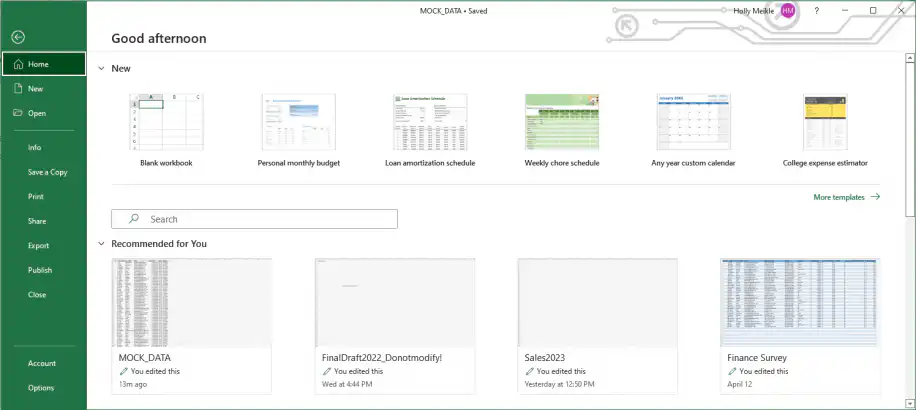
Proteger planilha no Excel — tela Arquivo do Excel com as pastas de trabalho recentes e Opções no fim do menu à esquerda

2. Selecione "Personalizar Faixa de Opções" no menu à esquerda. A opção "Desenvolvedor" deve aparecer marcada, como mostrado abaixo. Clique em "OK" para concluir.
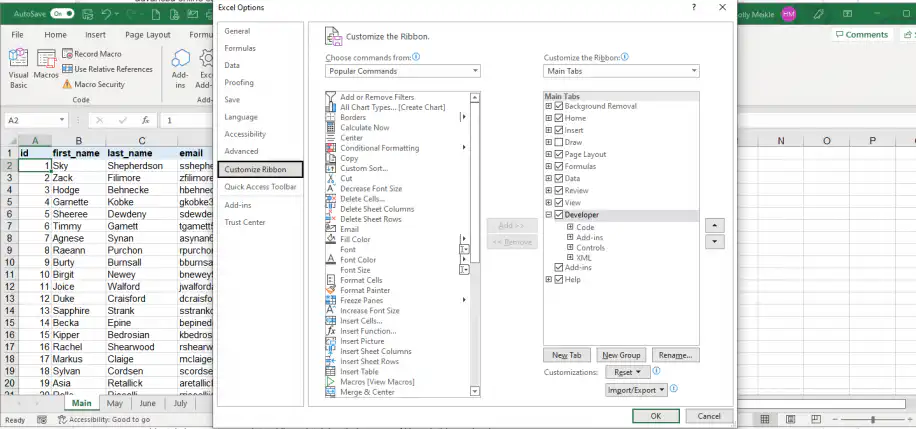
Proteger planilha no Excel — Opções do Excel em Personalizar Faixa de Opções com a caixa Desenvolvedor marcada em Guias Principais

3. Agora você deve ver uma guia adicional no Excel chamada "Desenvolvedor". Selecione "Visual Basic", no canto esquerdo, para abrir o VBA.
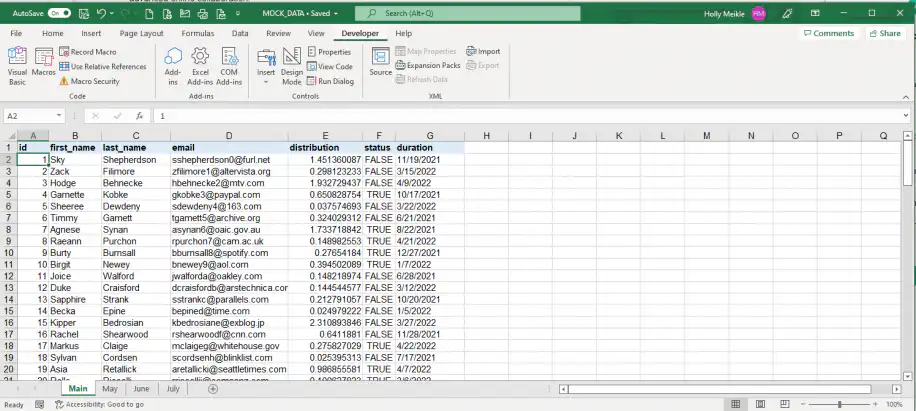
Proteger planilha no Excel — guia Desenvolvedor na faixa de opções com Visual Basic no canto esquerdo

4. O Editor do VBA deve abrir automaticamente, como mostrado abaixo.
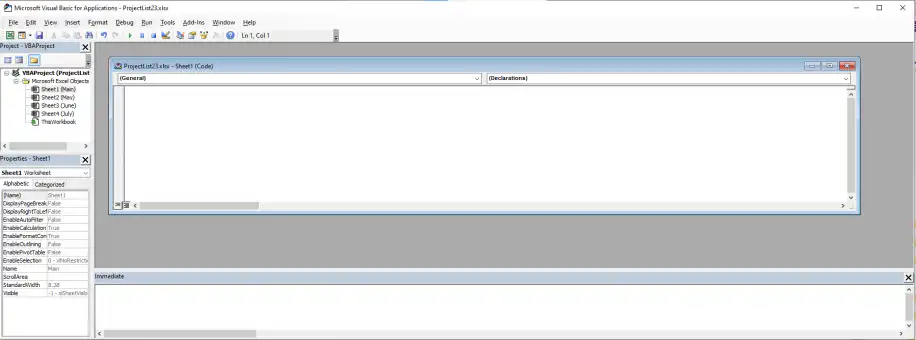
Proteger planilha no Excel — janela de código vazia no editor do Visual Basic for Applications

Proteger uma planilha sem senha com VBA

Proteger uma planilha sem senha é uma forma simples de impedir que outras pessoas façam alterações acidentais nos seus dados, sem tirar o acesso delas. Embora você possa fazer isso manualmente se tiver só uma planilha para proteger, o processo fica tedioso quando há mais de uma. Para reforçar a proteção e a gestão do código, você também pode considerar ferramentas de segurança de código.

1. Abra o VBA como mostrado e insira o código abaixo na primeira janela.

Aqui, "ProjectList23" e "Principal" são os parâmetros variáveis que você precisa adaptar ao nome da sua pasta de trabalho e da sua planilha.

2. Pressione "Enter" para executar o código.
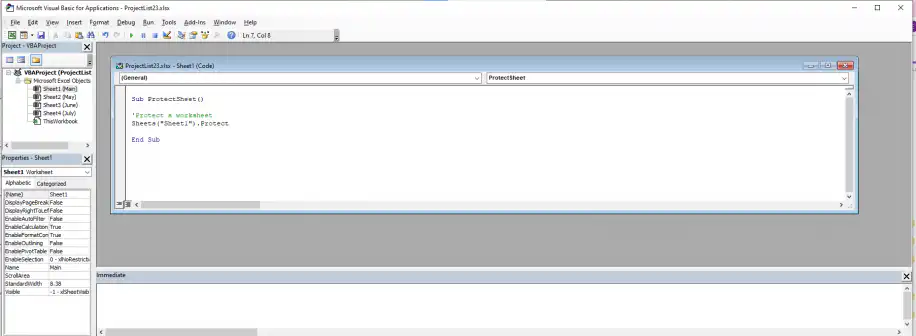
Proteger planilha com VBA — macro Protect curta digitada na janela de código do editor do VBA

3. O Excel pode exibir o aviso "Não é possível salvar automaticamente". Selecione "Salvar como..." para mudar o formato do arquivo atual.
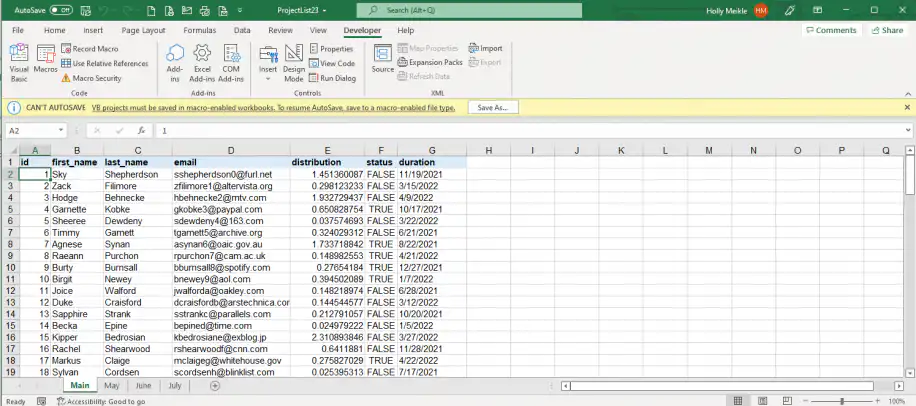
Proteger planilha no Excel — barra amarela de salvamento automático indisponível pedindo uma pasta de trabalho habilitada para macro, com um botão Salvar como

4. Se você tentar "Salvar" diretamente, o Excel vai avisar de novo que há recursos incompatíveis com esse tipo de formato. Clique em "Não".
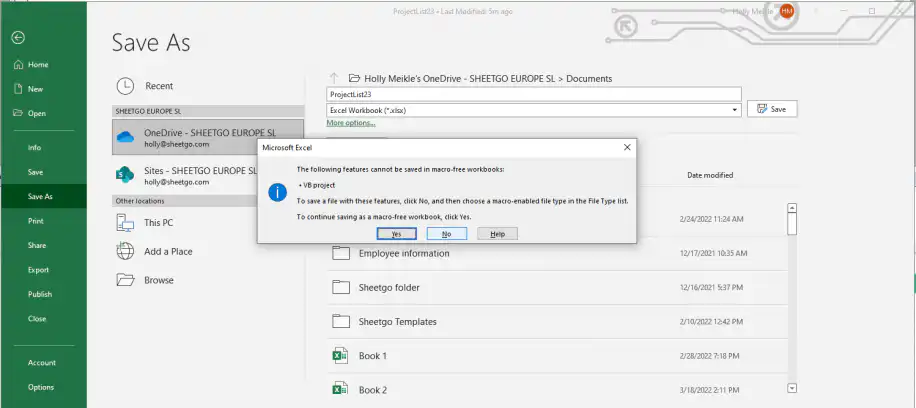
Proteger planilha no Excel — tela Salvar como com um aviso de que o projeto do VB não pode ser salvo em uma pasta de trabalho sem macros

5. Mude o formato selecionando "Pasta de Trabalho Habilitada para Macro do Excel (*.xlsm)" no menu suspenso ao lado de "Salvar". Clique em "Salvar" para concluir.
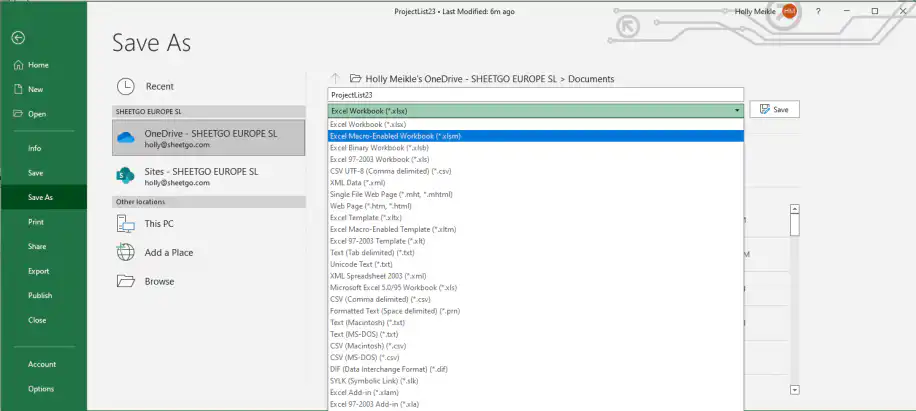
Proteger planilha no Excel — lista de tipos de arquivo de Salvar como com Pasta de Trabalho Habilitada para Macro do Excel (*.xlsm) destacada

6. Agora você pode conferir se a planilha está protegida na guia "Revisão". Ela deve mostrar "Desproteger Planilha".
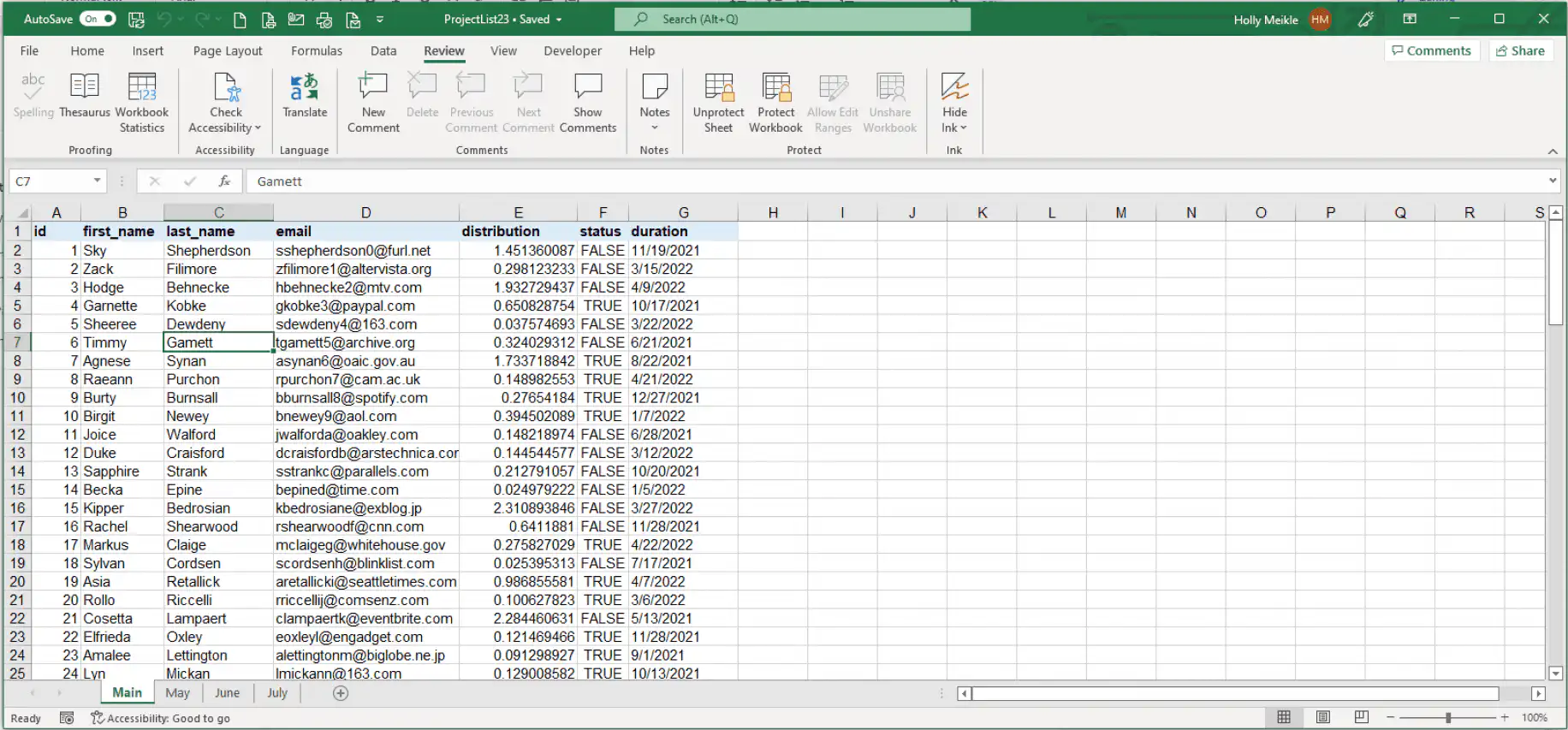
Planilha protegida no Excel — guia Revisão mostrando Desproteger Planilha depois que a macro foi executada

Agora você vai aprender a fazer o processo inverso com VBA.

Desproteger uma planilha sem senha com VBA

1. Abra o VBA e digite o código abaixo, de novo adaptado ao nome do seu arquivo e da sua planilha.
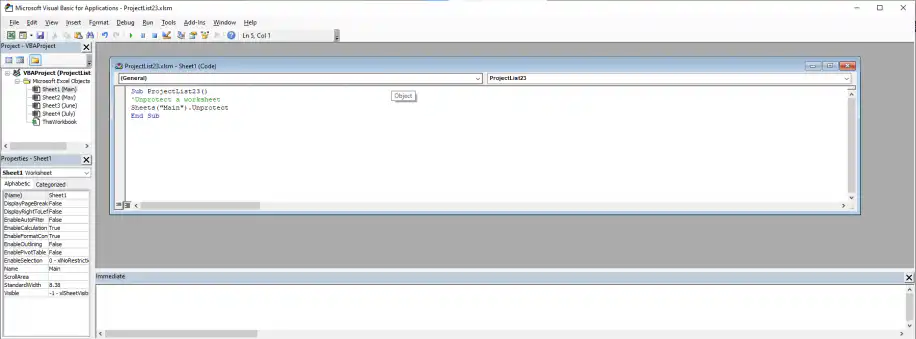
Desproteger planilha com VBA — macro Unprotect para a planilha Main na janela de código do editor do VBA

2. Confira se a planilha foi desprotegida na guia "Revisão". Ela deve mostrar "Proteger Planilha".
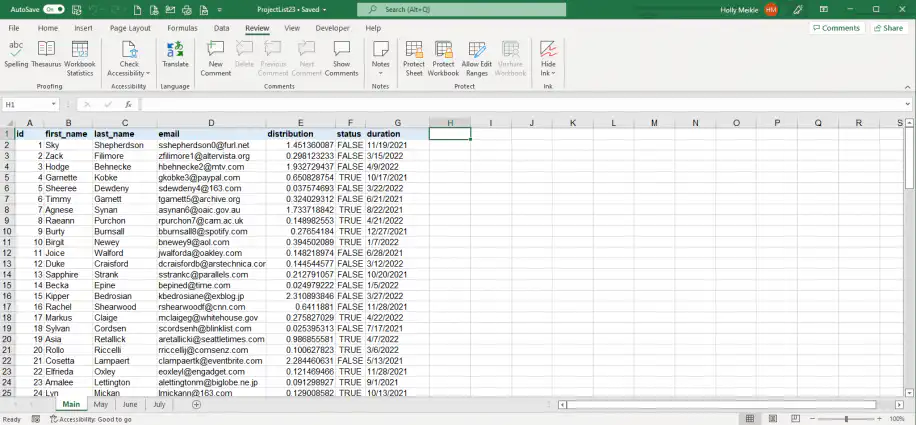
Proteger planilha no Excel — guia Revisão mostrando Proteger Planilha de novo depois que a planilha foi desprotegida

Até aqui, você viu como proteger e desproteger uma planilha sem senha. Se os seus dados precisam de um nível extra de proteção, você pode adicionar uma senha com um código VBA parecido.

Proteger uma planilha com senha com VBA

Como antes, este método usa um código simples adaptado ao nome do seu arquivo e da sua planilha, e à senha que você escolher.

1. Abra a pasta de trabalho do Excel e ative a planilha que você quer proteger com senha usando VBA. Digite o código abaixo:
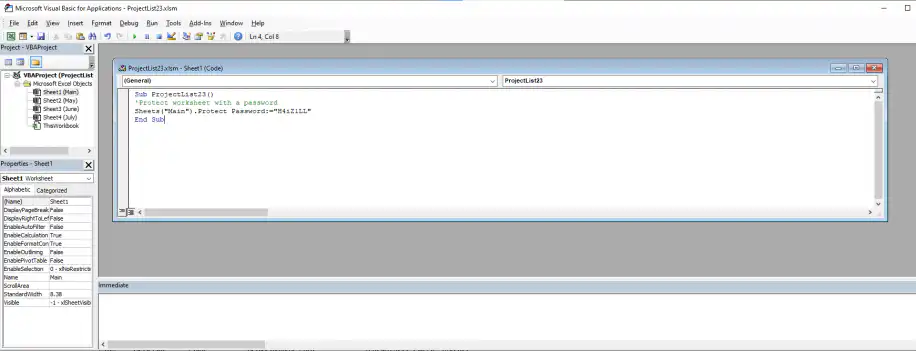
Proteger planilha com VBA — macro que protege a planilha Main com senha no editor do VBA

2. Para conferir se o código funcionou, tente clicar em qualquer célula da planilha protegida com senha. O Excel deve mostrar a mensagem abaixo.
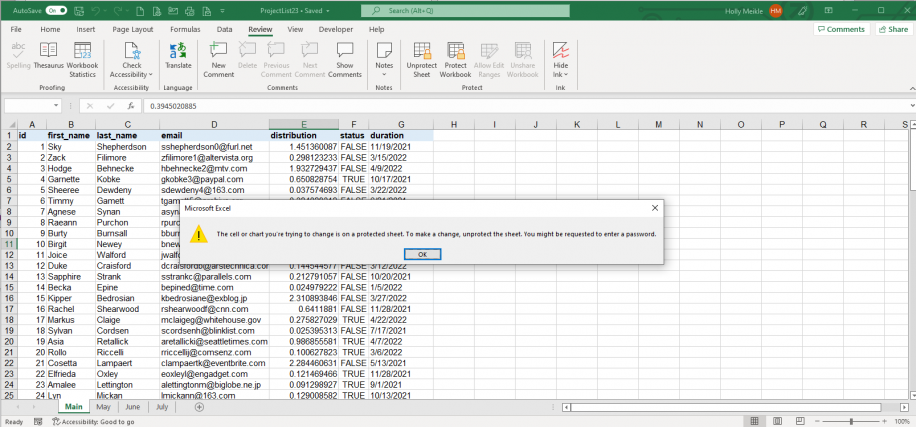
Planilha protegida no Excel — aviso de que a célula que você está tentando alterar está em uma planilha protegida

Em vez de digitar a senha, veja uma forma mais fácil de desproteger a planilha com VBA.

Desproteger uma planilha com senha com VBA

1. Abra a pasta de trabalho do Excel e a planilha que você quer desproteger. Digite o código abaixo para remover a senha.
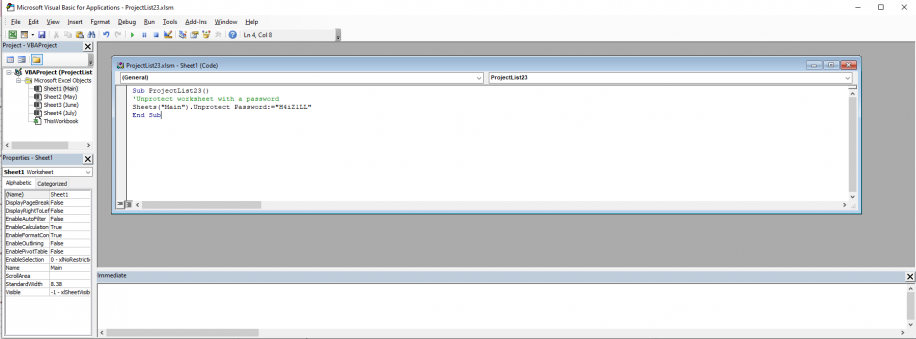
Desproteger planilha com VBA — macro que desprotege a planilha Main com a senha dela no editor do VBA

2. Confira se o código funcionou indo até a planilha do Excel e clicando duas vezes em qualquer célula. Agora ela deve permitir a edição sem mostrar nenhum aviso ou mensagem de erro.
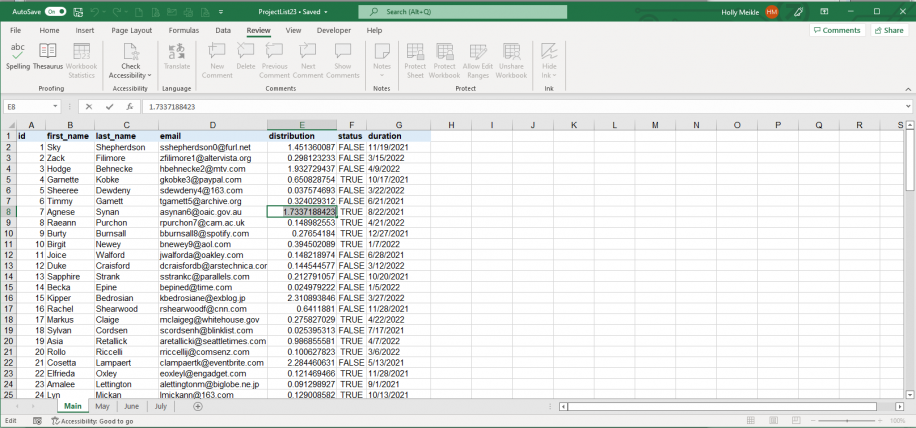
Proteger planilha no Excel — uma célula da coluna de distribuição selecionada para edição sem nenhum aviso

Embora os códigos mostrados sejam bem simples, você também pode usar os parâmetros activesheet.unprotect password e activesheet.protect password em vez do nome da planilha. Basta garantir que a planilha que você quer proteger e desproteger esteja ativa.

Além disso, o código pode ser ajustado ao tipo e ao nível de proteção. Por exemplo, o código VBA de proteção de planilha permite selecionar células bloqueadas para desproteger. Isso é muito útil porque ajuda a agilizar tarefas do dia a dia, que depois podem ser gravadas como uma macro do Excel que você pode executar a qualquer momento em vez de desbloquear células manualmente.

Conclusão

Não importa o tamanho ou a complexidade dos seus dados: se você usa o Excel, aprender VBA é uma clara vantagem. Com códigos básicos e simples, você economiza tempo em tarefas diárias necessárias que costumam tomar boa parte do seu tempo. Por exemplo, proteger dados específicos para não perder informações nem quebrar fórmulas complexas.

Agora você já sabe como acessar o VBA rapidamente pela guia "Desenvolvedor" e como usar quatro códigos VBA diferentes para proteger e desproteger planilhas no Excel, com e sem senha.

Se você prefere trabalhar no Google Sheets, veja como proteger uma planilha do Google Sheets com senha , que pode ser mais adequado para você.


Você também pode gostar...

Como bloquear células no Excel: logotipo do Excel ao lado de um cadeado verde em um fundo verde-menta

Como bloquear células no Excel? (células, planilhas e fórmulas)

Aprenda a bloquear células no Excel para evitar edições acidentais, além de proteger uma planilha e bloquear fórmulas, com os passos para Windows e Mac.

Controle de versões no Excel — ícone de arquivo XLS empilhado em verde-azulado sobre fundo azul-marinho escuro

Guia para iniciantes sobre controle de versões no Excel

Descubra o que é o controle de versões no Excel, quais recursos o Excel oferece para isso e como usá-los para compartilhar, mesclar e revisar alterações no Excel.

Como remover a proteção por senha do Excel: ícone do Excel ao lado de um cadeado com uma senha oculta em fundo azul-claro

Como remover a senha de um arquivo do Excel (vários métodos)

Aprenda a remover a proteção por senha no Excel: desbloqueie um arquivo ou uma planilha quando você sabe a senha e veja o que tentar se a esqueceu.
