




A taxa interna de retorno (TIR) é um conceito de modelagem financeira muito usado junto com o valor presente líquido (VPL). A fórmula no Excel serve para estimar o retorno que um investimento daria com base em uma série de fluxos de caixa, e o resultado costuma ser apresentado como percentual ('3%'). Já o VPL é expresso como um número cardinal ('3'). Os dois são fundamentais para tomar decisões de investimento quando você tem mais de uma oportunidade, como vamos mostrar aqui.
Este artigo mostra, passo a passo, como usar a fórmula IRR para calcular a TIR e tomar decisões de investimento mais bem fundamentadas. Se você trabalha no Google Sheets, veja como usar a fórmula IRR no Google Sheets.
Como usar a função IRR no Excel?
Primeiro, vamos explicar como usar a função IRR (TIR no Excel em português) para calcular a taxa de retorno anual de um investimento inicial. Se você precisar calcular taxas de retorno para períodos diferentes ou um valor futuro, o Excel também oferece outras funções financeiras, como XIRR ou MIRR.
Qual é a fórmula para calcular a TIR?
A sintaxe da fórmula IRR é:
=IRR(values,[guess])
- values: Este argumento é obrigatório. Ele se refere aos fluxos de caixa: o investimento inicial (como valor negativo) e a receita líquida (como valor positivo).
IMPORTANTE: É importante que o investimento inicial e os fluxos de caixa mantenham a mesma sequência, já que a fórmula IRR vai interpretá-los exatamente nessa ordem. Além disso, para a função IRR funcionar corretamente, o argumento precisa ser um número. Se for um valor lógico, texto ou uma célula vazia, ele será ignorado.
- [guess]: Este argumento é opcional. É uma estimativa do número mais próximo da TIR esperada (já que pode haver duas). Se ele não for incluído, o argumento assume o valor padrão de 0,1 (=10%).
Agora, vamos aplicar a fórmula IRR ao seguinte cenário:
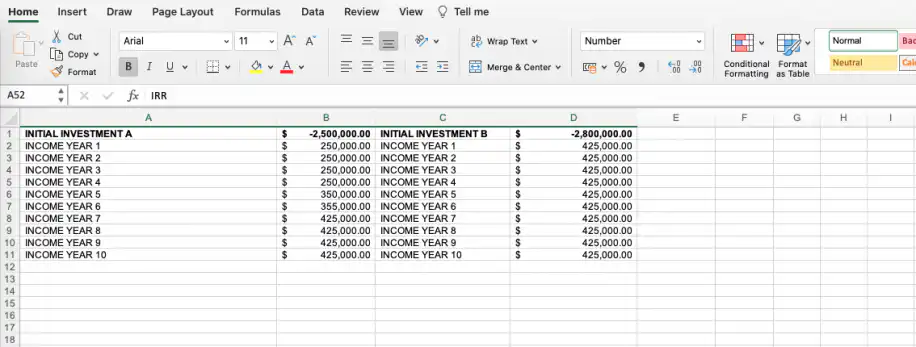
Você tem uma empresa e recebe duas oportunidades de investimento, A e B. A primeira exige um investimento inicial de $2,500,000.00, e a segunda, de $2,800,000.00. A receita líquida de cada uma é apresentada ano a ano. A função IRR ajuda você a ter uma ideia da taxa de retorno com base no investimento inicial e nas entradas de caixa anuais:
1. A opção A tem um investimento inicial de $2,500,000.00 com os seguintes fluxos de caixa anuais.
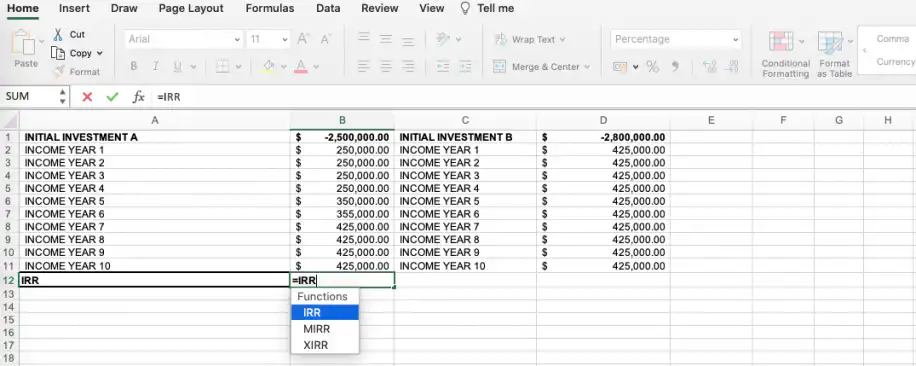
2. Digite 'IRR' na célula em que você quer mostrar o valor da TIR.
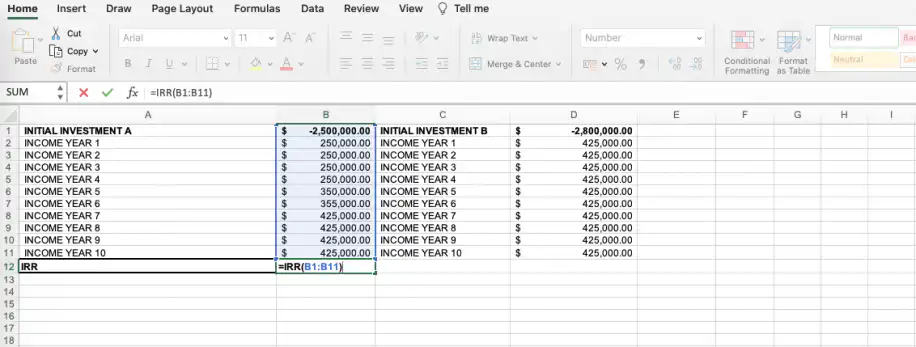
3. Assim que você selecionar a função no menu suspenso, o Excel pedirá automaticamente que você selecione o intervalo de células usado no cálculo da TIR.
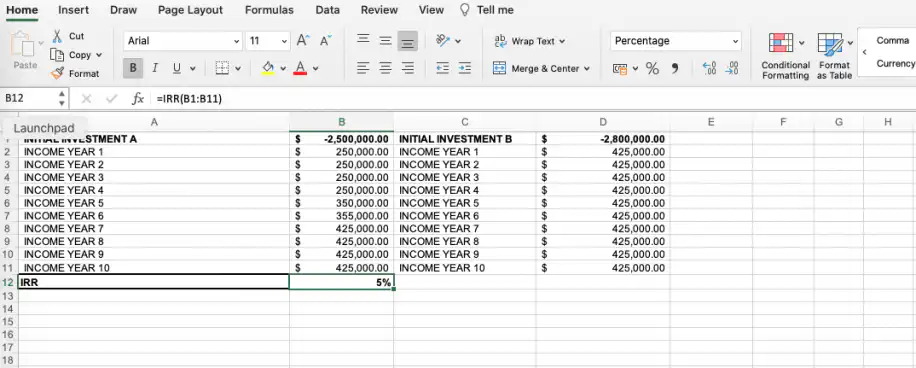
4. Ao pressionar a tecla Enter, você verá o percentual da TIR. Lembre-se de que a TIR é representada como percentual, enquanto o VPL é um número cardinal. Aqui, temos um retorno de 5%.
5. Agora, vamos calcular a TIR da opção B, com um investimento inicial de $2,800,000.00 e os seguintes fluxos de caixa anuais.
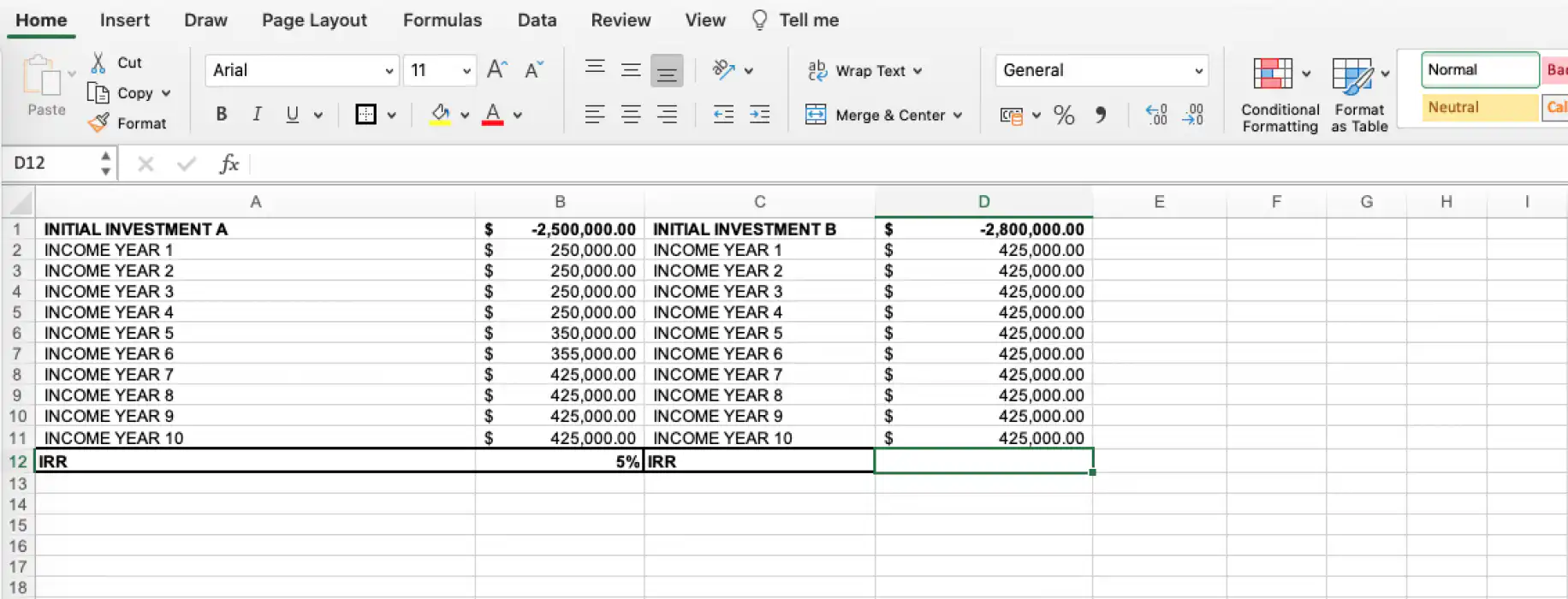
6. Inserimos a fórmula da mesma forma que antes, nos passos 2 e 3.
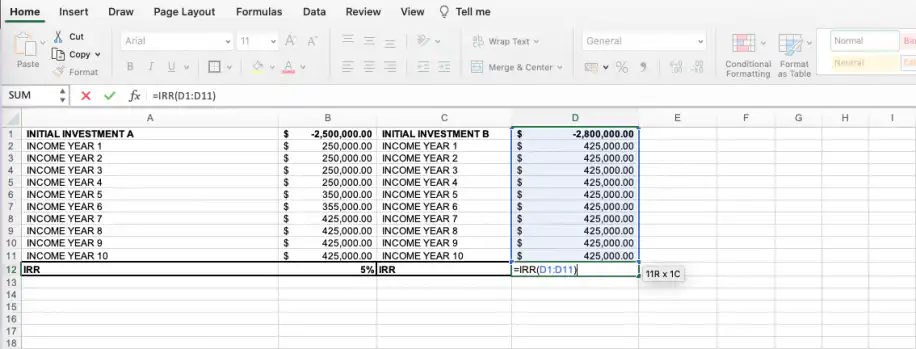
7. Aqui, temos uma TIR de 8%.
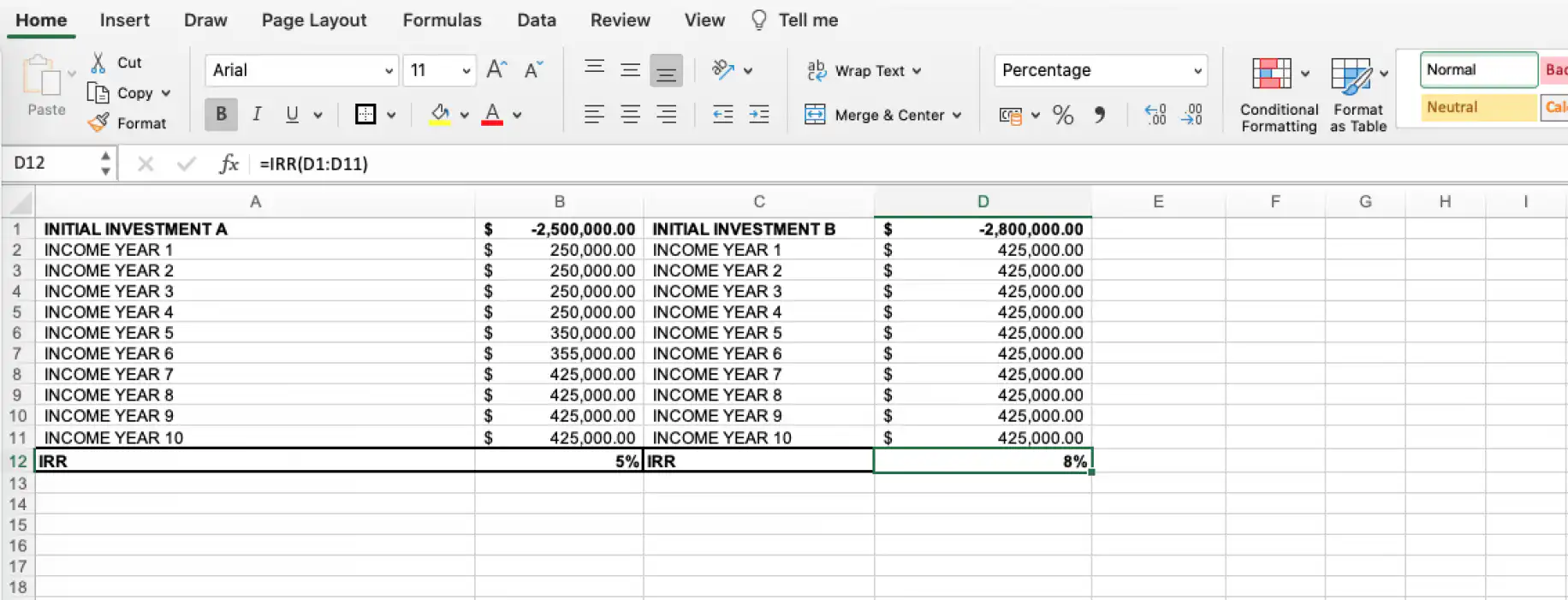
Com as informações obtidas até aqui, poderíamos decidir apenas com base na TIR; o comum é escolher o percentual mais alto. Como a opção A oferece uma TIR de 5% e a B, de 8%, optaríamos por investir no projeto B. Mas, se os fluxos de caixa fossem mensais, a decisão poderia ser mais precisa. Seguindo estes passos, você também pode calcular facilmente a TIR no Excel para fluxos de caixa mensais.
Como calcular a TIR usando o VPL no Excel?
Como mencionamos na introdução, o VPL (função NPV, VPL no Excel em português) é expresso como um número cardinal, ao contrário da TIR, que é expressa como percentual. Ele serve para calcular a diferença entre as entradas e as saídas de caixa atuais ao longo de um período. Observe que a 'taxa' da fórmula NPV não é a mesma taxa obtida com a fórmula IRR mostrada antes:
- taxa: refere-se à taxa de desconto do período de investimento. Essa taxa de desconto é um termo genérico para qualquer taxa definida, de forma subjetiva ou objetiva, para descontar os fluxos de caixa futuros. Além disso, para tomar decisões mais confiáveis, devemos sempre aplicar uma taxa de desconto mais baixa e outra mais alta a todas as opções de investimento.
- values: referem-se ao investimento inicial (representado como valor negativo) e às entradas de caixa nos períodos considerados.
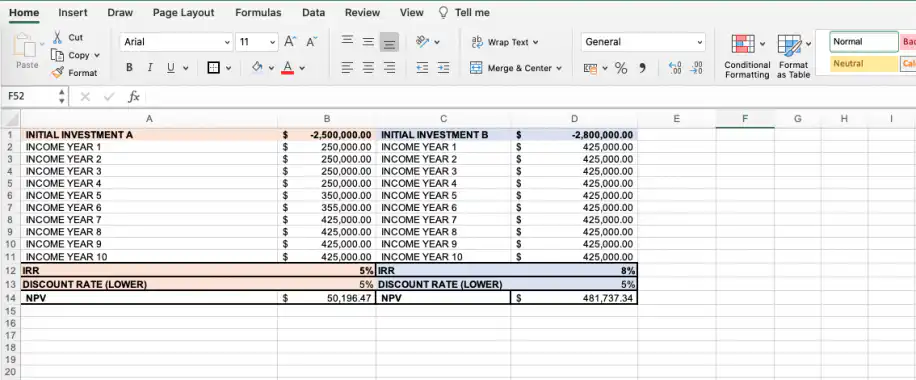
Digamos que aplicamos uma taxa de desconto de 5% (que poderia ser a taxa mais baixa) às duas oportunidades de investimento.
1. Digite 'NPV' na célula em que você quer obter a fórmula do VPL.
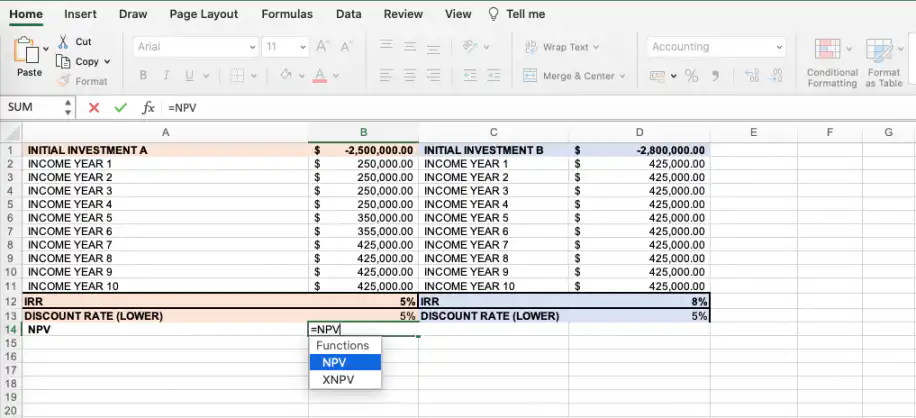
2. Como o primeiro parâmetro corresponde à taxa de desconto, primeiro adicionamos a célula B13, depois a soma dos fluxos de caixa e, por fim, somamos tudo ao investimento inicial.
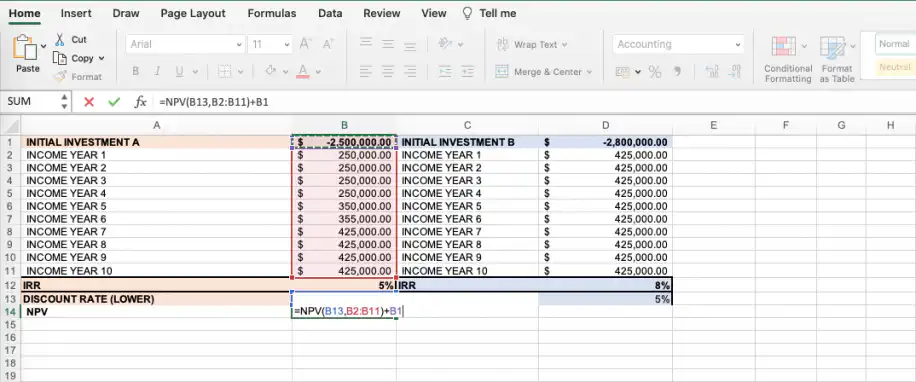
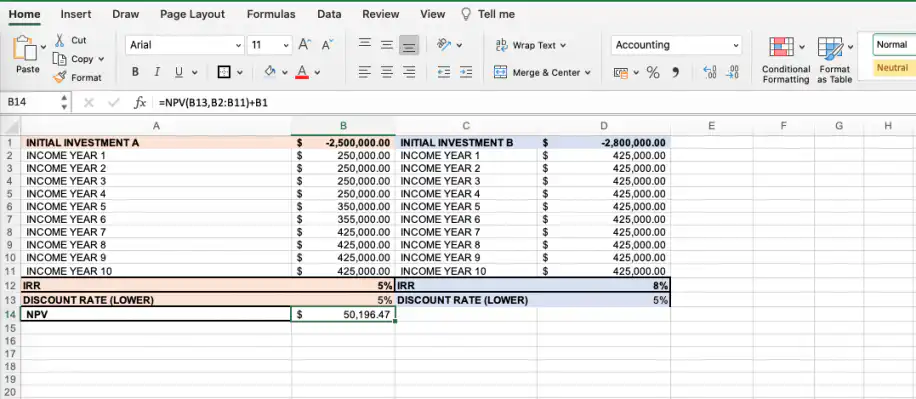
3. Pressione a tecla Enter para obter o VPL ($50,196.47).
4. Para calcular o VPL da opção de investimento B, siga os passos 1 a 3.
Como mencionado, agora precisamos calcular o VPL com uma taxa de desconto mais alta (8%) para as duas oportunidades de investimento. Mais uma vez, vamos começar pela opção A.
5. Incluímos uma segunda linha em que vamos calcular o VPL com os mesmos valores de antes, mas desta vez usando a célula B15 como taxa de desconto.
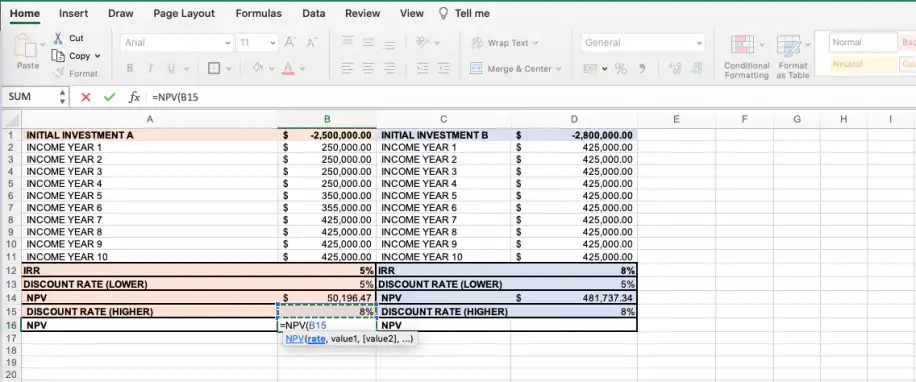
6. Insira os valores na fórmula NPV e pressione a tecla Enter para obter o resultado:
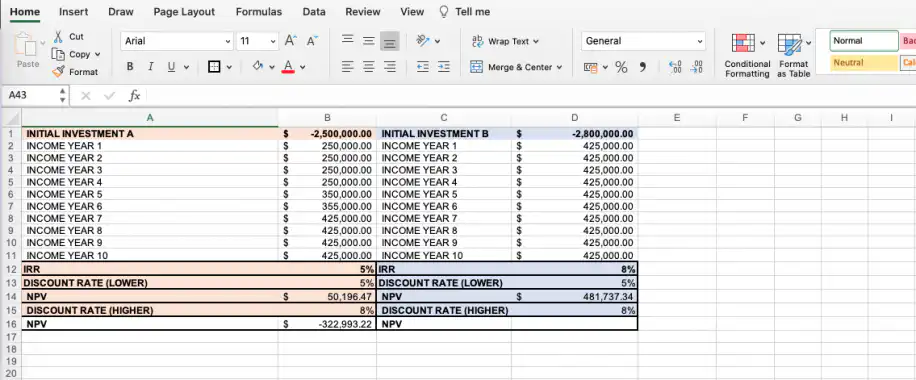
7. Para a opção de investimento B, seguimos os passos 5 e 6 e obtivemos o seguinte:
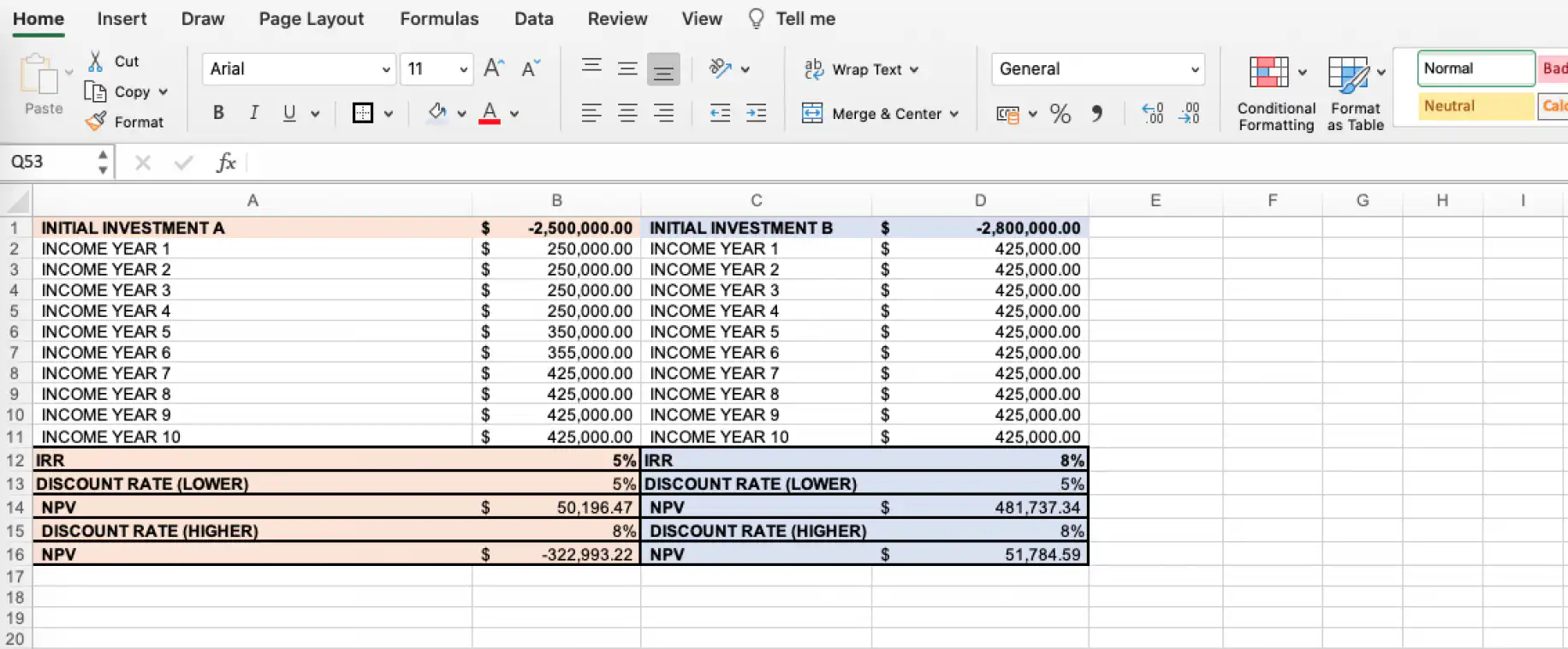
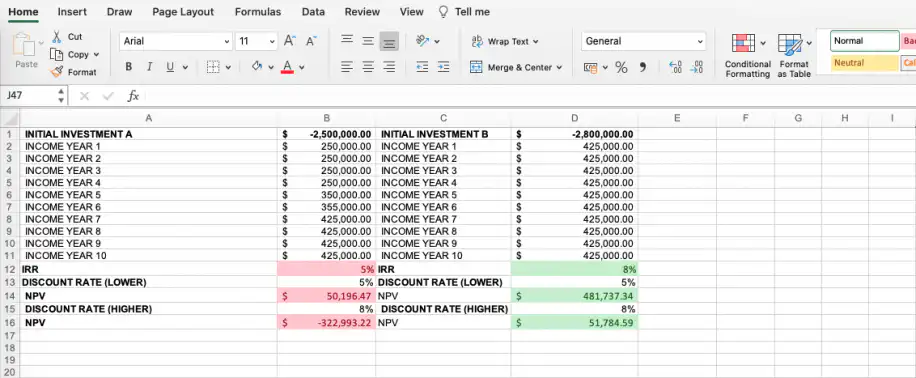
Com base nesses resultados, escolhemos a opção B. Por quê? Porque tanto o VPL quanto a TIR são mais altos nos dois cenários de taxa de desconto:
A fórmula IRR só pode ser usada quando os fluxos de caixa se distribuem em períodos iguais (anuais, mensais etc.). Se você quiser calcular a taxa de retorno para períodos diferentes, use a fórmula XIRR no Excel. Ela usa o intervalo dos fluxos de caixa e, em seguida, o intervalo de datas em que eles ocorrem.
Como calcular a TIR manualmente?
Se você domina matemática ou não tem interesse em calcular a TIR no Excel, veja o que fazer para calculá-la manualmente:
1. Estime dois valores de taxa de desconto (por exemplo, 4% e 8%) para tentar zerar o VPL.
2. Calcule os VPLs usando 4% e 8% e tente chegar o mais perto possível de zero.
3. Depois de definir os dois valores de taxa de desconto e os dois VPLs, você pode usar esta fórmula para calcular a TIR:
IRR = R1 + ( (NPV1 * (R2 - R1)) / (NPV1 - NPV2) )
4. R1 corresponde à taxa de desconto mais baixa (4%) e R2, à mais alta (8%). Já NPV1 representa o VPL mais alto, e NPV2, o mais baixo.
Conclusão
Neste artigo, explicamos os conceitos de TIR e VPL, mostramos passo a passo como calcular a TIR no Excel e como usar a função IRR junto com a função NPV e, por fim, detalhamos como calcular a TIR manualmente.
Se você quiser se aprofundar nas funções financeiras ou aplicar as funções deste artigo a investimentos em tempo real, vai achar muito útil o artigo Como usar a função GOOGLEFINANCE no Google Sheets .
Para fazer a mesma verificação no Google Sheets, veja Como usar a fórmula do VPL no Planilhas Google. Para uma avaliação completa baseada em fluxos de caixa descontados, comece pelo nosso modelo DCF no Google Sheets. Se os seus números de fluxo de caixa estão espalhados por várias planilhas, o funcionário virtual de finanças com IA do Sheetgo pode reuni-los em um único arquivo sempre atualizado.



 English
 Español
 Português do Brasil
 Français