Obter ajuda

Central de ajuda

Guias e respostas

Entre em contato com o suporte

Escrever para nossa equipe

Entrar no

Workflows

Criar processos com sua equipe

Automations

Conectar arquivos e automatizar tarefas

Um sistema, quatro partes

Agentes de IA

Funcionários virtuais que trabalham 24/7

Automations

Conectar arquivos e automatizar tarefas

Workflows

Criar processos com sua equipe

Data Space

Compartilhamento e controle de dados confiáveis

Soluções por departamento

Finanças

Relatórios, orçamentos e conciliações

Estoque e manufatura

Estoque, pedidos e produção em uma só visão

RH

Folhas de ponto, presença e avaliações

Gestão de projetos

Status e carga de trabalho entre projetos

Vendas e CRM

Leads e negócios sempre atualizados

Educação

Registros de alunos e dados da escola

Finanças

Transforme o trabalho financeiro manual em relatórios que se atualizam sozinhos.

O que as equipes de Finanças automatizam

  • Acompanhar contas a pagar e a receber
  • Criar demonstrações de fluxo de caixa
  • Comparar orçamento e realizado

Estoque e manufatura

Veja os níveis de estoque e automatize os pedidos.

O que as equipes de estoque e manufatura automatizam

  • Acompanhar o estoque em vários locais
  • Conectar dados de vendas, compras e armazém
  • Vincular um leitor de código de barras à sua planilha

RH

Gerencie recrutamento, presença e acompanhamento de OKRs a partir das suas planilhas.

O que as equipes de RH automatizam

  • Acompanhar recrutamento e integração
  • Registrar OKRs e resultados da equipe
  • Acompanhar entradas, saídas e licenças

Gestão de projetos

Atribua tarefas e acompanhe horas sem atualizações manuais.

O que as equipes de projetos automatizam

  • Atribuir tarefas e acompanhar mudanças de status
  • Estimar o esforço e registrar as horas trabalhadas
  • Acompanhar marcos entre projetos

Vendas e CRM

Acompanhe leads e desempenho de vendas com relatórios automáticos.

O que as equipes de vendas automatizam

  • Acompanhar e converter leads
  • Definir metas de vendas e acompanhar métricas da equipe
  • Monitorar KPIs de vendas em painéis

Educação

Automatize presença, notas e compras da escola.

O que as escolas automatizam

  • Acompanhar a presença e avisar os pais
  • Registrar e comparar as notas das turmas
  • Acompanhar o estoque emprestado a alunos e funcionários

Encontrar um caso de uso

Por departamento

Como cada equipe usa a Sheetgo

Por setor

Como cada setor usa a Sheetgo

Por tamanho da empresa

Pequena, média ou grande

Aprender

Blog

Guias e novidades do produto

Histórias de clientes

Como equipes como a sua usam a Sheetgo

Central de ajuda

Guias e respostas

Por que a Sheetgo

Comparar

Como a Sheetgo se compara a outras ferramentas

Segurança

Como protegemos seus dados

Centro de confiança

Detalhes da nossa conformidade

Entrar no

Workflows

Criar processos com sua equipe

Automations

Conectar arquivos e automatizar tarefas

Um sistema, quatro partes

Agentes de IA

Funcionários virtuais que trabalham 24/7

Automations

Conectar arquivos e automatizar tarefas

Workflows

Criar processos com sua equipe

Data Space

Compartilhamento e controle de dados confiáveis

Soluções por departamento

Finanças

Relatórios, orçamentos e conciliações

Estoque e manufatura

Estoque, pedidos e produção em uma só visão

RH

Folhas de ponto, presença e avaliações

Gestão de projetos

Status e carga de trabalho entre projetos

Vendas e CRM

Leads e negócios sempre atualizados

Educação

Registros de alunos e dados da escola

Encontrar um caso de uso

Por departamento

Como cada equipe usa a Sheetgo

Por setor

Como cada setor usa a Sheetgo

Por tamanho da empresa

Pequena, média ou grande

Comece a usar

Modelos

Fluxos de trabalho prontos para usar

Aprender

Blog

Guias e novidades do produto

Histórias de clientes

Como equipes como a sua usam a Sheetgo

Central de ajuda

Guias e respostas

Por que a Sheetgo

Comparar

Como a Sheetgo se compara a outras ferramentas

Segurança

Como protegemos seus dados

Centro de confiança

Detalhes da nossa conformidade

Central de ajuda

Guias e respostas

Entre em contato com o suporte

Escrever para nossa equipe

Workflows

Criar processos com sua equipe

Automations

Conectar arquivos e automatizar tarefas

Como usar a função XIRR no Excel

O XIRR function in Excel calculates the internal rate of return, or IRR, of a series of cash flows. The function is designed specifically to handle irregular cash flows that don’t follow a consistent time period.

This makes the XIRR function very useful in financial calculations!

Sintaxe

=XIRR(values, dates, [guess])
  • values are the cash flows. Money spent is a negative number, and money earned is a positive number
  • datas are the dates corresponding to each cash flow
  • guess is an optional input where you can provide an estimate that Excel will use as a starting point in finding the IRR

The function works by iteration. IRR is found by finding the rate that will make the net present value (NPV) equal zero.

The function guesses a number, runs the calculation, and then refines its guess. It does this until it finds the correct IRR.

O guess parameter helps the function by giving it a starting estimate. If no guess is specified, it starts at 10% and performs guess-and-check iterations from there.

How to use the XIRR Excel function

The XIRR function has some complicated math behind it, but it’s extremely simple to use.

You basically list out all the dates in one column, and all the cash flows in another. Then use the function to find the IRR (you typically won’t even need to input a guess).

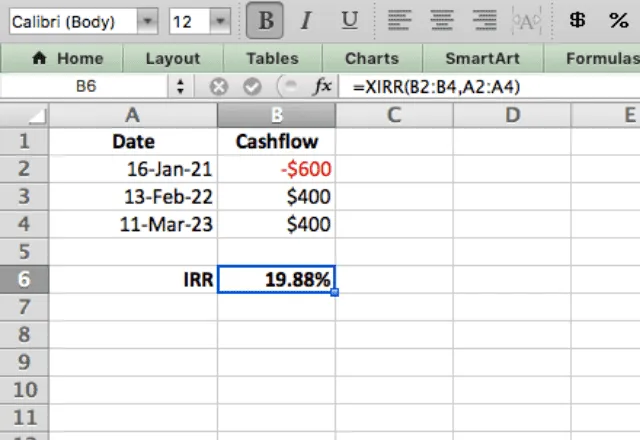
In this example, I have a project that will require a $600 outlay at the beginning, then $400 on two separate dates. Because these cash flows don’t follow a consistent time period (in which case you could use the IRR function), it’s a perfect candidate for the XIRR function!
XIRR function Excel example 1

I use the XIRR function here by typing =XIRR(B2:B4,A2:A4). The function tells me that the internal rate of return for this project is 19.88%.

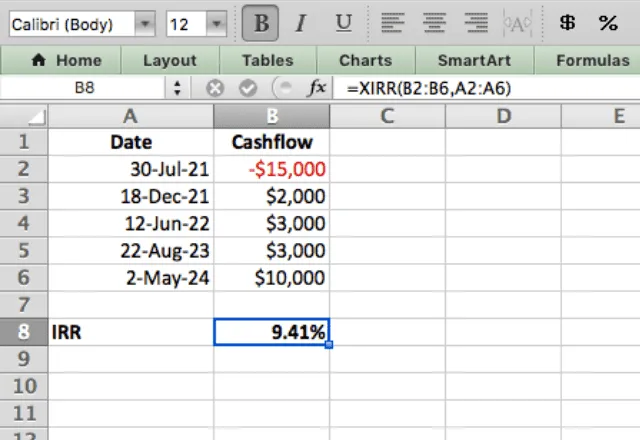
To ensure you have a good understanding of how to use XIRR, I’ll show one more example. This time, the project involves a $15,000 outlay at the start, then income over the next few years at the specified dates.
XIRR function Excel example 2

When I type =XIRR(B2:B6,A2:A6) the function shows that the IRR for this project is 9.41%.

Tips when using XIRR in Excel

  • The XIRR function is for irregular cash flows. For cash flows that follow a constant pattern, you can use the IRR function
  • There must be at least one negative cash flow, and at least one positive cash flow
  • Make sure the dates are formatted correctly, otherwise you’ll get an error
  • Typically you don’t need to specify a guess when using the function

Considerações finais

That’s how to use the XIRR function in Excel!

Make sure to take a look at our other blog posts about Funções do Excel.
Você também pode gostar...

Função INDIRECT do Excel: logotipo do Excel e ícone fx acima de =INDIRECT em um fundo cinza-claro

Função INDIRECT (INDIRETO) do Excel: fórmula e exemplos

Use a função INDIRECT do Excel para transformar texto em uma referência de célula. Veja a sintaxe e exemplos com SUM, AVERAGE, ROW e outras planilhas.

Como arredondar números no Excel — ícone do Excel ao lado de .00 arredondado para .0

Como arredondar números no Excel com a função ROUND (ARRED)

Aprenda a arredondar números no Excel com ROUND, ROUNDUP e ROUNDDOWN (ARRED, ARREDONDAR.PARA.CIMA e ARREDONDAR.PARA.BAIXO), com qualquer número de casas decimais ou para o inteiro mais próximo.

Função FILTER do Excel — logotipo do Excel ao lado de um ícone de relatório com um funil vermelho sobre fundo azul

Função FILTER (FILTRO) do Excel com exemplos

Aprenda a usar a função FILTER (FILTRO) do Excel para filtrar dados por texto, número e data, com várias condições e junto com UNIQUE e SORT.