Obter ajuda

Central de ajuda

Guias e respostas

Entre em contato com o suporte

Escrever para nossa equipe

Entrar no

Workflows

Criar processos com sua equipe

Automations

Conectar arquivos e automatizar tarefas

Um sistema, quatro partes

Agentes de IA

Funcionários virtuais que trabalham 24/7

Automations

Conectar arquivos e automatizar tarefas

Workflows

Criar processos com sua equipe

Data Space

Compartilhamento e controle de dados confiáveis

Soluções por departamento

Finanças

Relatórios, orçamentos e conciliações

Estoque e manufatura

Estoque, pedidos e produção em uma só visão

RH

Folhas de ponto, presença e avaliações

Gestão de projetos

Status e carga de trabalho entre projetos

Vendas e CRM

Leads e negócios sempre atualizados

Educação

Registros de alunos e dados da escola

Finanças

Transforme o trabalho financeiro manual em relatórios que se atualizam sozinhos.

O que as equipes de Finanças automatizam

  • Acompanhar contas a pagar e a receber
  • Criar demonstrações de fluxo de caixa
  • Comparar orçamento e realizado

Estoque e manufatura

Veja os níveis de estoque e automatize os pedidos.

O que as equipes de estoque e manufatura automatizam

  • Acompanhar o estoque em vários locais
  • Conectar dados de vendas, compras e armazém
  • Vincular um leitor de código de barras à sua planilha

RH

Gerencie recrutamento, presença e acompanhamento de OKRs a partir das suas planilhas.

O que as equipes de RH automatizam

  • Acompanhar recrutamento e integração
  • Registrar OKRs e resultados da equipe
  • Acompanhar entradas, saídas e licenças

Gestão de projetos

Atribua tarefas e acompanhe horas sem atualizações manuais.

O que as equipes de projetos automatizam

  • Atribuir tarefas e acompanhar mudanças de status
  • Estimar o esforço e registrar as horas trabalhadas
  • Acompanhar marcos entre projetos

Vendas e CRM

Acompanhe leads e desempenho de vendas com relatórios automáticos.

O que as equipes de vendas automatizam

  • Acompanhar e converter leads
  • Definir metas de vendas e acompanhar métricas da equipe
  • Monitorar KPIs de vendas em painéis

Educação

Automatize presença, notas e compras da escola.

O que as escolas automatizam

  • Acompanhar a presença e avisar os pais
  • Registrar e comparar as notas das turmas
  • Acompanhar o estoque emprestado a alunos e funcionários

Encontrar um caso de uso

Por departamento

Como cada equipe usa a Sheetgo

Por setor

Como cada setor usa a Sheetgo

Por tamanho da empresa

Pequena, média ou grande

Aprender

Blog

Guias e novidades do produto

Histórias de clientes

Como equipes como a sua usam a Sheetgo

Central de ajuda

Guias e respostas

Por que a Sheetgo

Comparar

Como a Sheetgo se compara a outras ferramentas

Segurança

Como protegemos seus dados

Centro de confiança

Detalhes da nossa conformidade

Entrar no

Workflows

Criar processos com sua equipe

Automations

Conectar arquivos e automatizar tarefas

Um sistema, quatro partes

Agentes de IA

Funcionários virtuais que trabalham 24/7

Automations

Conectar arquivos e automatizar tarefas

Workflows

Criar processos com sua equipe

Data Space

Compartilhamento e controle de dados confiáveis

Soluções por departamento

Finanças

Relatórios, orçamentos e conciliações

Estoque e manufatura

Estoque, pedidos e produção em uma só visão

RH

Folhas de ponto, presença e avaliações

Gestão de projetos

Status e carga de trabalho entre projetos

Vendas e CRM

Leads e negócios sempre atualizados

Educação

Registros de alunos e dados da escola

Encontrar um caso de uso

Por departamento

Como cada equipe usa a Sheetgo

Por setor

Como cada setor usa a Sheetgo

Por tamanho da empresa

Pequena, média ou grande

Comece a usar

Modelos

Fluxos de trabalho prontos para usar

Aprender

Blog

Guias e novidades do produto

Histórias de clientes

Como equipes como a sua usam a Sheetgo

Central de ajuda

Guias e respostas

Por que a Sheetgo

Comparar

Como a Sheetgo se compara a outras ferramentas

Segurança

Como protegemos seus dados

Centro de confiança

Detalhes da nossa conformidade

Central de ajuda

Guias e respostas

Entre em contato com o suporte

Escrever para nossa equipe

Workflows

Criar processos com sua equipe

Automations

Conectar arquivos e automatizar tarefas

Tutorial do Google Data Studio para iniciantes

O Google oferece várias ferramentas gratuitas e fáceis de usar para coleta, transformação e análise de dados. O Google Data Studio (agora chamado Looker Studio) é um ótimo complemento para o Google Sheets, já que sua ampla variedade de recursos ajuda você a criar relatórios profissionais para seus clientes, colegas ou gestores.

Este tutorial para iniciantes explica o que é o Google Data Studio e quais são suas principais vantagens; depois, você vai aprender a navegar pelo painel e adicionar elementos, importar seus próprios dados para criar um relatório e, por fim, compartilhar seu relatório com outras pessoas. O Google mudou o nome do Data Studio para Looker Studio em 2022, por isso as capturas de tela deste guia mostram a interface antiga do Data Studio.

O que é o Google Data Studio?

O Google Data Studio é um serviço online de visualização de dados e relatórios. Embora possa ser aplicado a uma grande variedade de áreas de negócio, ele ganhou mais espaço entre profissionais de marketing e analistas de dados. Abaixo, respondemos algumas das perguntas mais comuns sobre esse serviço:

  • O Google Data Studio é gratuito? Como a maioria das ferramentas online do Google, o Data Studio é gratuito. O Google também vende um plano pago, o Looker Studio Pro, com recursos extras de gestão de equipes, mas você não precisa dele para seguir este tutorial.
  • O Google Data Studio é fácil de usar? Como a maioria das ferramentas do Google, ele é fácil de usar e pode servir como alternativa a formas mais complexas de relatórios interativos, como Tableau e Power BI.
  • Quais são os benefícios de usar o Google Data Studio? Além de ser totalmente gratuito e intuitivo, ele permite importar dados de uma grande variedade de fontes, incluindo Google Ads, Google Analytics, Google Sheets, YouTube Analytics e BigQuery.
  • O que o Google Data Studio pode fazer? Como ferramenta de visualização de dados e relatórios, ele permite transformar dados em gráficos, tabelas ou diagramas. Mais importante, é ótimo para colaboração simultânea e monitoramento em tempo real.

Como mencionado, o Google Data Studio é um serviço gratuito de visualização de dados, então você aproveita todo o seu potencial desde o início, do compartilhamento de relatórios ao acesso a qualquer um dos modelos do Google Data Studio. Vamos ver como usar o Google Data Studio em poucos passos.

Como usar o Google Data Studio?

O Google Data Studio é uma ferramenta na nuvem, então você só precisa entrar com sua conta do Google. Se ainda não tiver uma, lembre-se de que pode criar uma de graça facilmente. Vamos ver como começar a usar o Google Data Studio.

1. Entre na sua conta do Google.

2. Ir para lookerstudio.google.com (o antigo endereço datastudio.google.com redireciona para lá)

Antes de criar seu primeiro painel no Google Data Studio, vamos conhecer os principais recursos mostrados abaixo.
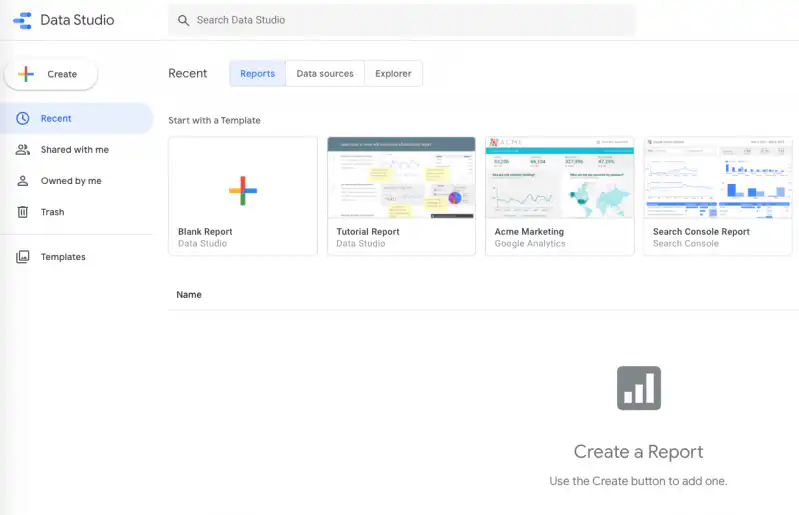
Tutorial do Google Data Studio — página inicial do Data Studio com o botão Criar, o menu à esquerda, a linha Começar com um modelo e uma lista de relatórios vazia
  • O menu à esquerda permite criar um relatório, uma fonte de dados ou um explorador.
  • O menu da barra de ferramentas dá acesso direto a todos os relatórios, fontes de dados ou gráficos criados, sem precisar editar o relatório em si.
  • A barra superior Pesquisar no Data Studio permite pesquisar rapidamente relatórios pelo nome.
  • A Galeria de modelos oferece modelos de 8 categorias diferentes, incluindo fontes de dados do Google Sheets ou do Google Ads.
  • A área de relatórios fica abaixo da seção Galeria de modelos e exibe todos os seus relatórios por nome, proprietário ou última abertura.

Como criar um relatório usando os modelos do Google Data Studio?

Neste tutorial para iniciantes, recomendamos testar os principais recursos do Google Data Studio usando os modelos prontos. Como mencionado, esses modelos se baseiam em 8 categorias diferentes de fontes de dados. Aqui, você vai aprender a usar um modelo com fonte de dados do Google Sheets.

1. Acesse "Modelos", no menu à esquerda.
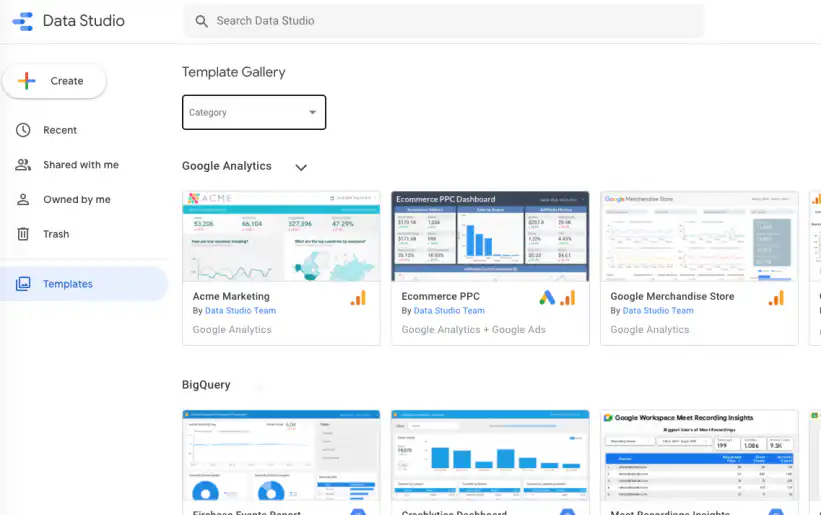
Tutorial do Google Data Studio — Galeria de modelos com o menu suspenso Categoria e modelos do Google Analytics e do BigQuery

2. Clique no menu suspenso "Categoria" para selecionar a fonte de dados que preferir. Aqui, vou selecionar "Google Sheets".
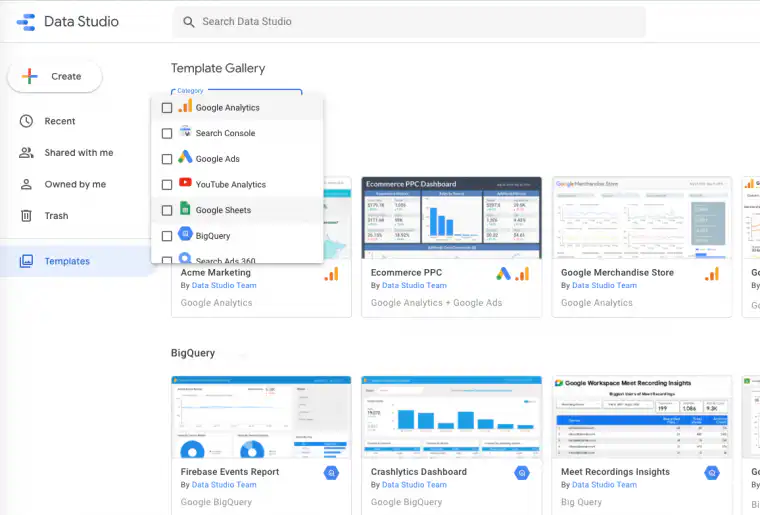
Tutorial do Google Data Studio — menu suspenso Categoria com Google Analytics, Search Console, Google Ads, YouTube Analytics, Google Sheets e BigQuery

3. O Google Data Studio oferece dois modelos diferentes baseados no Google Sheets. Basta clicar duas vezes para abrir o modelo que preferir. Aqui, vamos selecionar o relatório "World Population Data", que já contém dados do Google.
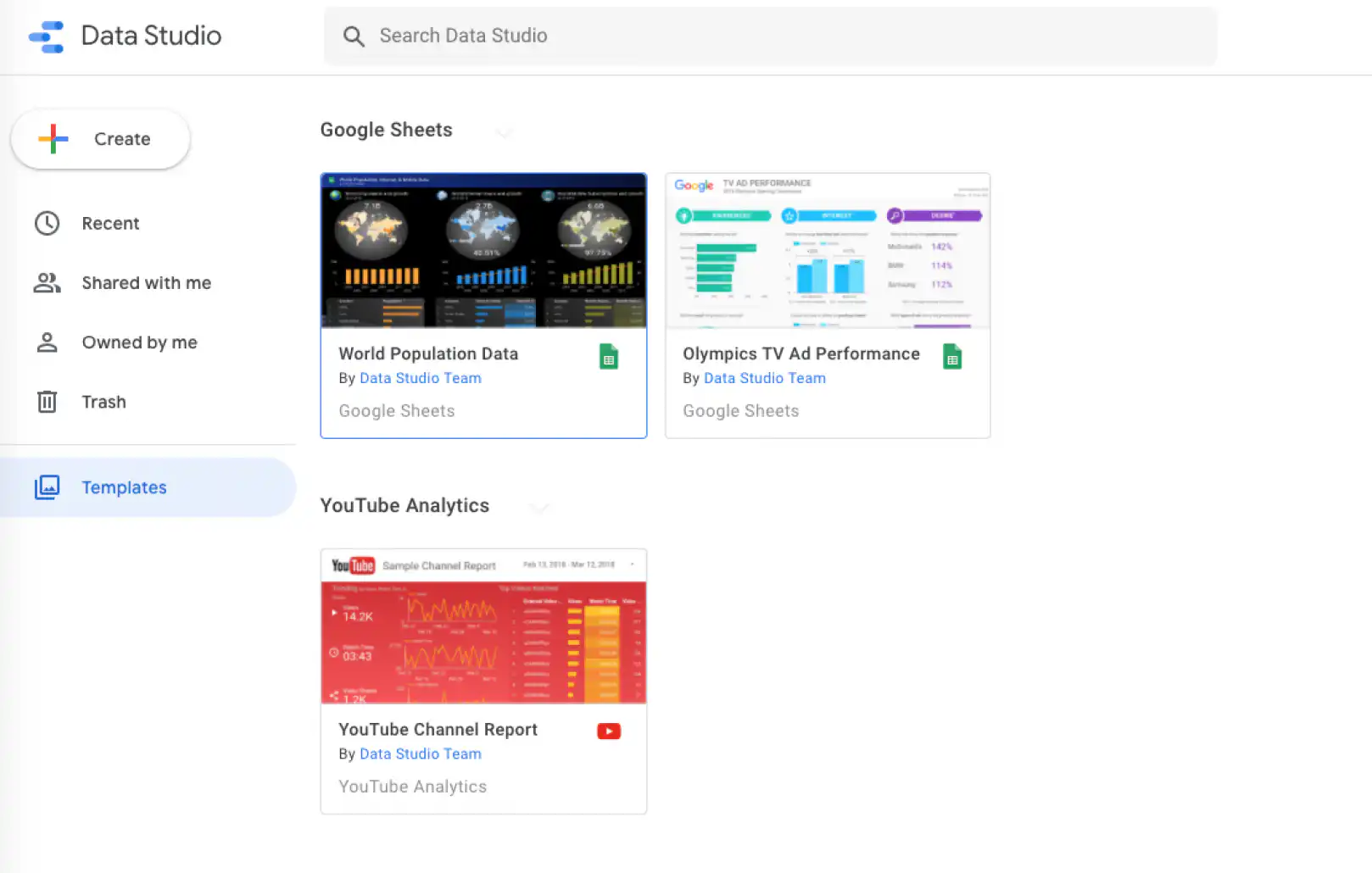
Tutorial do Google Data Studio — modelos do Google Sheets World Population Data e Olympics TV Ad Performance

4. Clique em "USAR MODELO", no canto superior direito, para adicioná-lo ao seu painel do Google Data Studio e começar a trabalhar.
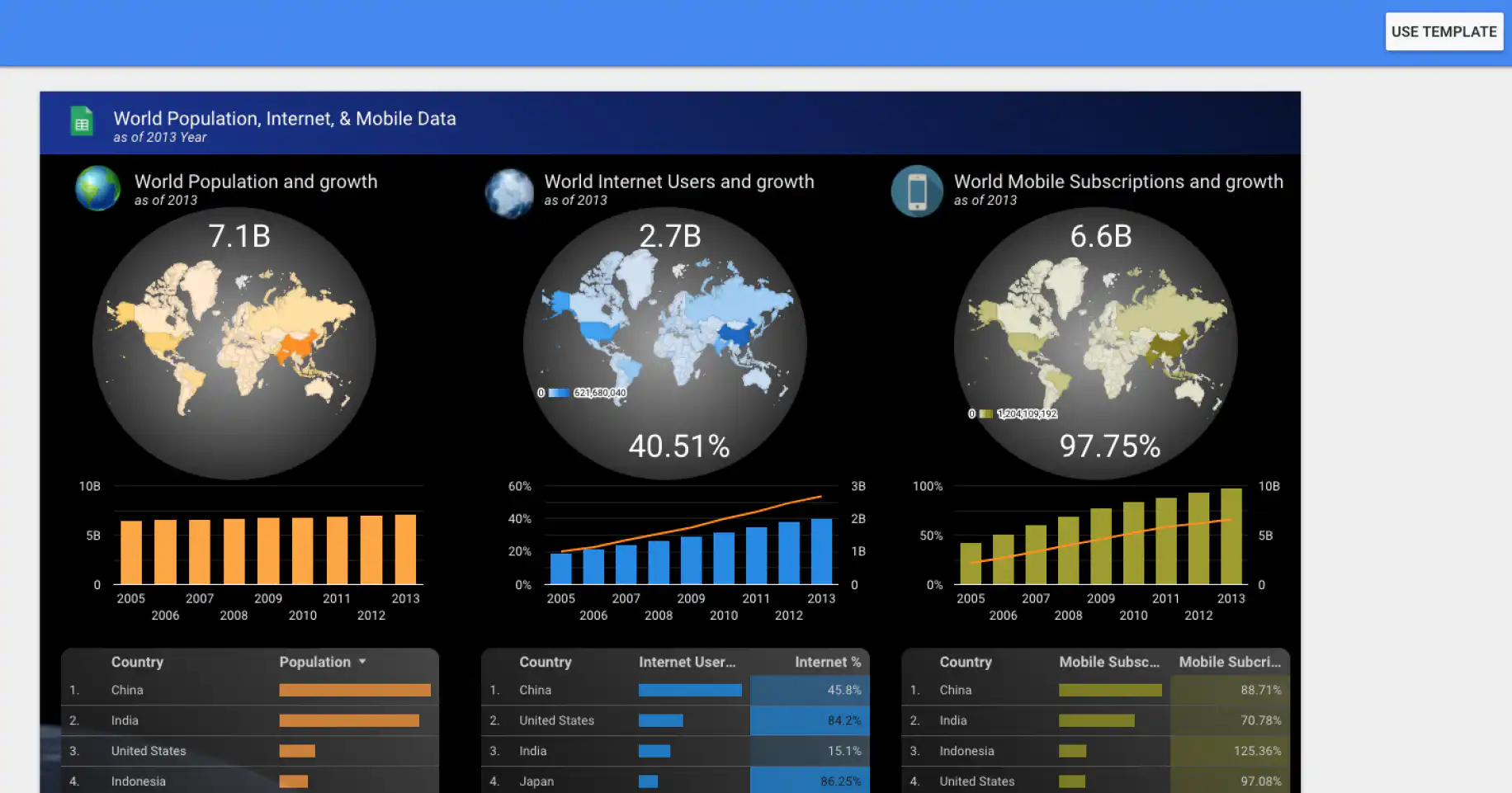
Tutorial do Google Data Studio — relatório World Population, Internet, & Mobile Data com o botão USAR MODELO no canto superior direito

5. Clique em "Copiar relatório" se quiser adicionar sua "Nova fonte de dados" ao relatório. Isso significa que você pode usar o modelo como está ou mesclar seus novos dados a ele. Como ainda não tenho dados no Google Sheets, posso copiar este modelo de relatório.
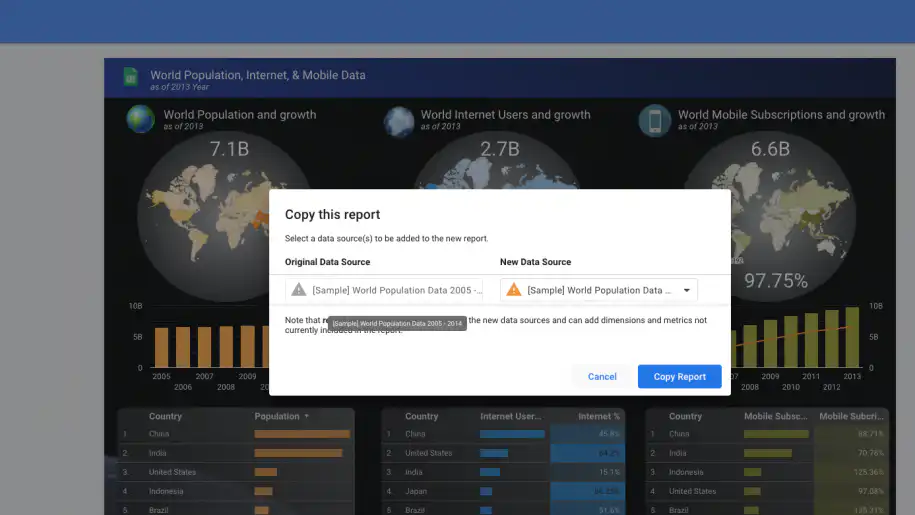
Tutorial do Google Data Studio — caixa de diálogo Copiar este relatório com a fonte de dados original e a nova, e o botão Copiar relatório

Você sempre pode editá-lo depois, seguindo o tour guiado disponível dentro do modelo.
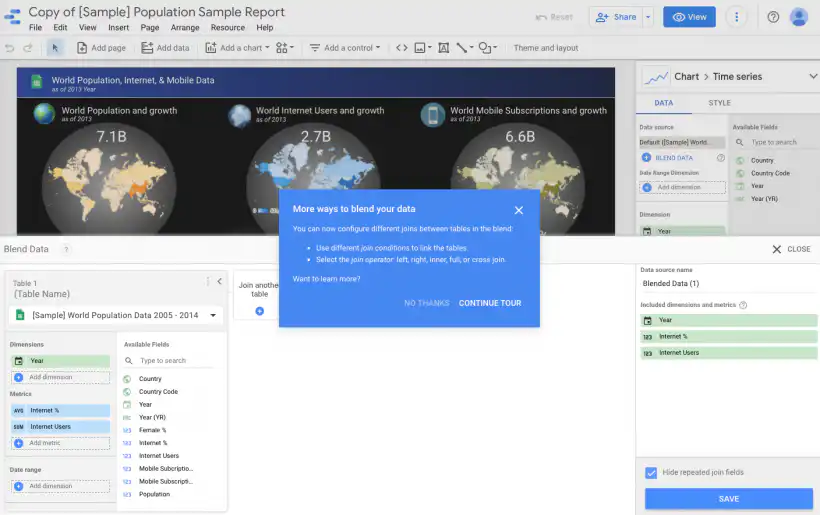
Tutorial do Google Data Studio — relatório de população copiado com o pop-up do tour sobre combinar dados e o painel Combinar dados

Agora que vimos como é fácil criar um relatório com um dos modelos do Google Data Studio, vamos ver o básico para criar um relatório conectando-se a uma das suas fontes de dados.

Como criar um relatório conectado a uma fonte de dados?

Antes de criar um relatório com gráficos e outros elementos visuais, você precisa se conectar a uma fonte de dados para exibir os dados. Veja como se conectar a uma fonte de dados.

1. Clique em "Criar", no menu à esquerda, e selecione "Relatório".
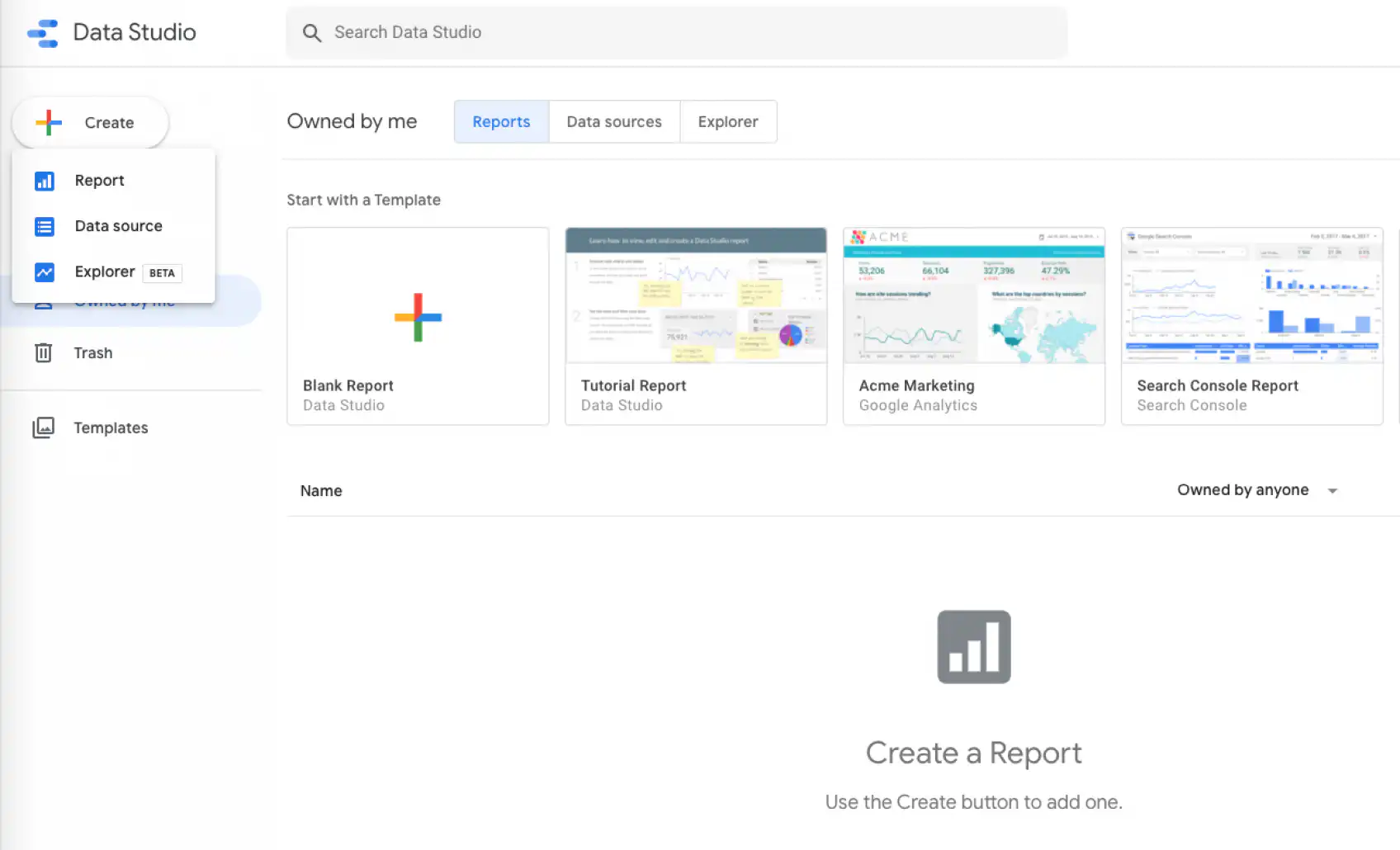
Tutorial do Google Data Studio — menu Criar aberto com as opções Relatório, Fonte de dados e Explorador

2. Será solicitado que você informe dados básicos sobre sua localização geográfica e o nome da sua empresa. Aqui, vou selecionar "Estados Unidos" na lista suspensa e digitar o nome da empresa. Quando terminar, clique em "Continuar".
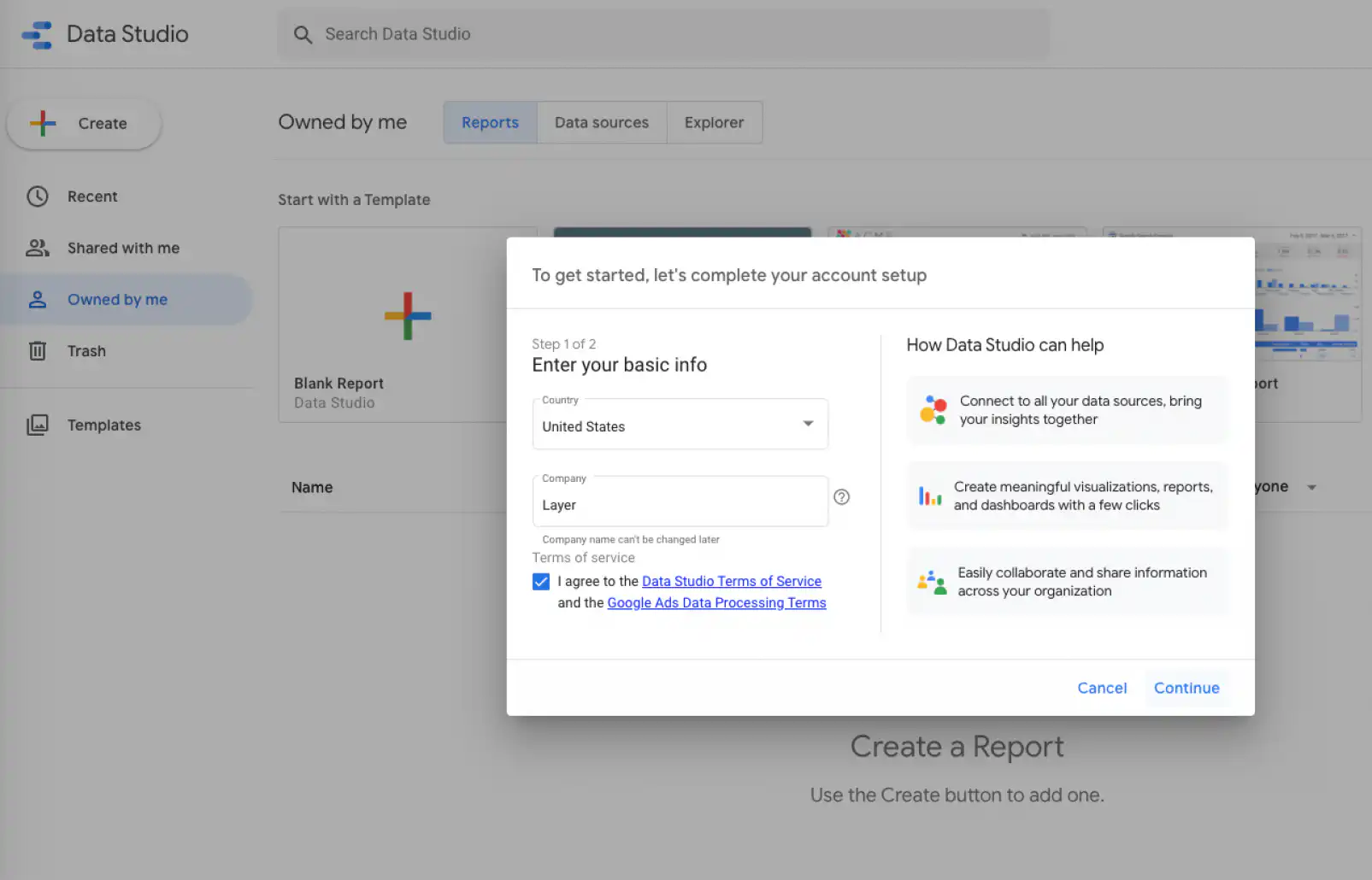
Tutorial do Google Data Studio — etapa 1 de 2 da configuração da conta com o país Estados Unidos, um campo Empresa e a caixa dos termos

3. Conclua a configuração da sua conta.
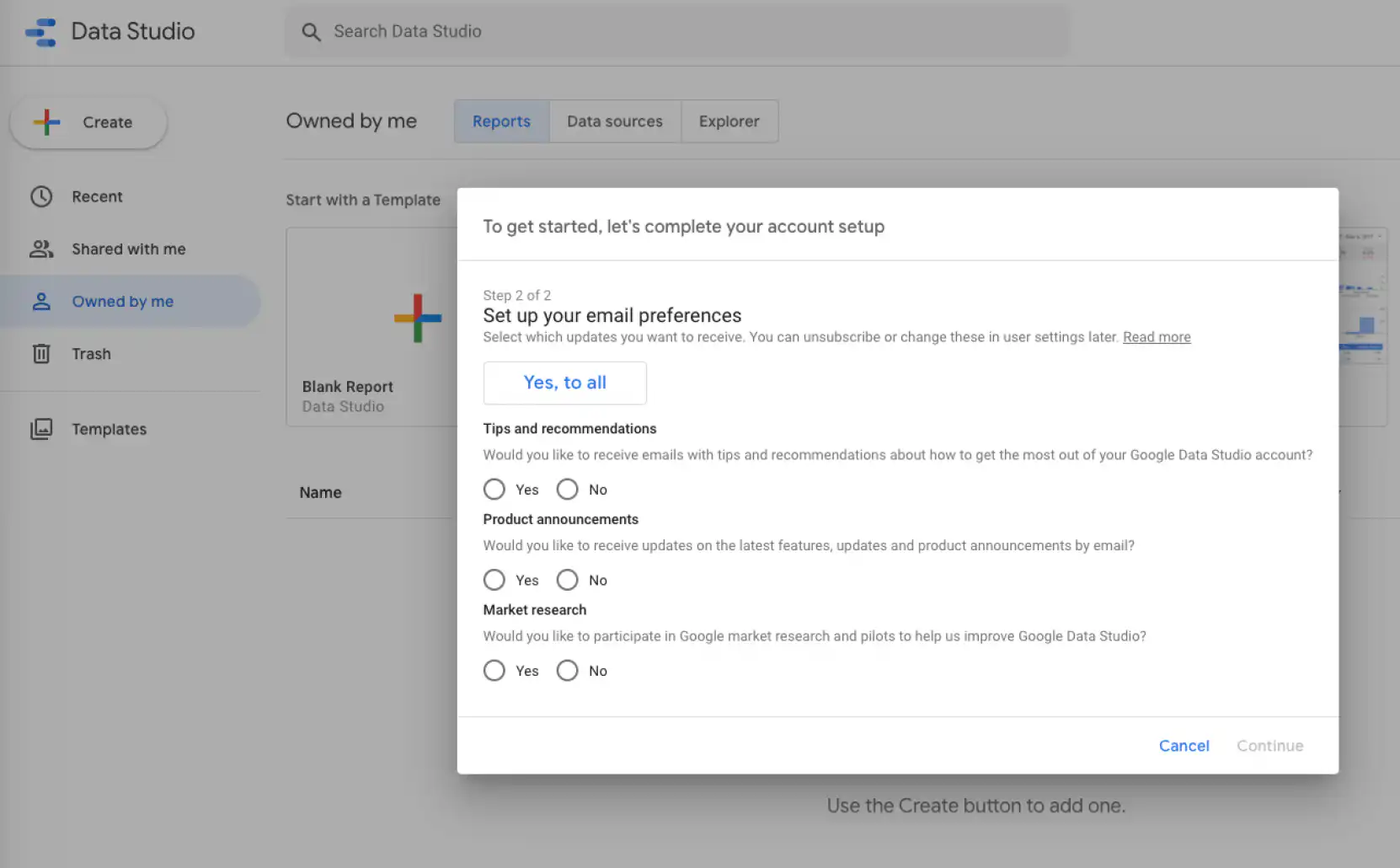
Tutorial do Google Data Studio — etapa 2 de 2 da configuração da conta com perguntas sobre preferências de e-mail e opções Sim ou Não

4. Você pode se conectar a até 22 fontes de dados diferentes compatíveis com o Data Studio. Aqui, vou selecionar "Google Sheets".
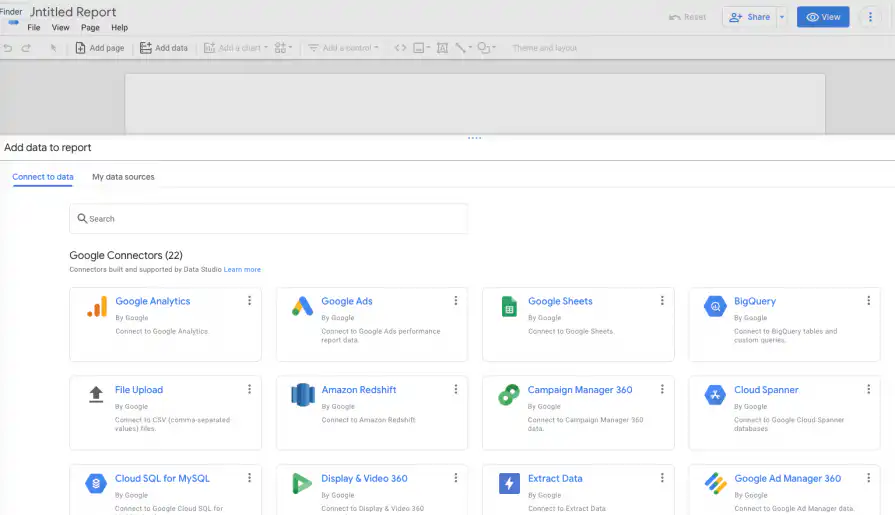
Tutorial do Google Data Studio — painel Adicionar dados ao relatório com 22 conectores do Google, incluindo Google Sheets e BigQuery

5. Para acessar seus dados do Google Sheets, você precisa clicar em "Autorizar".
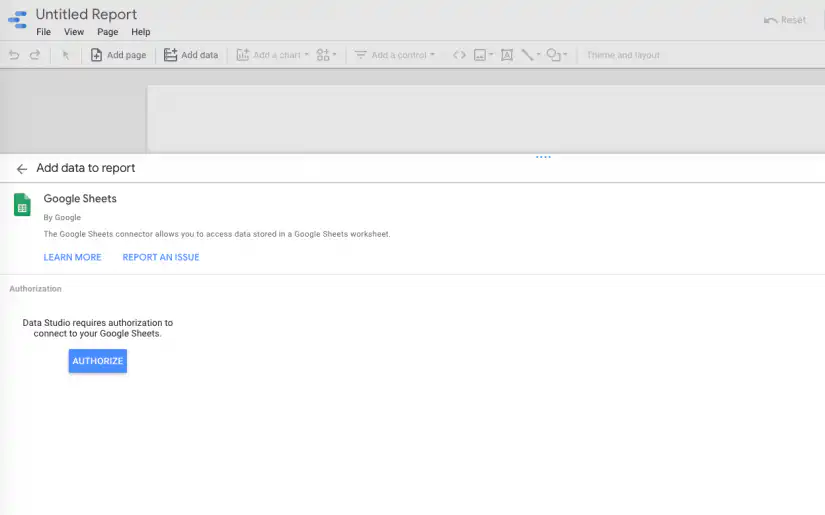
Tutorial do Google Data Studio — conector do Google Sheets pedindo autorização com o botão AUTORIZAR

6. Seus dados devem aparecer. Use as várias ferramentas do Data Studio para editar seus dados e criar um relatório interativo e fácil de usar.
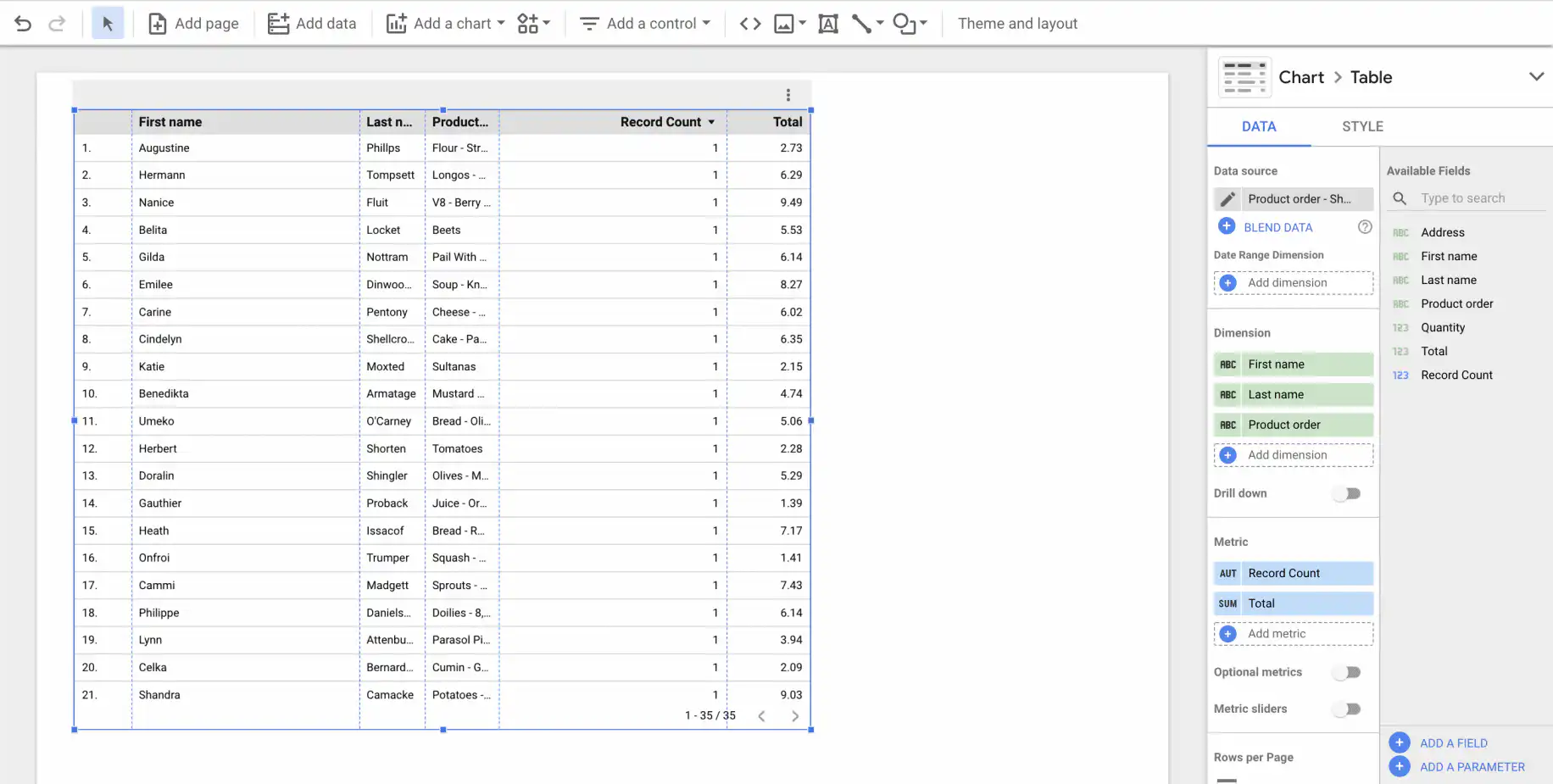
Tutorial do Google Data Studio — gráfico de tabela com dados do Google Sheets (nome, sobrenome, produto e contagem de registros) e o painel Dados do gráfico

Como compartilhar um relatório no Google Data Studio?

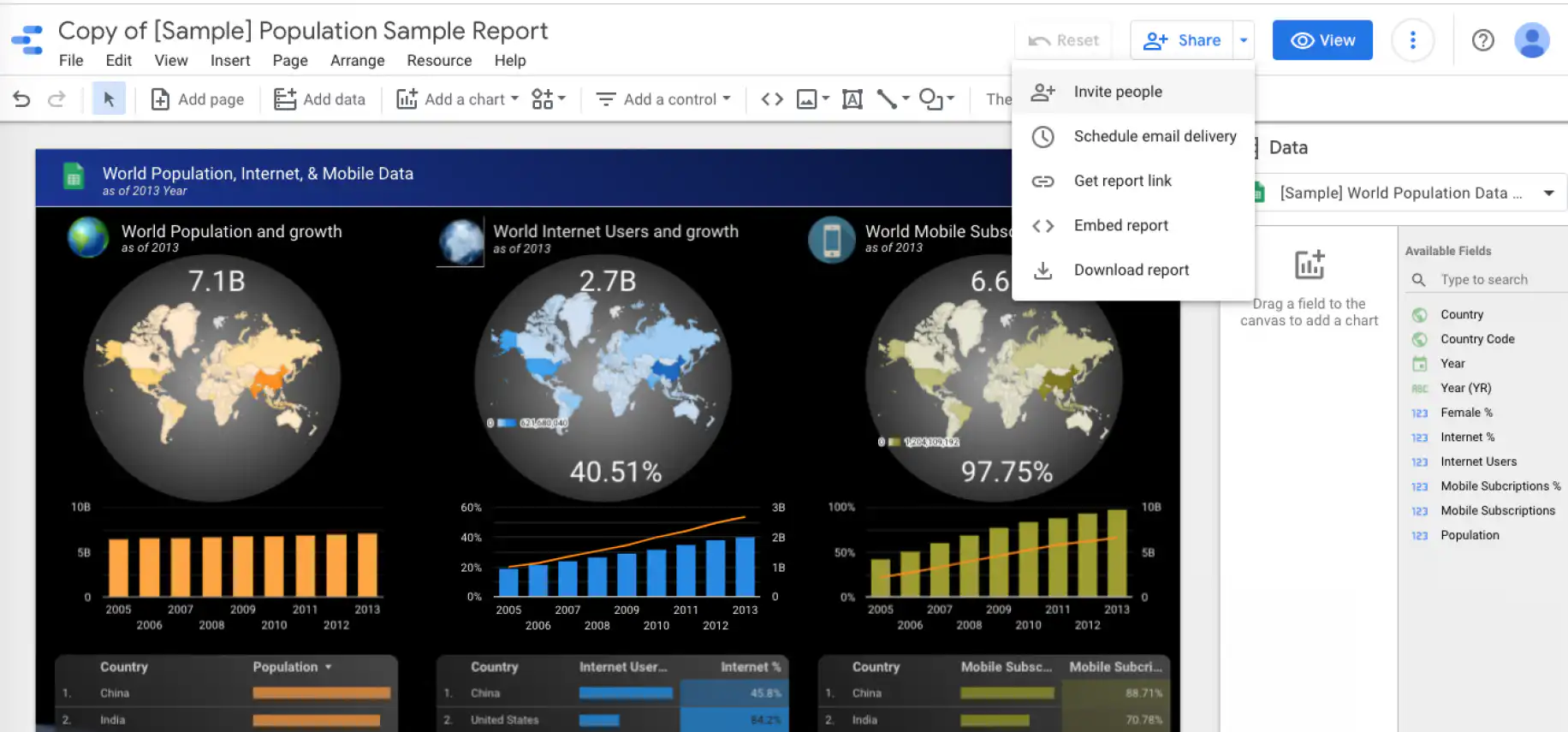
Se você sabe compartilhar um documento ou uma planilha do Google, vai perceber que compartilhar um relatório no Google Data Studio é muito parecido. Vamos compartilhar o modelo "World Population Data".

1. Abra o modelo e clique em "Compartilhar", no canto direito. Como você pode ver abaixo, há 5 opções de compartilhamento: "Convidar pessoas", "Programar entrega de e-mail", "Gerar link do relatório", "Incorporar relatório" ou "Fazer o download do relatório".

Tutorial do Google Data Studio — menu Compartilhar com Convidar pessoas, Programar entrega de e-mail, Gerar link do relatório, Incorporar relatório e Fazer o download do relatório

Se você escolher "Convidar pessoas", o Google Data Studio permite controlar as permissões de visualização e edição em vários níveis.

2. Na guia "Adicionar pessoas", você pode decidir se os destinatários "Podem editar" ou "Podem ver", além de notificá-los por e-mail para que saibam na hora que um relatório foi compartilhado com eles.
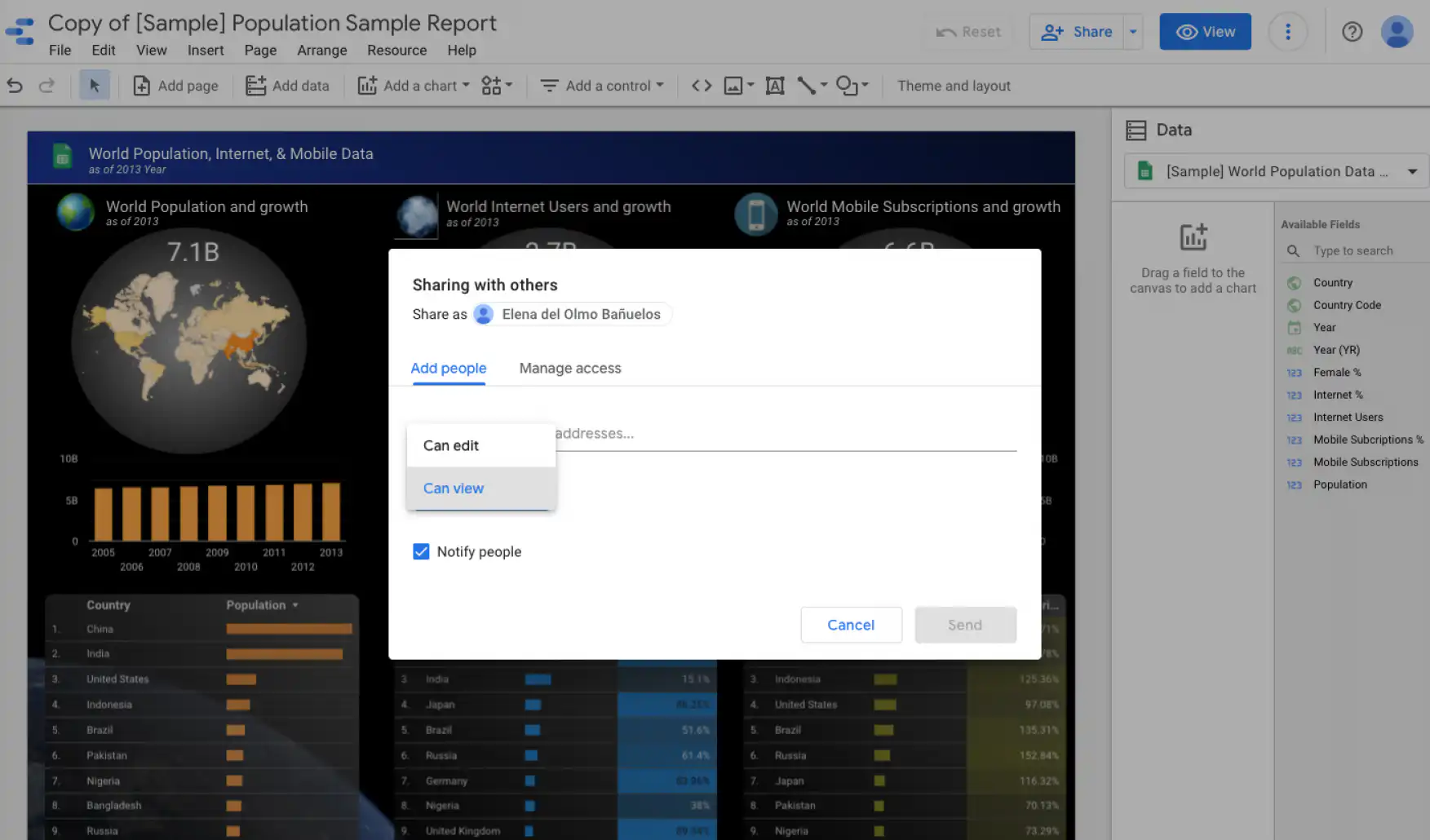
Tutorial do Google Data Studio — caixa de diálogo Compartilhar com outras pessoas na guia Adicionar pessoas, com as opções Pode editar e Pode ver e Notificar pessoas marcada

3. Para permissões de acesso mais avançadas, clique em "Gerenciar acesso", ao lado da guia "Adicionar pessoas". Em seguida, clique no menu suspenso "Desativado - apenas pessoas específicas podem acessar" para ver todos os tipos de acesso.
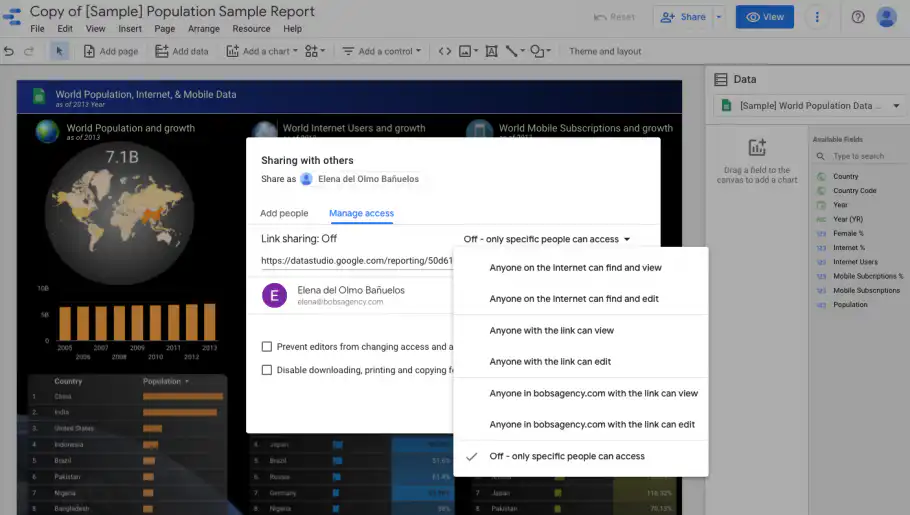
Tutorial do Google Data Studio — guia Gerenciar acesso com o menu suspenso de compartilhamento por link em Desativado - apenas pessoas específicas podem acessar

4. Para ter mais segurança ou privacidade, você pode marcar as duas caixas abaixo para "Impedir que editores alterem o acesso e adicionem novas pessoas" e "Desativar as opções de download, impressão e cópia para leitores".
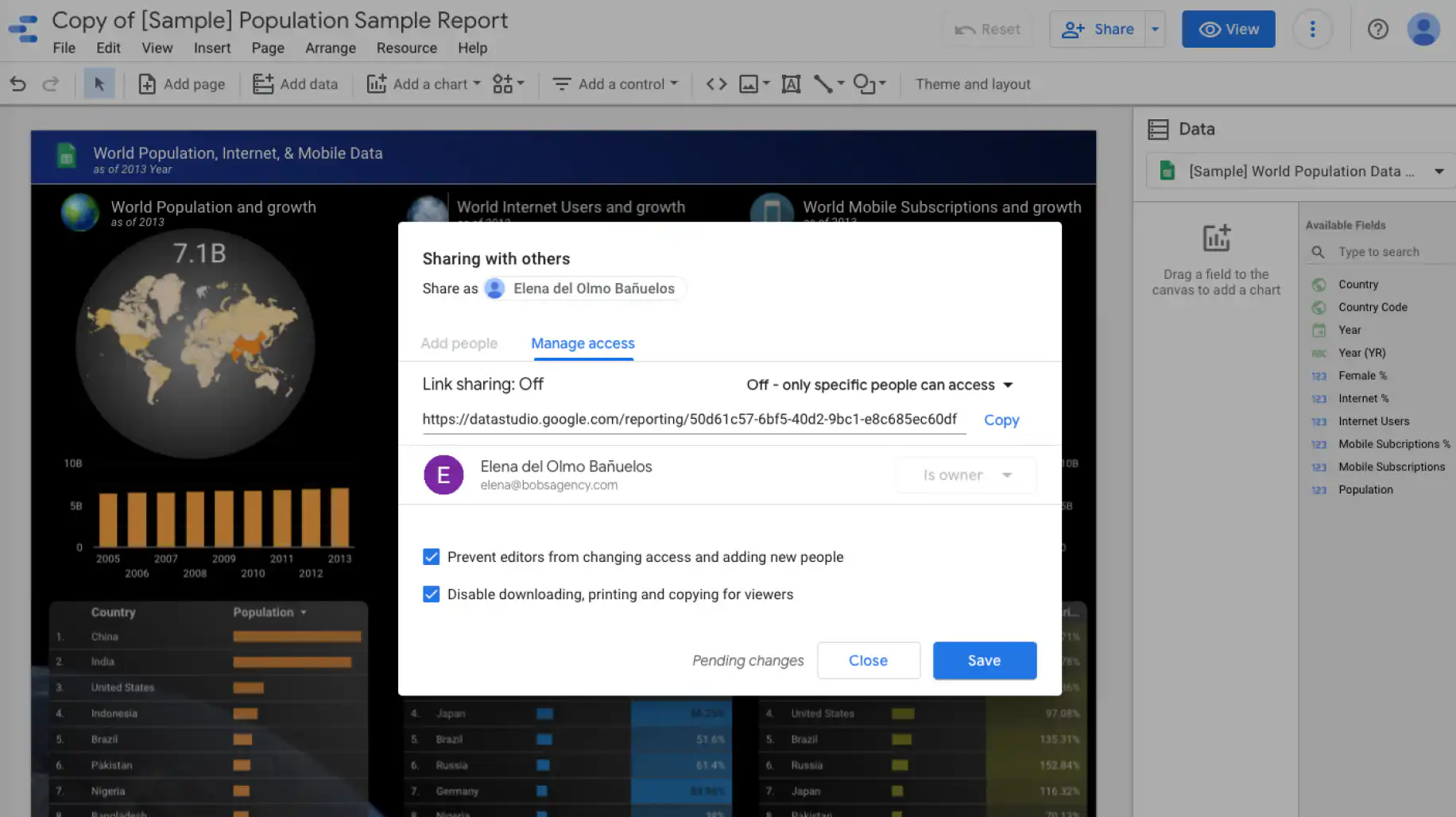
Tutorial do Google Data Studio — guia Gerenciar acesso com as duas caixas marcadas para impedir que editores alterem o acesso e desativar downloads para leitores

O Google Data Studio permite ajustar os níveis de segurança e proteção dos seus dados, o que o torna uma ferramenta colaborativa completa para análise e visualização de dados online.

Conclusão

Como você pode ver, o Google Data Studio é uma ferramenta gratuita muito útil para melhorar seus relatórios: você se conecta a todo tipo de fonte de dados e cria análises detalhadas e interativas que pode compartilhar facilmente com outras pessoas.

Neste tutorial para iniciantes, apresentamos uma visão geral do Google Data Studio: o que é, quais são suas principais vantagens e como usá-lo. Para conhecer a ferramenta em mais detalhes, confira a Central de Ajuda do Looker Studio. Se os seus dados estão no Excel, leia como conectar o Excel ao Google Looker Studio.

Um relatório só é tão atual quanto as planilhas por trás dele. Com as automações com IA da Sheetgo você conecta seus arquivos do Google Sheets e do Excel em um pipeline automatizado, para que seus relatórios do Looker Studio leiam dados limpos e atualizados.

Procurando mais conteúdos sobre planilhas para iniciantes? Confira alguns dos nossos outros artigos:

Você também pode gostar...

Recursos e fórmulas do Google Sheets

As 5 principais fórmulas de matriz dinâmica no Planilhas Google 

O Google Sheets evoluiu para além das planilhas básicas. Com a introdução de fórmulas de matriz dinâmica, os usuários agora podem manipular e analisar...
Recursos e fórmulas do Google Sheets

Dominando a fórmula FILTER: 4 casos de uso com exemplos

A fórmula FILTER do Planilhas Google é uma ferramenta versátil para extrair dados que atendam a condições específicas. Ao contrário da fórmula QUERY,...
Recursos e fórmulas do Google Sheets

Desbloqueando o poder de SUMIF e SUMIFS no Planilhas Google: 4 casos de uso na vida real

As fórmulas SUMIF e SUMIFS no Planilhas Google são ferramentas indispensáveis para realizar somas condicionais. Elas simplificam a...