
Obter ajuda

Central de ajuda

Guias e respostas

Entre em contato com o suporte

Escrever para nossa equipe

Entrar no

Workflows

Criar processos com sua equipe

Automations

Conectar arquivos e automatizar tarefas

Um sistema, quatro partes

Agentes de IA

Funcionários virtuais que trabalham 24/7

Automations

Conectar arquivos e automatizar tarefas

Workflows

Criar processos com sua equipe

Data Space

Compartilhamento e controle de dados confiáveis

Soluções por departamento

Finanças

Relatórios, orçamentos e conciliações

Estoque e manufatura

Estoque, pedidos e produção em uma só visão

RH

Folhas de ponto, presença e avaliações

Gestão de projetos

Status e carga de trabalho entre projetos

Vendas e CRM

Leads e negócios sempre atualizados

Educação

Registros de alunos e dados da escola

Finanças

Transforme o trabalho financeiro manual em relatórios que se atualizam sozinhos.

O que as equipes de Finanças automatizam

  • Acompanhar contas a pagar e a receber
  • Criar demonstrações de fluxo de caixa
  • Comparar orçamento e realizado

Estoque e manufatura

Veja os níveis de estoque e automatize os pedidos.

O que as equipes de estoque e manufatura automatizam

  • Acompanhar o estoque em vários locais
  • Conectar dados de vendas, compras e armazém
  • Vincular um leitor de código de barras à sua planilha

RH

Gerencie recrutamento, presença e acompanhamento de OKRs a partir das suas planilhas.

O que as equipes de RH automatizam

  • Acompanhar recrutamento e integração
  • Registrar OKRs e resultados da equipe
  • Acompanhar entradas, saídas e licenças

Gestão de projetos

Atribua tarefas e acompanhe horas sem atualizações manuais.

O que as equipes de projetos automatizam

  • Atribuir tarefas e acompanhar mudanças de status
  • Estimar o esforço e registrar as horas trabalhadas
  • Acompanhar marcos entre projetos

Vendas e CRM

Acompanhe leads e desempenho de vendas com relatórios automáticos.

O que as equipes de vendas automatizam

  • Acompanhar e converter leads
  • Definir metas de vendas e acompanhar métricas da equipe
  • Monitorar KPIs de vendas em painéis

Educação

Automatize presença, notas e compras da escola.

O que as escolas automatizam

  • Acompanhar a presença e avisar os pais
  • Registrar e comparar as notas das turmas
  • Acompanhar o estoque emprestado a alunos e funcionários

Encontrar um caso de uso

Por departamento

Como cada equipe usa a Sheetgo

Por setor

Como cada setor usa a Sheetgo

Por tamanho da empresa

Pequena, média ou grande

Aprender

Blog

Guias e novidades do produto

Histórias de clientes

Como equipes como a sua usam a Sheetgo

Central de ajuda

Guias e respostas

Por que a Sheetgo

Comparar

Como a Sheetgo se compara a outras ferramentas

Segurança

Como protegemos seus dados

Centro de confiança

Detalhes da nossa conformidade

Entrar no

Workflows

Criar processos com sua equipe

Automations

Conectar arquivos e automatizar tarefas

Um sistema, quatro partes

Agentes de IA

Funcionários virtuais que trabalham 24/7

Automations

Conectar arquivos e automatizar tarefas

Workflows

Criar processos com sua equipe

Data Space

Compartilhamento e controle de dados confiáveis

Soluções por departamento

Finanças

Relatórios, orçamentos e conciliações

Estoque e manufatura

Estoque, pedidos e produção em uma só visão

RH

Folhas de ponto, presença e avaliações

Gestão de projetos

Status e carga de trabalho entre projetos

Vendas e CRM

Leads e negócios sempre atualizados

Educação

Registros de alunos e dados da escola

Encontrar um caso de uso

Por departamento

Como cada equipe usa a Sheetgo

Por setor

Como cada setor usa a Sheetgo

Por tamanho da empresa

Pequena, média ou grande

Comece a usar

Modelos

Fluxos de trabalho prontos para usar

Aprender

Blog

Guias e novidades do produto

Histórias de clientes

Como equipes como a sua usam a Sheetgo

Central de ajuda

Guias e respostas

Por que a Sheetgo

Comparar

Como a Sheetgo se compara a outras ferramentas

Segurança

Como protegemos seus dados

Centro de confiança

Detalhes da nossa conformidade

Central de ajuda

Guias e respostas

Entre em contato com o suporte

Escrever para nossa equipe

Workflows

Criar processos com sua equipe

Automations

Conectar arquivos e automatizar tarefas

Gráficos de funil explicados (guia completo)

Quando você quer ilustrar os dados do seu funil de vendas, o que pode ser melhor do que um gráfico de funil? Na verdade, ele serve para ilustrar qualquer processo de várias etapas em que os números diminuem a cada uma. Além do funil de vendas, esses gráficos costumam representar o funil de recrutamento, o atendimento de pedidos e o engajamento do tráfego do site.

Neste guia, você vai aprender o que é um gráfico de funil e para que ele serve, além de como criar um no Google Sheets. O Microsoft Excel tem um tipo de gráfico de funil integrado, mas no Google Sheets você precisa de alguns passos extras. Felizmente, eles são muito simples. Você encontra instruções detalhadas para organizar os dados e transformar o gráfico de barras empilhadas padrão em um gráfico de funil. Há também exemplos de como criar um gráfico de funil de vendas e um de recrutamento.

O que é um gráfico de funil?

Os gráficos de funil oferecem uma visão geral de um processo de várias etapas em que o valor medido diminui a cada uma. Cada etapa é representada por uma barra, começando pelo valor total inicial no topo. Cada barra é menor que a anterior, o que dá ao gráfico a aparência de um funil.

Embora o comprimento ou a largura dessas barras horizontais mude de acordo com o valor, a altura é igual. Os valores usados geralmente são os totais de cada etapa, então os "degraus" entre as etapas são bem grandes. Se você tem dados muito detalhados de cada etapa, pode criar um gráfico de funil com trapézios em vez de barras, de modo que a base de uma etapa coincida com o topo da próxima. Mas tenha cuidado ao dividir as etapas e subetapas, porque você pode acabar com uma visão distorcida dos seus dados.

Para que serve um gráfico de funil?

O gráfico de funil é ideal para ilustrar processos de várias etapas em que os valores diminuem a cada uma. O ideal é que esses processos tenham mais de três etapas; caso contrário, um gráfico de pizza ou de barras é mais adequado. Por exemplo, os gráficos de funil são uma ótima forma de ilustrar as etapas do funil de vendas ou do funil de recrutamento.

Como criar um gráfico de funil no Google Sheets?

Como o Google Sheets não oferece uma opção integrada para gráficos de funil, você vai precisar fazer alguns ajustes em um gráfico de barras empilhadas. Isso exige criar uma coluna auxiliar com dados, que você vai ocultar depois no próprio gráfico. Siga os passos abaixo para organizar seus dados, inserir o gráfico de barras empilhadas e, por fim, personalizá-lo para que ele fique com aparência de gráfico de funil.

1. Organize os dados

Primeiro, organize seus dados e adicione uma coluna auxiliar.

1. Abra o Google Sheets e liste suas etapas e os valores correspondentes.
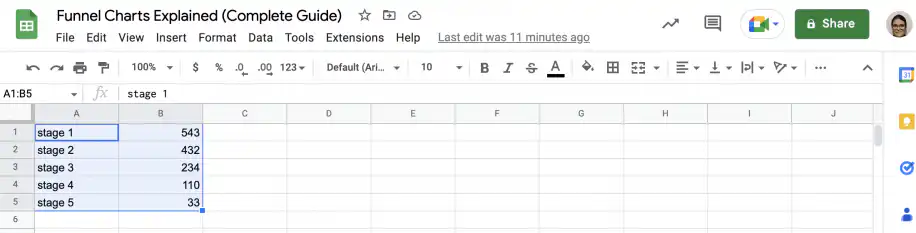
Gráfico de funil no Google Sheets: cinco etapas na coluna A com seus valores na coluna B

2. Insira uma coluna auxiliar à esquerda da coluna com os valores.
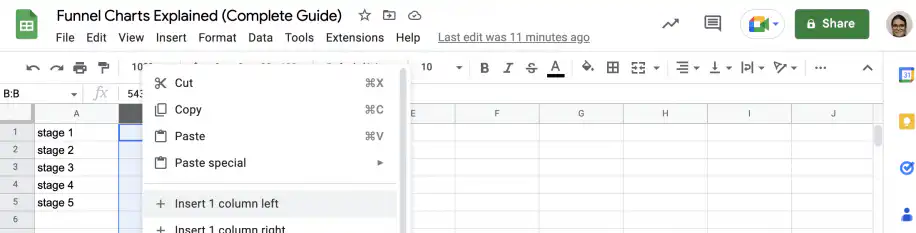
Gráfico de funil no Google Sheets: menu de clique com o botão direito na coluna B com Inserir 1 coluna à esquerda

3. Digite um sinal de igual e um parêntese de abertura e, depois, selecione o maior valor usando referência absoluta. Você também pode usar a função MAX, mas, se os dados forem adequados para um gráfico de funil, o maior valor deve ser o primeiro.
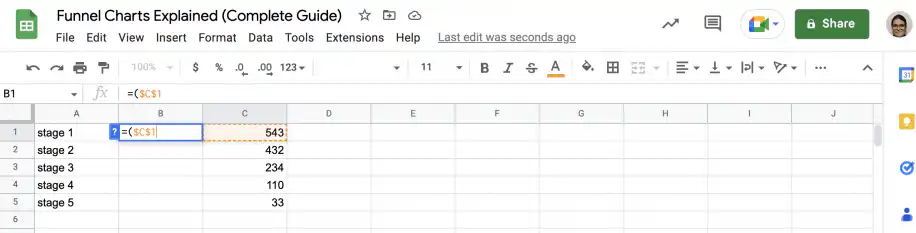
Gráfico de funil no Google Sheets: fórmula da coluna auxiliar começando com =($C$1

4. Adicione um sinal de menos e selecione o valor da etapa um (neste caso, é o maior valor), mas usando referência relativa em vez de absoluta. Feche o parêntese.
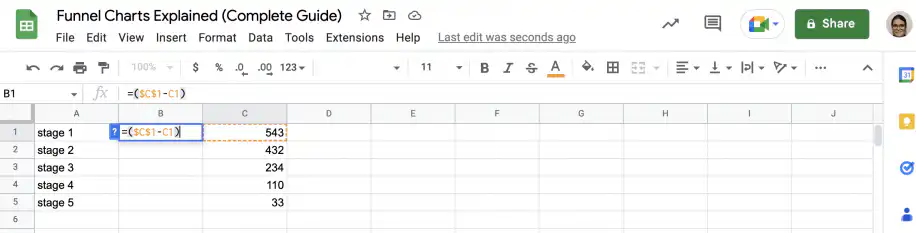
Gráfico de funil no Google Sheets: fórmula =($C$1-C1) na coluna auxiliar

5. Divida o resultado por dois e pressione "Enter".
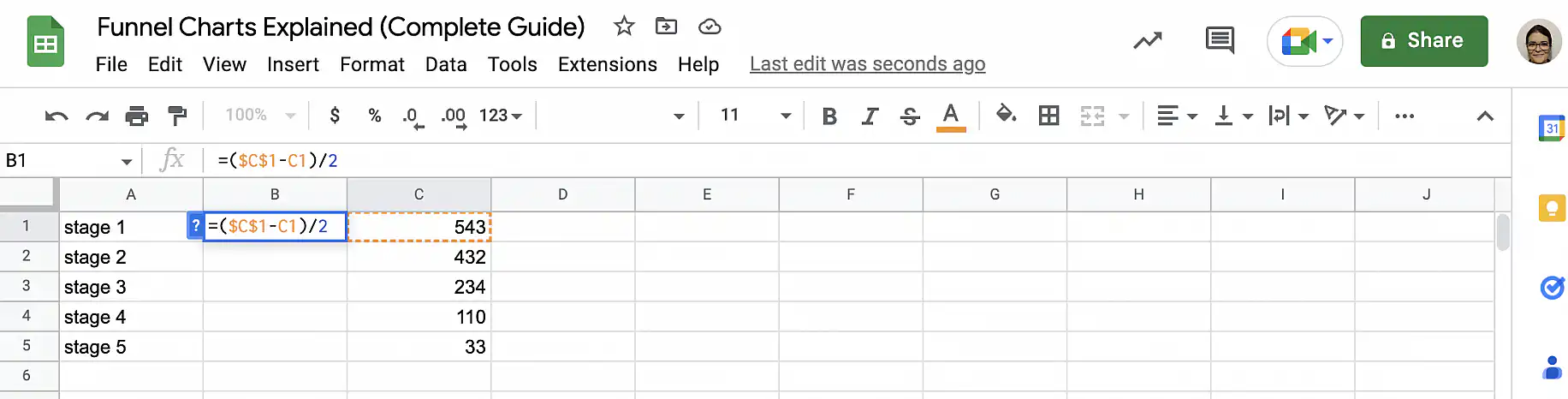
Gráfico de funil no Google Sheets: fórmula =($C$1-C1)/2 na célula B1

6. Pegue a alça de preenchimento e arraste-a para baixo até a última etapa.
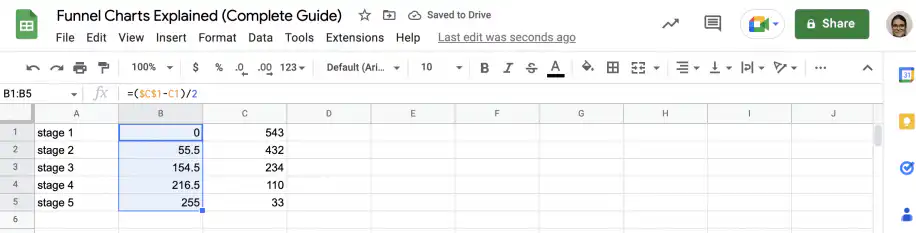
Gráfico de funil no Google Sheets: fórmula auxiliar preenchida até B5 com valores de 0 a 255

2. Insira o gráfico de barras

Como o Google Sheets não tem um tipo de gráfico de funil integrado, você vai precisar partir de um gráfico de barras empilhadas padrão.

1. Selecione as três colunas e vá em Inserir > Gráfico.
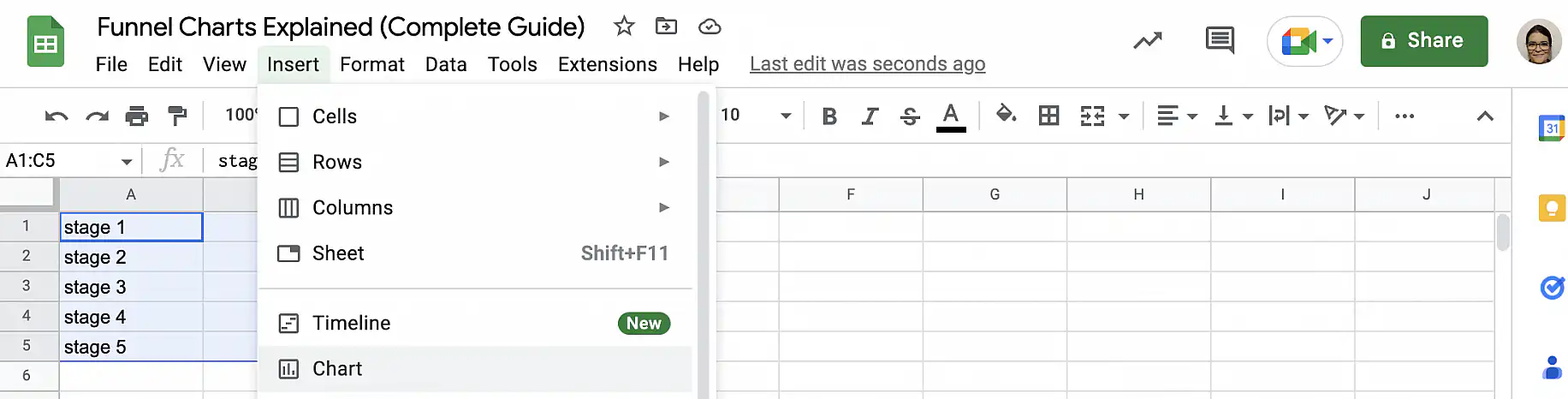
Gráfico de funil no Google Sheets: dados selecionados e menu Inserir aberto com Gráfico

2. No "Editor de gráficos", verifique se o tipo de gráfico é "Gráfico de barras empilhadas" com empilhamento "Padrão".
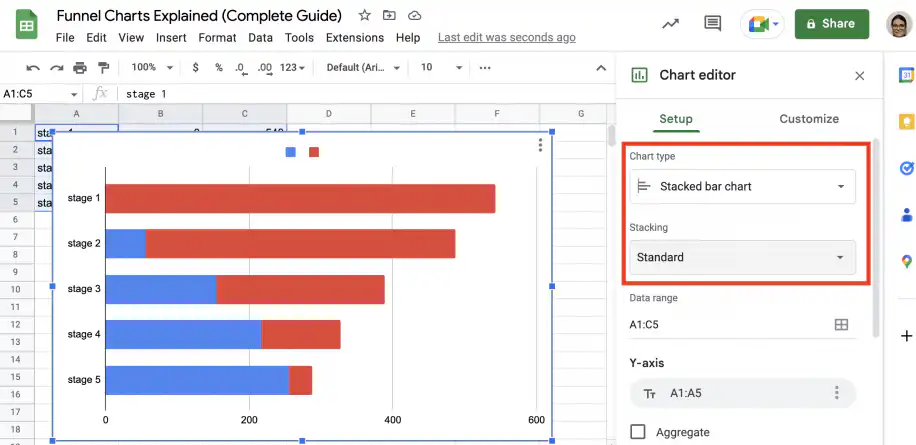
Gráfico de funil no Google Sheets: Editor de gráficos com Gráfico de barras empilhadas e empilhamento Padrão

3. Personalize o gráfico de funil

Como mencionado, você vai precisar fazer alguns ajustes no gráfico para transformá-lo em um gráfico de funil.

1. Em "Personalizar", no "Editor de gráficos", vá em "Série" e selecione os dados da coluna auxiliar: "Barra 1". Mude a cor da barra para que ela corresponda à cor de fundo; neste caso, escolhi o branco.
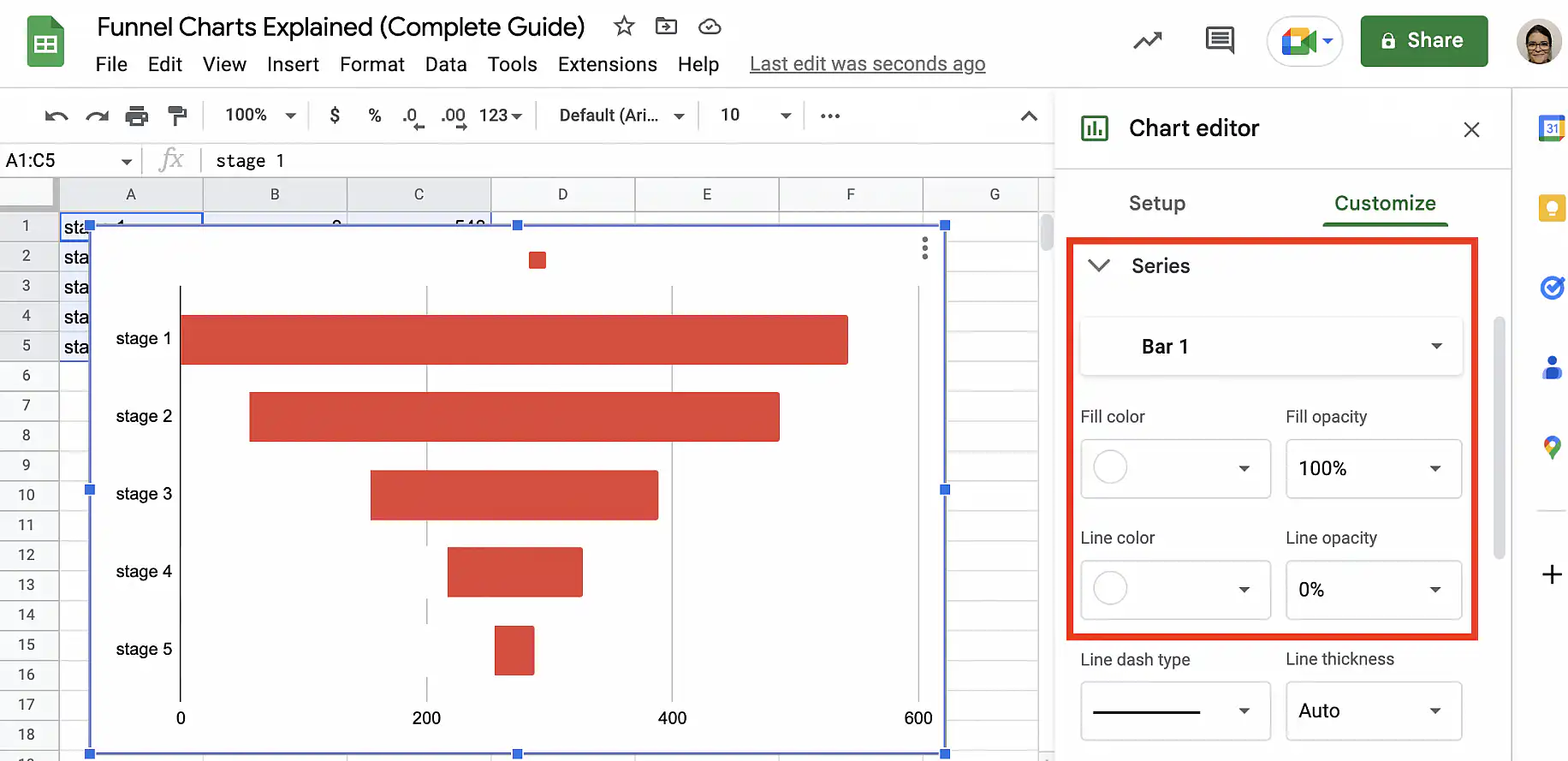
Gráfico de funil no Google Sheets: cor de preenchimento da série Barra 1 definida como branco, deixando um funil de barras vermelhas

2. Selecione "Barra 2" na lista suspensa e marque a caixa "Rótulos de dados". Em "Posição", selecione "Centro".
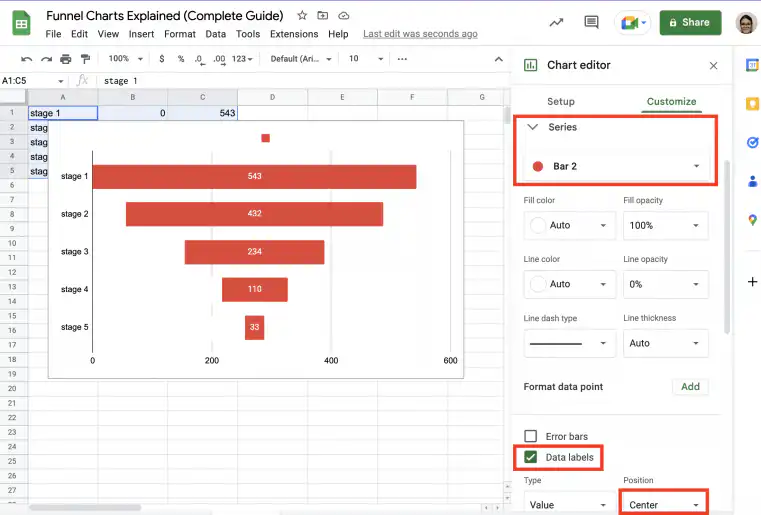
Gráfico de funil no Google Sheets: série Barra 2 com Rótulos de dados marcados e posição Centro

3. Clique em "Legenda" para expandir as opções e selecione "Nenhuma" em "Posição".
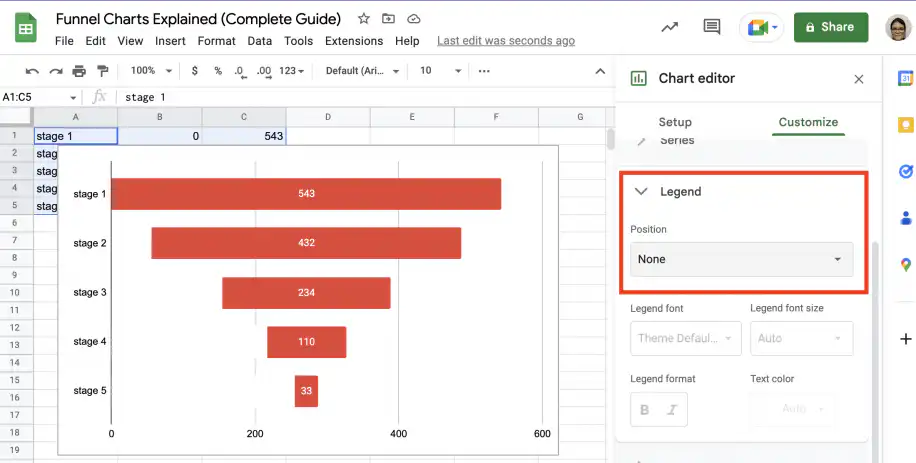
Gráfico de funil no Google Sheets: posição da legenda definida como Nenhuma no Editor de gráficos

4. Em "Linhas de grade e marcas de seleção", desmarque a caixa "Linhas de grade principais".
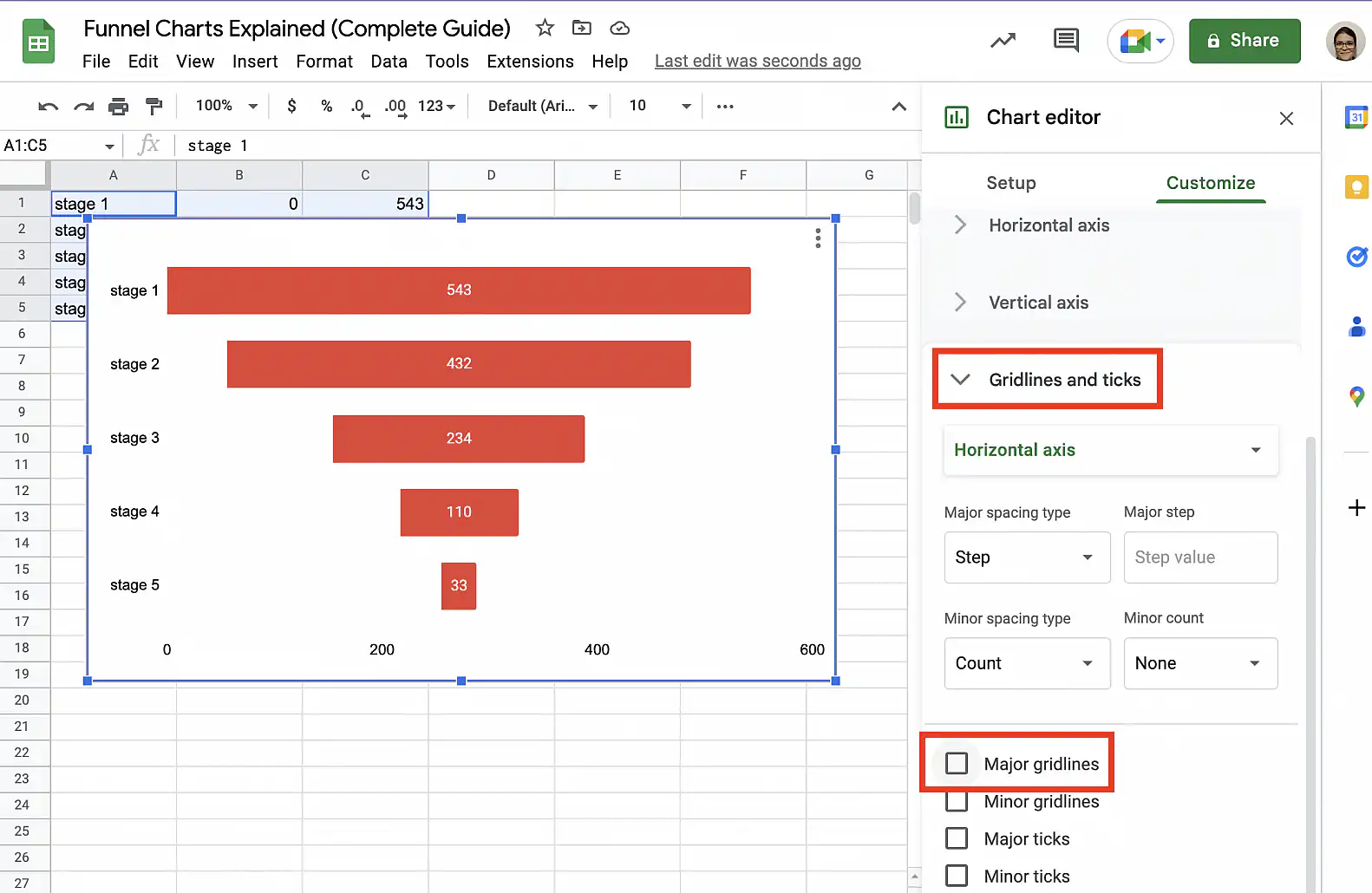
Gráfico de funil no Google Sheets: linhas de grade e marcas de seleção com Linhas de grade principais desmarcadas

5. Para ocultar o eixo horizontal, mude a "Cor do texto" para que ela corresponda à cor de fundo.
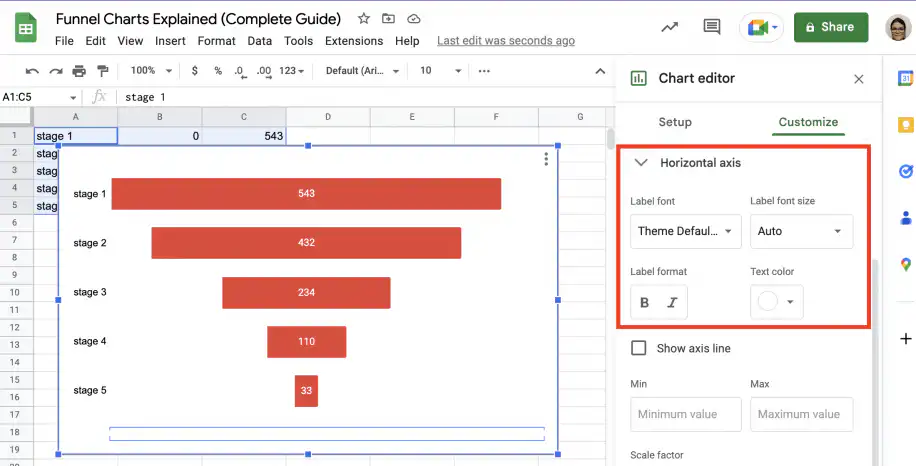
Gráfico de funil no Google Sheets: cor do texto do eixo horizontal definida como branco

6. Por fim, você pode adicionar um título ao gráfico em "Títulos de gráficos e eixos".
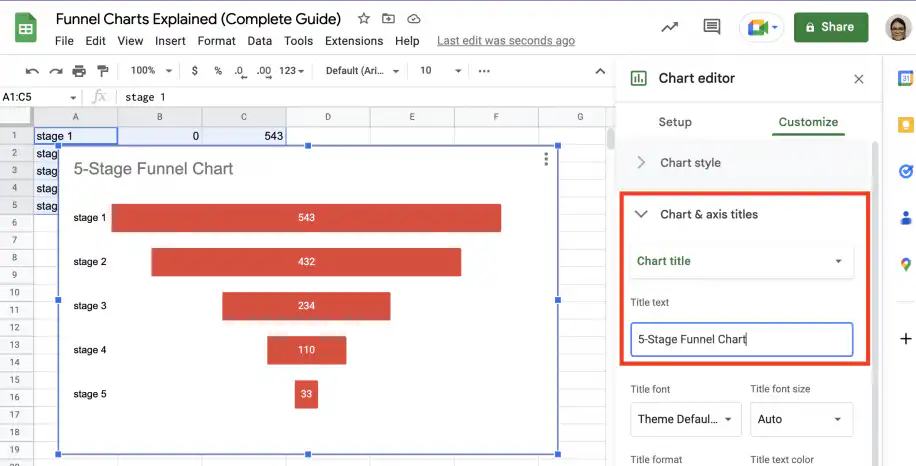
Gráfico de funil no Google Sheets: título do gráfico Gráfico de funil de 5 etapas digitado em Títulos de gráficos e eixos

Exemplos de gráficos de funil

Veja abaixo dois exemplos típicos de gráficos de funil e o tipo de dados com que você pode usá-los: o funil de vendas e o funil de recrutamento.

Funil de vendas

Siga os passos abaixo para criar um gráfico de funil com base nos seus dados de conversão de vendas.

1. Organize seus dados e adicione a coluna auxiliar, como mostrado na seção anterior.
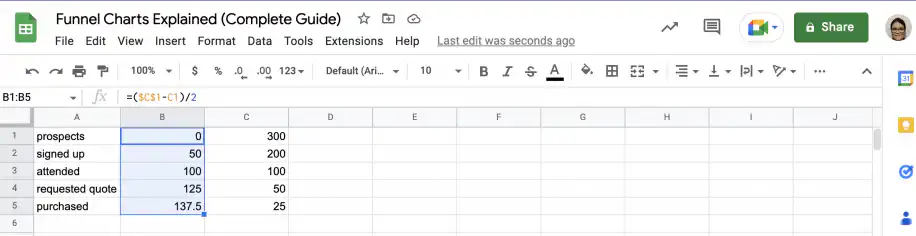
Gráfico de funil no Google Sheets: etapas de vendas de prospects até a compra com uma coluna auxiliar

2. Selecione os dados e vá em Inserir > Gráfico.
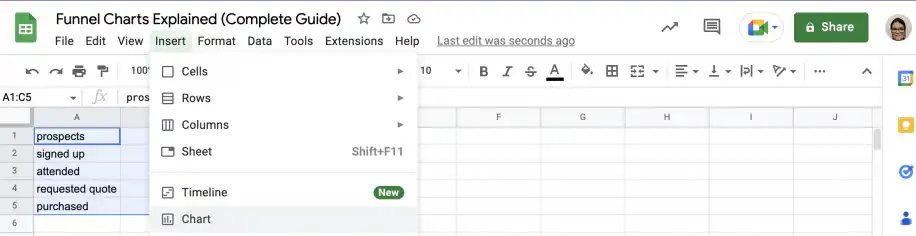
Gráfico de funil no Google Sheets: dados de vendas selecionados e menu Inserir aberto com Gráfico

3. Verifique se o "Gráfico de barras empilhadas" padrão está selecionado.
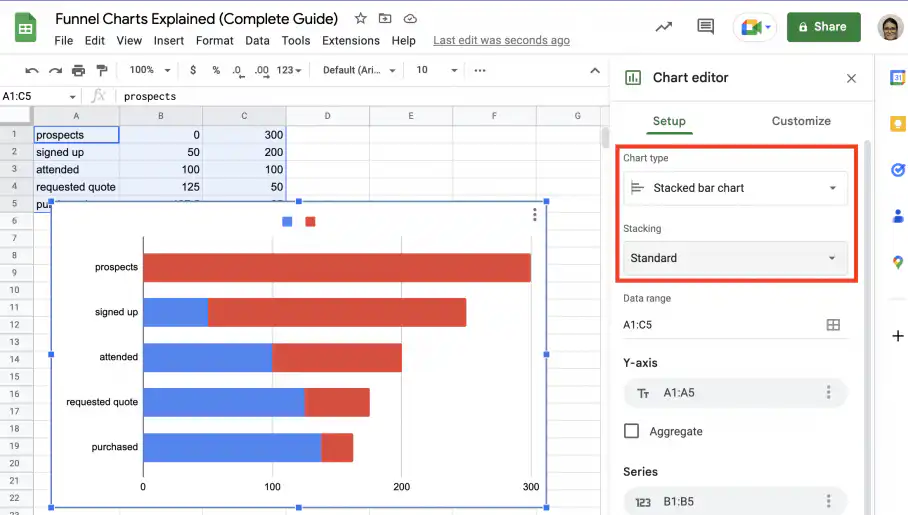
Gráfico de funil no Google Sheets: dados de vendas como gráfico de barras empilhadas padrão no Editor de gráficos

4. Siga as instruções da seção anterior para personalizar o gráfico e transformá-lo em um gráfico de funil.
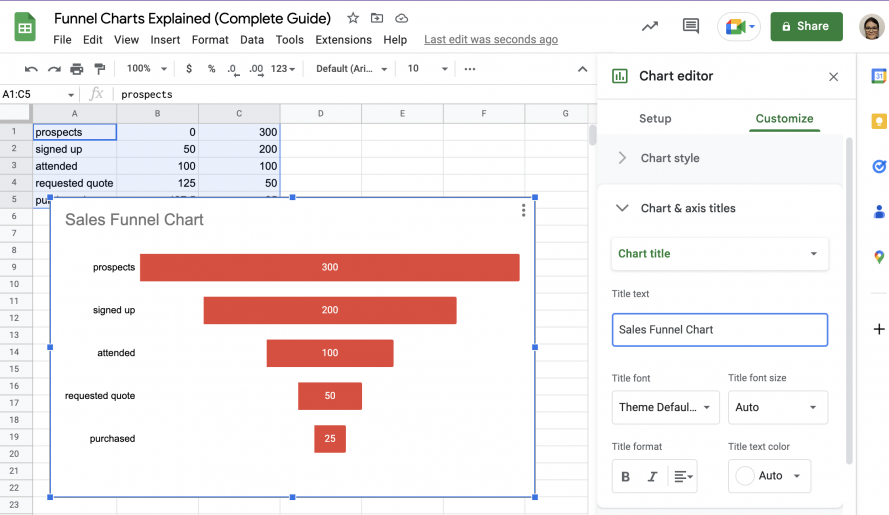
Gráfico de funil no Google Sheets: gráfico de funil de vendas finalizado, de 300 prospects a 25 compras

Funil de recrutamento

Siga os passos abaixo para criar um gráfico de funil com base nos dados do seu processo de recrutamento.

1. Adicione a coluna auxiliar aos dados do seu funil de recrutamento, como mostrado em uma seção anterior.
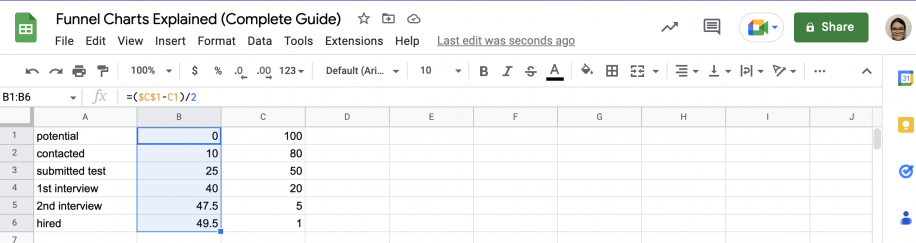
Gráfico de funil no Google Sheets: etapas de recrutamento de candidatos potenciais até contratados com uma coluna auxiliar

2. Selecione as três colunas de dados e vá em Inserir > Gráfico.
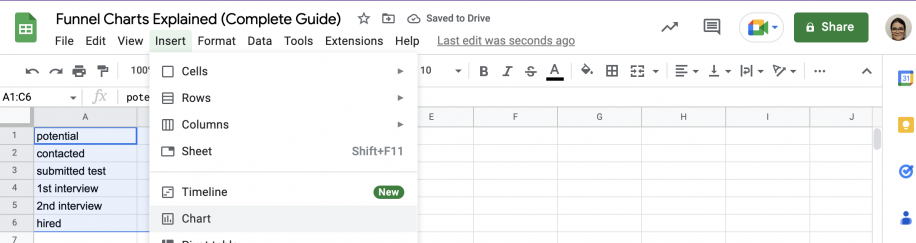
Gráfico de funil no Google Sheets: dados de recrutamento selecionados e menu Inserir aberto com Gráfico

3. Selecione o "Gráfico de barras empilhadas" e escolha o empilhamento "Padrão".
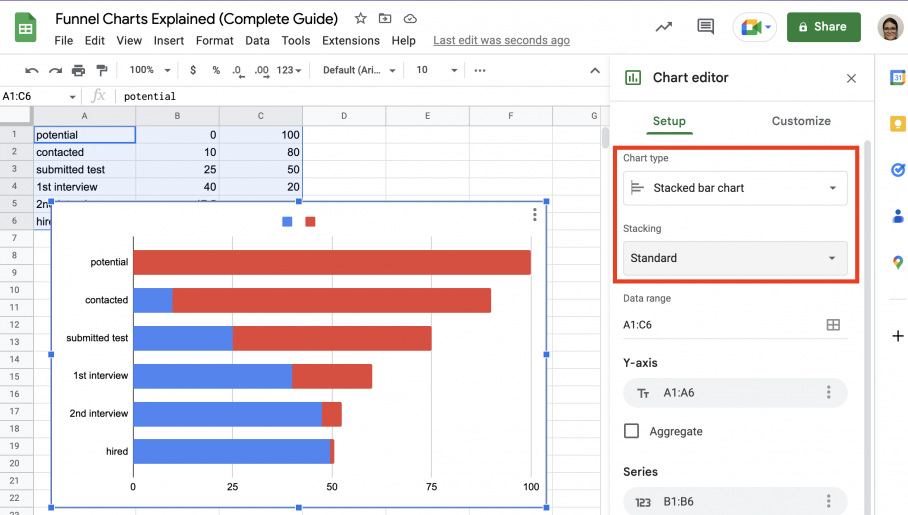
Gráfico de funil no Google Sheets: dados de recrutamento como gráfico de barras empilhadas padrão

4. Personalize seu gráfico de funil de recrutamento, como mostrado em uma seção anterior.
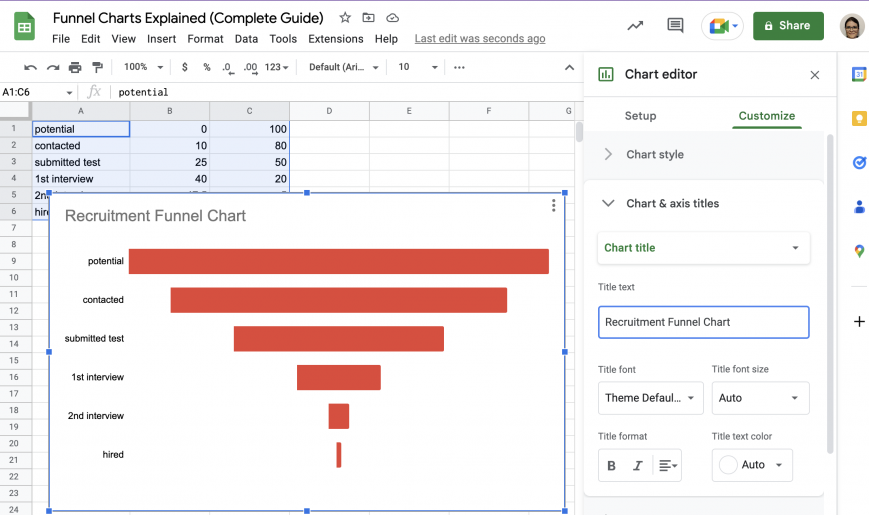
Gráfico de funil no Google Sheets: gráfico de funil de recrutamento finalizado, de candidatos potenciais a contratados

Conclusão

Os gráficos de funil oferecem uma ilustração simples, mas eficaz, de como os valores diminuem conforme um processo de várias etapas avança. Você pode usá-los para mostrar seus dados de conversão de vendas, de atendimento de pedidos ou de recrutamento. Quanto mais detalhados e estruturados forem seus dados, com mais clareza você poderá identificar possíveis gargalos nos seus processos. Se os números do seu funil estão em várias planilhas, o Sheetgo, uma plataforma de automação de dados com IA, pode reuni-los em uma única planilha para que seu gráfico de funil esteja sempre atualizado.

Agora você sabe o que é um gráfico de funil e com que tipos de dados ele costuma ser usado. Também sabe que, ao contrário do Microsoft Excel, o Google Sheets não tem um tipo de gráfico de funil integrado, mas você tem instruções passo a passo para organizar os dados e adicionar uma coluna auxiliar, inserir um gráfico de barras empilhadas e personalizá-lo para transformá-lo em um gráfico de funil.

Confira os guias abaixo para saber mais sobre como criar diferentes tipos de gráficos no Google Sheets.

Você também pode gostar...

Recursos e fórmulas do Google Sheets

As 5 principais fórmulas de matriz dinâmica no Planilhas Google 

O Google Sheets evoluiu para além das planilhas básicas. Com a introdução de fórmulas de matriz dinâmica, os usuários agora podem manipular e analisar...
Recursos e fórmulas do Google Sheets

Dominando a fórmula FILTER: 4 casos de uso com exemplos

A fórmula FILTER do Planilhas Google é uma ferramenta versátil para extrair dados que atendam a condições específicas. Ao contrário da fórmula QUERY,...
Recursos e fórmulas do Google Sheets

Desbloqueando o poder de SUMIF e SUMIFS no Planilhas Google: 4 casos de uso na vida real

As fórmulas SUMIF e SUMIFS no Planilhas Google são ferramentas indispensáveis para realizar somas condicionais. Elas simplificam a...