




O Microsoft Excel está se tornando a ferramenta de produtividade preferida por cada vez mais motivos. Embora seja associado à coleta e transformação de dados, ele também oferece recursos que ajudam a protegê-lo ou a dar um toque mais profissional aos seus dados.
Uma forma de proteger o conteúdo de um documento do Excel é adicionar uma assinatura eletrônica. É uma ótima forma de estabelecer a propriedade e a confidencialidade dos dados, pois garante que nenhum terceiro os alterou.
Neste artigo, descrevemos diferentes ferramentas que permitem assinar seu documento do Excel eletronicamente. Depois, vamos nos concentrar no recurso integrado "Linha de Assinatura" e mostrar como inserir e remover a assinatura digital no Excel.
Como inserir uma assinatura no Excel?
Se você trabalha no Excel para Mac ou no Excel para a Web, que não têm o recurso Linha de Assinatura, listamos abaixo duas autoridades de certificação recomendadas pela Microsoft e duas plataformas de assinatura menos oficiais, mas mais fáceis de usar.
Autoridades de certificação oficiais
- GlobalSign é uma empresa recomendada pela Microsoft que oferece, entre outros, serviços de identidade.
- IdenTrust também é uma autoridade de certificação recomendada pela Microsoft, que oferece certificados raiz para download.
Plataformas de assinatura eletrônica
- Adobe Acrobat Sign se integra à maioria dos aplicativos empresariais, incluindo o Microsoft Excel. Ele permite inserir uma linha de assinatura e coletar assinaturas digitais em vários documentos.
- Dropbox Sign (antigo HelloSign) também pode ser usado para assinaturas eletrônicas com validade jurídica, e é mais intuitivo para a maioria dos usuários do que as duas opções anteriores.
Em todos os casos, você vai precisar pagar para usar a assinatura eletrônica no seu documento do Excel. Felizmente, o Excel para Windows, incluindo o Microsoft 365, oferece um recurso nativo, "Linha de Assinatura", com o qual você assina seu documento de forma rápida e fácil. Se você trabalha no Mac, não tem acesso a esse recurso, então recomendamos usar uma das ferramentas acima para inserir assinaturas no seu Excel.
Primeiro, vamos explicar como inserir a caixa de assinatura com o recurso Linha de Assinatura do Excel e, depois, como assinar digitalmente com uma assinatura visível ou invisível.
Como inserir uma assinatura no Excel com o recurso Linha de Assinatura?
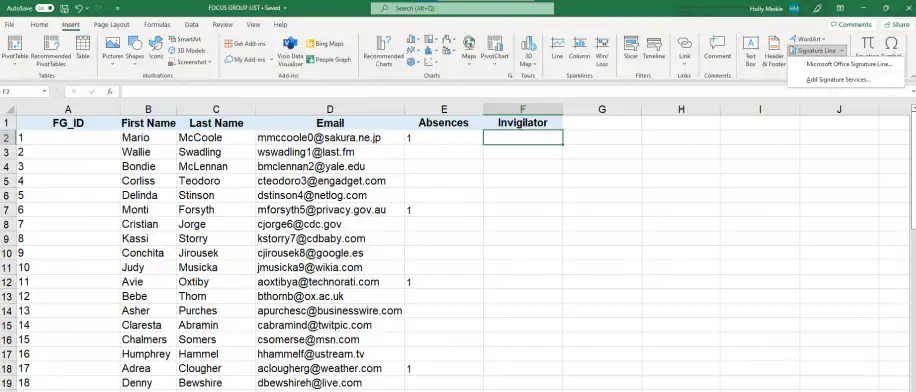
1. Clique na célula onde você vai inserir sua assinatura e clique em Inserir > Linha de Assinatura.
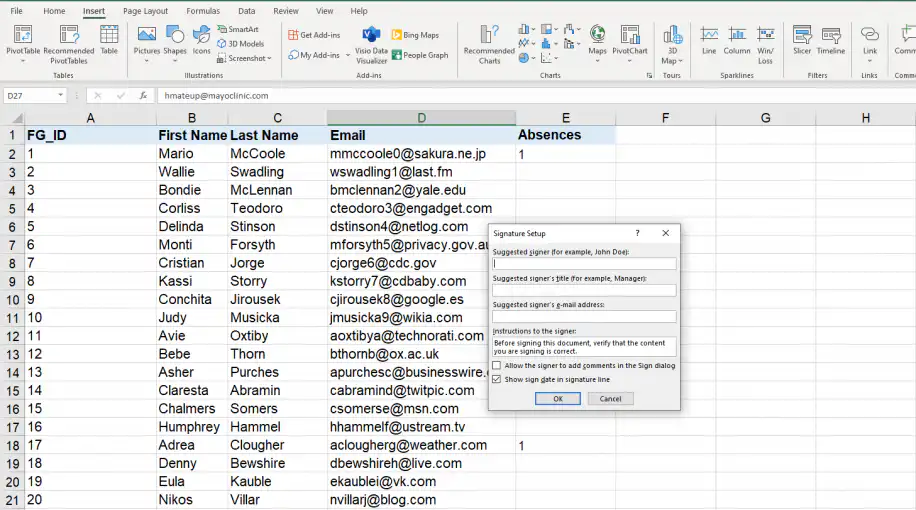
2. Insira os dados de quem vai assinar, como nome, cargo e endereço de e-mail. Se você marcar a última caixa, a linha de assinatura vai incluir a data da assinatura.
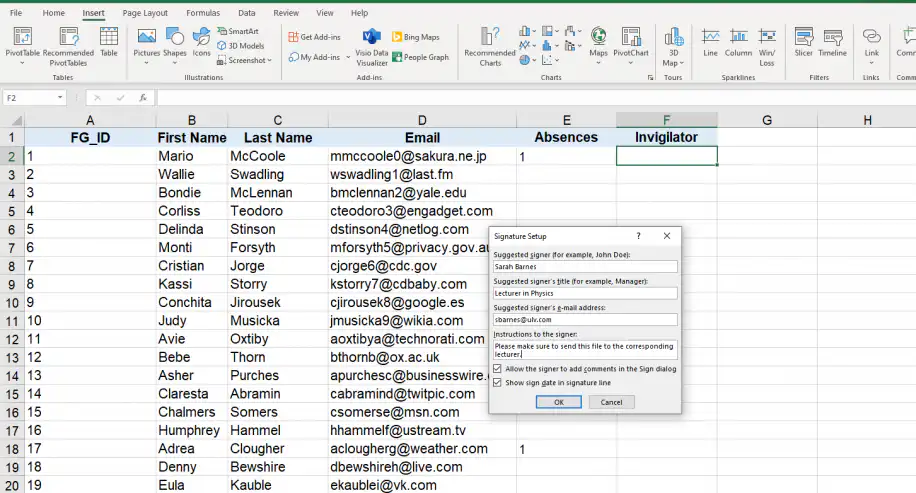
3. Se não for você quem vai assinar, também é possível adicionar instruções. Depois de adicionar as instruções, clique em "OK".
4. Agora você deve ver sua linha de assinatura na célula correspondente.
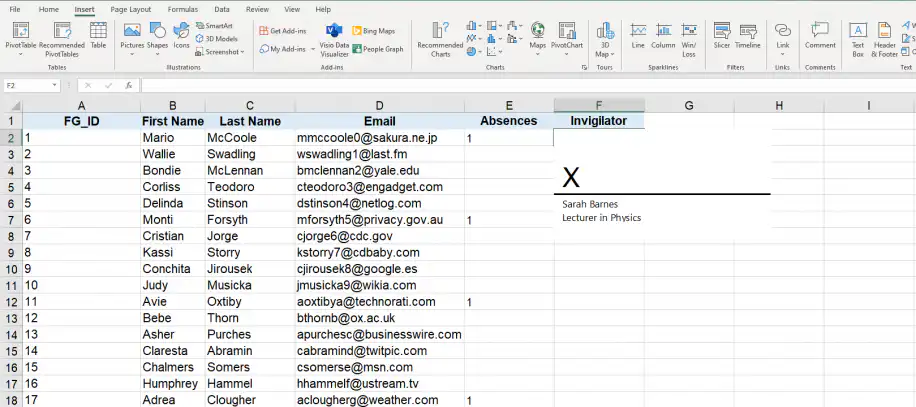
Inserimos ou criamos uma caixa de assinatura com os dados de quem vai assinar. Se não for você quem vai assinar, compartilhe o documento do Excel com a pessoa responsável para que ela possa assinar. Se quiser saber mais sobre as opções de compartilhamento, veja como compartilhar um arquivo do Excel com vários usuários.
Como assinar no Excel com o recurso Linha de Assinatura?
1. Clique com o botão direito ou clique duas vezes na linha de assinatura que você acabou de criar.
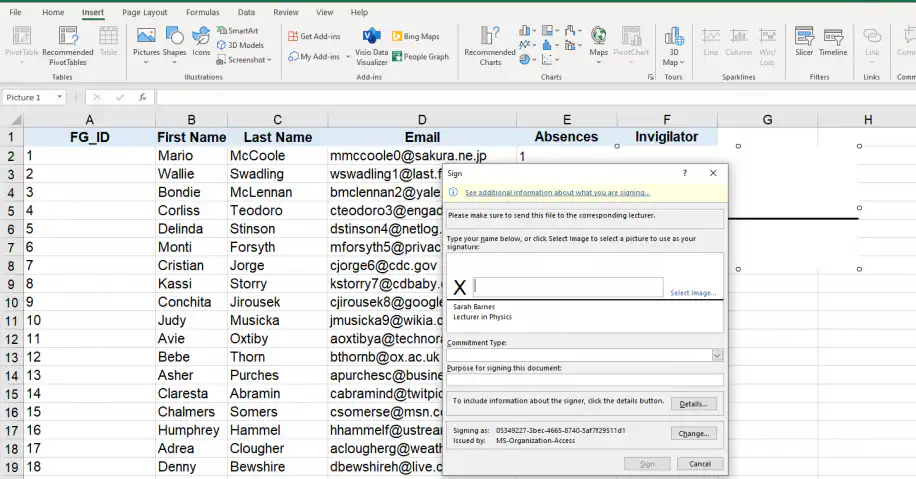
2. Selecione "Assinar" e digite seu nome ao lado do "X" para adicionar uma versão impressa da sua assinatura.
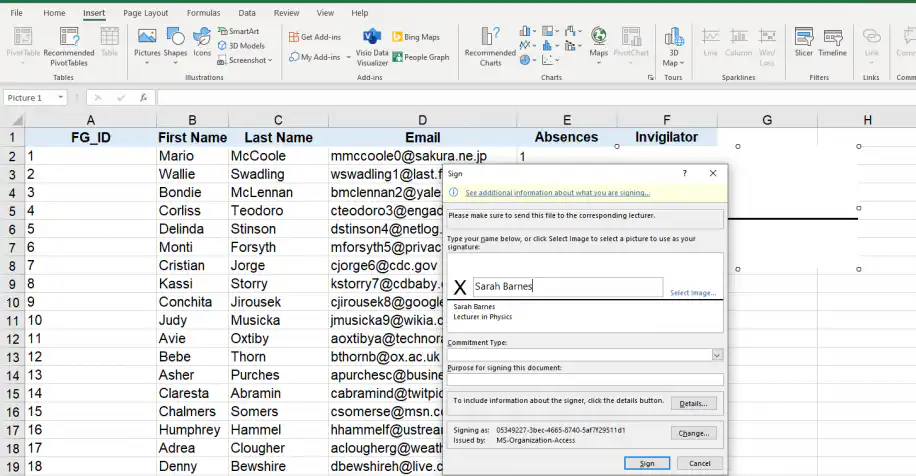
3. Se você tem sua assinatura digitalizada, clique em "Selecionar Imagem", localize a imagem da sua assinatura e clique em "Selecionar" no arquivo de imagem.
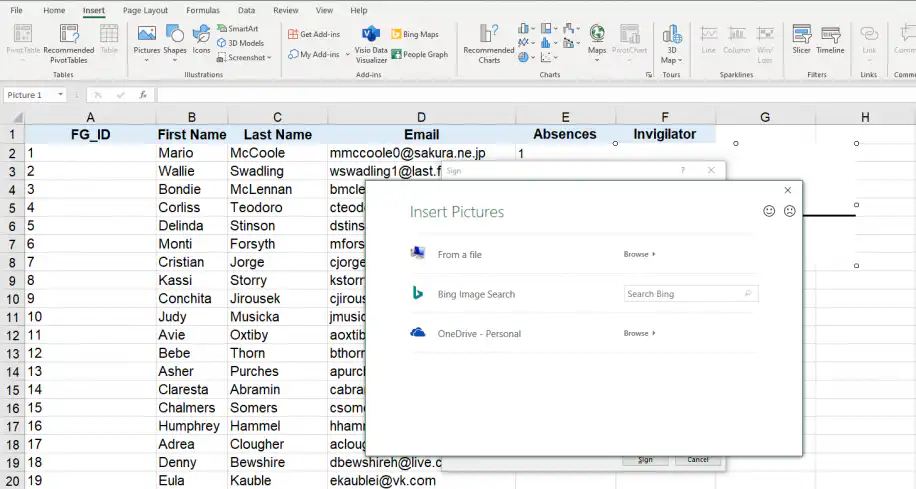
Observação: Se você usa um tablet ou um dispositivo touch, pode adicionar uma assinatura manuscrita. Você pode assinar seu nome diretamente na caixa ao lado do X com o recurso de escrita à tinta.
4. Depois de inserir sua assinatura manuscrita, clique em "Assinar".
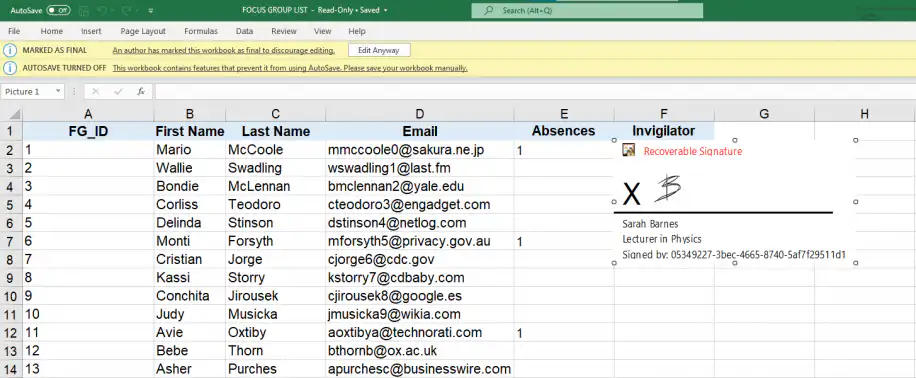
O Excel informa automaticamente o status atual do seu documento. "MARCADO COMO FINAL" significa que ninguém além de quem assinou deve conseguir editar esse arquivo.
Agora que você sabe como inserir uma linha de assinatura no Excel, vamos ver como assinar digitalmente um documento do Excel para escolher entre uma assinatura visível ou invisível.
Como assinar digitalmente um documento do Excel?
Se você não quer que a assinatura apareça no documento do Excel, pode proteger seus dados sem mostrá-la. Veja como assinar digitalmente com uma assinatura invisível e manter a integridade e a autenticidade do arquivo.
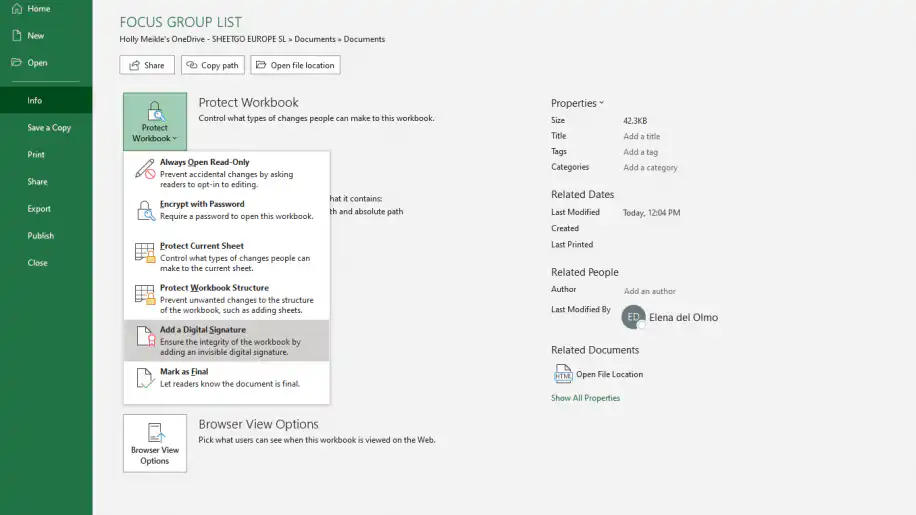
1. Acesse Arquivo > Informações > Proteger Pasta de Trabalho > Adicionar uma Assinatura Digital.
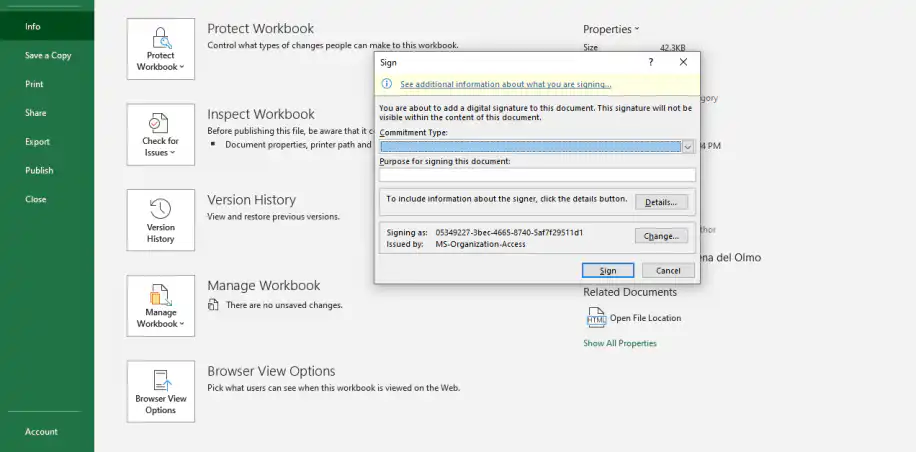
2. Em "Objetivo da assinatura deste documento", informe por que este documento precisa de assinatura digital. Aqui, vou colocar apenas "Fiscalização". Depois, clique em "Assinar".
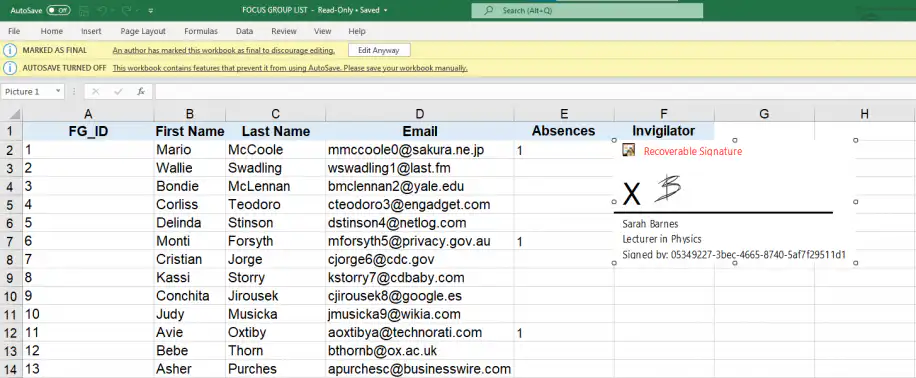
Agora o botão "Assinaturas" deve aparecer, junto com o status "Somente Leitura".
Agora que você conhece as várias formas de adicionar uma assinatura à sua planilha, vamos ver como remover assinaturas digitais do Excel.
Como remover uma assinatura digital do Excel?
Se você quiser remover o status "Somente Leitura" ou tirar a propriedade do arquivo do Excel de quem assinou, é essencial saber como remover uma assinatura digital.
1. Abra seu documento do Excel e acesse Arquivo > Informações > Exibir Assinaturas. Ali você vê tanto as assinaturas digitais visíveis quanto as invisíveis.
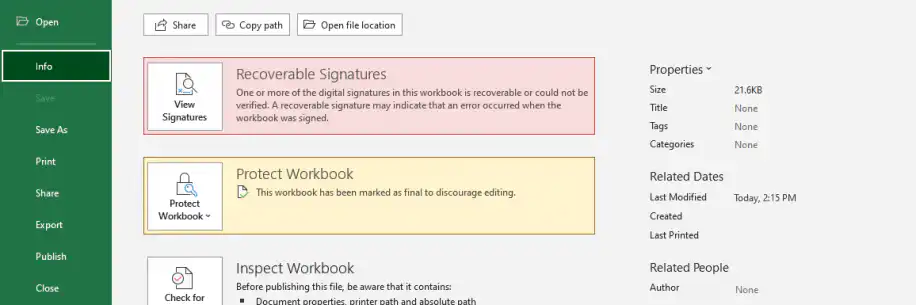
2. Quando encontrar a assinatura que você quer remover, clique duas vezes na seta ao lado dela e depois em "Remover Assinatura". Clique em "Sim" na caixa de diálogo de aviso.
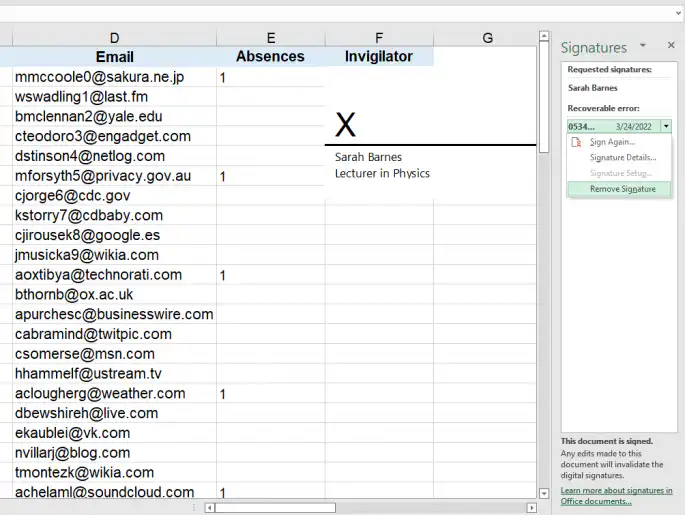
E pronto! Você removeu a assinatura do seu documento do Excel.
Conclusão
Adicionar assinaturas a um arquivo do Excel pode ser fundamental em muitos processos de gestão de dados, seja para assinar um documento oficial, proteger a autenticidade de um documento ou impedir edições futuras. Felizmente, o Excel oferece um conjunto completo de ferramentas de assinatura que atende a todas essas necessidades diretamente no seu arquivo.
Neste artigo, você viu como adicionar e remover assinaturas em um documento do Excel, com várias ferramentas de terceiros e um passo a passo do recurso nativo "Linha de Assinatura" do Excel. Você também sabe como assinar um documento sem mostrar a assinatura, com a opção de assinatura digital, e como remover assinaturas por completo.
Se você quer proteger seus dados no Excel em um nível mais avançado, leia nosso artigo do blog sobre como proteger um arquivo do Excel com senha.
Se várias pessoas precisam preencher a pasta de trabalho antes da assinatura, a coautoria no Excel permite que elas editem o mesmo arquivo ao mesmo tempo. E quando os arquivos assinados voltam de pessoas diferentes, o Sheetgo, uma plataforma de automação de dados com IA, pode consolidar os arquivos do Excel automaticamente em uma única pasta de trabalho.



 English
 Español
 Português do Brasil
 Français