


O Excel é uma ótima ferramenta para lidar com grandes volumes de dados. Muitas vezes, um conjunto de dados em uma das suas pastas de trabalho precisa buscar dados de outra planilha do Excel. Felizmente, o Excel oferece várias formas de fazer referência aos dados de uma célula ou de um intervalo de células, ou de puxar dados de outra planilha do Excel.
Fazer referência a arquivos externos do Excel é comum em muitas tarefas do dia a dia. Por exemplo, você pode querer puxar os dados de vendas do ano passado para compará-los com os resultados deste ano. Você controla quantos dados quer referenciar, de uma única célula até uma planilha inteira. Além disso, é possível fazer referência aos dados de forma dinâmica: sempre que os valores das células mudarem no arquivo de origem, eles serão atualizados automaticamente no arquivo de destino onde a referência foi criada.
Neste artigo, você vai aprender a fazer referência a dados da mesma planilha, de outras planilhas e de outras pastas de trabalho do Excel. Você verá como referenciar uma única célula, um intervalo de células, várias colunas e até planilhas inteiras.
Você também vai conhecer uma alternativa, o Sheetgo, uma plataforma de automação de dados com IA que permite conectar seus arquivos e transferir dados automaticamente, sem usar referências de célula nem fórmulas.
Não costuma trabalhar no Excel? Confira nosso artigo sobre como fazer referência a outra página no Google Sheets.
Como fazer referência a células da mesma planilha no Excel?
Uma referência de célula aponta para os dados de uma ou mais células a partir de outra célula da sua planilha ou pasta de trabalho do Excel.
Digamos que eu tenha uma planilha do Excel com os dados mensais das minhas vendas de 2021. Nessa planilha, quero fazer referência novamente a algumas dessas células – não preciso sair da planilha nem referenciar dados externos – estou apenas referenciando células dentro da planilha atual.
Para fazer referência a uma célula da mesma planilha do Excel em que você está trabalhando, basta digitar uma fórmula simples: um sinal de igual seguido da referência da célula, como =A1.
Há várias formas de fazer referência a dados da mesma planilha. Vamos ver cada tipo de referência do Excel de que você pode precisar e o melhor método para cada um.
Fazer referência a uma célula da mesma planilha no Excel
Para fazer referência a uma única célula da mesma planilha do Excel, basta adicionar a referência da célula depois do sinal "=", por exemplo =A1
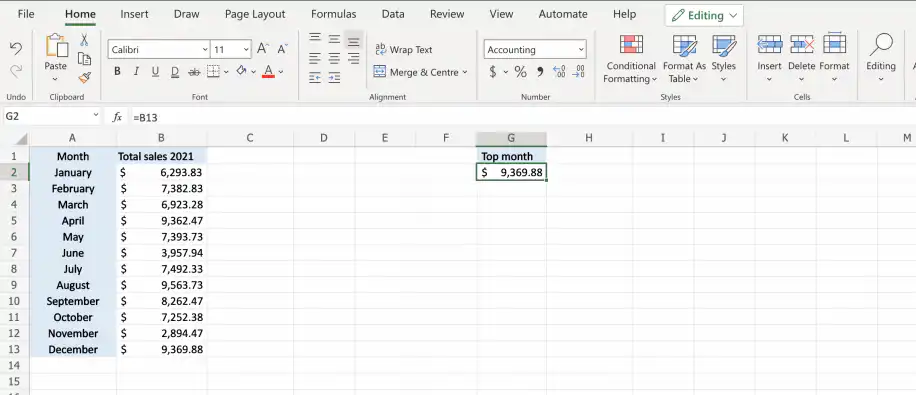
Por exemplo, digamos que eu queira fazer referência ao mês com mais vendas em 2021:
1. Clique na célula em que você quer adicionar a referência e digite =B13.
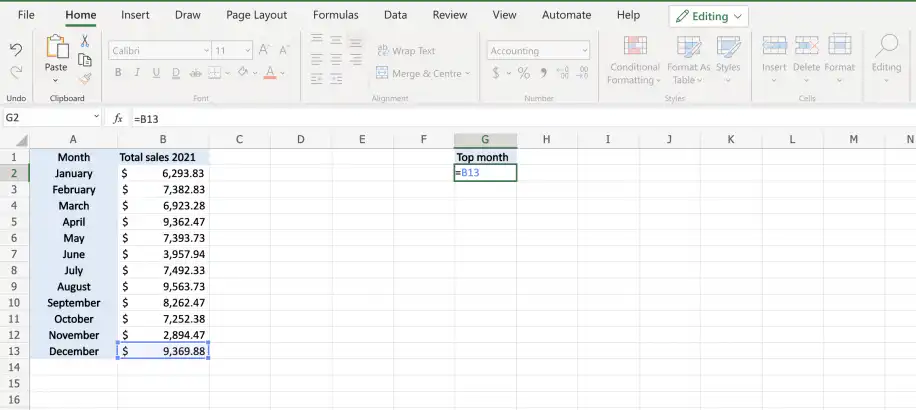
2. O Excel vai replicar o valor de B13 na célula vazia da mesma planilha.
Há diferentes formas de compartilhar um arquivo do Excel. Veja como compartilhar um arquivo do Excel com vários usuários para colaborar com facilidade.
Fazer referência a um intervalo de células da mesma planilha no Excel
Se você quiser fazer referência a um intervalo de células da planilha, use a mesma fórmula, mas desta vez digite a célula inicial e a final do intervalo, separadas por dois-pontos.
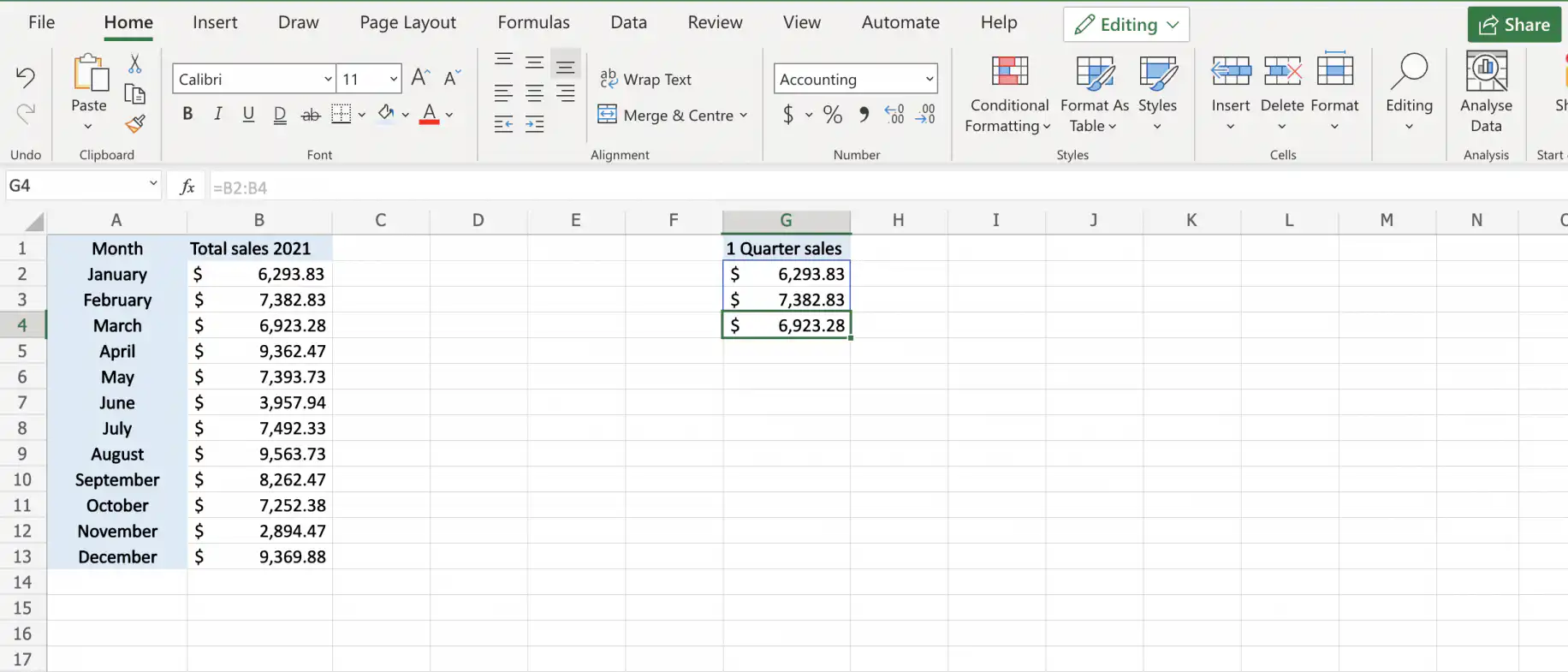
Digamos que eu queira adicionar o total de vendas do primeiro trimestre em outra parte da planilha.
1. Clique na célula em que você quer adicionar a referência e digite =B2:B4
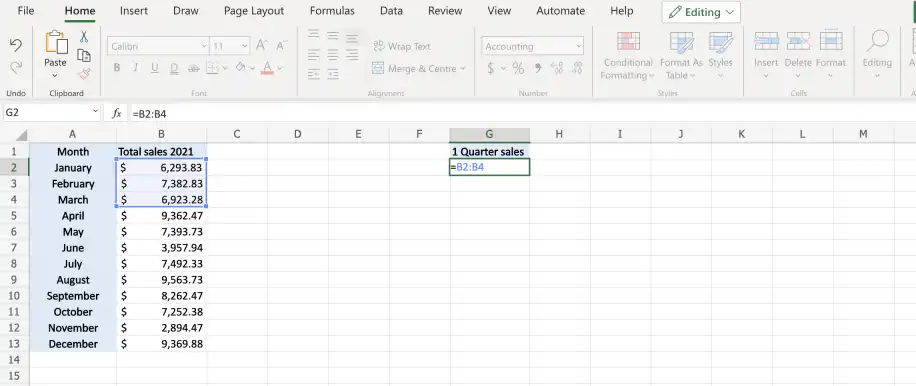
2. Isso vai replicar os valores das células B2 a B4 da planilha.
Fazer referência a uma ou várias colunas no Excel
Você também pode fazer referência a células por coluna ou por várias colunas, com o mesmo formato do passo anterior.
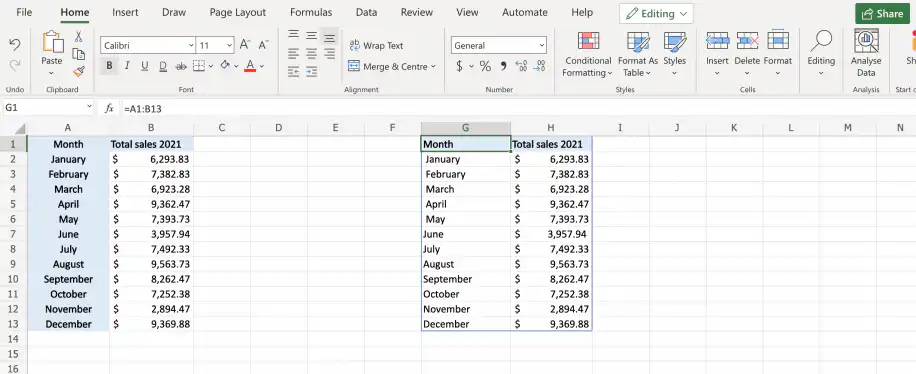
Digamos que eu queira duplicar minhas duas colunas atuais na mesma planilha.
1. Clique na célula em que você quer adicionar a referência e digite =A1:B13
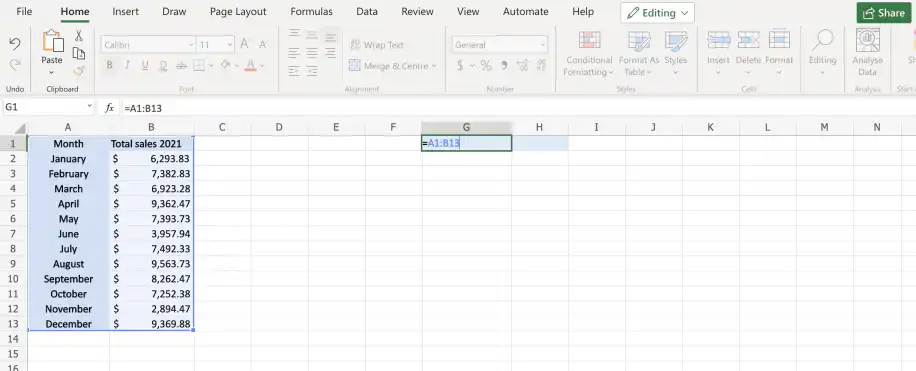
2. Isso vai replicar as várias linhas de dados das duas colunas.
Como fazer referência a outra planilha no Excel?
Ao fazer referência a outra planilha da mesma pasta de trabalho, o princípio é o mesmo. Nesse caso, basta adicionar à fórmula o nome da planilha de origem (a planilha que contém os dados originais).
Para fazer referência a uma célula ou a um intervalo de células de outra planilha da mesma pasta de trabalho, digite o nome da planilha seguido de um ponto de exclamação "!" e, depois, a referência da célula.
Neste exemplo, tenho os dados de vendas de 2020 em outra planilha da mesma pasta de trabalho.
Fazer referência a uma célula de outra planilha no Excel
Observe: Se o nome da planilha tiver espaços ou caracteres especiais, lembre-se de colocá-lo sempre entre aspas simples e de escrevê-lo exatamente igual, por exemplo 'Sales 2020'.
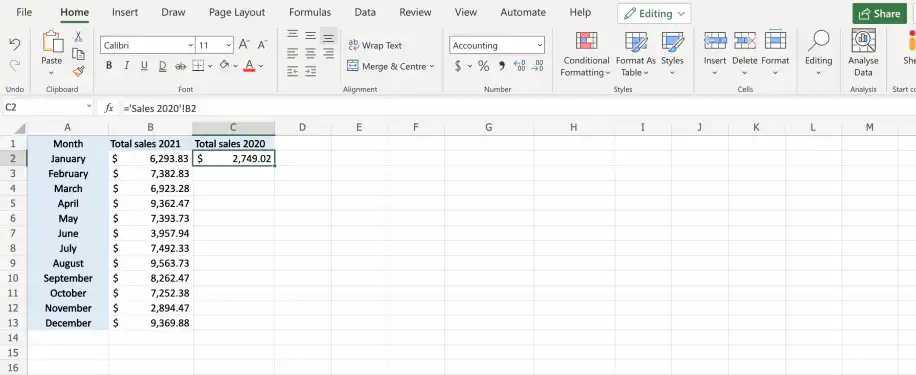
Digamos que eu queira adicionar o total de vendas de janeiro de 2020 à minha planilha de 2021.
1. Clique na célula em que você quer adicionar a referência e digite ='Sales 2020'!B2 para fazer referência à célula B2 da planilha chamada "Sales 2020" nesta pasta de trabalho.
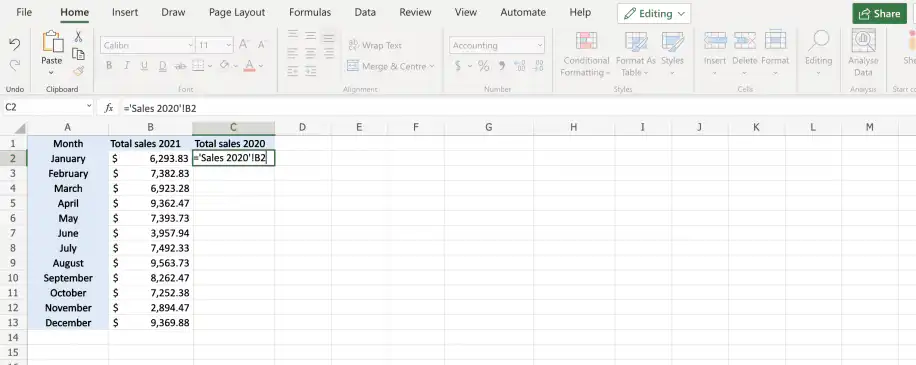
2. Isso vai puxar o valor da célula da planilha "Sales 2020" para a planilha atual.
Fazer referência a um intervalo de células de outra planilha no Excel
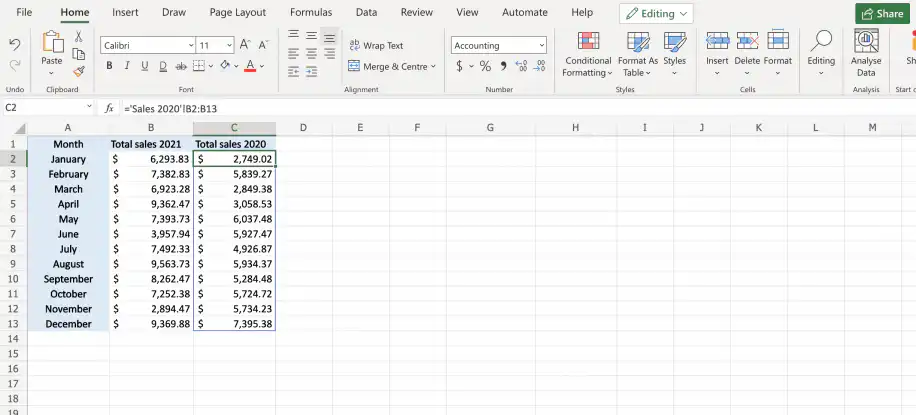
Siga os mesmos passos acima, adicionando o intervalo de células à fórmula. Neste exemplo, vou fazer referência a todo o intervalo de células com as vendas mensais de 2020.
1. Clique na célula em que você quer adicionar a referência e digite ='Sales 2020'!B2:B13 para fazer referência ao intervalo de células B2:B13 da planilha chamada "Sales 2020" nesta pasta de trabalho.
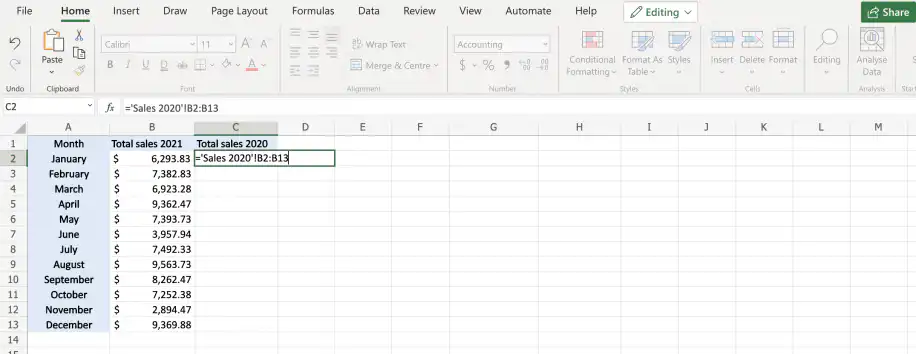
2. Isso vai adicionar o intervalo de células da planilha "Sales 2020" à planilha atual.
Como fazer referência a outra pasta de trabalho no Excel?
It’s common that the data you wish to reference is located in an external workbook. To reference another open workbook in Excel, you need to use the following formula: =[Book1.xlsx]Sheet1!A1. For example, ='[Sales 2020.xlsx]Sales 2020'!B2 returns cell B2 from the Sales 2020 sheet in the Sales 2020.xlsx workbook. When the workbook or sheet name contains spaces, wrap both in single quotes, as in this example.
Fazer referência a outra pasta de trabalho no Excel
Para fazer referência a uma pasta de trabalho aberta, você não precisa digitar a fórmula inteira manualmente. Veja um atalho:
1. No arquivo de destino, clique na célula em que você quer adicionar a referência e digite =
2. No arquivo de origem, selecione a célula que você quer referenciar e pressione Enter.
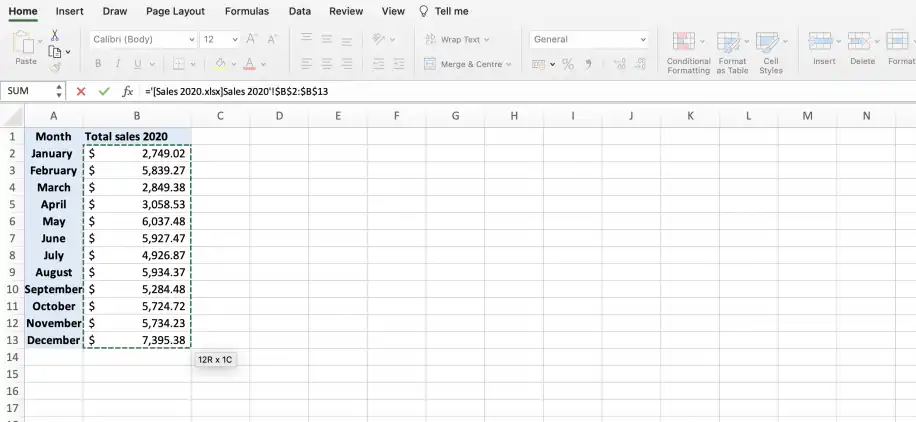
3. O Excel vai levar você de volta ao arquivo de destino e exibir na célula a referência do arquivo de origem.
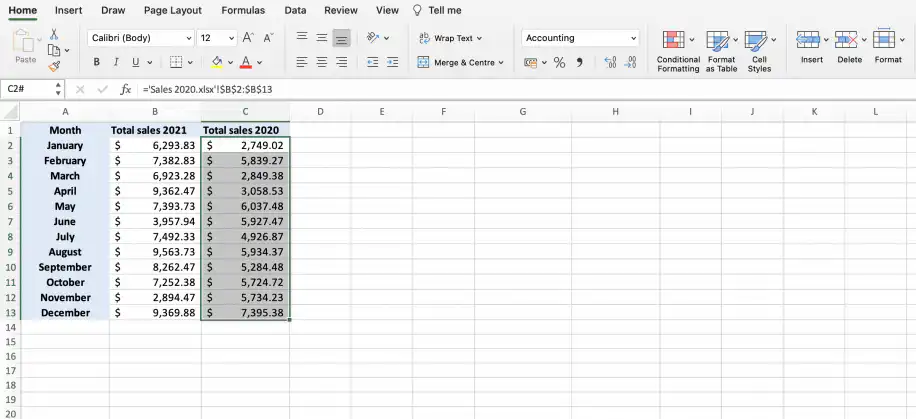
Observe: Para fazer referência a uma célula de uma pasta de trabalho fechada, você precisa digitar o caminho completo da pasta de trabalho – pode ser o caminho de uma pasta do seu computador ou um link, se você usa o Excel online.
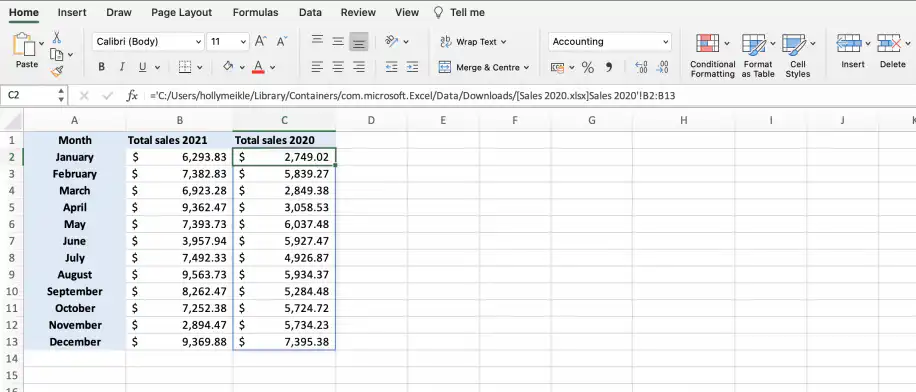
Fazer referência a outra pasta de trabalho no Excel com copiar e colar vínculo
Se você usa o Excel online, veja outra forma de fazer referência a uma pasta de trabalho inteira. Você pode criar uma referência externa simplesmente copiando e colando o vínculo.
1. No arquivo de origem, selecione a célula ou o intervalo de células que você quer referenciar, clique com o botão direito e selecione "Copiar".
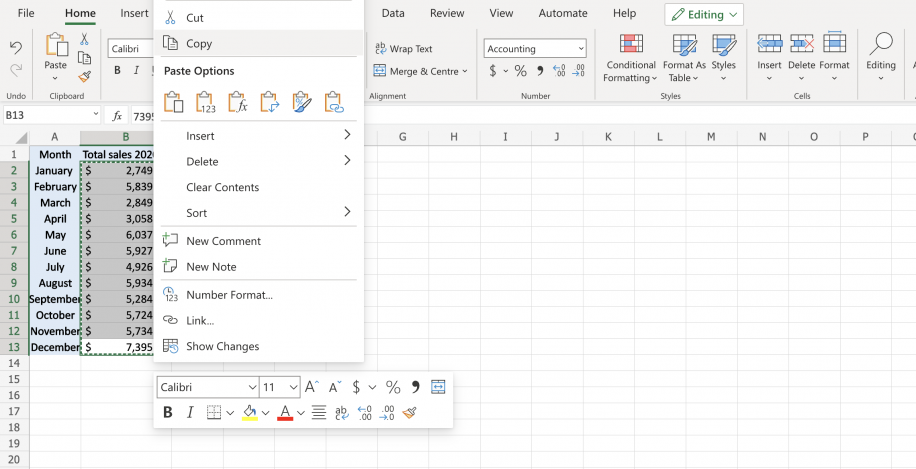
2. No arquivo de destino, clique na célula em que você quer adicionar a referência, clique com o botão direito e clique no ícone "Colar Vínculo" mostrado abaixo.
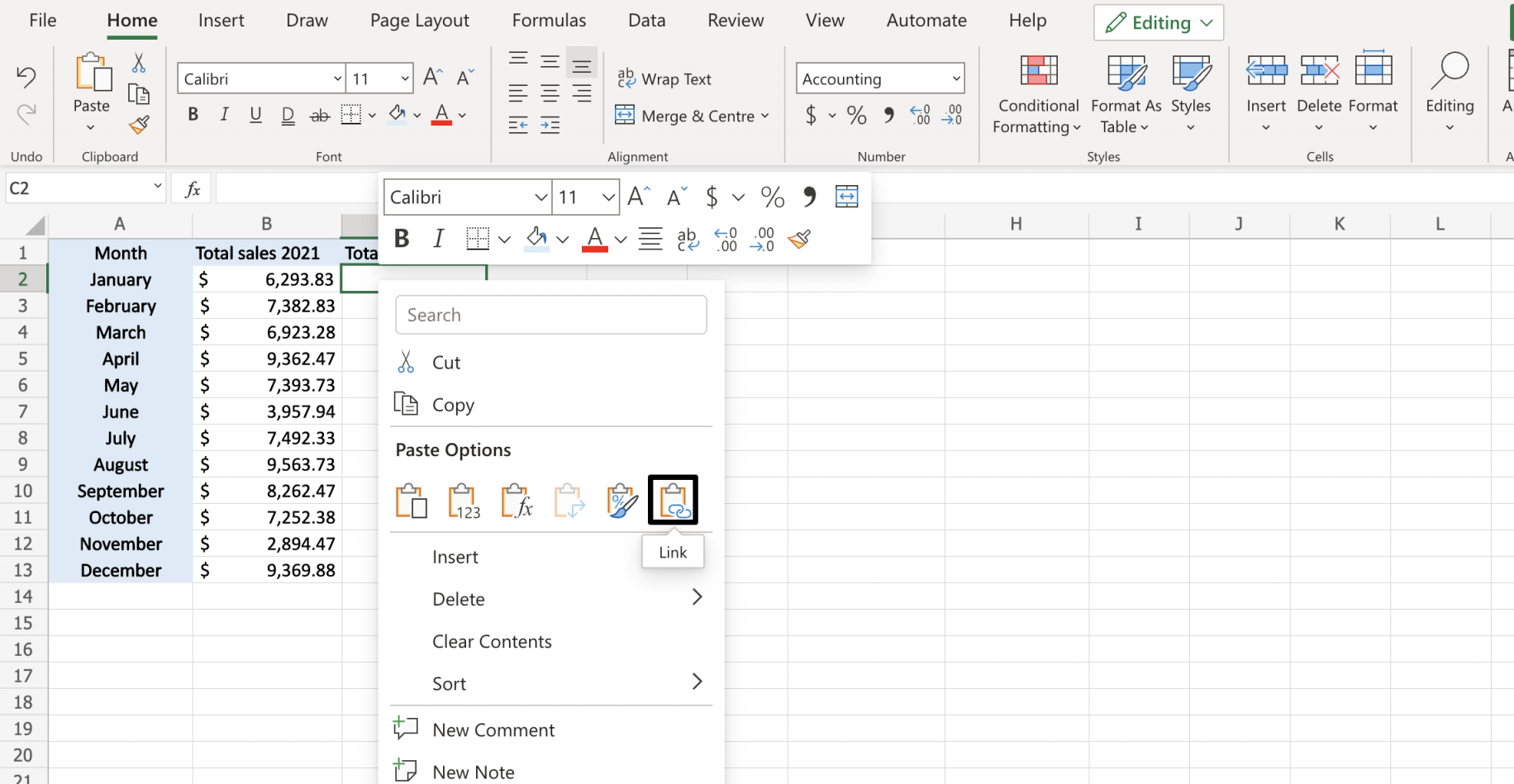
3. Os dados serão adicionados imediatamente ao arquivo de destino.
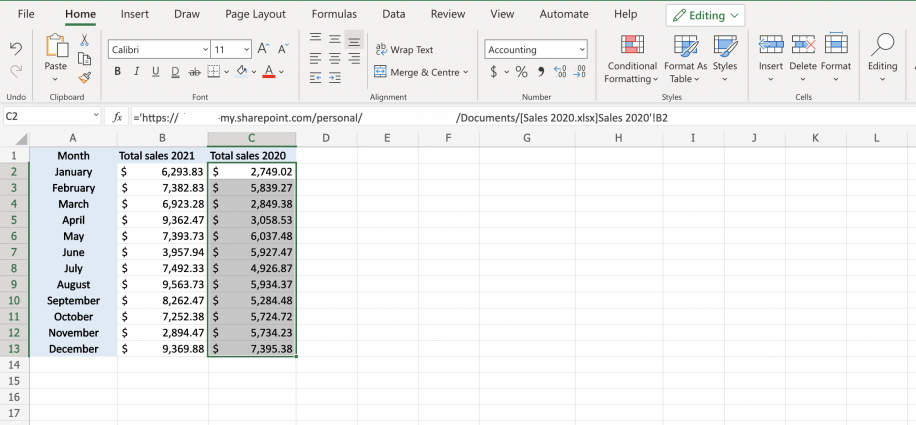
Importe dados automaticamente de outra pasta de trabalho do Excel com o Sheetgo
Usando Sheetgo, uma plataforma de automação de dados com IA, você pode conectar automaticamente suas pastas de trabalho do Excel e transferir dados entre elas sem usar referências nem fórmulas. Aliás, é possível conectar dados em vários formatos, incluindo Excel, Google Sheets e CSV.
Inscreva-se gratuitamente no Sheetgo e conecte seus arquivos em dois passos: escolha o arquivo de origem e, depois, o arquivo de destino.
Conclusão
O Excel é uma ótima ferramenta para gerenciar grandes volumes de dados. Com uma fórmula simples, você pode fazer referência a qualquer coisa, de uma única célula até um conjunto de dados inteiro, em qualquer planilha ou pasta de trabalho. Referenciar células no Excel é uma forma eficaz de avaliar e analisar dados diferentes em um só lugar. Mas, se você procura uma solução mais completa e automatizada, que dispense fórmulas e referências, inscreva-se no Sheetgo, uma plataforma de automação de dados com IA, e comece a economizar tempo hoje mesmo.
Precisa fazer a mesma tarefa no Google Sheets? Confira nosso artigo sobre como fazer referência a outra página no Google Sheets.
Veja outros artigos que podem ser úteis:



 English
  Español
  Português do Brasil
  Français