
Obter ajuda

Central de ajuda

Guias e respostas

Entre em contato com o suporte

Escrever para nossa equipe

Entrar no

Workflows

Criar processos com sua equipe

Automations

Conectar arquivos e automatizar tarefas

Um sistema, quatro partes

Agentes de IA

Funcionários virtuais que trabalham 24/7

Automations

Conectar arquivos e automatizar tarefas

Workflows

Criar processos com sua equipe

Data Space

Compartilhamento e controle de dados confiáveis

Soluções por departamento

Finanças

Relatórios, orçamentos e conciliações

Estoque e manufatura

Estoque, pedidos e produção em uma só visão

RH

Folhas de ponto, presença e avaliações

Gestão de projetos

Status e carga de trabalho entre projetos

Vendas e CRM

Leads e negócios sempre atualizados

Educação

Registros de alunos e dados da escola

Finanças

Transforme o trabalho financeiro manual em relatórios que se atualizam sozinhos.

O que as equipes de Finanças automatizam

  • Acompanhar contas a pagar e a receber
  • Criar demonstrações de fluxo de caixa
  • Comparar orçamento e realizado

Estoque e manufatura

Veja os níveis de estoque e automatize os pedidos.

O que as equipes de estoque e manufatura automatizam

  • Acompanhar o estoque em vários locais
  • Conectar dados de vendas, compras e armazém
  • Vincular um leitor de código de barras à sua planilha

RH

Gerencie recrutamento, presença e acompanhamento de OKRs a partir das suas planilhas.

O que as equipes de RH automatizam

  • Acompanhar recrutamento e integração
  • Registrar OKRs e resultados da equipe
  • Acompanhar entradas, saídas e licenças

Gestão de projetos

Atribua tarefas e acompanhe horas sem atualizações manuais.

O que as equipes de projetos automatizam

  • Atribuir tarefas e acompanhar mudanças de status
  • Estimar o esforço e registrar as horas trabalhadas
  • Acompanhar marcos entre projetos

Vendas e CRM

Acompanhe leads e desempenho de vendas com relatórios automáticos.

O que as equipes de vendas automatizam

  • Acompanhar e converter leads
  • Definir metas de vendas e acompanhar métricas da equipe
  • Monitorar KPIs de vendas em painéis

Educação

Automatize presença, notas e compras da escola.

O que as escolas automatizam

  • Acompanhar a presença e avisar os pais
  • Registrar e comparar as notas das turmas
  • Acompanhar o estoque emprestado a alunos e funcionários

Encontrar um caso de uso

Por departamento

Como cada equipe usa a Sheetgo

Por setor

Como cada setor usa a Sheetgo

Por tamanho da empresa

Pequena, média ou grande

Aprender

Blog

Guias e novidades do produto

Histórias de clientes

Como equipes como a sua usam a Sheetgo

Central de ajuda

Guias e respostas

Por que a Sheetgo

Comparar

Como a Sheetgo se compara a outras ferramentas

Segurança

Como protegemos seus dados

Centro de confiança

Detalhes da nossa conformidade

Entrar no

Workflows

Criar processos com sua equipe

Automations

Conectar arquivos e automatizar tarefas

Um sistema, quatro partes

Agentes de IA

Funcionários virtuais que trabalham 24/7

Automations

Conectar arquivos e automatizar tarefas

Workflows

Criar processos com sua equipe

Data Space

Compartilhamento e controle de dados confiáveis

Soluções por departamento

Finanças

Relatórios, orçamentos e conciliações

Estoque e manufatura

Estoque, pedidos e produção em uma só visão

RH

Folhas de ponto, presença e avaliações

Gestão de projetos

Status e carga de trabalho entre projetos

Vendas e CRM

Leads e negócios sempre atualizados

Educação

Registros de alunos e dados da escola

Encontrar um caso de uso

Por departamento

Como cada equipe usa a Sheetgo

Por setor

Como cada setor usa a Sheetgo

Por tamanho da empresa

Pequena, média ou grande

Comece a usar

Modelos

Fluxos de trabalho prontos para usar

Aprender

Blog

Guias e novidades do produto

Histórias de clientes

Como equipes como a sua usam a Sheetgo

Central de ajuda

Guias e respostas

Por que a Sheetgo

Comparar

Como a Sheetgo se compara a outras ferramentas

Segurança

Como protegemos seus dados

Centro de confiança

Detalhes da nossa conformidade

Central de ajuda

Guias e respostas

Entre em contato com o suporte

Escrever para nossa equipe

Workflows

Criar processos com sua equipe

Automations

Conectar arquivos e automatizar tarefas

Como adicionar uma caixa de seleção no Google Sheets

O Google Sheets oferece várias ferramentas para entrada e validação de dados, como adicionar listas suspensas ou de caixas de seleção. As caixas de seleção permitem selecionar ou ativar opções rapidamente, com um simples clique na caixa correspondente. Mas o melhor é que você pode usar essas escolhas para acionar outras ações. Há muitas formas de integrá-las aos processos da sua planilha, já que as caixas de seleção funcionam com funções, filtros, tabelas dinâmicas e gráficos.

Neste guia, você vai aprender a inserir caixas de seleção no Google Sheets e a trocar os valores padrão por valores personalizados. Também vai aprender a combinar as caixas de seleção com outras ferramentas e funções. Você verá como aplicar regras de formatação condicional com base nos valores das caixas de seleção e como usar esses valores com outras funções do Google Sheets, como COUNTIF (CONT.SE). Para saber mais sobre a função COUNTIF, confira COUNTIF e COUNTIFS no Google Sheets: fórmula e exemplos.

Como inserir uma caixa de seleção no Google Sheets?

Há duas formas de inserir uma caixa de seleção no Google Sheets: Inserir > Caixa de seleção ou Dados > Validação de dados. Na próxima seção, você encontra as instruções para usar a segunda opção, que permite usar valores personalizados.

1. Selecione a célula onde você quer que a caixa de seleção apareça.
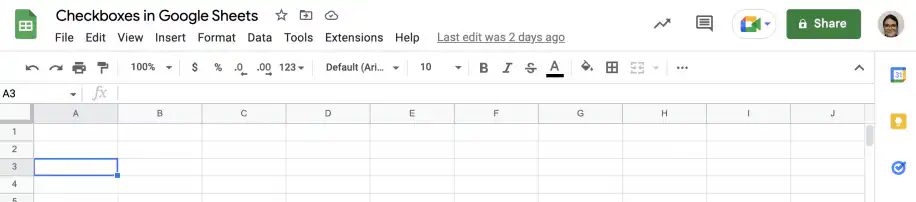
Caixa de seleção do Google Sheets — célula vazia A3 selecionada em uma planilha em branco

2. Acesse Inserir > Caixa de seleção.
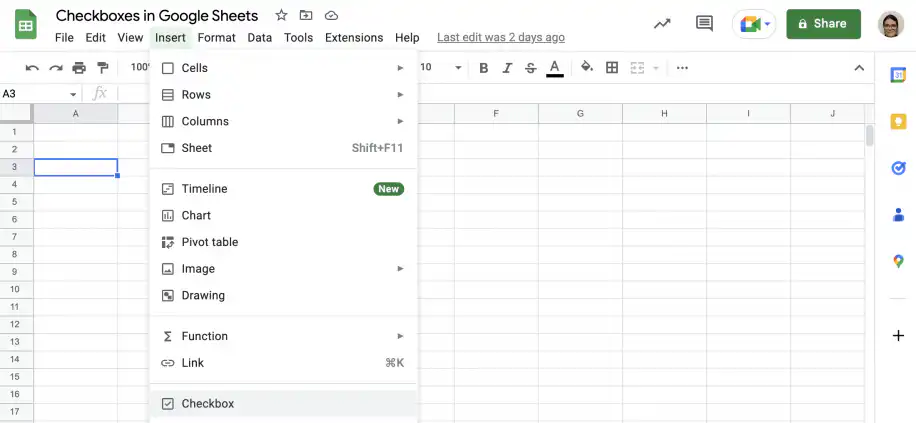
Caixa de seleção do Google Sheets — menu Inserir aberto com Caixa de seleção no final

3. A célula agora contém uma caixa de seleção desmarcada, então o valor dela é 'FALSE' (FALSO se você usa o Google Sheets em português).
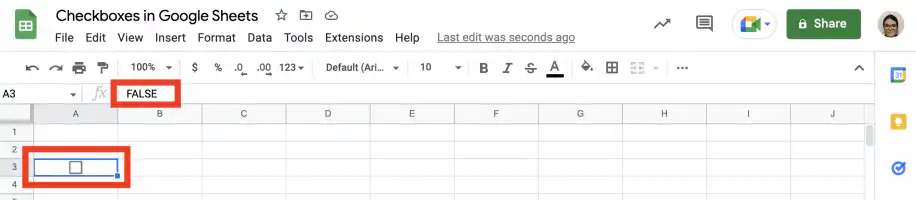
Caixa de seleção do Google Sheets — caixa desmarcada em A3 com FALSE na barra de fórmulas

4. Quando a caixa está marcada, o valor da célula é 'TRUE' (VERDADEIRO).
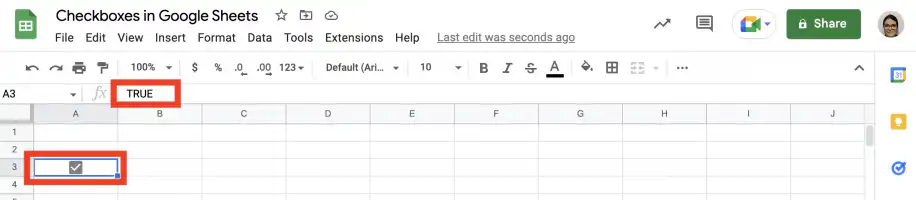
Caixa de seleção do Google Sheets — caixa marcada em A3 com TRUE na barra de fórmulas

Mais adiante, você vai ver como usar os valores das suas caixas de seleção nas suas funções do Google Sheets.

Como adicionar valores personalizados a uma caixa de seleção no Google Sheets?

Para adicionar uma caixa de seleção com valores personalizados, você pode usar as opções de validação de dados . Por padrão, os valores da caixa de seleção são 'TRUE' e 'FALSE', mas você pode trocá-los pelo que quiser, como 'YES' e 'NO'.

1. Selecione a célula onde você quer a caixa de seleção e acesse Dados > Validação de dados.
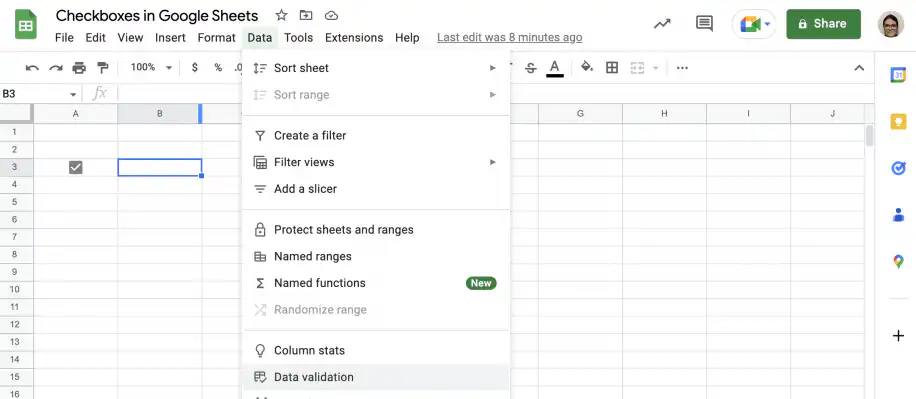
Caixa de seleção do Google Sheets — menu Dados aberto com Validação de dados destacada

2. Você verá as opções padrão de validação de dados.
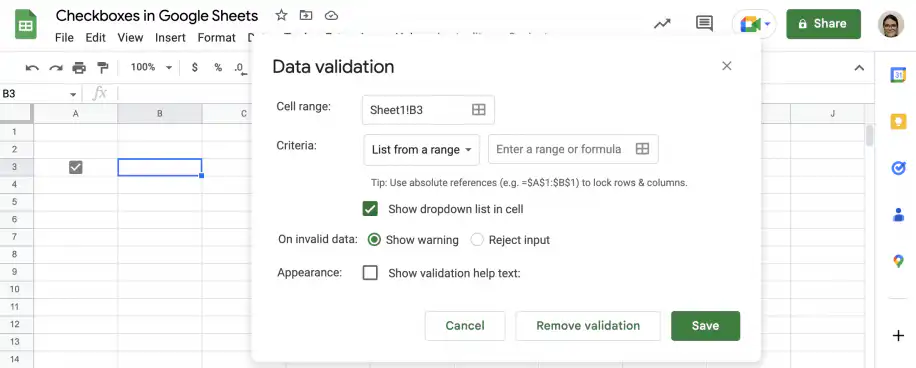
Caixa de seleção do Google Sheets — caixa de validação de dados com o critério Lista de um intervalo

3. Em 'Critérios', selecione a opção 'Caixa de seleção'.
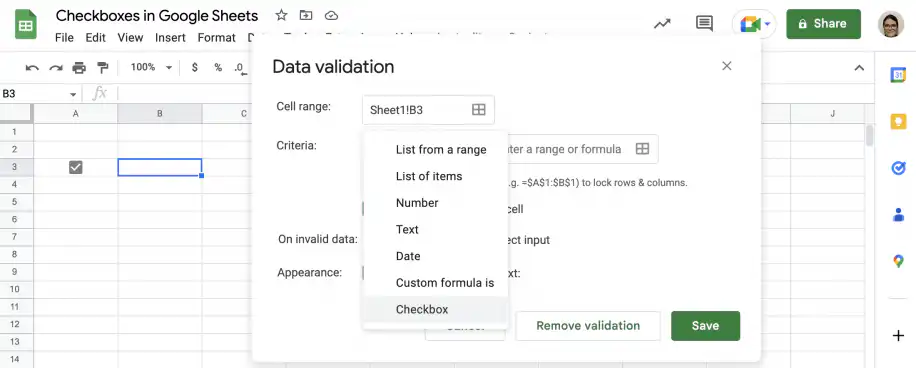
Caixa de seleção do Google Sheets — menu suspenso Critérios com a opção Caixa de seleção

4. Marque a opção 'Usar valores de célula personalizados' e digite os novos valores.
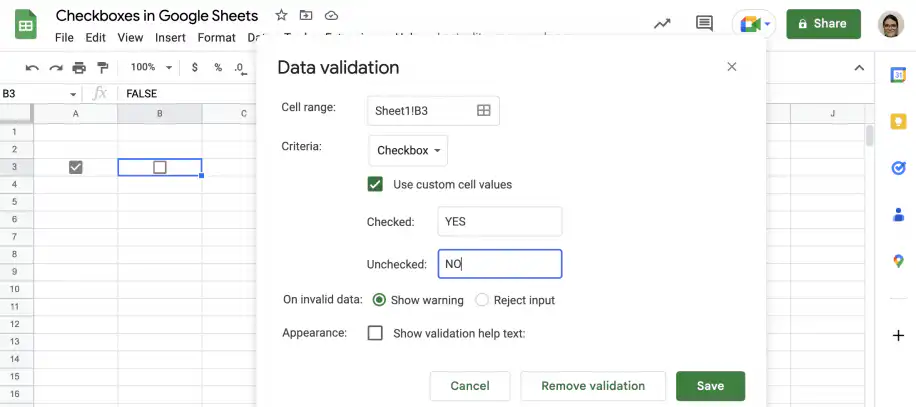
Caixa de seleção do Google Sheets — Usar valores de célula personalizados com YES marcado e NO desmarcado

5. Como você pode ver, o novo valor da caixa desmarcada é 'NO'.
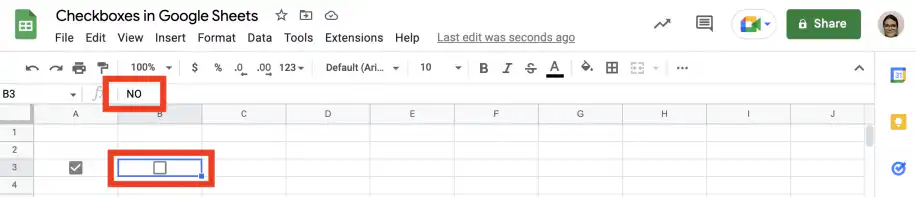
Caixa de seleção do Google Sheets — caixa desmarcada em B3 com NO na barra de fórmulas

6. Quando marcada, o novo valor da célula é 'YES'.
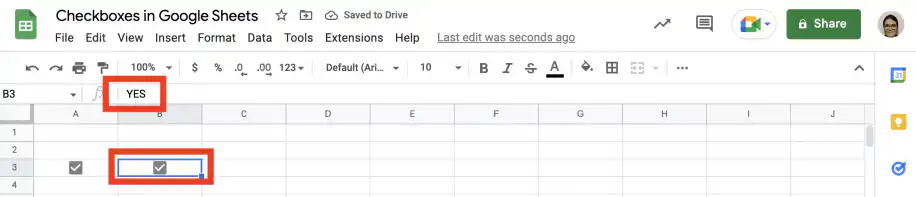
Caixa de seleção do Google Sheets — caixa marcada em B3 com YES na barra de fórmulas

Como aplicar formatação condicional a uma caixa de seleção no Google Sheets?

Para aplicar formatação condicional às caixas de seleção, selecione as células que as contêm e acesse Formatar > Formatação condicional. Defina as condições na barra lateral, em Regras de formatação > Formatar células se, e escolha o formato que você quer aplicar quando elas forem atendidas.

Imagine que você criou uma lista de tarefas no Google Sheets e usa caixas de seleção para marcar as tarefas concluídas. Isso ajuda a acompanhar o andamento, mas você quer riscar os itens concluídos ou mudar a cor deles para focar no que ainda falta fazer. Veja como fazer isso com a formatação condicional.

1. Selecione as células que contêm as tarefas.
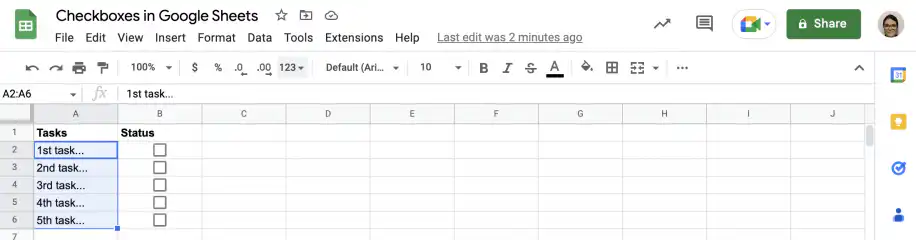
Caixa de seleção do Google Sheets — células de tarefas A2:A6 selecionadas ao lado das caixas de Status

2. Acesse Formatar > Formatação condicional.
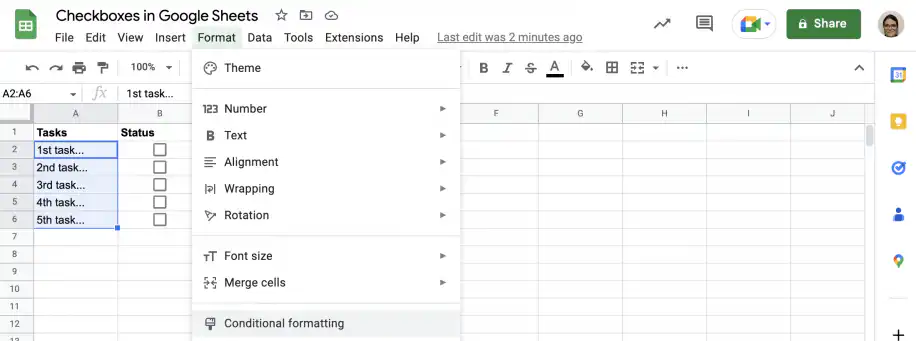
Caixa de seleção do Google Sheets — menu Formatar aberto com Formatação condicional

3. Em 'Regras de formatação', clique no menu suspenso 'Formatar células se…' e selecione 'A fórmula personalizada é'. Neste exemplo, uso o estado da caixa de seleção como condição, então preciso da seguinte fórmula: '=$B2'.
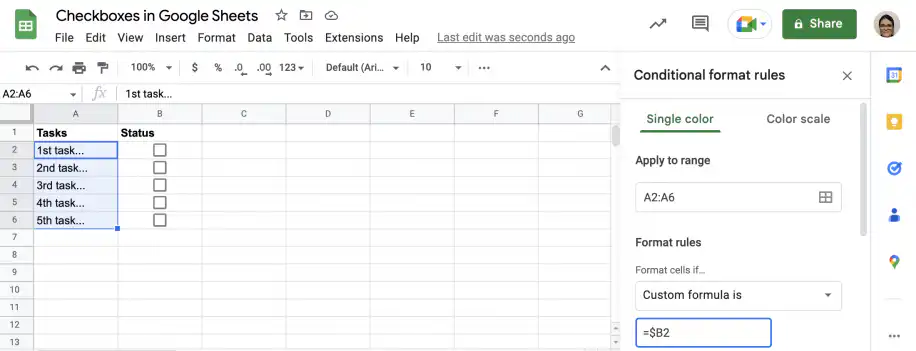
Caixa de seleção do Google Sheets — regras de formatação condicional com A fórmula personalizada é =$B2

4. Escolha o 'Estilo de formatação' que você quer aplicar. Neste exemplo, selecionei uma cor de fundo verde e a opção de texto tachado.
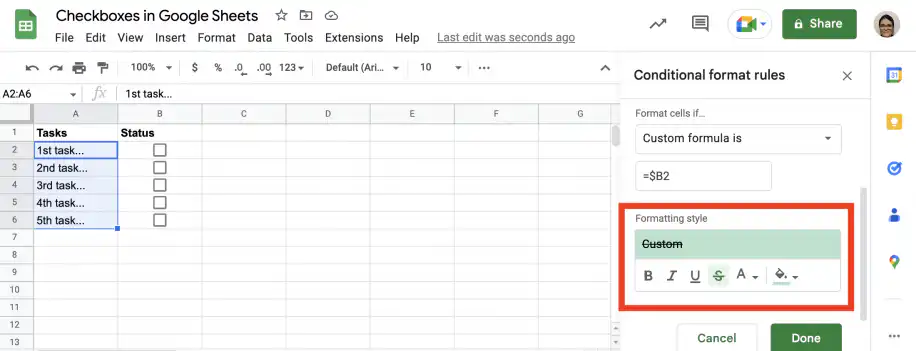
Caixa de seleção do Google Sheets — estilo de formatação com preenchimento verde e tachado

5. Pronto. Assim que os itens são marcados, o formato escolhido é aplicado.
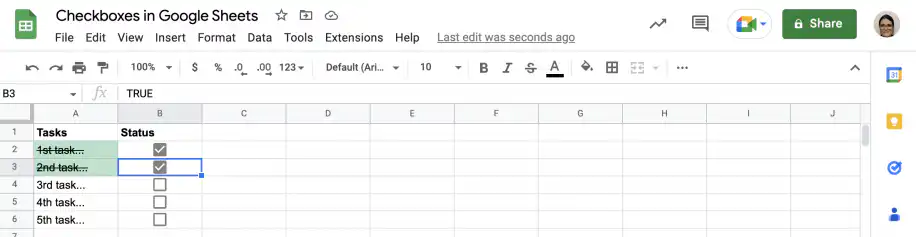
Caixa de seleção do Google Sheets — tarefas marcadas riscadas em um fundo verde

Como usar os valores das caixas de seleção em fórmulas no Google Sheets?

Digamos que, além da formatação condicional aplicada na seção anterior, você também queira ver quantas tarefas foram concluídas. Veja como fazer isso com a função COUNTIF.

1. Em uma célula vazia, digite a fórmula COUNTIF.
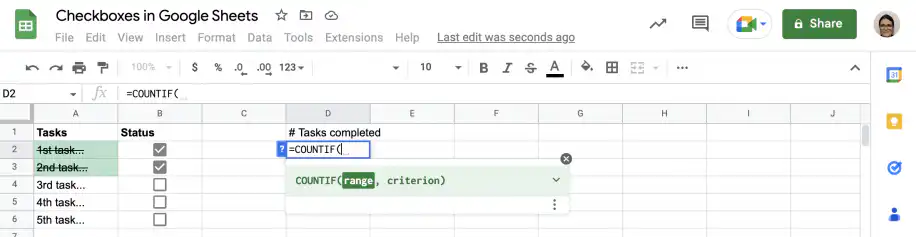
Caixa de seleção do Google Sheets — =COUNTIF( digitado abaixo de Tasks completed

2. Como 'intervalo', selecione as células que contêm as caixas de seleção.
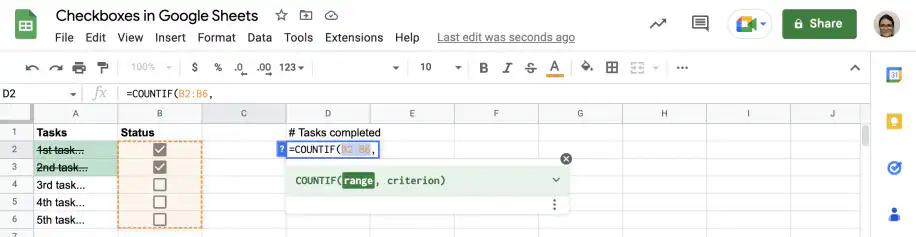
Caixa de seleção do Google Sheets — intervalo do COUNTIF B2:B6 cobrindo as caixas de Status

3. Como critério, digite o valor booleano TRUE sem aspas.
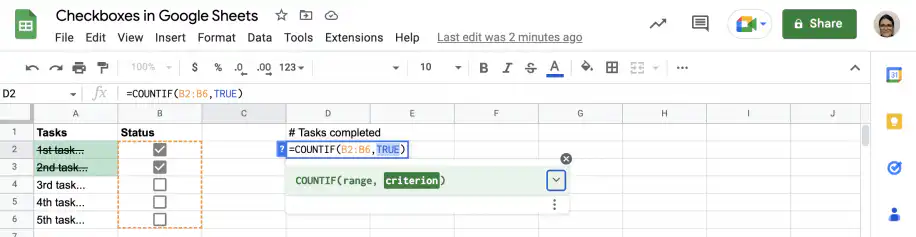
Caixa de seleção do Google Sheets — fórmula COUNTIF com TRUE como critério

4. Pressione 'Enter' para ver o número de tarefas concluídas.
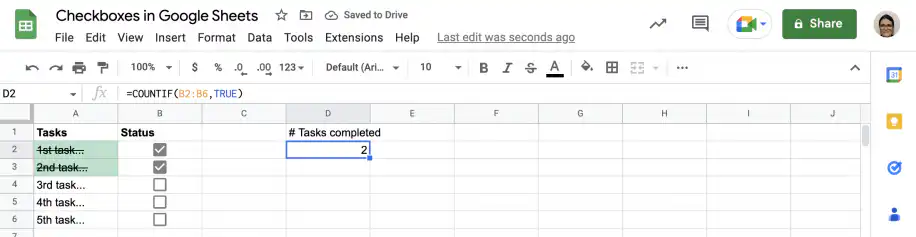
Caixa de seleção do Google Sheets — Tasks completed mostra 2 para as duas tarefas marcadas

Como copiar uma caixa de seleção no Google Sheets?

As células com caixas de seleção podem ser copiadas como qualquer outra célula: pelo menu 'Editar' ou com os atalhos Cmd + C (Mac) ou Ctrl + C (Windows). Você também pode copiá-las arrastando a alça de preenchimento na direção que quiser.
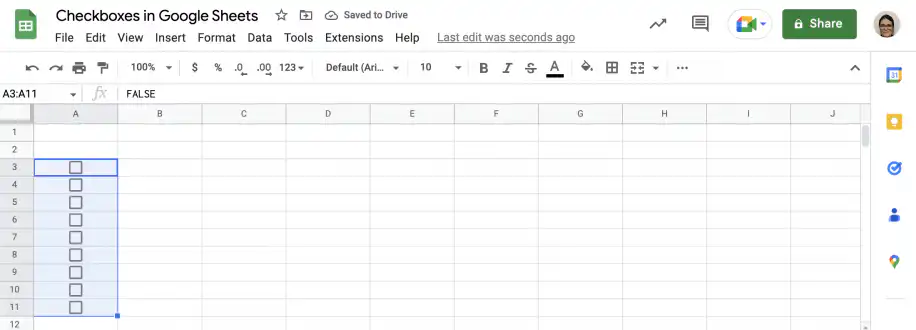
Caixa de seleção do Google Sheets — caixas de seleção copiadas nas células A3 a A11

Conclusão

Adicionar caixas de seleção ao Google Sheets é fácil, e agora você sabe fazer isso de duas formas diferentes. Também sabe trocar os valores de marcado e desmarcado, que por padrão são TRUE/FALSE, definindo-os em 'Validação de dados'.

E o mais importante: você sabe que pode combinar caixas de seleção com outras ferramentas e funções e usar os valores delas para acionar outras ações. Por exemplo, sabe usar a formatação condicional para mudar a cor das células ou riscar o texto com base nos valores das caixas de seleção.

Além disso, você sabe combinar caixas de seleção com fórmulas, por exemplo usando a função COUNTIF para contar os itens marcados em uma lista.

Você também pode gostar...

Recursos e fórmulas do Google Sheets

As 5 principais fórmulas de matriz dinâmica no Planilhas Google 

O Google Sheets evoluiu para além das planilhas básicas. Com a introdução de fórmulas de matriz dinâmica, os usuários agora podem manipular e analisar...
Recursos e fórmulas do Google Sheets

Dominando a fórmula FILTER: 4 casos de uso com exemplos

A fórmula FILTER do Planilhas Google é uma ferramenta versátil para extrair dados que atendam a condições específicas. Ao contrário da fórmula QUERY,...
Recursos e fórmulas do Google Sheets

Desbloqueando o poder de SUMIF e SUMIFS no Planilhas Google: 4 casos de uso na vida real

As fórmulas SUMIF e SUMIFS no Planilhas Google são ferramentas indispensáveis para realizar somas condicionais. Elas simplificam a...