




O Microsoft 365 trouxe recursos poderosos de colaboração que tornam ainda mais fácil compartilhar um arquivo do Excel ou trabalhar em uma planilha ao mesmo tempo com a coautoria do Excel em tempo real. A desvantagem de várias pessoas editarem um arquivo ao mesmo tempo é que isso pode atrapalhar a sua visualização dos dados. Por exemplo, você pode estar analisando uma coluna que some de repente porque outra pessoa a filtrou ou classificou.
Agora você pode criar modos de exibição personalizados no Excel, os chamados modos de exibição de planilha, para que ninguém interfira no seu trabalho. Neste artigo, você vai ver o que é o modo de exibição de planilha e como criar um modo de exibição de planilha temporário no Excel, removê-lo e alternar entre os seus modos de exibição personalizados.
O que é o modo de exibição de planilha no Excel?
O modo de exibição de planilha é um recurso do Excel que permite criar diferentes modos de exibição dos mesmos dados em uma planilha. Ele é muito útil para colaborar, porque várias pessoas podem ver os mesmos dados de formas diferentes ao mesmo tempo.
Se o modo de exibição de planilha do Excel não aparecer ou não funcionar, talvez você não tenha a versão necessária do Microsoft 365. Se tiver, confira se o arquivo está salvo no OneDrive ou no SharePoint. Veja como ativar o modo de exibição de planilha no Excel.
Como ativar o modo de exibição de planilha no Excel?
Se as opções de Modo de Exibição de Planilha estiverem desativadas, veja como confirmar que o seu arquivo do Excel está online.
Abra a sua pasta de trabalho do Excel e clique no nome do arquivo, na parte superior. Vai aparecer uma caixa suspensa "Nome do Arquivo" em que você pode selecionar a pasta online.
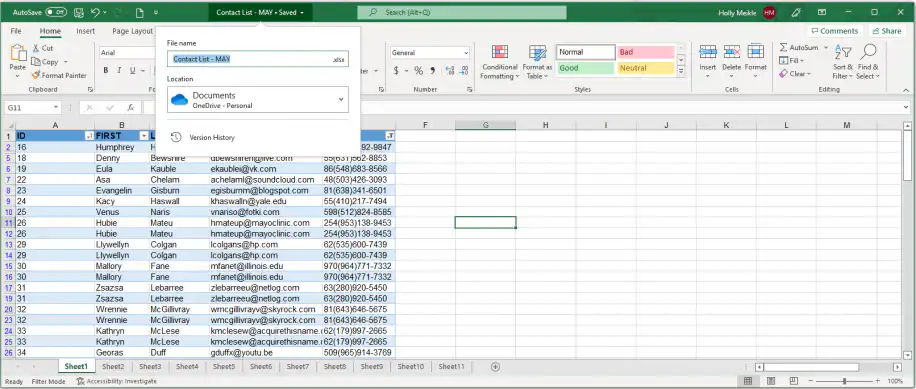
Agora você vai ver como é fácil criar um modo de exibição temporário no Excel.
Como criar um modo de exibição de planilha temporário no Excel?
Os modos de exibição de planilha são temporários porque você pode removê-los facilmente a qualquer momento. Veja como criar um modo de exibição de planilha temporário no Excel.
1. Abra uma pasta de trabalho do Excel e clique em qualquer planilha para garantir que ela esteja ativa.
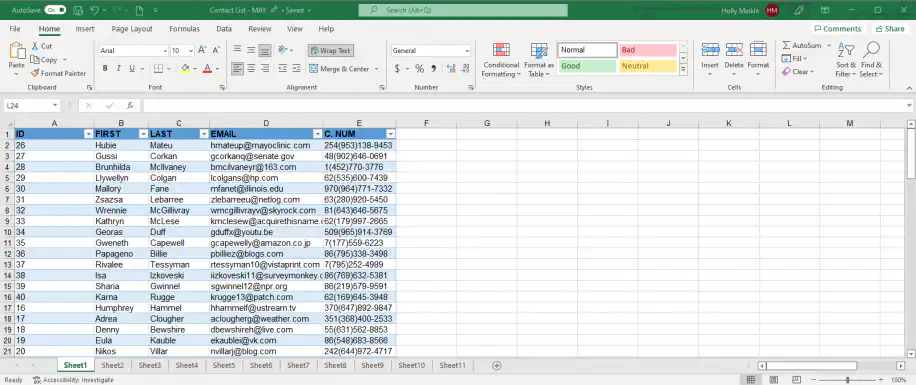
2. Acesse a guia "Exibir" e clique em "Novo" no grupo "Modo de Exibição de Planilha".
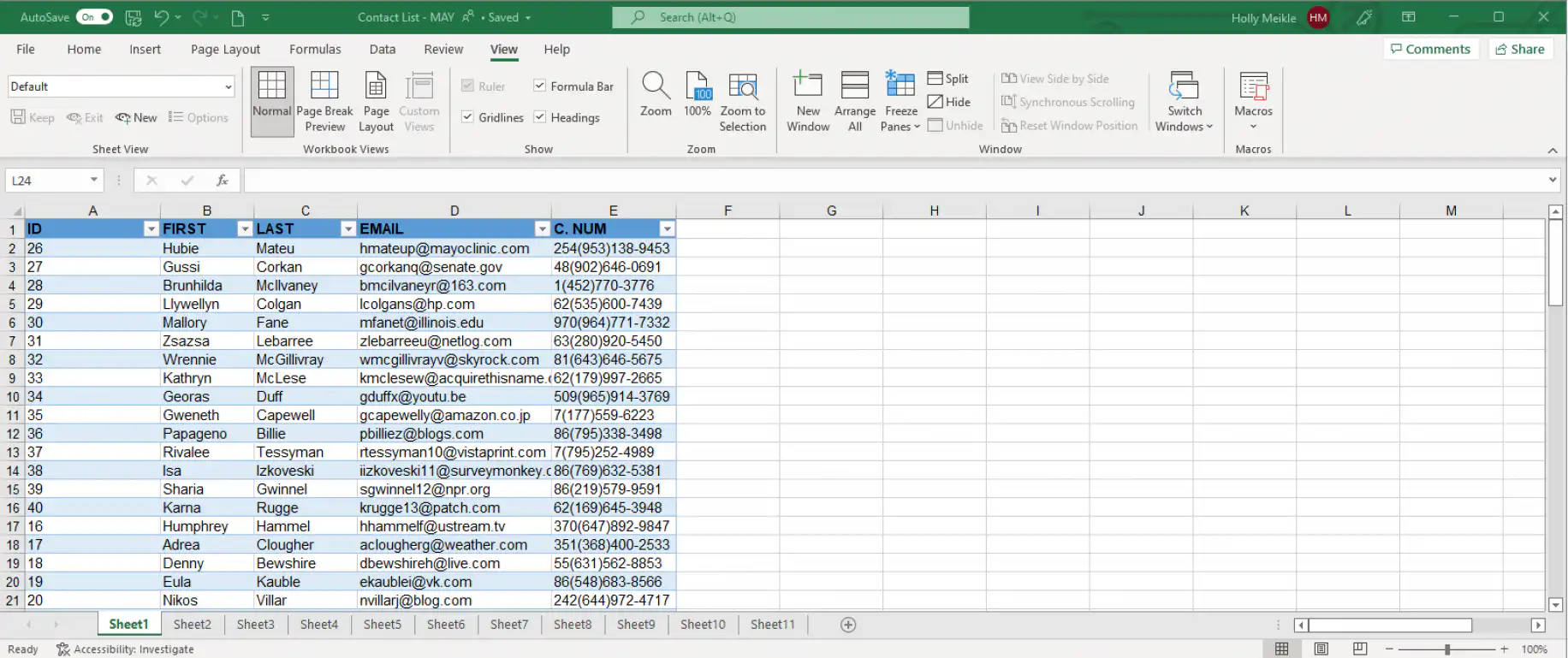
Repare que os cabeçalhos de colunas e linhas agora estão pretos e que o Excel mostra "Modo de Exibição Temporário" como opção na lista suspensa do grupo Modo de Exibição de Planilha. Ao lado do nome da guia da planilha, na parte inferior, também deve aparecer um ícone de olho.
3. Para remover o "Modo de Exibição Temporário", clique em "Sair" no grupo "Modo de Exibição de Planilha".
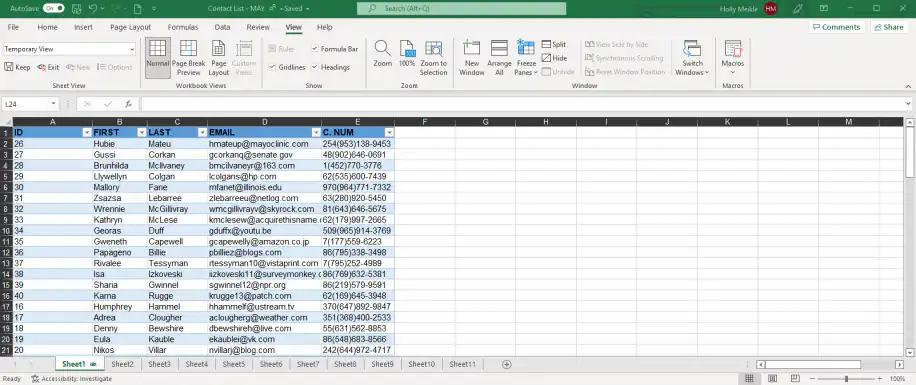
Agora você pode trabalhar nos seus dados sem interrupções. Se outra pessoa aplicar um filtro ou tentar classificar os dados, o Excel vai perguntar se você quer trabalhar no modo de exibição dela ou continuar no seu. Veja como usar o modo de exibição de planilha no Excel para ter controle total sobre como você vê os seus dados.
Como usar o modo de exibição de planilha no Excel?
Primeiro, o Excel permite criar um modo de exibição temporário, do qual você pode sair facilmente, como mostramos antes. Mas, se quiser salvar esse modo de exibição temporário, faça o seguinte.
Como salvar um modo de exibição de planilha no Excel?
A grande vantagem do modo de exibição de planilha é que você pode salvar mais de um modo de exibição por planilha.
1. No grupo "Modo de Exibição de Planilha", clique em "Manter".
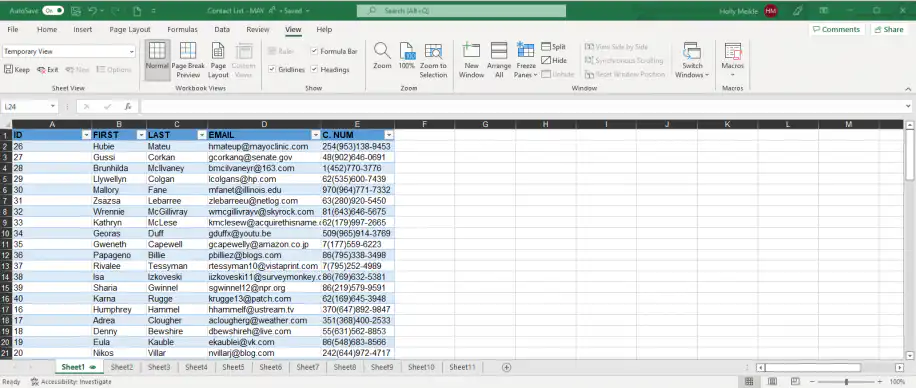
2. Agora você deve ver que o nome padrão do seu modo de exibição substituiu "Modo de Exibição Temporário" no menu suspenso.
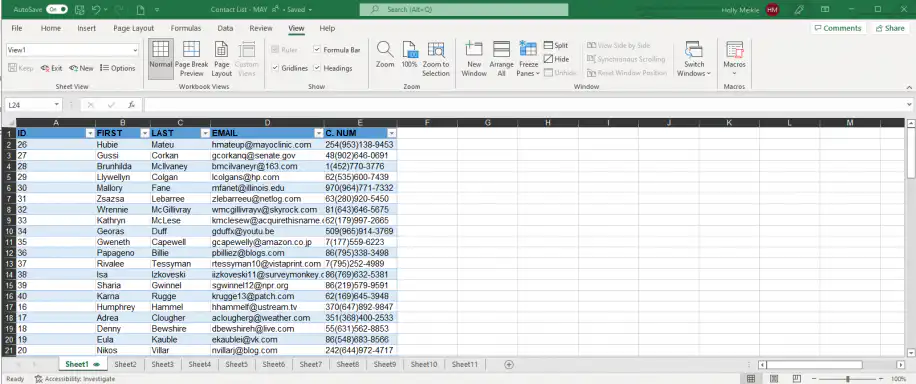
Mas você pode personalizar o nome do modo de exibição de planilha para alternar entre eles com mais facilidade. Veja como renomear o seu modo de exibição personalizado.
Como renomear um modo de exibição de planilha no Excel?
Você pode renomear os seus modos de exibição personalizados em duas etapas simples.
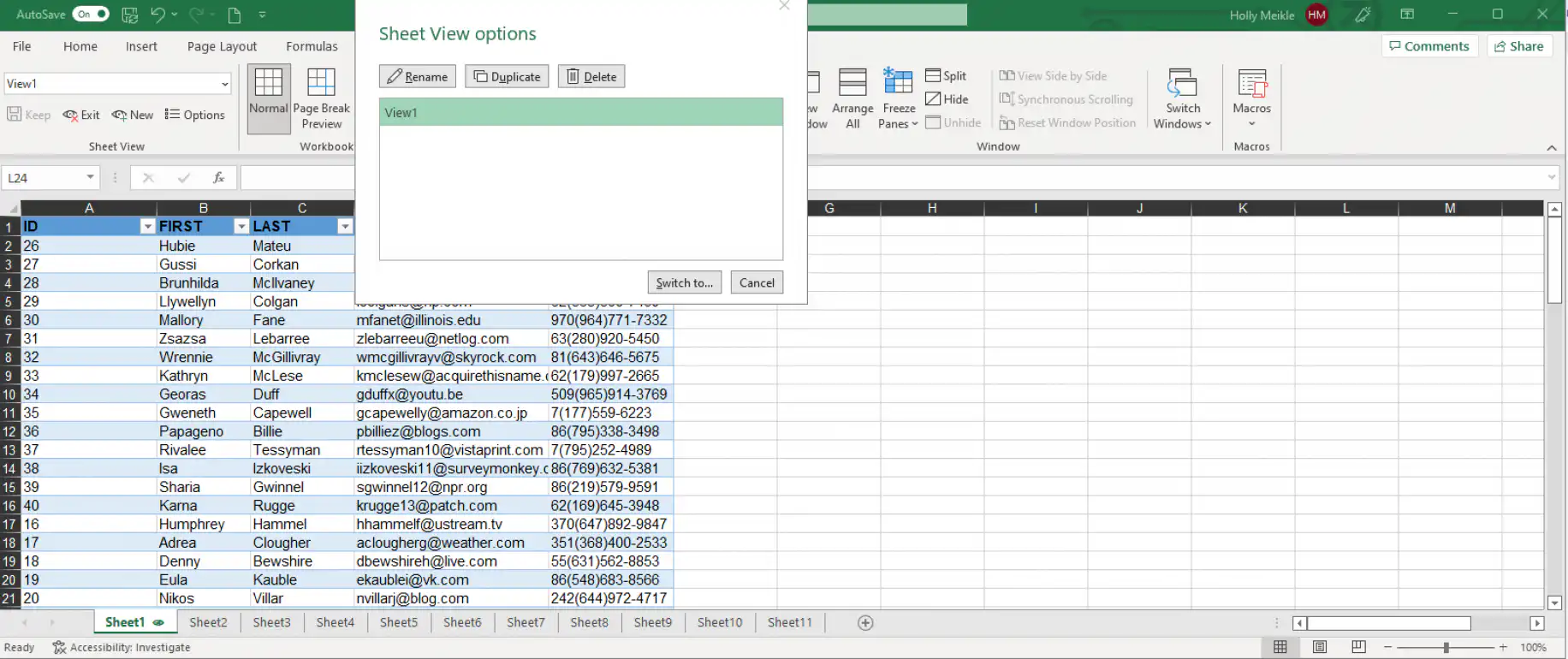
1. Clique em "Opções", ao lado do botão "Novo". Depois, selecione o modo de exibição de planilha que quer renomear e clique em "Renomear".
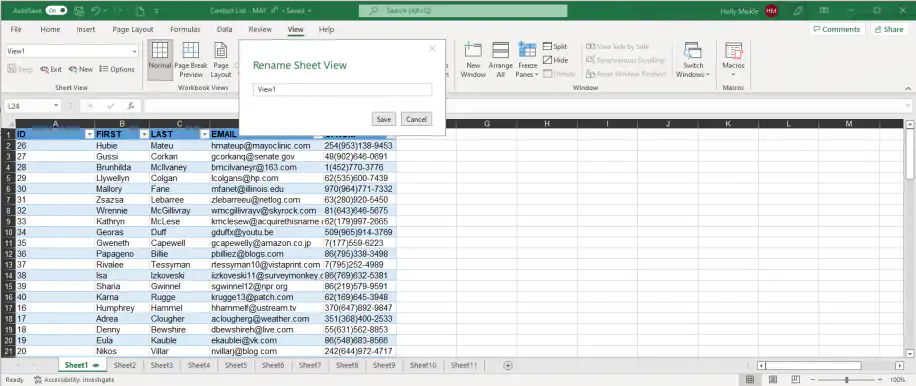
2. Digite o novo nome e clique em "Salvar".
Mas e se você salvou vários modos de exibição personalizados e quer alternar entre eles? Veja como fazer.
Como alternar entre modos de exibição de planilha ou sair deles?
Você pode alternar entre os seus modos de exibição personalizados salvos na caixa suspensa "Modo de Exibição de Planilha".
1. Para mudar para outro modo de exibição de planilha, clique na lista suspensa e selecione o modo de exibição desejado. Aqui, quero mudar para "Sorted A-Z", um modo de exibição que salvei antes, que filtra a última coluna e classifica a primeira de A a Z.
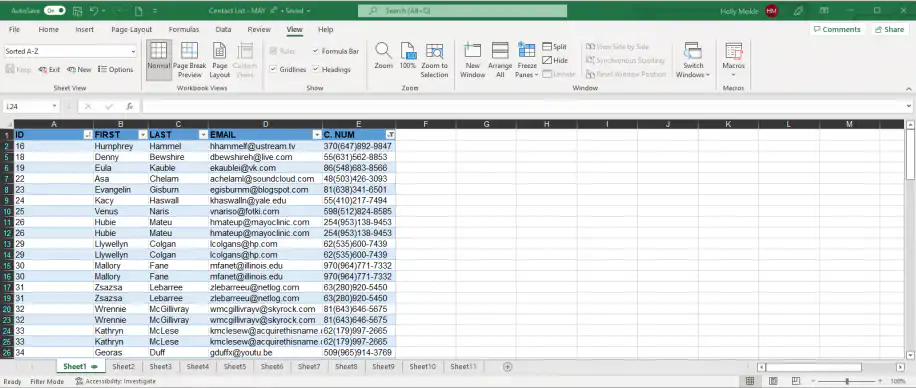
2. Para sair de um modo de exibição de planilha, clique em "Sair". Veja que a caixa suspensa agora mostra "Padrão" como modo de exibição atual.
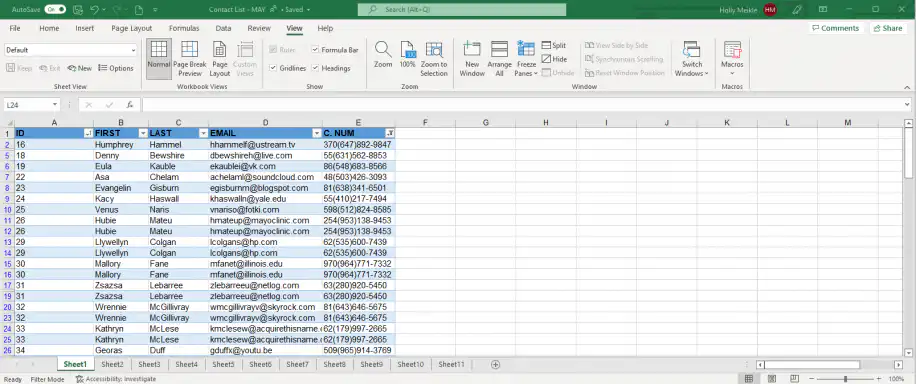
Se você quer saber se dá para acessar outros modos de exibição no arquivo do Excel compartilhado, a resposta é sim. Isso também significa que não existe a opção de modo de exibição privado: qualquer outra pessoa pode ver o seu modo de exibição personalizado e alterá-lo sem querer.
Conclusão
Embora o modo de exibição de planilha do Excel pareça um recurso básico, ele torna o trabalho em equipe mais fácil do que nunca. Você pode fazer qualquer tarefa na sua planilha, básica ou complexa, sem afetar nem atrapalhar o trabalho dos seus colegas.
Neste artigo, você viu como o modo de exibição de planilha deixa a colaboração no Excel ainda mais fácil. Agora você já sabe usar todo o recurso de modo de exibição de planilha do Excel: criar um modo de exibição temporário, removê-lo e gerenciar os seus modos de exibição de planilha para voltar a um deles quando quiser.
Um modo de exibição de planilha só muda o que você vê. Outras pessoas ainda podem editar os dados; então, para impedir alterações no próprio arquivo, você pode bloquear e proteger a pasta de trabalho do Excel contra edição. Se alguma alteração passar, você pode restaurar uma versão anterior do arquivo do Excel. Se o Excel disser que um arquivo compartilhado está bloqueado para edição, veja como desbloquear um arquivo do Excel bloqueado para edição por mim. Se seus colegas precisarem de uma cópia própria dos dados para classificar e filtrar, Sheetgo, uma plataforma de automação de dados com IA, pode transferir dados filtrados do Excel para outra pasta de trabalho e manter essa cópia atualizada.



 English
 Español
 Português do Brasil
 Français