




Apesar de ser um programa de planilhas, o Google Sheets oferece muitos recursos relacionados à formatação de texto. Mas talvez você tenha notado que faltam alguns recursos básicos de texto, como inserir marcadores ou usar a tecla Tab para recuar o conteúdo das células. Felizmente, embora não exista um botão ou uma opção de menu para isso, há várias formas de fazer as duas coisas.
Neste guia, você vai aprender quatro métodos diferentes para recuar o conteúdo das células. O primeiro usa a técnica de copiar e colar, que permite trazer uma tabulação de outros programas. O segundo usa o formato de número personalizado para exibir um recuo no conteúdo da célula. O terceiro usa a sempre útil função CHAR (CARACT no Google Sheets em português) para recuar o conteúdo com uma fórmula. Por fim, o quarto usa uma coluna auxiliar para dar a aparência de recuo sem alterar o conteúdo da célula.
É possível usar a tecla Tab dentro de uma célula para fazer recuo no Google Sheets?
Infelizmente, você não pode usar a tecla Tab para recuar o conteúdo de uma célula, porque o cursor simplesmente vai para a próxima célula. Mas você pode digitar vários espaços antes do texto ou copiar uma tabulação de outro programa, como o TextPad ou o Google Docs, e colá-la diretamente na célula.
Fazer recuo no Google Sheets com um formato de número personalizado
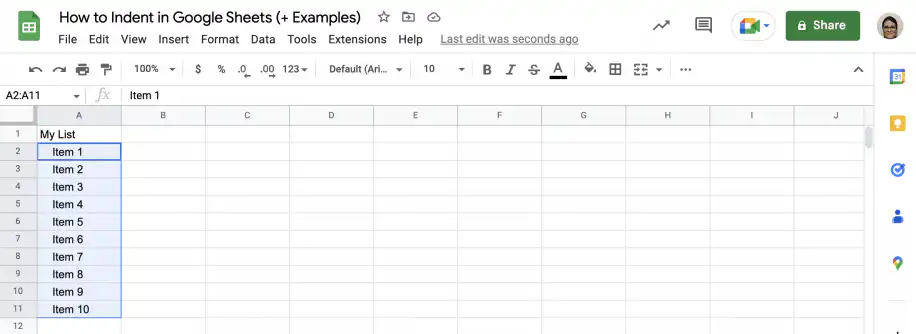
Selecione as células em que você quer aplicar o recuo e vá em Formatar > Número > Formato de número personalizado. Na caixa de texto na parte de cima, digite os espaços de recuo que quiser, seguidos do símbolo de arroba (@). Clique em "Aplicar" para salvar e aplicar o recuo.
1. Selecione as células em que você quer adicionar o recuo e vá em Formatar > Número > Formato de número personalizado.
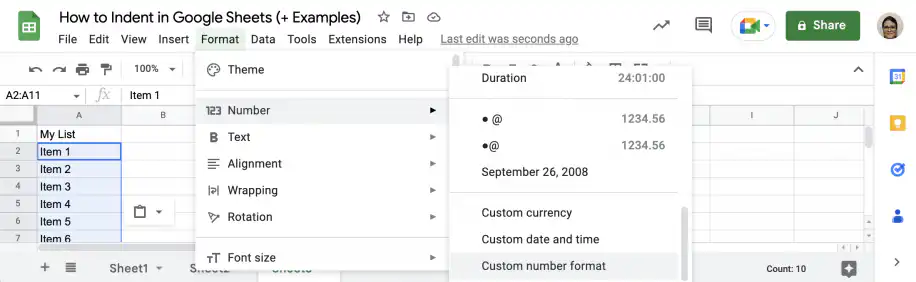
2. Na caixa de texto, adicione quantos espaços precisar para chegar ao recuo que você quer, seguidos do símbolo de arroba (@). Colar uma tabulação nessa caixa de texto não funciona, então você precisa usar a barra de espaço.
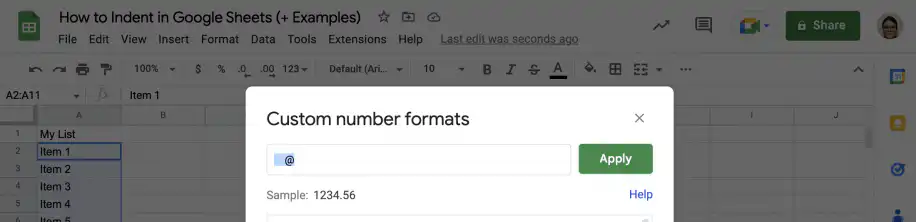
3. Clique em "Aplicar" para salvar e aplicar o formato de número personalizado.
Fazer recuo no Google Sheets com uma fórmula
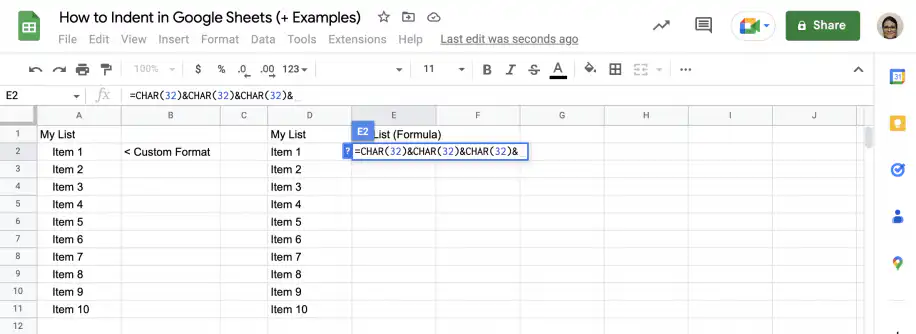
No Google Sheets, você pode recuar o conteúdo de uma célula usando a função CHAR nas suas fórmulas. CHAR(32) insere um espaço na fórmula, então, para fazer o recuo, basta adicionar quantos espaços precisar antes dos valores ou cálculos que você quer recuar.
1. Em uma célula vazia, digite o sinal de igual seguido de CHAR(32). Se quiser usar mais de um espaço, você pode concatená-los com o e comercial (&), como mostrado abaixo.
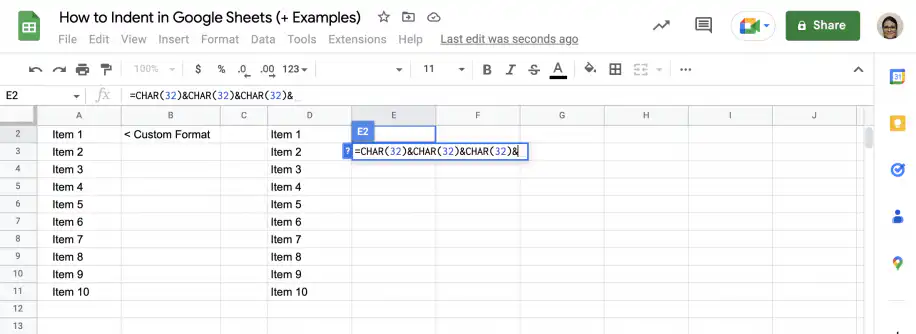
2. Depois do último e comercial (&), digite o texto entre aspas, o valor ou o cálculo que você quer usar. Você também pode selecionar a célula com o conteúdo, como mostrado abaixo.
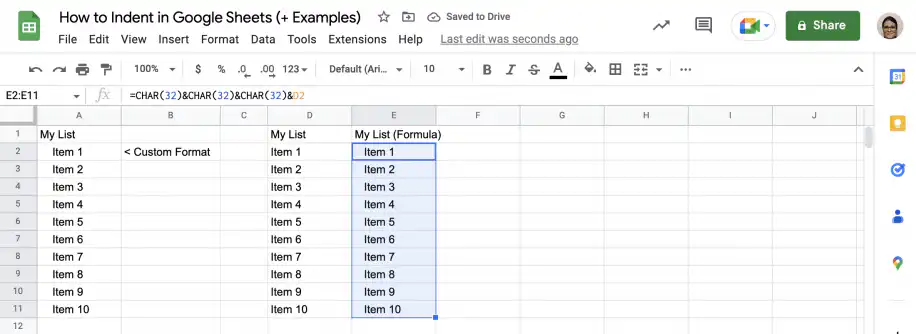
3. Pressione "Enter" para ver o resultado. Pegue a alça de preenchimento e arraste-a para baixo até o último item.
Fazer recuo no Google Sheets com uma coluna auxiliar
Este último método não adiciona o recuo dentro das células: ele usa uma coluna auxiliar para dar a aparência de recuo. Ou seja, você pode fazer parecer que todo o conteúdo da coluna está recuado.
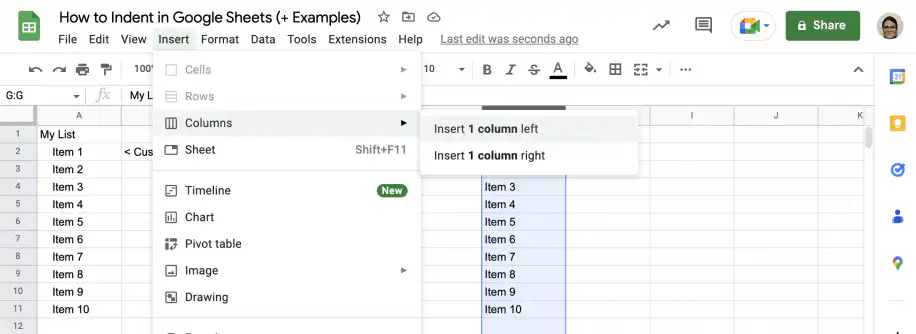
1. Insira uma coluna à esquerda da coluna que você quer recuar.
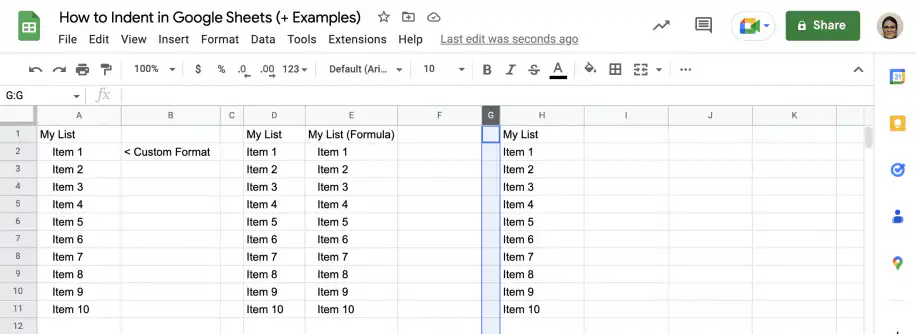
2. Redimensione a coluna auxiliar para a largura do recuo que você quer.
3. Selecione a primeira célula das duas colunas e mescle-as usando o botão da barra de ferramentas.
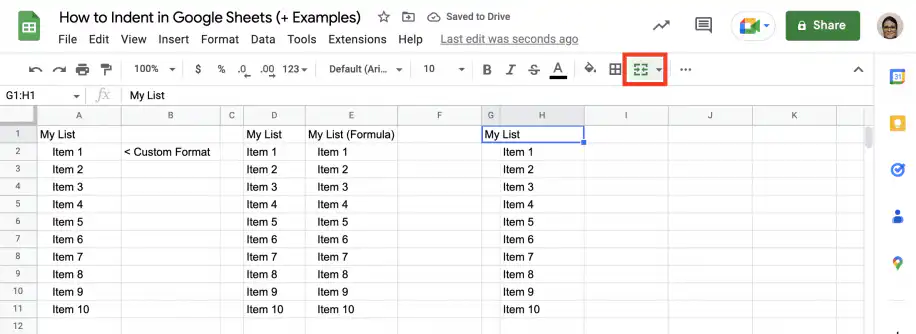
4. Como você pode ver, o conteúdo da coluna da direita parece recuado. Mas as linhas de grade ainda estão visíveis.
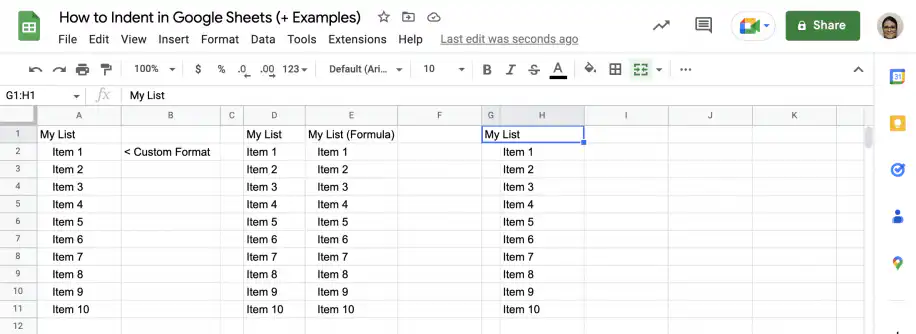
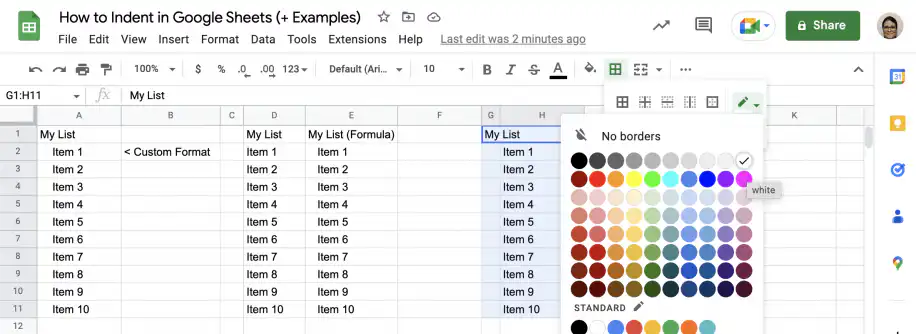
5. Para remover as linhas de grade da planilha, selecione as células correspondentes das duas colunas e clique no botão de bordas na barra de ferramentas. Mude a cor para branco, como mostrado abaixo.
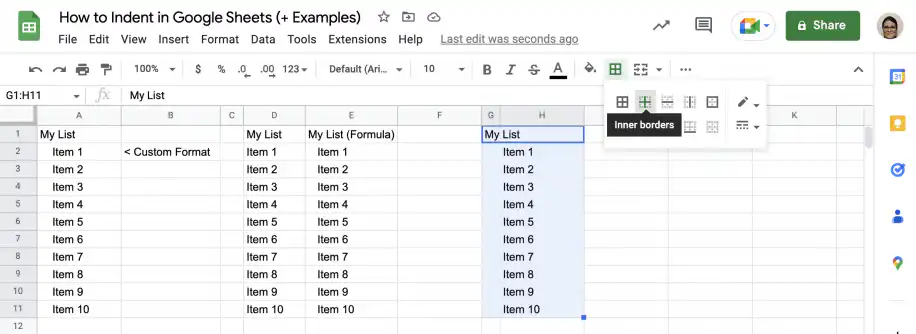
6. Selecione "Bordas internas" no menu suspenso da barra de ferramentas.
7. Selecione de novo as células das duas colunas e mude a cor para preto.
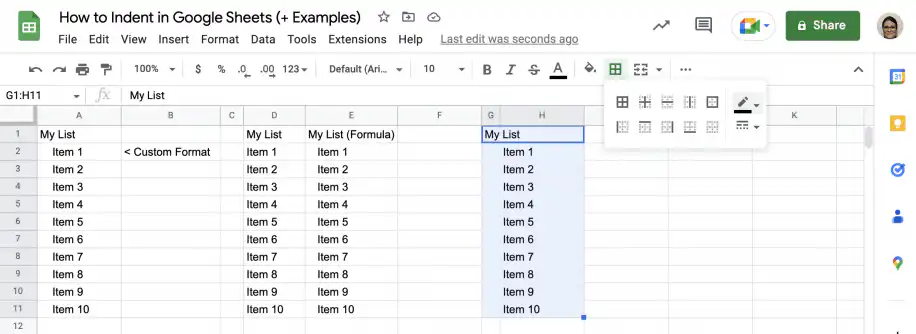
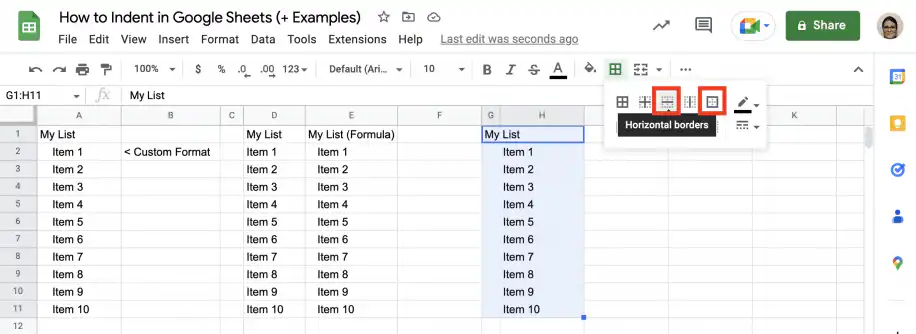
8. Selecione "Bordas externas" e "Bordas horizontais" para aplicá-las.
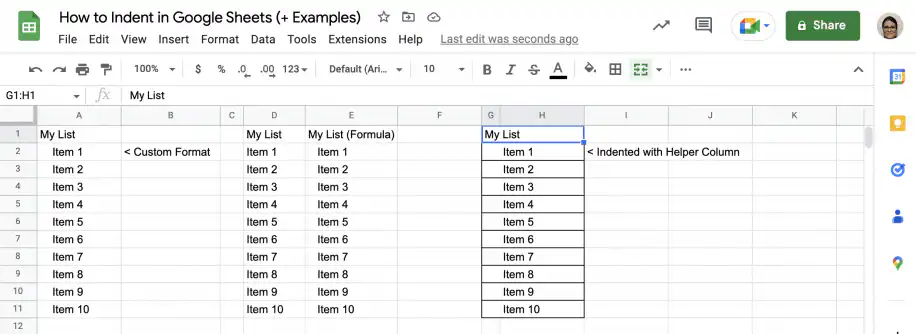
9. Pronto. Sua lista recuada está pronta.
Como remover o recuo no Google Sheets
Como o recuo não é uma opção de formatação nativa, removê-lo nem sempre é tão simples quanto ir em Formatar > Limpar formatação. Se você o adicionou digitando espaços na célula, precisa apagá-los manualmente ou usar a função TRIM (ARRUMAR no Google Sheets em português) para remover os espaços iniciais. Se usou CHAR(32) em uma fórmula, precisa apagar essa parte dela. Por fim, se usou o método da coluna auxiliar, basta excluir a coluna auxiliar.
Conclusão
Embora não seja possível usar a tecla Tab para recuar o conteúdo das células no Google Sheets, há muitas alternativas. Agora você sabe como usar cada método conforme o recuo de que precisa. A forma mais rápida de recuar o conteúdo das células é o formato de número personalizado, mas você também conhece outros métodos.
Se você quer recuar um conteúdo que já existe, pode digitar os espaços manualmente ou usar o método de copiar e colar. Isso pode ser lento e cansativo se houver muitas células para editar, mas, nesse caso, você também pode usar o método da coluna auxiliar.
Se você quer recuar células novas ou não se importa em recriar as células e colá-las sobre as originais, já sabe como usar CHAR(32) com o e comercial (&) para recuar textos, números ou cálculos. Por fim, você também sabe como remover o recuo adicionado com qualquer um dos métodos deste artigo.

 English
 Español
 Português do Brasil
 Français