


Em sua forma mais básica, um gráfico de Gantt é um gráfico de barras que mostra tarefas e tempo, ou um cronograma de quais atividades precisam ser realizadas e quando. Versões mais avançadas incluem outras informações, como quem é responsável por cada tarefa, como as diferentes tarefas se relacionam entre si (dependências) e quais recursos são necessários.
Por ser um software baseado na nuvem (on-line), o Google Sheets sempre contém dados em tempo real e todas as alterações são salvas automaticamente. Isso significa que toda a equipe pode fazer atualizações no mesmo arquivo de qualquer local, a qualquer momento.
Este guia mostra, passo a passo, como fazer um gráfico de Gantt no Google Sheets a partir de um gráfico de barras empilhadas e como vincular tarefas com dependências. Se preferir começar com um gráfico de Gantt pronto do Google Sheets, use o modelo da próxima seção.
Modelo de gráfico de Gantt para Google Sheets
Um modelo de gerenciamento de projetos poupa você da configuração. O modelo abaixo é uma planilha mestre com uma guia WBS e uma guia Gantt, e permite:
- Dividir o projeto em fases e tarefas, cada uma com um responsável, uma data de início e uma data de término.
- Vincular tarefas com dependências do final ao início ou do início ao início.
- Ver quais tarefas estão atrasadas, no prazo ou adiantadas à medida que sua equipe informa o progresso.
Use um modelo de gráfico de Gantt automatizado
O Planilhas Google tem funções poderosas de colaboração. Mas se você estiver gerenciando um projeto complexo ou vários projetos, talvez não queira que vários colegas trabalhem (e alterem) a mesma planilha. Como gerente de projetos, já é um desafio manter o controle de tudo. E, em geral, é mais seguro e simplificado manter os fluxos de dados separados.
O modelo de fluxo de trabalho do Sheetgo Project Management contém planilhas de entrada para seus colegas. Aqui eles podem atualizar o status de suas tarefas. Os dados dessas planilhas de entrada fluem automaticamente (por meio das conexões do Sheetgo) diretamente para sua planilha mestre. Da mesma forma, quando você insere ou atualiza as informações da tarefa na planilha mestre (como estender a data de término), esses dados são exportados automaticamente para as planilhas da sua equipe.
Confira o modelo de gerenciamento de projetos do Sheetgo. Se você prefere não manter a planilha atualizada por conta própria, o Sheetgo também conta com o Milo, um funcionário virtual com IA que atribui tarefas, mapeia dependências e mantém a planilha do projeto atualizada. Ele trabalha nas planilhas que sua equipe já usa e consulta uma pessoa antes de qualquer decisão importante.
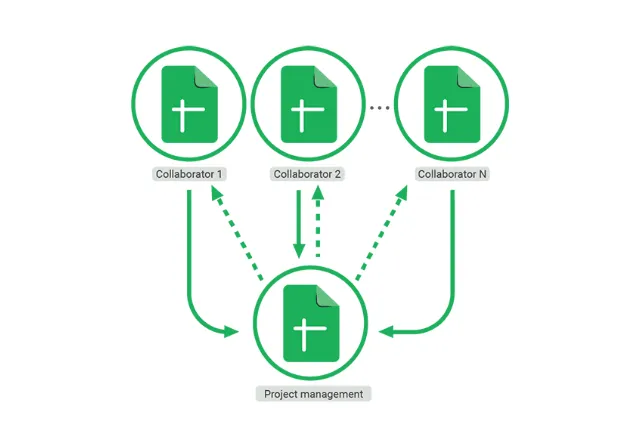
Obtenha uma visão geral rápida do cronograma do seu projeto no gráfico de Gantt automatizado:

Como fazer um gráfico de Gantt no Google Sheets
Os gráficos de Gantt podem parecer intimidadores se você não conhece seus componentes nem o que pode fazer com eles. Mas, depois de entender esses componentes e como eles funcionam juntos, você poderá criar o seu. Siga os passos abaixo para criar um gráfico de Gantt no Google Sheets.
Monte a tabela
Abra o Google Sheets e vá até a página em que você quer o gráfico de Gantt. O primeiro passo é montar uma tabela com as datas de início e de término de cada tarefa, que vamos usar para calcular o dia de início e a duração de cada uma.
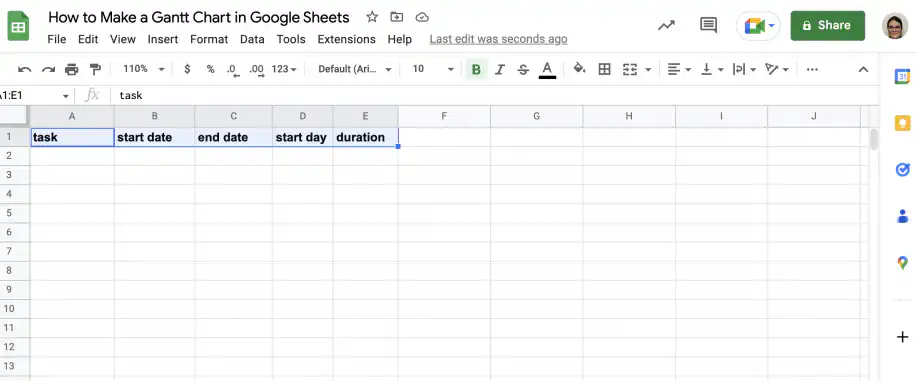
1. Primeiro, adicione os cabeçalhos de que a tabela precisa: tarefa, data de início, data de término, dia de início e duração.
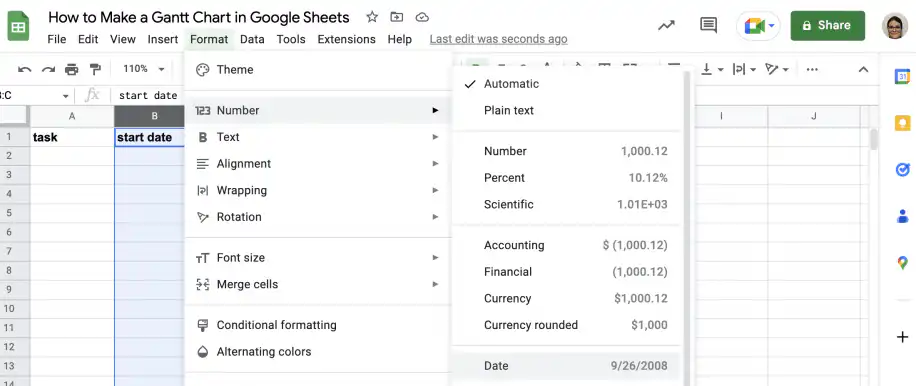
2. Selecione as colunas com as datas de início e de término. Vá em Formatar > Número > Data.
Adicione os dados do projeto
Com a tabela montada, é hora de adicionar os dados do projeto. Adicione cada tarefa à tabela, começando pela primeira a ser iniciada.
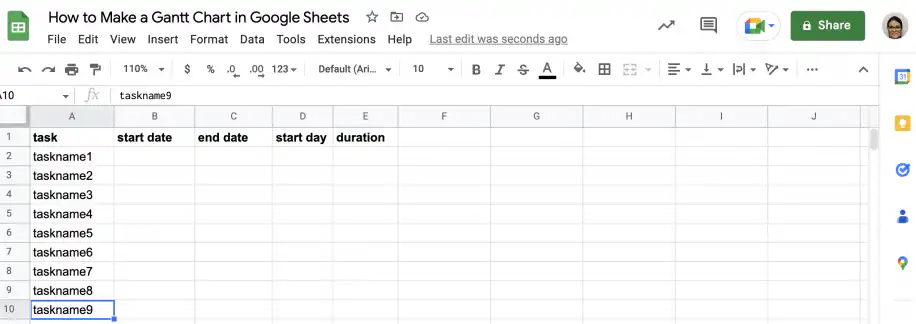
1. Na primeira coluna, adicione os nomes das tarefas.
2. Na segunda coluna, adicione a data de início de cada tarefa.
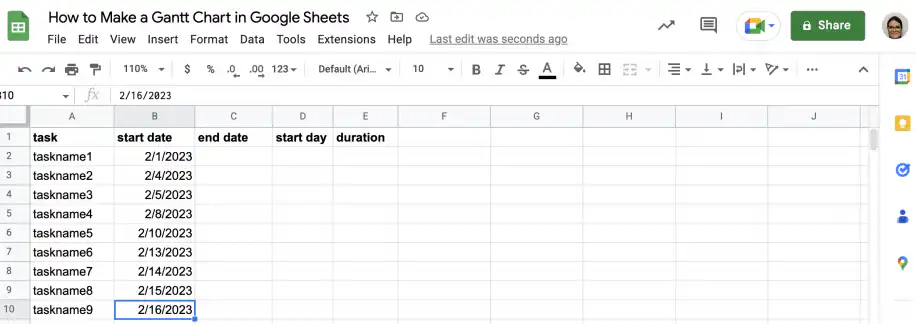
3. Na terceira coluna, adicione a data de término de cada tarefa.
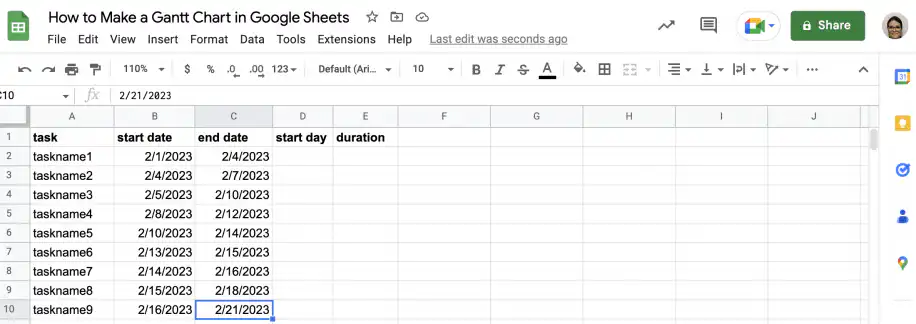
Calcule o dia de início e a duração
Com os dados adicionados na etapa anterior, você pode calcular o dia de início e a duração de cada tarefa. O Google Sheets tem uma função muito útil que faz isso por você: a função DATEDIF (DATADIF). Para o dia de início, precisamos da diferença entre a data de início de cada tarefa e a data de início mais antiga, que é a da tarefa 1.
1. Para calcular o dia de início, digite a função DATEDIF.
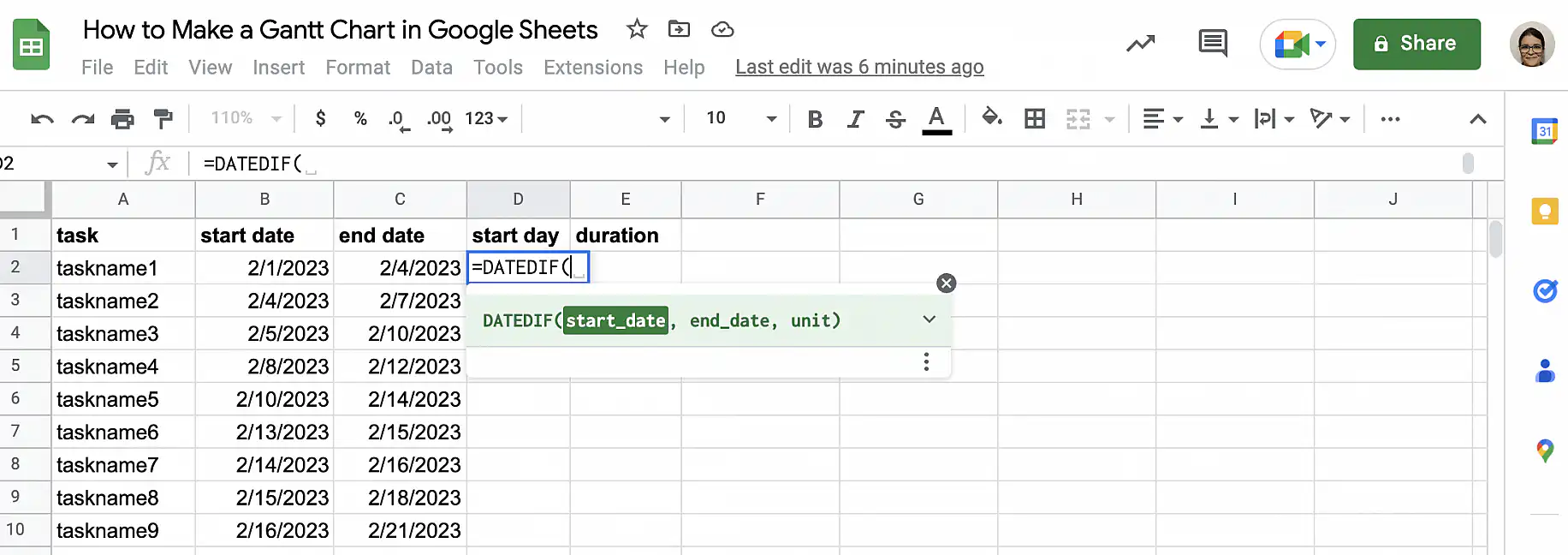
2. O primeiro parâmetro é a data de início do projeto, que é a mesma da primeira tarefa. Use referência absoluta para essa data, assim você pode copiar a fórmula para baixo.
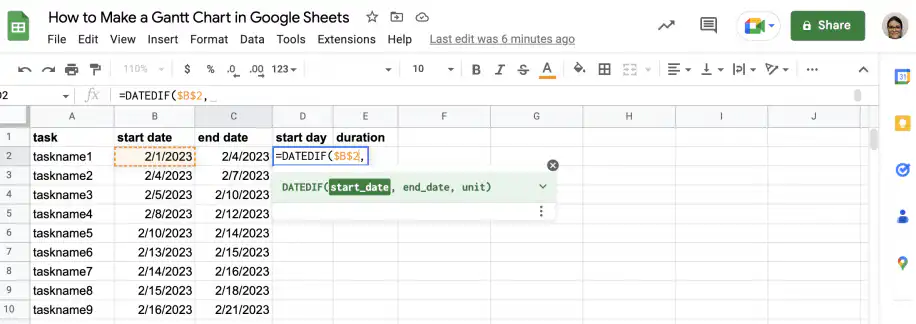
3. Para o segundo parâmetro (end_date), selecione a data de início da primeira tarefa, mas com referência relativa (sem cifrões), para poder copiar a fórmula para baixo nas outras tarefas.
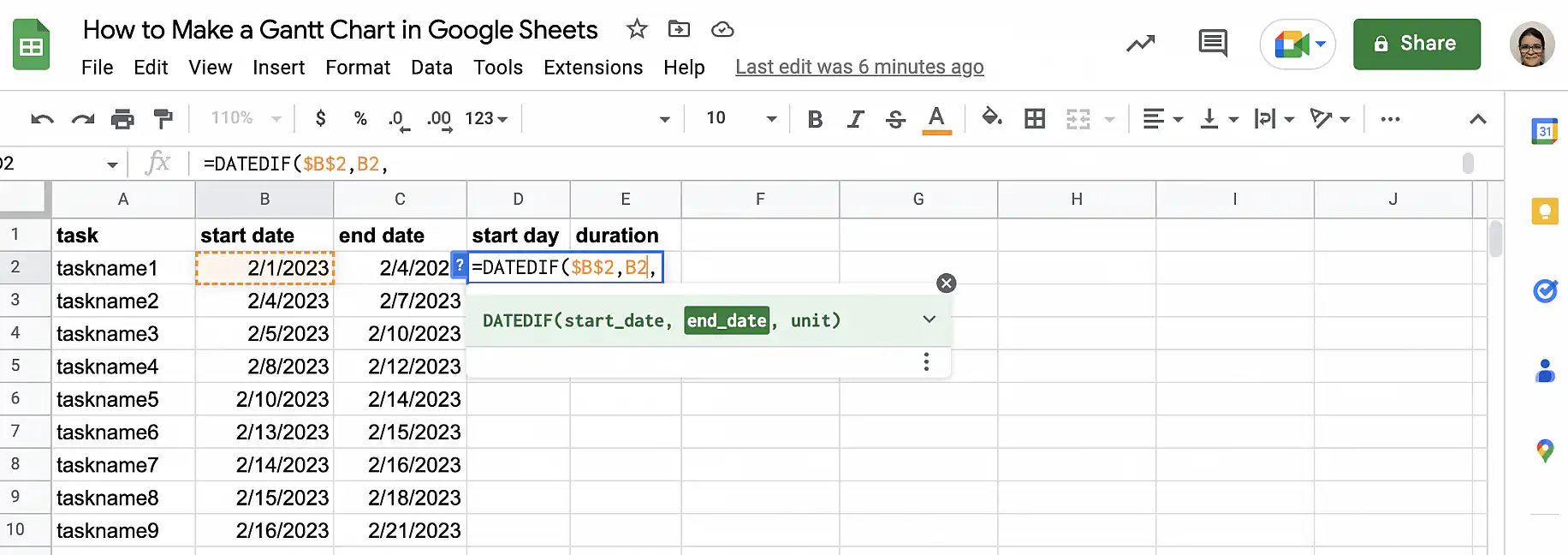
4. O último parâmetro indica a unidade, então use "D" para obter o resultado em dias.
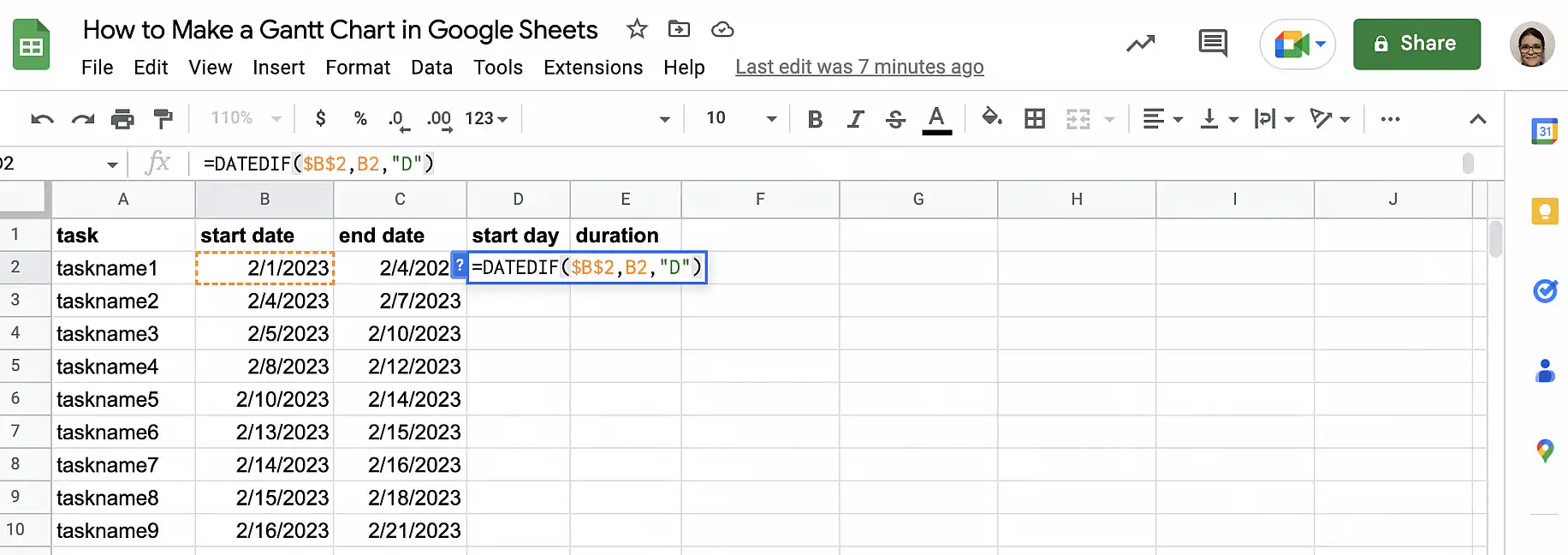
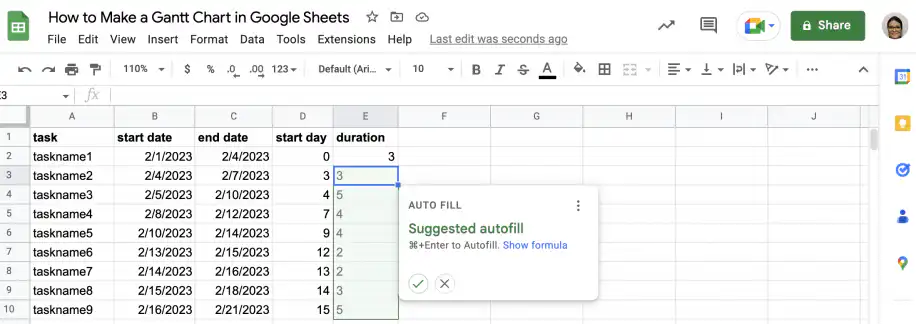
5. Você pode usar o preenchimento automático sugerido ou simplesmente arrastar a alça de preenchimento da célula até a última tarefa.
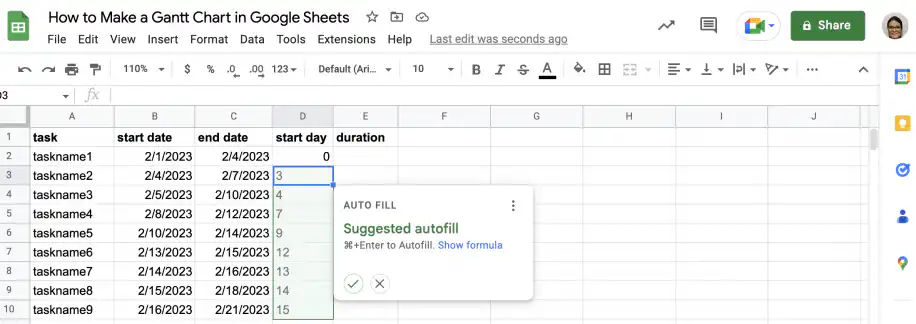
6. Você também pode usar a função DATEDIF para calcular a duração das tarefas. Mas não use referência absoluta em nenhum dos parâmetros.
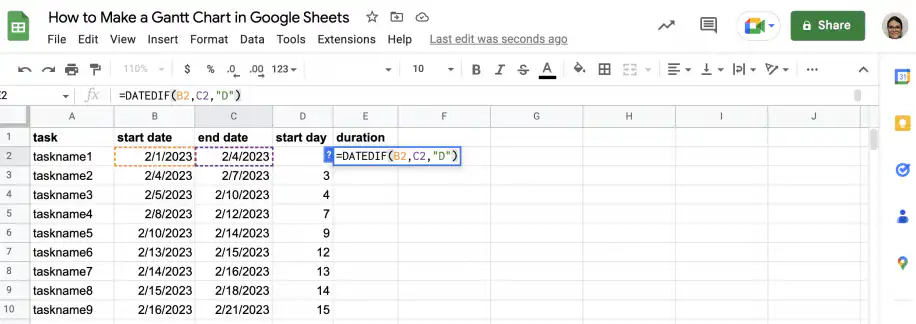
7. Como antes, aceite o preenchimento automático sugerido ou arraste a alça de preenchimento para copiar a fórmula até a última tarefa.
Adicione um gráfico de barras empilhadas
Agora que você tem todos os dados necessários, é hora de adicionar um gráfico de barras empilhadas.
1. Selecione as colunas da tarefa, do dia de início e da duração.
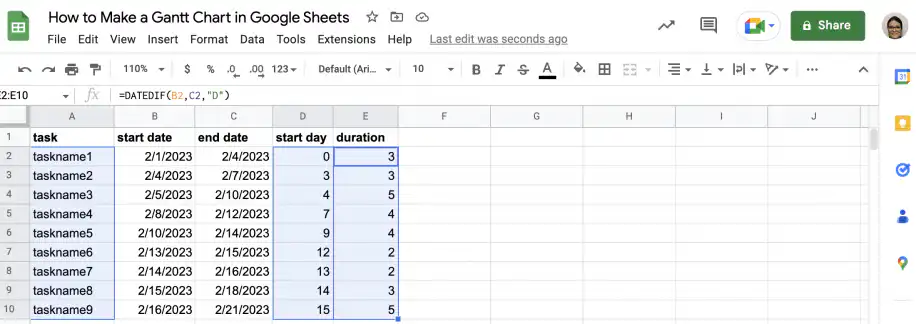
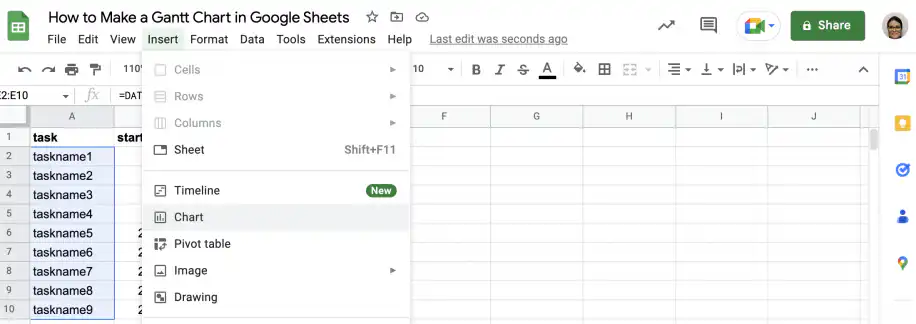
2. Vá em Inserir > Gráfico.
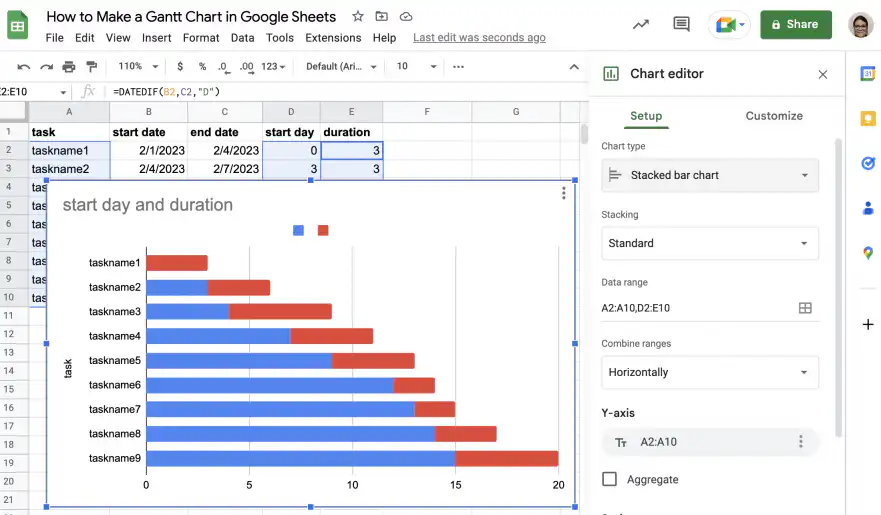
3. No editor de gráficos, selecione o tipo Gráfico de barras empilhadas.
Transforme o gráfico de barras em um gráfico de Gantt
Com algumas alterações, o gráfico de barras vira um gráfico de Gantt.
1. Na guia "Personalizar" do editor de gráficos, clique em "Títulos de gráfico e eixo" para digitar o título que preferir.
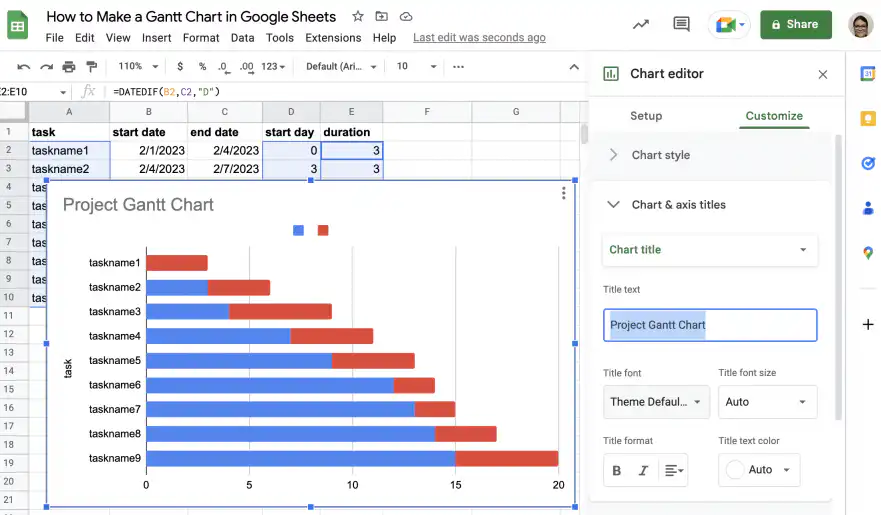
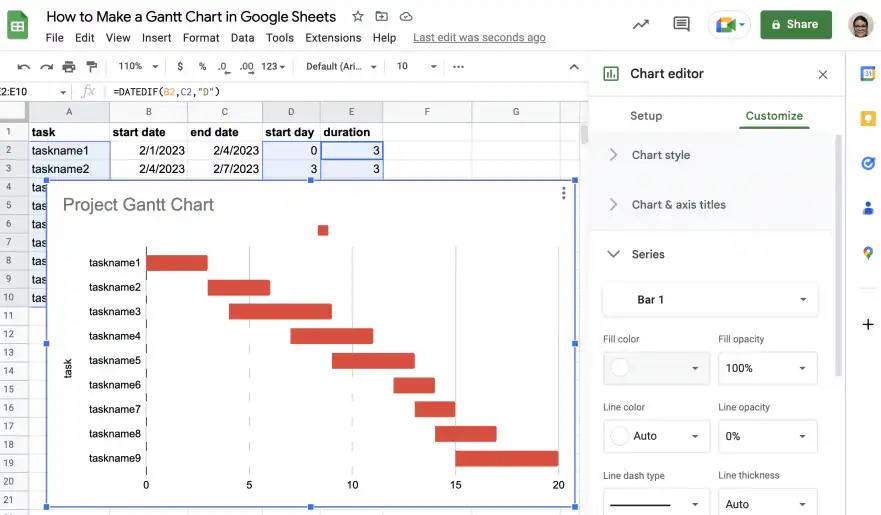
2. Vá em "Série" e altere a cor da primeira série (dia de início).
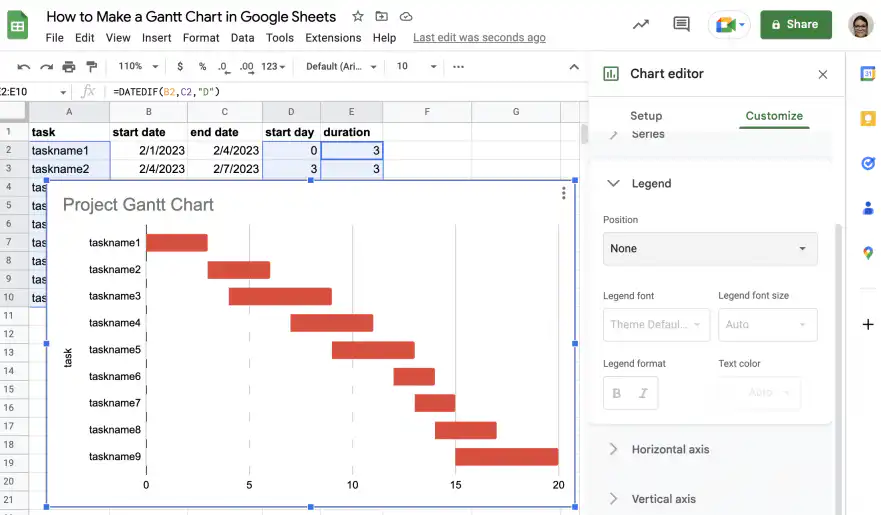
3. Em seguida, clique em "Legenda" e selecione "Nenhum", como mostrado abaixo.
4. Selecione o título do eixo vertical e apague o texto para removê-lo.
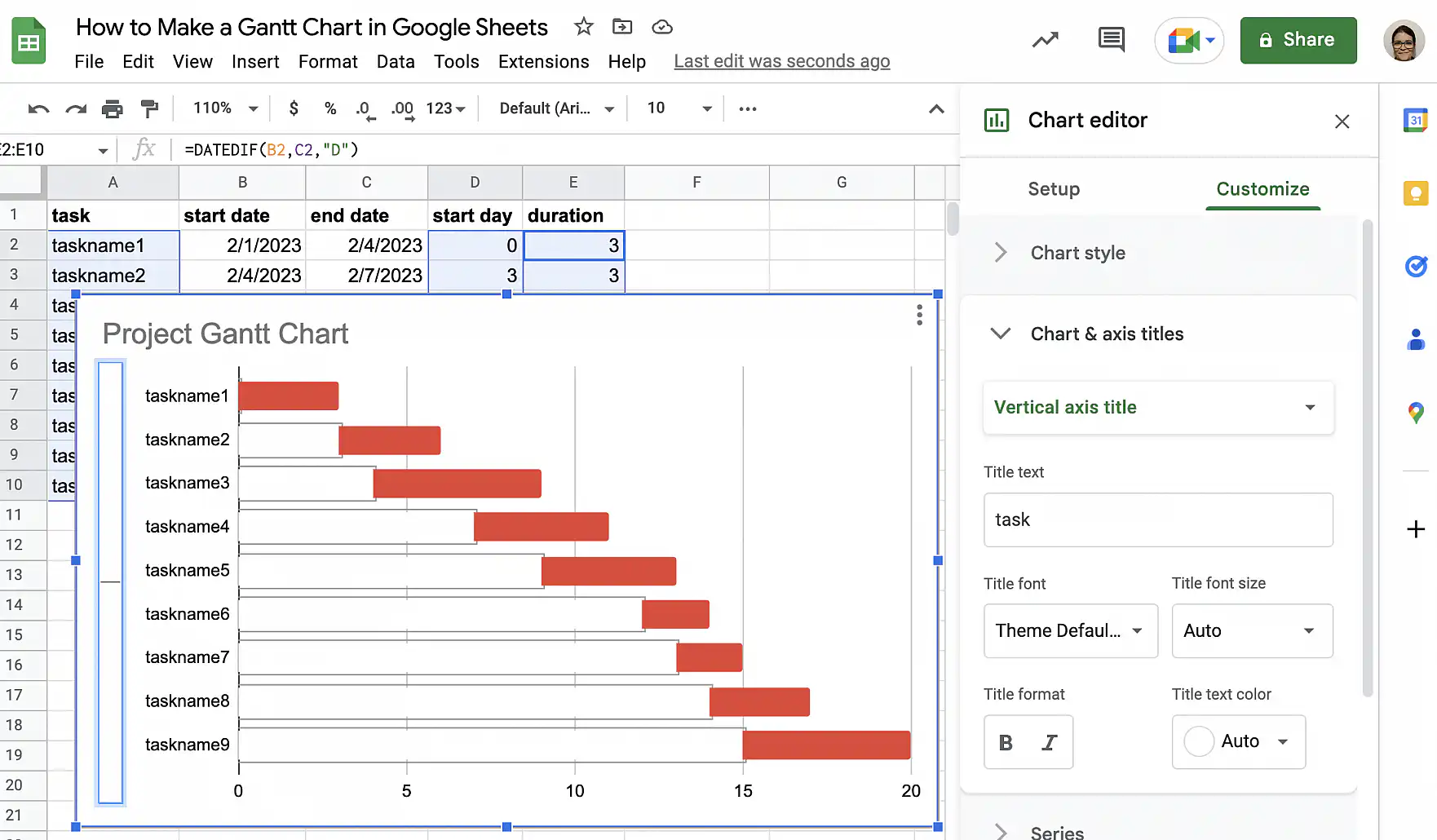
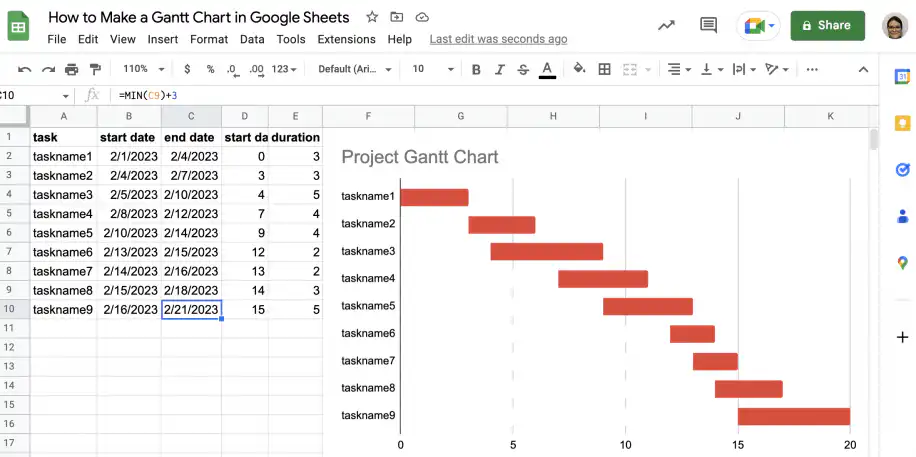
5. Seu gráfico agora parece um gráfico de Gantt tradicional. Mesmo assim, você pode modificá-lo ainda mais para seguir seu guia de estilo.
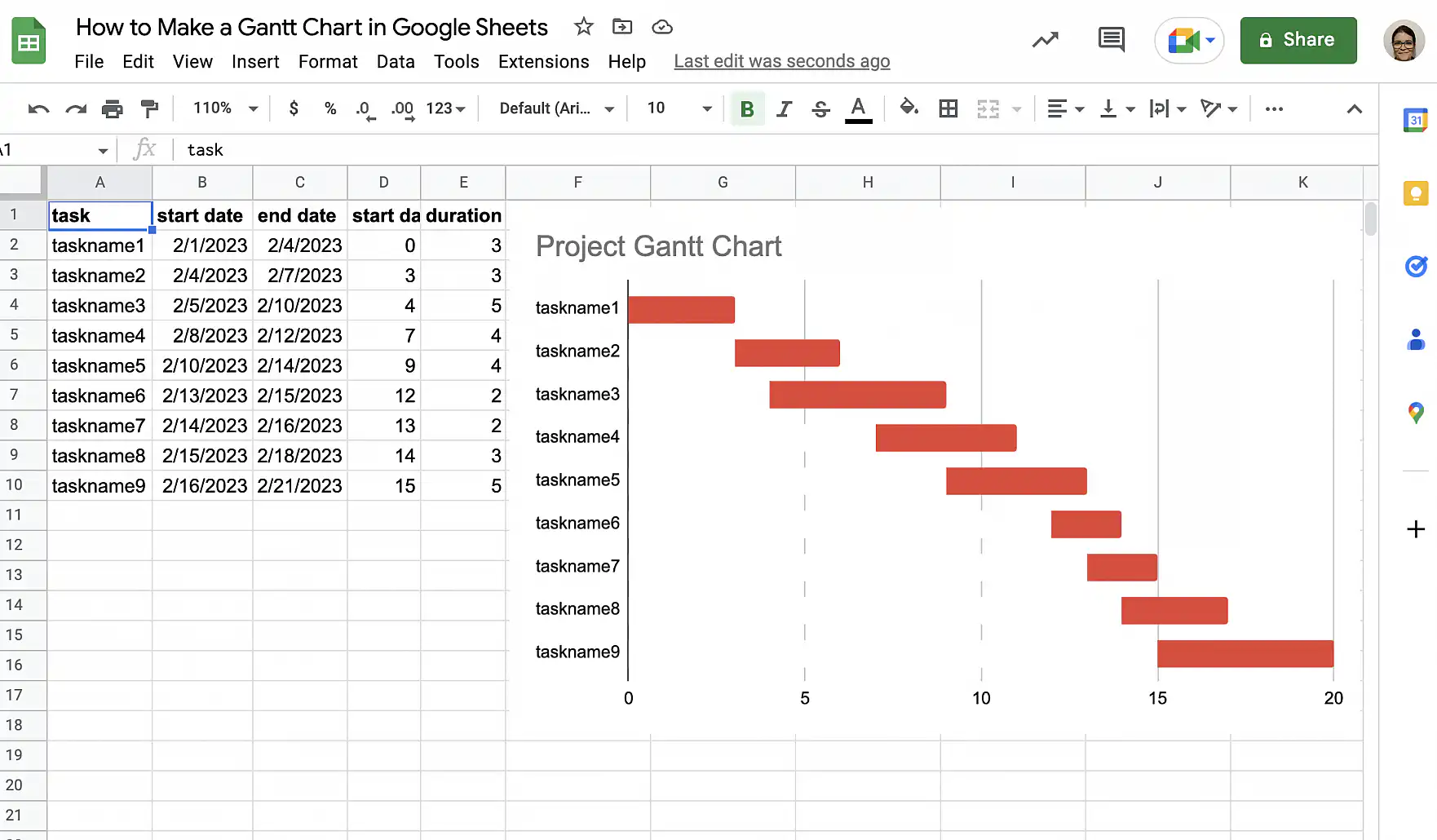
Gráfico de Gantt com dependências no Google Sheets
Há quatro tipos de dependência que você pode adicionar ao seu gráfico de Gantt. Siga as instruções abaixo para adicionar cada um deles.
Do final ao início
Esse tipo de dependência se refere a tarefas que precisam ser concluídas para que outra tarefa comece. Neste exemplo, a terceira tarefa só pode começar depois que a primeira for concluída.
1. Na célula da data de início da terceira tarefa, digite a função MAX (MÁXIMO) e selecione a data de término da primeira tarefa. Some 1 para que a tarefa comece no dia seguinte.
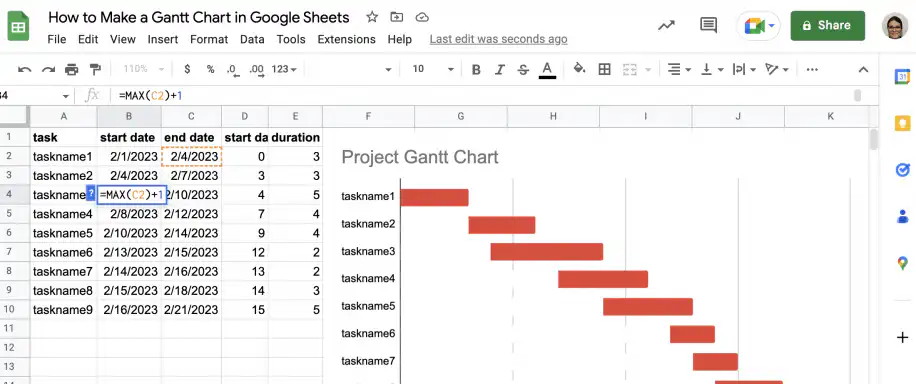
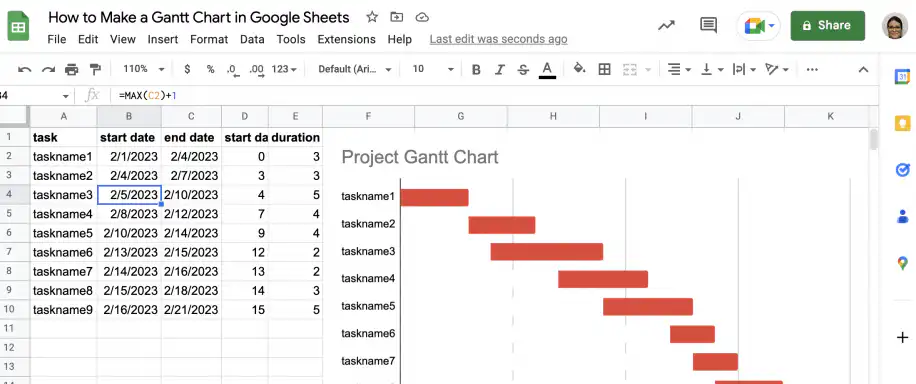
2. A data de início da terceira tarefa agora depende da data de término da primeira.
Do início ao final
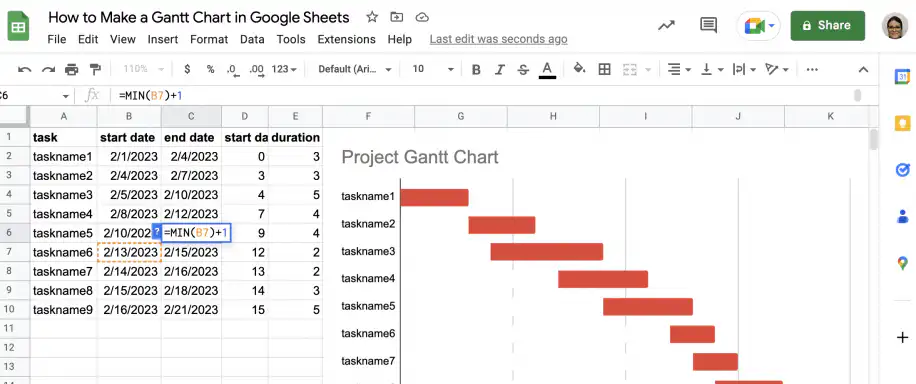
Esse tipo de dependência se refere a tarefas que precisam começar antes que outra tarefa possa ser concluída. Neste exemplo, a quinta tarefa só pode ser concluída depois que a sexta começar.
Nesse caso, use a função MIN (MÍNIMO) para a data de término da quinta tarefa e some 1.
Do início ao início
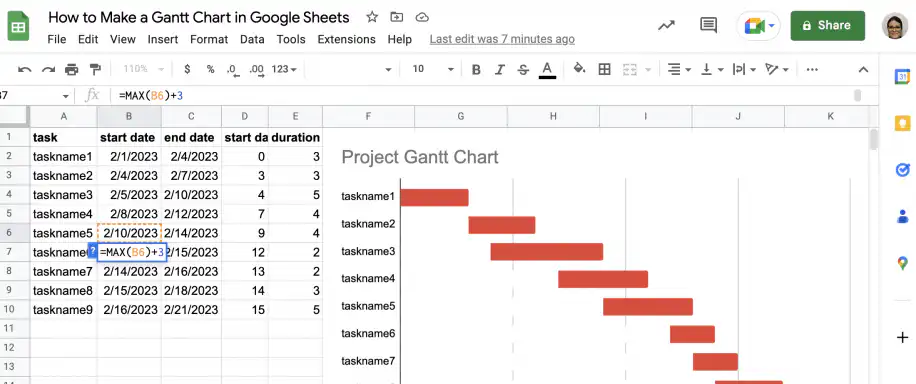
Esse tipo de dependência ocorre quando uma tarefa precisa começar antes que outra possa começar. Neste exemplo, a quinta tarefa precisa começar antes da sexta.
Aqui, a data de início da sexta tarefa é =MAX(B6)+3, então ela começa três dias depois da quinta tarefa.
Do final ao final
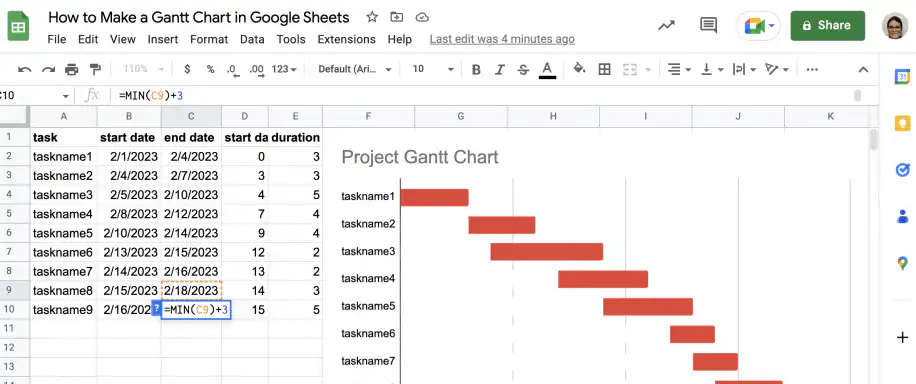
O último tipo de dependência exige que uma tarefa termine antes que a outra possa terminar. Neste caso, a oitava tarefa precisa ser concluída antes que a nona possa terminar.
Aqui, a data de término da nona tarefa é =MIN(C9)+3, então ela termina três dias depois da oitava tarefa.
Pronto. Você pode adicionar quantas dependências precisar.
Como estruturar seu projeto em um gráfico de Gantt
Todo projeto tem cinco estágios principais ou “grupos”:
- Iniciação/concepção.
- Planejamento/definição.
- Execução/lançamento.
- Controle/monitoramento.
- Encerramento do projeto.
Esses grupos são então divididos em subgrupos e os subgrupos são divididos em tarefas. Por exemplo, seu grupo pode ser “Planejamento”, seu subgrupo pode ser “Plano de comunicação” e sua tarefa pode ser “Definir canais de comunicação”.
Em geral, cada tarefa é alocada a um proprietário (o indivíduo responsável por concluí-la).
Uso de uma EAP para o gerenciamento de projetos
Os gráficos de Gantt e outras ferramentas de gerenciamento de projetos geralmente usam uma WBS. Isso significa estrutura de divisão do trabalho. É um método para organizar um projeto em seções gerenciáveis e entregáveis. Uma EAP tem uma estrutura hierárquica, semelhante a uma árvore, o que significa que você divide um grande projeto em tarefas menores e realizáveis. Em seu gráfico de Gantt, a EAP ajuda a nomear e identificar as tarefas (e a relação entre elas) dessa forma lógica.
Por exemplo, ao Planejamento (grupo) poderia ser atribuído o número WBS 2. Nesse caso, o plano de comunicações (seu subgrupo) pode ser 2.3 e Definir canais de comunicação (sua tarefa) podem ser 2.3.1.

Como adicionar um gráfico de Gantt ao Google Docs
O Google Docs não tem um tipo de gráfico de Gantt, então primeiro crie o gráfico no Google Sheets seguindo os passos acima. Depois, no seu documento, vá em Inserir > Gráfico > Do Planilhas, escolha a planilha, selecione o gráfico de Gantt, deixe a opção Vincular à planilha marcada e clique em Importar. Quando as datas mudarem na planilha, clique em Atualizar no gráfico do documento para trazer as mudanças. Os dois apps funcionam no navegador, então você não precisa instalar nada.
Procurando um software Gantt especializado?
Se você se concentra no gerenciamento de projetos em seu trabalho, talvez queira investir em um software de Gantt mais avançado, como o TeamGantt ou GanttPro.
Esses aplicativos ajudam a planejar, gerenciar e colaborar em projetos, com uma interface atraente para apresentação. Se você precisar compartilhar gráficos de Gantt e visualizações de projetos com participantes externos, talvez valha a pena pagar por esse tipo de software.
Conclusão
Criar um gráfico de Gantt no Google Sheets não é tão difícil quanto parece. Se você seguir os passos, o processo é simples. Quase todo projeto tem tarefas dependentes ou simultâneas, e o gráfico de Gantt permite mostrar isso. Agora você sabe como criar um gráfico de Gantt simples no Google Sheets, como personalizá-lo de acordo com suas necessidades e preferências e como adicionar dependências.
Para pular a configuração da próxima vez, comece pelo modelo do início deste guia. Nosso post sobre o modelo de gerenciamento de projetos no Google Sheets mostra como configurá-lo e, se sua equipe trabalha no Excel, há um modelo de gráfico de Gantt para Excel também.



 English
 Español
 Português do Brasil
 Français