Obtener ayuda

Centro de ayuda

Guías y respuestas

Contactar con el servicio de asistencia

Escribir a nuestro equipo

Iniciar sesión en

Workflows

Crear procesos con su equipo

Automations

Conectar archivos y automatizar tareas

Un sistema, cuatro partes

Agentes de IA

Empleados virtuales que trabajan 24/7

Automations

Conectar archivos y automatizar tareas

Workflows

Crear procesos con su equipo

Data Space

Datos compartidos y controlados con confianza

Soluciones por departamento

Finanzas

Informes, presupuestos y conciliaciones

Inventario y fabricación

Existencias, pedidos y producción en una sola vista

RRHH

Hojas de horas, asistencia y evaluaciones

Gestión de proyectos

Estado y carga de trabajo de todos los proyectos

Ventas y CRM

Leads y oportunidades al día

Educación

Expedientes de alumnos y datos escolares

Finanzas

Convierta el trabajo financiero manual en informes que se actualizan solos.

Qué automatizan los equipos de Finanzas

  • Controlar cuentas por pagar y cobrar
  • Crear estados de flujo de caja
  • Comparar presupuesto y resultados reales

Inventario y fabricación

Vea los niveles de existencias y automatice los pedidos.

Qué automatizan los equipos de inventario y fabricación

  • Controlar el inventario en varias sedes
  • Conectar datos de ventas, compras y almacén
  • Vincular un lector de códigos de barras a su hoja

RRHH

Gestione la contratación, la asistencia y el seguimiento de OKR desde sus hojas.

Qué automatizan los equipos de RRHH

  • Controlar contratación e incorporación
  • Registrar los OKR y resultados del equipo
  • Controlar entradas, salidas y ausencias

Gestión de proyectos

Asigne tareas y controle las horas sin actualizaciones manuales.

Qué automatizan los equipos de proyectos

  • Asignar tareas y seguir los cambios de estado
  • Estimar el esfuerzo y registrar las horas trabajadas
  • Seguir los hitos de todos los proyectos

Ventas y CRM

Siga los leads y el rendimiento de ventas con informes automáticos.

Qué automatizan los equipos de ventas

  • Seguir y convertir leads
  • Fijar objetivos de ventas y seguir las métricas del equipo
  • Supervisar los KPI de ventas en tableros

Educación

Automatice asistencia, calificaciones y compras escolares.

Qué automatizan los centros educativos

  • Controlar la asistencia y avisar a los padres
  • Registrar y comparar las notas de clase
  • Controlar el material prestado a alumnos y personal

Buscar un caso de uso

Por departamento

Cómo usa Sheetgo cada equipo

Por sector

Cómo usa Sheetgo cada sector

Por tamaño de empresa

Pequeña, mediana o grande

Aprende

Blog

Guías y novedades del producto

Historias de clientes

Cómo usan Sheetgo equipos como el suyo

Centro de ayuda

Guías y respuestas

Por qué Sheetgo

Comparar

Cómo se compara Sheetgo con otras herramientas

Seguridad

Cómo protegemos sus datos

Centro de confianza

Detalles de cumplimiento

Iniciar sesión en

Workflows

Crear procesos con su equipo

Automations

Conectar archivos y automatizar tareas

Un sistema, cuatro partes

Agentes de IA

Empleados virtuales que trabajan 24/7

Automations

Conectar archivos y automatizar tareas

Workflows

Crear procesos con su equipo

Data Space

Datos compartidos y controlados con confianza

Soluciones por departamento

Finanzas

Informes, presupuestos y conciliaciones

Inventario y fabricación

Existencias, pedidos y producción en una sola vista

RRHH

Hojas de horas, asistencia y evaluaciones

Gestión de proyectos

Estado y carga de trabajo de todos los proyectos

Ventas y CRM

Leads y oportunidades al día

Educación

Expedientes de alumnos y datos escolares

Buscar un caso de uso

Por departamento

Cómo usa Sheetgo cada equipo

Por sector

Cómo usa Sheetgo cada sector

Por tamaño de empresa

Pequeña, mediana o grande

Empezar

Plantillas

Flujos de trabajo listos para usar

Aprende

Blog

Guías y novedades del producto

Historias de clientes

Cómo usan Sheetgo equipos como el suyo

Centro de ayuda

Guías y respuestas

Por qué Sheetgo

Comparar

Cómo se compara Sheetgo con otras herramientas

Seguridad

Cómo protegemos sus datos

Centro de confianza

Detalles de cumplimiento

Centro de ayuda

Guías y respuestas

Contactar con el servicio de asistencia

Escribir a nuestro equipo

Workflows

Crear procesos con su equipo

Automations

Conectar archivos y automatizar tareas

Cómo utilizar el complemento AutoCrat para Google Sheets

AutoCrat es otro complemento para Google Sheets que está cambiando la faz de la educación. A primera vista, puede que no parezca una herramienta muy interesante, pero sus múltiples aplicaciones hacen que sea un complemento muy valioso. AutoCrat es otro ingenioso invento de CloudLab, uno de los principales innovadores en el ámbito de los complementos para la educación. AutoCrat es un complemento que te permite combinar información de tus hojas de cálculo en otros formatos, como documentos o PDF. Cuenta con una sencilla interfaz de usuario que permite formatear, almacenar y compartir información en un abrir y cerrar de ojos.

¿Quién utiliza Autocrat?

Cualquiera que utilice Google Sheets tiene acceso a AutoCrat. Se trata de una herramienta de fusión gratuita disponible en la tienda de complementos. Aunque AutoCrat se diseñó para profesores y administradores, casi todo el mundo puede utilizarla para automatizar procesos. También es muy apreciado por estudiantes, investigadores y empresas.

¿Qué puedes hacer con AutoCrat?

Con AutoCrat, puedes tomar información almacenada en hojas de cálculo y convertirla fácilmente en Google Docs, PDF, ¡o incluso en una presentación de diapositivas!

Parece sencillo, pero muchas personas están utilizando esta herramienta para mejorar sus flujos de trabajo y así liberar tiempo para tareas más importantes.

¿Cómo puede acceder a AutoCrat?

Conseguir complementos para Sheets es realmente sencillo. La forma más rápida es hacer clic en este enlace instalar el complemento Autocrat de Google Workspace Marketplace.

Basta con pulsar el botón Instale y el complemento se añadirá a tu cuenta de Google Sheets.

Complemento Autocrat

También puede obtener el complemento siguiendo estos pasos:

  1. Abre una hoja de cálculo.
  2. Haga clic en el botón Complementos del menú de navegación.
  3. Haga clic en el botón Obtener complementos botón.
  4. Aparecerá una ventana para que navegues.
  5. Escriba ‘Autocrat’ en el cuadro de búsqueda.
  6. Haga clic en el botón Instale para obtener el complemento.

¡Estás listo para empezar a usar AutoCrat!

Empezar

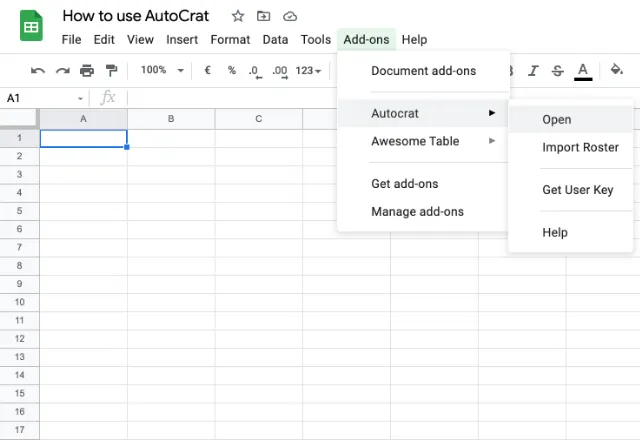
En primer lugar, haga clic en Complementos → AutoCrat → Abrir
autócrata 2
AutoCrat se cargará y le pedirá que cree su primer trabajo de fusión. Ya no hay barra lateral en AutoCrat, se deshicieron de ella y la cambiaron por un cuadro de diálogo que lo lleva paso a paso a través del proceso de cada fusión.

Primer paso:

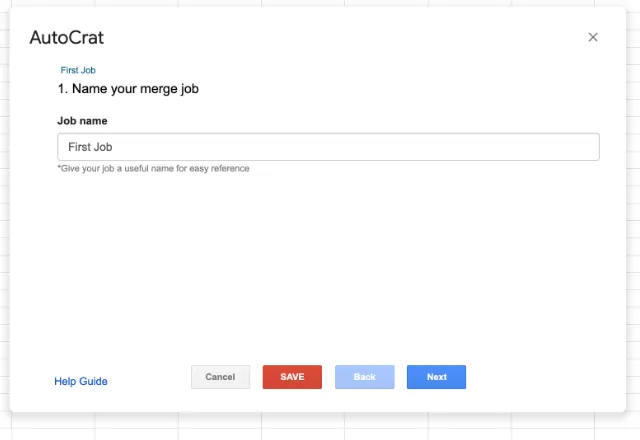
Haga clic en Nuevo trabajo, se le pedirá que dé un nombre a su primer trabajo de fusión.

Tras asignar un nombre al trabajo, haga clic en Siguiente.
autócrata 3

Segundo paso:

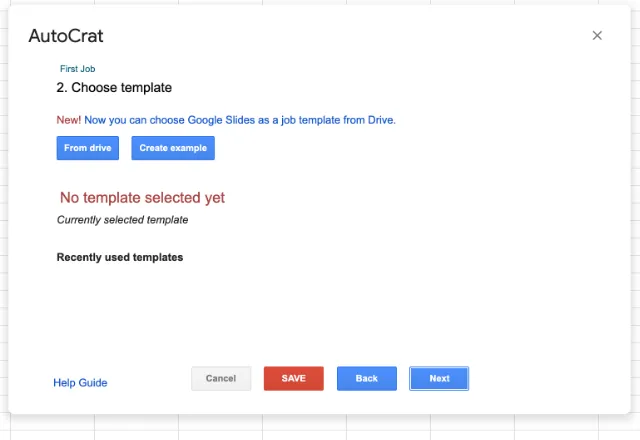
En este paso, necesitará elegir una plantilla para su fusión. Hoy elegiremos que AutoCrat cree una plantilla de ejemplo para nosotros. Cuando usted crea sus propias plantillas, puede guardarlas y seleccionarlas desde su disco duro.

En el pasado, AutoCrat sólo funcionaba con Google Docs, pero ahora también se integra con Google Slides. Esto es realmente emocionante para los usuarios que quieren crear presentaciones personalizadas desde dentro de las hojas de cálculo.
autócrata 4

Paso 3:

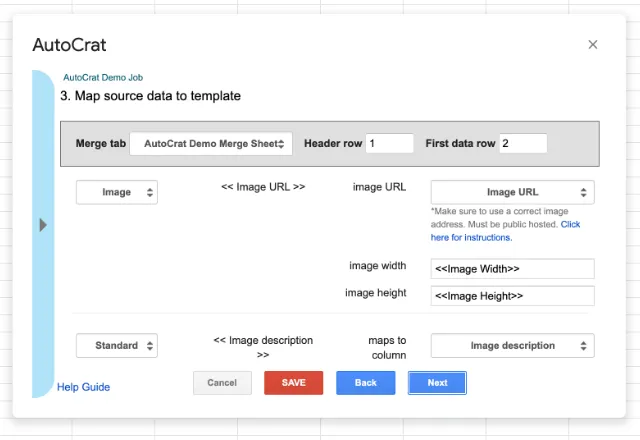
En este paso, debe asignar los datos de origen de la hoja de cálculo a su lugar correcto en la plantilla. Puede elegir entre texto estándar, hipervínculos o imágenes.

Deberá crear una etiqueta correspondiente para cada área del documento o diapositiva en la que desee que se rellene la información.
autócrata 5

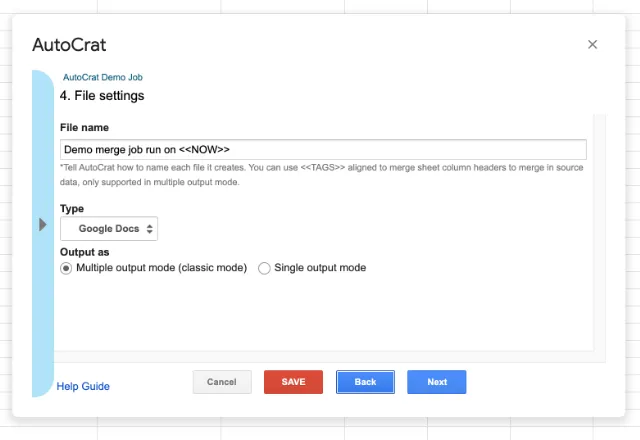
Paso 4:

A continuación, indique un nombre de archivo para el documento de salida que creará el complemento.
autócrata 6

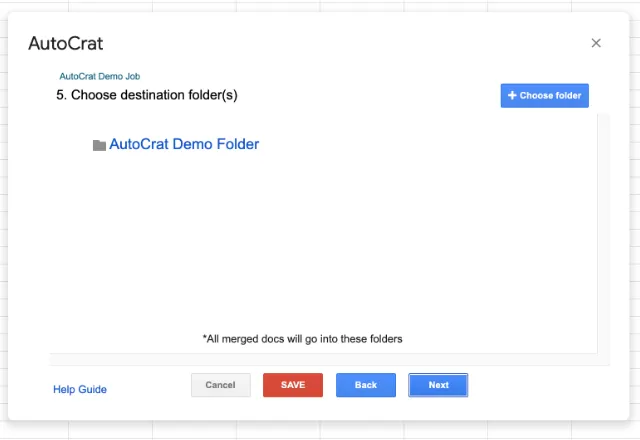
Paso 5:

Selecciona la carpeta de Google Drive en la que se insertará el documento.
autócrata 7

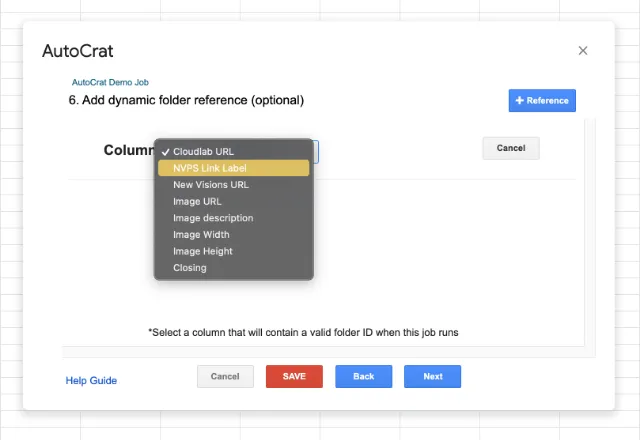
Paso 6:

(Opcional) Elija una referencia de carpeta.
autócrata 8

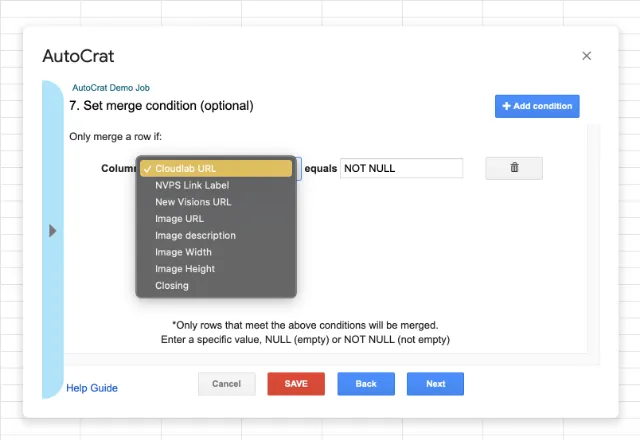
Paso 7:

(Opcional) Establezca reglas condicionales para su fusión.

Por ejemplo, si está enviando una carta sobre las calificaciones de una lista de alumnos, puede elegir enviar cartas sólo a los alumnos que estén recibiendo calificaciones de suspenso dentro del curso.
autócrata 9

Paso 8:

A continuación, seleccionaremos los ajustes de edición/comentario y uso compartido para nuestra fusión.

A continuación, envíe un correo electrónico a todas las personas con las que desee compartir el documento o la presentación de diapositivas.

autócrata 10

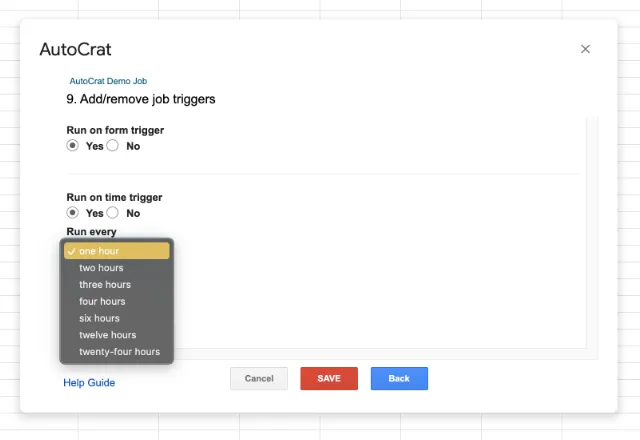
Paso 9:

Para el último paso de la configuración de la fusión, tenemos la opción de elegir si deseamos que esta fusión se ejecute en función de algún criterio específico desencadena como el envío de un formulario o en un intervalo de tiempo determinado.

Algunos usuarios pueden automatizar completamente ciertos procesos utilizando estos activadores. Por ejemplo, puedes hacer que los estudiantes envíen preguntas de redacción a través de formularios de Google y que sus respuestas se incluyan en una hoja de Google. Obviamente, leer estas respuestas en una celda de la hoja podría ser bastante engorroso.

Puede establecer un desencadenante para que los envíos de los estudiantes se fusionen directamente en un PDF o Doc, que irán a una carpeta específica de la clase. Utilice también los documentos generados automáticamente para calificar, comentar o incluso para la revisión por pares. Después de especificar los disparadores, pulse Guardar.
autócrata 11

Paso 10:

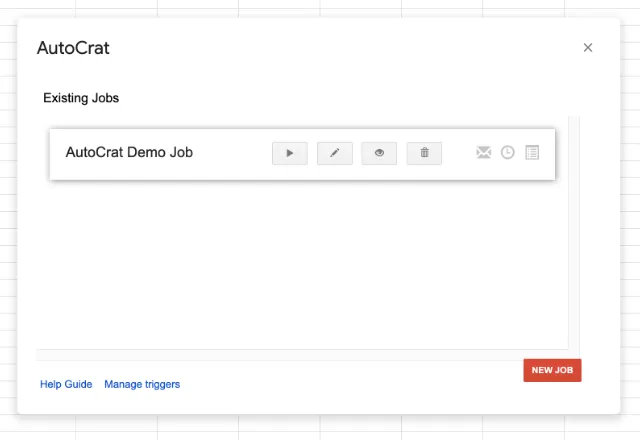
Por último, haga clic en el botón botón de reproducción para iniciar la secuencia de fusión.

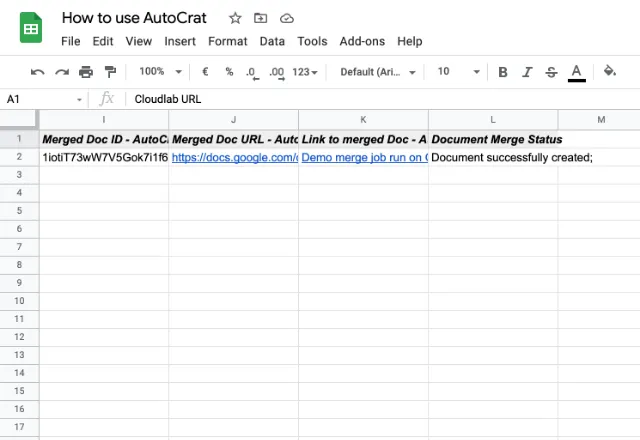
Verás que tu Google Sheet cambia un poco: ahora habrá una celda con un enlace al documento creado para esta demostración.
autócrata 12
autócrata 13

Conclusión

Bien, ¡ya está! Su primera fusión AutoCrat se ha configurado, y ahora se mostrará como un trabajo existente cuando ejecute el complemento.

Si busca inspiración e ideas, consulte nuestra lista de los Los 5 mejores complementos de Google Sheets para la educación. También puede consultar los siguientes artículos relacionados.

Nota del editor: Esta es una versión revisada de un post anterior que se ha actualizado para mayor precisión y exhaustividad.

Crea tu sistema personalizado en Google Sheets con IA

No se conforme con plantillas genéricas. Describa sus necesidades exactas y genere una solución a medida al instante.

También te puede gustar...

cursos de educación y plantillas

Implantar una sólida gestión de los datos de los estudiantes y cumplir la FERPA

Las escuelas y universidades están adoptando herramientas digitales para una gestión eficaz de los datos de los estudiantes. La automatización puede ayudar a reducir el trabajo manual y...
education-gradebook-template-google-sheets

Enseñanza a distancia con Google for Education

Google for Education es un conjunto de herramientas basadas en la nube que permite a educadores y alumnos trabajar juntos en línea. Esta versión de Google...

Los 5 mejores complementos de Google Sheets para la educación

Google Sheets es una herramienta interactiva impresionante para los proyectos de clase y la gestión de la información de los alumnos. Pero a veces las extensiones adicionales...