Obtener ayuda

Centro de ayuda

Guías y respuestas

Contactar con el servicio de asistencia

Escribir a nuestro equipo

Iniciar sesión en

Workflows

Crear procesos con su equipo

Automations

Conectar archivos y automatizar tareas

Un sistema, cuatro partes

Agentes de IA

Empleados virtuales que trabajan 24/7

Automations

Conectar archivos y automatizar tareas

Workflows

Crear procesos con su equipo

Data Space

Datos compartidos y controlados con confianza

Soluciones por departamento

Finanzas

Informes, presupuestos y conciliaciones

Inventario y fabricación

Existencias, pedidos y producción en una sola vista

RRHH

Hojas de horas, asistencia y evaluaciones

Gestión de proyectos

Estado y carga de trabajo de todos los proyectos

Ventas y CRM

Leads y oportunidades al día

Educación

Expedientes de alumnos y datos escolares

Finanzas

Convierta el trabajo financiero manual en informes que se actualizan solos.

Qué automatizan los equipos de Finanzas

  • Controlar cuentas por pagar y cobrar
  • Crear estados de flujo de caja
  • Comparar presupuesto y resultados reales

Inventario y fabricación

Vea los niveles de existencias y automatice los pedidos.

Qué automatizan los equipos de inventario y fabricación

  • Controlar el inventario en varias sedes
  • Conectar datos de ventas, compras y almacén
  • Vincular un lector de códigos de barras a su hoja

RRHH

Gestione la contratación, la asistencia y el seguimiento de OKR desde sus hojas.

Qué automatizan los equipos de RRHH

  • Controlar contratación e incorporación
  • Registrar los OKR y resultados del equipo
  • Controlar entradas, salidas y ausencias

Gestión de proyectos

Asigne tareas y controle las horas sin actualizaciones manuales.

Qué automatizan los equipos de proyectos

  • Asignar tareas y seguir los cambios de estado
  • Estimar el esfuerzo y registrar las horas trabajadas
  • Seguir los hitos de todos los proyectos

Ventas y CRM

Siga los leads y el rendimiento de ventas con informes automáticos.

Qué automatizan los equipos de ventas

  • Seguir y convertir leads
  • Fijar objetivos de ventas y seguir las métricas del equipo
  • Supervisar los KPI de ventas en tableros

Educación

Automatice asistencia, calificaciones y compras escolares.

Qué automatizan los centros educativos

  • Controlar la asistencia y avisar a los padres
  • Registrar y comparar las notas de clase
  • Controlar el material prestado a alumnos y personal

Buscar un caso de uso

Por departamento

Cómo usa Sheetgo cada equipo

Por sector

Cómo usa Sheetgo cada sector

Por tamaño de empresa

Pequeña, mediana o grande

Aprende

Blog

Guías y novedades del producto

Historias de clientes

Cómo usan Sheetgo equipos como el suyo

Centro de ayuda

Guías y respuestas

Por qué Sheetgo

Comparar

Cómo se compara Sheetgo con otras herramientas

Seguridad

Cómo protegemos sus datos

Centro de confianza

Detalles de cumplimiento

Iniciar sesión en

Workflows

Crear procesos con su equipo

Automations

Conectar archivos y automatizar tareas

Un sistema, cuatro partes

Agentes de IA

Empleados virtuales que trabajan 24/7

Automations

Conectar archivos y automatizar tareas

Workflows

Crear procesos con su equipo

Data Space

Datos compartidos y controlados con confianza

Soluciones por departamento

Finanzas

Informes, presupuestos y conciliaciones

Inventario y fabricación

Existencias, pedidos y producción en una sola vista

RRHH

Hojas de horas, asistencia y evaluaciones

Gestión de proyectos

Estado y carga de trabajo de todos los proyectos

Ventas y CRM

Leads y oportunidades al día

Educación

Expedientes de alumnos y datos escolares

Buscar un caso de uso

Por departamento

Cómo usa Sheetgo cada equipo

Por sector

Cómo usa Sheetgo cada sector

Por tamaño de empresa

Pequeña, mediana o grande

Empezar

Plantillas

Flujos de trabajo listos para usar

Aprende

Blog

Guías y novedades del producto

Historias de clientes

Cómo usan Sheetgo equipos como el suyo

Centro de ayuda

Guías y respuestas

Por qué Sheetgo

Comparar

Cómo se compara Sheetgo con otras herramientas

Seguridad

Cómo protegemos sus datos

Centro de confianza

Detalles de cumplimiento

Centro de ayuda

Guías y respuestas

Contactar con el servicio de asistencia

Escribir a nuestro equipo

Workflows

Crear procesos con su equipo

Automations

Conectar archivos y automatizar tareas

Plantilla de presupuesto de empresa en Google Sheets

Visión general de la plantilla presupuestaria de Sheetgo

Este sistema está diseñado para que el director financiero o el interventor recojan las entradas presupuestarias de los jefes de departamento de una empresa, de modo que puedan crear un presupuesto para toda la empresa. Incluye un presupuesto central para el CFO / controller y hojas de presupuesto individuales que los jefes de departamento rellenarán con su solicitud de gasto. Consolida las entradas de todos los departamentos para crear un cuadro de mando centralizado completo con el desglose del presupuesto negociado con cada departamento. Sólo se tarda unos minutos en configurarlo y requiere unas pocas entradas sencillas.

Cómo empezar

Instale la plantilla haciendo clic en el botón de abajo:

Flujo de datos

La imagen siguiente muestra el flujo de datos básico de esta solución de presupuestos. El director financiero o el responsable de presupuestos crea un Master Budget en el que define el presupuesto total, el reparto entre departamentos, los responsables y las categorías de gasto.

Plantilla de presupuestación: Flujo de datos de la solución presupuestaria

Regístrate en Sheetgo y empieza a seguir tus presupuesto vs real

El sistema enviará automáticamente correos electrónicos individuales al responsable de cada departamento con un enlace a una hoja de cálculo individualizada del presupuesto del departamento.

Cuando los departamentos han rellenado sus presupuestos, el director financiero o el responsable consolida con Sheetgo los datos de todos los departamentos en el Master Budget, que incluye un dashboard con una visión general del presupuesto de la empresa y un análisis rápido.

Aplicación de la plantilla presupuestaria

Una vez que tengas una cuenta de G Suite y hayas instalado Sheetgo sigue los siguientes pasos.

Paso 1) Cree su presupuesto maestro

Instale la plantilla creando una cuenta en Sheetgo. 

Paso 2) Rellene los datos de su empresa

Ir a la Entradas de tu Master Budget recién creado y sobrescriba los datos ficticios proporcionados, rellenando los siguientes datos para personalizar su sistema:

  • Categorías presupuestarias
  • Nombres de los departamentos
  • Correos electrónicos de contacto del director de cada departamento
  • Asignación presupuestaria para cada departamento
  • Año del presupuesto
  • El presupuesto total de la empresa
Plantilla de presupuesto: Paso 2

Empiece a seguir su presupuesto vs real

Paso 3) Enviar las solicitudes de presupuesto a cada departamento

Una vez introducidas las categorías finales y las asignaciones presupuestarias para cada departamento, puede proceder a solicitar los presupuestos al jefe de departamento. Para ello, seleccione Presupuesto > Enviar solicitudes de presupuesto del elemento de menú que hemos creado específicamente para esta plantilla.

modelo de presupuesto 3

La primera vez que ejecute esta secuencia de comandos es probable que reciba una advertencia de que “Esta aplicación no está verificada”, ya que aún no hemos certificado con Google, con el fin de eludir esta advertencia y enviar las solicitudes de presupuesto a sus colegas a continuación, haga clic en Avanzado y Ir a Presupuesto (inseguro).

modelo de presupuesto 4

Paso 4) Los gestores rellenan la solicitud de presupuesto

Enviar solicitudes de presupuesto creará automáticamente una nueva carpeta en la misma ubicación de Drive donde se encuentra su Presupuesto Maestro, llamada Presupuestos de los departamentos. Dentro encontrará las hojas de cálculo individuales del departamento.

Plantilla de presupuesto Paso 4

Cada jefe de departamento responsable recibirá un correo electrónico con un enlace a la hoja de cálculo de su departamento, con el presupuesto asignado y listo para rellenar.

Plantilla de presupuesto: Hojas de cálculo

Empiece a seguir su presupuesto vs real

Paso 5) Crear una conexión para consolidar los presupuestos de los departamentos

Ahora utilizará Sheetgo para consolidar todos los presupuestos de departamento en una única pestaña de su Presupuesto Maestro. Para ello, debe crear una conexión Consolidar desde carpeta.

  1. Abra Sheetgo haciendo clic en Complementos > Sheetgo > Inicio y pase el ratón por encima de +para crear una nueva conexión de Importación.
  2. Busca tu carpeta de origen, Presupuestos de los departamentos, que antes se creaba automáticamente.
  3. En lugar de elegir un único archivo, haga clic en Seleccione esta carpeta.
  4. Una vez que cargue las fichas, elija la opción Solicitud de presupuesto como fuente.
  5. En Ajustes es IMPORTANTE que cambies el nombre de la conexión, debe ser SG_Solicitud de presupuesto.
  6. Seleccione Filtrar habilitarla, seleccione Lenguaje de consulta y pega el siguiente texto: SELECCIONE A,B,C,D,E,F,G,H,I,J,K,L,M.
  7. Guarde la conexión haciendo clic en el botón verde de verificación.

Una vez finalizada, la conexión debería parecerse a la imagen siguiente.


modelo de presupuesto 6

De esta forma Sheetgo creará sólo una nueva pestaña en el Presupuesto Maestro con los datos consolidados de la hoja de cálculo de cada departamento.

Paso 6) Actualizar los datos presupuestados de cada departamento

¡¡¡FELICIDADES!!! Ya tiene completado su sistema de Presupuestos. Una vez que los jefes de cada departamento completen sus presupuestos, sólo tiene que ejecutar Sheetgo en su Presupuesto Maestro y actualizar la conexión de consolidación que creamos en el paso anterior.

Una vez actualizado, podrá ver las estadísticas de la empresa de su presupuesto en el Cuadro de mandos del Presupuesto General.

Plantilla de presupuesto Paso 6

Empiece a seguir su presupuesto vs real

● Disponible 24/7

Pon a Owen a cargo de tus operaciones financieras

Sheetgo's finance empleado virtual keeps your numbers current and your reporting on time. Your data stays in Google Sheets; you work with Owen in Slack, Teams, or Google Chat.

También te puede gustar...

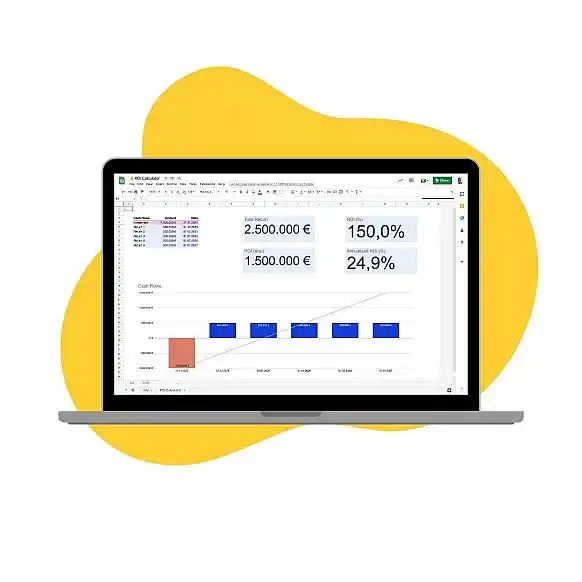
Plantilla de calculadora de ROI en Google Sheets: portátil con una hoja de cálculo de ROI con un ROI del 150 % y un gráfico de flujos de caja sobre fondo amarillo

Plantilla de calculadora de ROI en Google Sheets

Crea una plantilla de ROI en Google Sheets con fórmulas para el rendimiento total, el ROI y el ROI anualizado, y aprende a calcular el ROI en marketing y en el sector inmobiliario.

Caso de negocio: maletín morado con documentos y un lápiz rojo sobre fondo gris

Cómo escribir un caso de negocio (con plantilla y ejemplos)

Aprende a escribir un caso de negocio, desde el planteamiento del problema hasta el análisis financiero, con ejemplos, tipos de análisis y consejos para presentarlo.

Plantilla de presupuesto de Google Sheets imagen destacada

Plantilla de presupuesto de Google Sheets: Top 5 para 2026

Tanto si tienes 19 años como 59 o si manejas el dinero personal o profesionalmente, es esencial contar con un sistema sólido de elaboración de presupuestos. Con Google Sheets...