Obtener ayuda

Centro de ayuda

Guías y respuestas

Contactar con el servicio de asistencia

Escribir a nuestro equipo

Iniciar sesión en

Workflows

Crear procesos con su equipo

Automations

Conectar archivos y automatizar tareas

Un sistema, cuatro partes

Agentes de IA

Empleados virtuales que trabajan 24/7

Automations

Conectar archivos y automatizar tareas

Workflows

Crear procesos con su equipo

Data Space

Datos compartidos y controlados con confianza

Soluciones por departamento

Finanzas

Informes, presupuestos y conciliaciones

Inventario y fabricación

Existencias, pedidos y producción en una sola vista

RRHH

Hojas de horas, asistencia y evaluaciones

Gestión de proyectos

Estado y carga de trabajo de todos los proyectos

Ventas y CRM

Leads y oportunidades al día

Educación

Expedientes de alumnos y datos escolares

Finanzas

Convierta el trabajo financiero manual en informes que se actualizan solos.

Qué automatizan los equipos de Finanzas

  • Controlar cuentas por pagar y cobrar
  • Crear estados de flujo de caja
  • Comparar presupuesto y resultados reales

Inventario y fabricación

Vea los niveles de existencias y automatice los pedidos.

Qué automatizan los equipos de inventario y fabricación

  • Controlar el inventario en varias sedes
  • Conectar datos de ventas, compras y almacén
  • Vincular un lector de códigos de barras a su hoja

RRHH

Gestione la contratación, la asistencia y el seguimiento de OKR desde sus hojas.

Qué automatizan los equipos de RRHH

  • Controlar contratación e incorporación
  • Registrar los OKR y resultados del equipo
  • Controlar entradas, salidas y ausencias

Gestión de proyectos

Asigne tareas y controle las horas sin actualizaciones manuales.

Qué automatizan los equipos de proyectos

  • Asignar tareas y seguir los cambios de estado
  • Estimar el esfuerzo y registrar las horas trabajadas
  • Seguir los hitos de todos los proyectos

Ventas y CRM

Siga los leads y el rendimiento de ventas con informes automáticos.

Qué automatizan los equipos de ventas

  • Seguir y convertir leads
  • Fijar objetivos de ventas y seguir las métricas del equipo
  • Supervisar los KPI de ventas en tableros

Educación

Automatice asistencia, calificaciones y compras escolares.

Qué automatizan los centros educativos

  • Controlar la asistencia y avisar a los padres
  • Registrar y comparar las notas de clase
  • Controlar el material prestado a alumnos y personal

Buscar un caso de uso

Por departamento

Cómo usa Sheetgo cada equipo

Por sector

Cómo usa Sheetgo cada sector

Por tamaño de empresa

Pequeña, mediana o grande

Aprende

Blog

Guías y novedades del producto

Historias de clientes

Cómo usan Sheetgo equipos como el suyo

Centro de ayuda

Guías y respuestas

Por qué Sheetgo

Comparar

Cómo se compara Sheetgo con otras herramientas

Seguridad

Cómo protegemos sus datos

Centro de confianza

Detalles de cumplimiento

Iniciar sesión en

Workflows

Crear procesos con su equipo

Automations

Conectar archivos y automatizar tareas

Un sistema, cuatro partes

Agentes de IA

Empleados virtuales que trabajan 24/7

Automations

Conectar archivos y automatizar tareas

Workflows

Crear procesos con su equipo

Data Space

Datos compartidos y controlados con confianza

Soluciones por departamento

Finanzas

Informes, presupuestos y conciliaciones

Inventario y fabricación

Existencias, pedidos y producción en una sola vista

RRHH

Hojas de horas, asistencia y evaluaciones

Gestión de proyectos

Estado y carga de trabajo de todos los proyectos

Ventas y CRM

Leads y oportunidades al día

Educación

Expedientes de alumnos y datos escolares

Buscar un caso de uso

Por departamento

Cómo usa Sheetgo cada equipo

Por sector

Cómo usa Sheetgo cada sector

Por tamaño de empresa

Pequeña, mediana o grande

Empezar

Plantillas

Flujos de trabajo listos para usar

Aprende

Blog

Guías y novedades del producto

Historias de clientes

Cómo usan Sheetgo equipos como el suyo

Centro de ayuda

Guías y respuestas

Por qué Sheetgo

Comparar

Cómo se compara Sheetgo con otras herramientas

Seguridad

Cómo protegemos sus datos

Centro de confianza

Detalles de cumplimiento

Centro de ayuda

Guías y respuestas

Contactar con el servicio de asistencia

Escribir a nuestro equipo

Workflows

Crear procesos con su equipo

Automations

Conectar archivos y automatizar tareas

Cómo insertar varias filas en Google Sheets

¿Necesitas insertar varias filas en tu hoja de Google Sheets? Si te has cansado de añadirlas una a una, te alegrará saber que hay otra forma de hacerlo. De hecho, hay varias formas de insertar varias filas en Google Sheets.

En este artículo aprenderás a añadir filas nuevas con el menú "Insertar", con el menú contextual y con el botón de la esquina inferior izquierda de la hoja de cálculo. Además, aprenderás a usar atajos para añadir varias filas aún más rápido.

¿Cómo insertar varias filas en Google Sheets?

Como hemos dicho, hay varios métodos para insertar varias filas en Google Sheets. A continuación tienes las instrucciones paso a paso de cada uno: el menú "Insertar", el menú contextual, el botón de la esquina inferior izquierda de la hoja de cálculo y, por último, los atajos, que agilizan todavía más el proceso.

Insertar varias filas en Google Sheets con el menú Insertar

Para insertar filas nuevas desde el menú "Insertar", sigue estos pasos. Primero verás cómo insertar una sola fila y después varias.

Una sola fila

Sigue estos pasos para añadir una sola fila.

1. Selecciona la fila encima o debajo de la cual quieres insertar las filas nuevas.
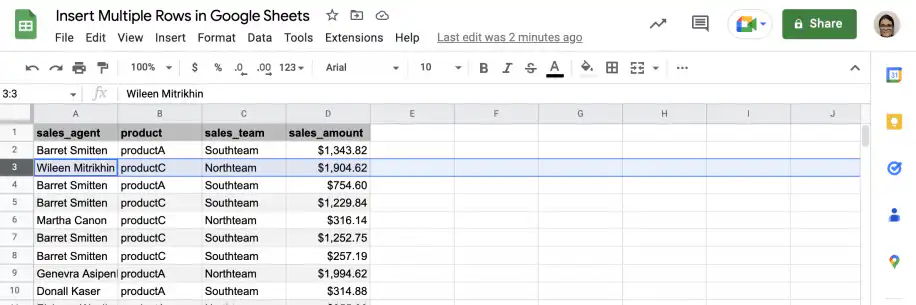
Insertar filas en Google Sheets: fila 3 seleccionada en una hoja de datos de ventas

2. Ve a Insertar > Filas y elige si quieres insertarla encima o debajo de la fila seleccionada. En este ejemplo, añadiré la fila nueva debajo de mi selección.
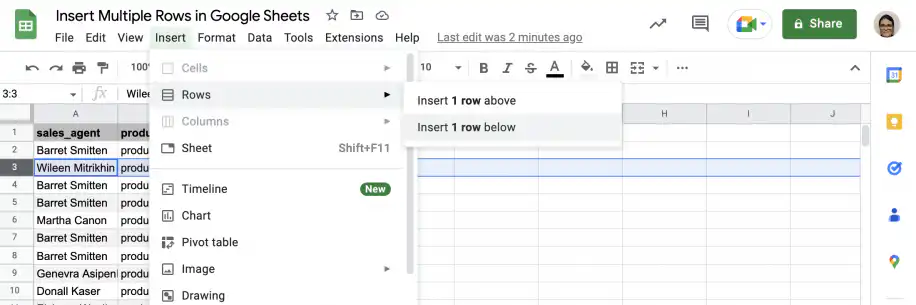
Cómo insertar varias filas en Google Sheets: menú Insertar > Filas con Insertar 1 fila arriba e Insertar 1 fila debajo

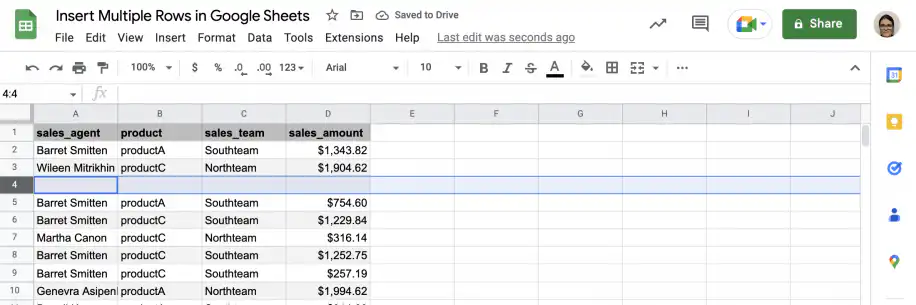
3. Y listo. Ya tengo mi fila nueva.

Insertar una fila en Google Sheets: nueva fila 4 en blanco añadida debajo de la fila seleccionada

Varias filas

Insertar varias filas es tan fácil como insertar una sola, pero tienes que seleccionar tantas filas como quieras insertar. En este ejemplo, quiero añadir tres filas nuevas debajo de la quinta fila, así que empiezo seleccionando tres filas.

1. Para seleccionar varias filas, haz clic en el número de la primera fila, mantén pulsada la tecla "Mayús" y haz clic en la última. También puedes arrastrar hacia abajo desde el número de la primera fila.
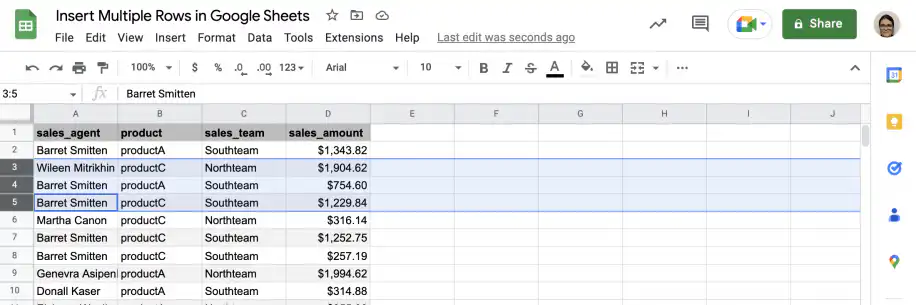
Seleccionar varias filas en Google Sheets: filas 3 a 5 seleccionadas

2. Cuando hayas seleccionado el número de filas adecuado, ve a Insertar > Filas. Como ves, las opciones de la parte superior del menú son ahora "Insertar 3 filas arriba" e "Insertar 3 filas debajo". En este ejemplo, elegiré la segunda opción.
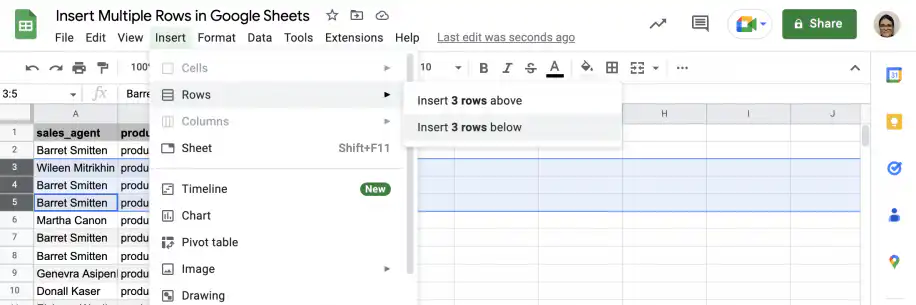
Insertar varias filas en Google Sheets: menú Insertar > Filas con Insertar 3 filas arriba e Insertar 3 filas debajo

3. Como ves, ahora tengo tres filas nuevas debajo de la quinta fila.
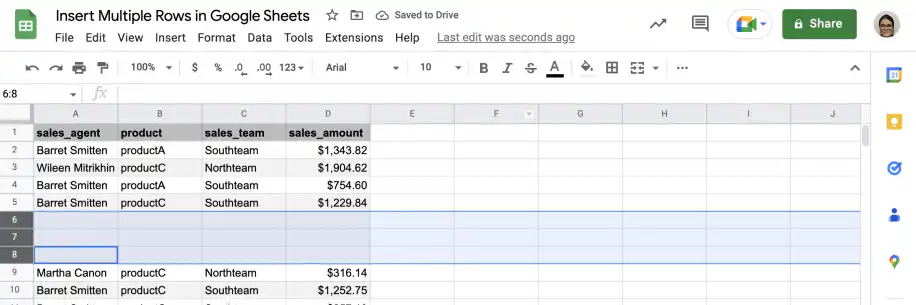
Google Sheets insertar varias filas: tres filas en blanco, de la 6 a la 8, añadidas debajo de la fila 5

Insertar varias filas en Google Sheets con el menú contextual

Para insertar varias filas con el menú contextual, primero selecciona tantas filas como quieras añadir a la hoja de cálculo. Después, haz clic con el botón derecho en la selección para abrir el menú. Puedes elegir si quieres añadir las filas encima o debajo de la selección.

A continuación tienes las instrucciones paso a paso para añadir una sola fila y varias filas con el menú contextual.

Una sola fila

Añadir una fila con el menú contextual es aún más rápido que con el método anterior.

1. Selecciona la fila debajo o encima de la cual quieres añadir la nueva.
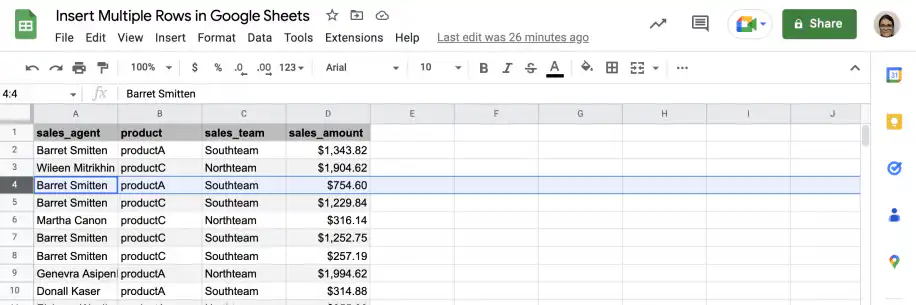
Añadir una fila en Google Sheets: fila 4 seleccionada antes de abrir el menú contextual

2. Haz clic con el botón derecho en el número de fila para ver el menú contextual. Puedes elegir si quieres añadirla encima o debajo de la selección.
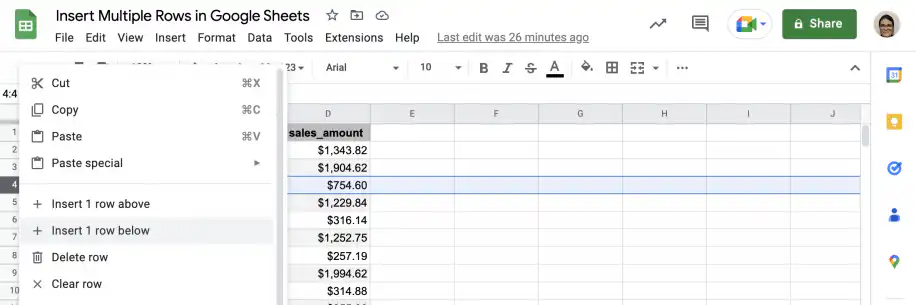
Insertar una fila en Google Sheets: menú contextual con Insertar 1 fila arriba e Insertar 1 fila debajo

3. Y listo. Se ha añadido una fila nueva.
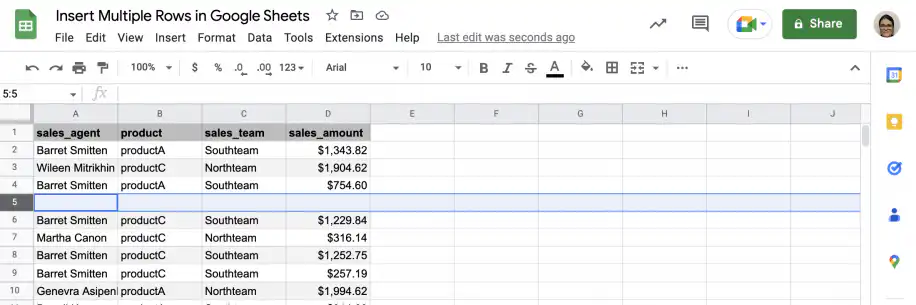
Añadir una fila en Google Sheets: nueva fila 5 en blanco añadida debajo de la fila 4

Varias filas

Ahora veamos cómo añadir varias filas con el mismo método. En este ejemplo, añadiré tres filas nuevas encima de la cuarta fila.

1. Selecciona tantas filas como quieras añadir. Abajo he seleccionado la cuarta, la quinta y la sexta fila.
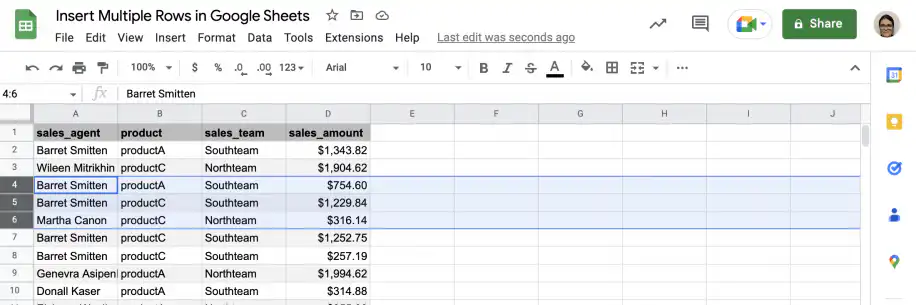
Seleccionar varias filas en Google Sheets: filas 4 a 6 seleccionadas

2. Haz clic con el botón derecho en los números de fila de la selección para ver el menú. En este caso, añadiré tres filas encima de la cuarta fila.
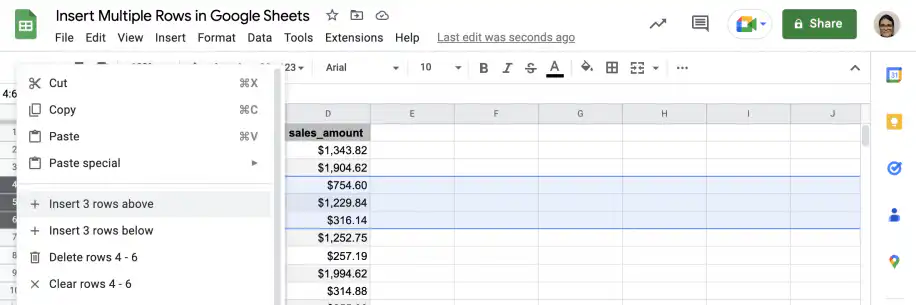
Insertar varias filas en Google Sheets: menú contextual con Insertar 3 filas arriba e Insertar 3 filas debajo

3. Y listo. Las filas nuevas se han añadido encima de mi selección.
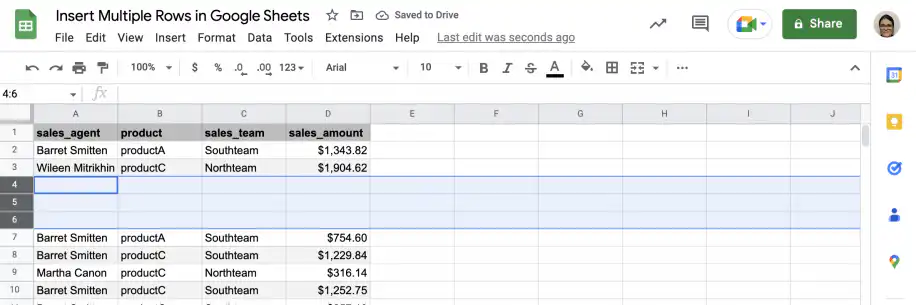
Insertar varias filas en Google Sheets: tres filas en blanco, de la 4 a la 6, añadidas encima de la selección

Añadir varias filas al final de la hoja de Google Sheets

Si quieres añadir filas al final, ve a la esquina inferior izquierda de la hoja de cálculo.

Escribe el número de filas que quieres añadir y haz clic en el botón "Añadir".
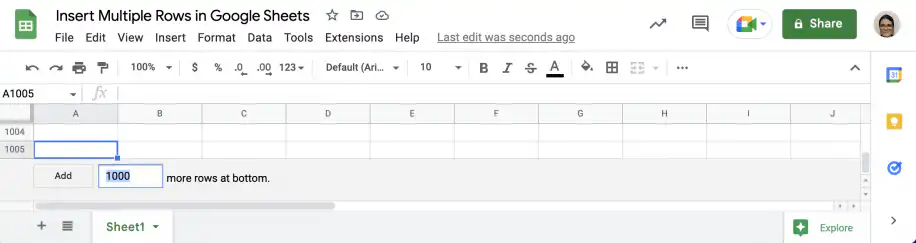
Añadir varias filas en Google Sheets: botón Añadir con 1000 filas más en la parte inferior, debajo de la última fila

¿Cómo añadir filas en Google Sheets con atajos?

Para insertar varias filas aún más rápido, puedes usar atajos. A continuación tienes los atajos que puedes usar en el navegador Google Chrome tanto en Windows como en Mac.

Atajos de Chrome en Windows

Para insertar filas encima, usa el siguiente atajo después de seleccionar tantas filas como quieras añadir.

Ctrl + Alt + =

También puedes abrir el menú Insertar desde el teclado: Alt + i, luego r, luego r. En navegadores distintos de Chrome, empieza con Alt + Shift + i.

Después de seleccionar tantas filas como quieras añadir, usa el siguiente atajo para añadir las filas debajo de la selección.

Alt + i, luego r, luego b

Atajos de Chrome en Mac

Selecciona tantas filas como quieras añadir y usa el siguiente atajo para insertarlas encima de la selección.

Cmd + Option + =

Las teclas del menú Insertar también funcionan: Ctrl + Option + i, luego r, luego r.

Para insertar filas debajo, selecciona el número de filas que quieres añadir y usa este atajo.

Ctrl + Option + i, luego r, luego b

Para ver otros atajos, consulta nuestra guía de atajos de teclado de Google Sheets.

Conclusión

Puedes usar distintos métodos para insertar todas las filas que necesites en Google Sheets. Ya sabes cómo añadir filas con el menú "Insertar", con el menú contextual y con el botón de la esquina inferior izquierda de la hoja de cálculo. También sabes usar atajos para agilizar el proceso en el navegador Google Chrome, tanto en Windows como en Mac.

Cuando tengas las filas nuevas en su sitio, puedes rellenar hacia abajo fórmulas o valores en ellas. A medida que la hoja crezca, puedes inmovilizar las filas de encabezado para que sigan visibles, o combinar celdas para etiquetar un grupo de filas. Si añades filas cada semana para pegar datos de otros archivos, consulta cómo combinar hojas de Google Sheets, o deja que las automatizaciones con IA de Sheetgo traigan esos datos a tu hoja por ti.

También te puede gustar...

funciones y fórmulas de google sheets

Las 5 mejores fórmulas de matrices dinámicas de Google Sheets 

Google Sheets ha evolucionado más allá de las hojas de cálculo básicas. Con la introducción de fórmulas de matriz dinámica, los usuarios ahora pueden manipular y analizar...
funciones y fórmulas de google sheets

Dominio de la fórmula FILTER: 4 casos de uso con ejemplos

La fórmula FILTRO de Google Sheets es una herramienta versátil para extraer datos que cumplen unas condiciones específicas. A diferencia de la fórmula QUERY,...
funciones y fórmulas de google sheets

Cómo liberar el poder de SUMIF y SUMIFS en Google Sheets: 4 casos de uso reales

Las fórmulas SUMIF y SUMIFS de Google Sheets son herramientas indispensables para realizar sumas condicionales. Simplifican las complejas...