




Precisa inserir várias linhas na sua planilha do Google Sheets? Se você está cansado de adicioná-las uma por uma, vai gostar de saber que existe outra forma de fazer isso. Na verdade, existem várias formas de inserir várias linhas no Google Sheets.
Neste artigo, você vai aprender a adicionar novas linhas com o menu "Inserir", com o menu de contexto e com o botão no canto inferior esquerdo da planilha. Além disso, vai aprender a usar atalhos para adicionar várias linhas ainda mais rápido.
Como inserir várias linhas no Google Sheets?
Como dissemos, existem vários métodos para inserir várias linhas no Google Sheets. Abaixo, você encontra as instruções passo a passo de cada um: o menu "Inserir", o menu de contexto, o botão no canto inferior esquerdo da planilha e, por fim, os atalhos, que deixam o processo ainda mais rápido.
Inserir várias linhas no Google Sheets com o menu Inserir
Para inserir novas linhas pelo menu "Inserir", siga estes passos. Primeiro, você vai ver como inserir uma única linha e, depois, várias.
Uma única linha
Siga estes passos para adicionar uma única linha.
1. Selecione a linha acima ou abaixo da qual você quer inserir as novas linhas.
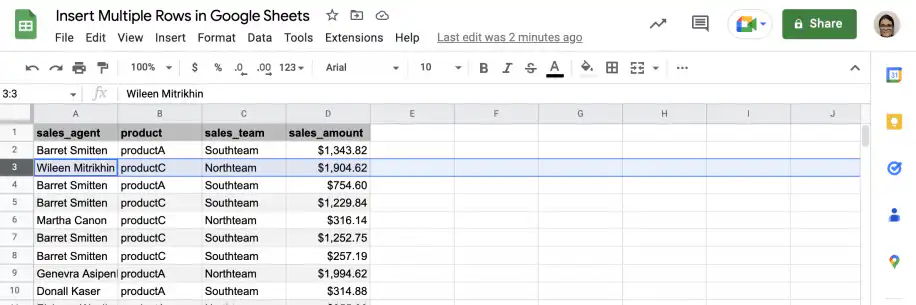
2. Vá em Inserir > Linhas e escolha se quer inseri-la acima ou abaixo da linha selecionada. Neste exemplo, vou adicionar a nova linha abaixo da minha seleção.
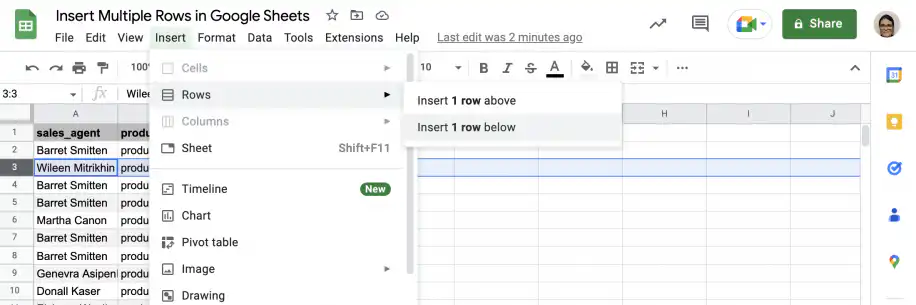
3. Pronto. Já tenho minha nova linha.
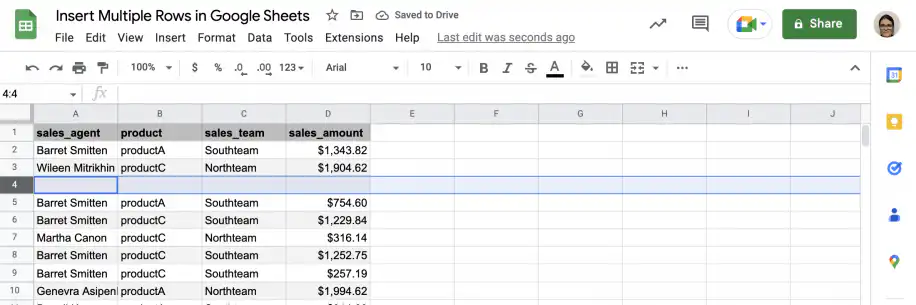
Várias linhas
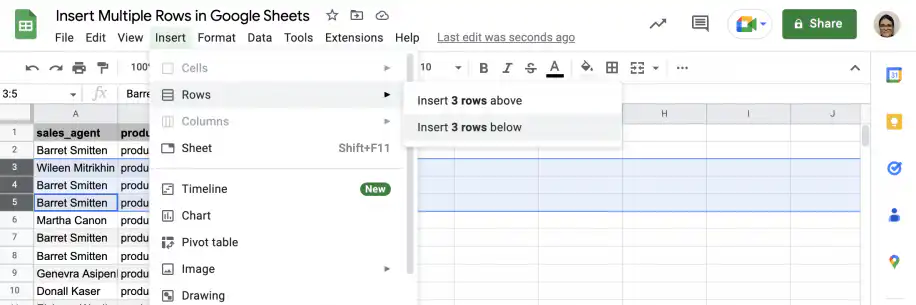
Inserir várias linhas é tão fácil quanto inserir uma só, mas você precisa selecionar tantas linhas quantas quiser inserir. Neste exemplo, quero adicionar três novas linhas abaixo da quinta linha, então começo selecionando três linhas.
1. Para selecionar várias linhas, clique no número da primeira linha, mantenha pressionada a tecla "Shift" e clique na última. Arrastar para baixo a partir do número da primeira linha também funciona.
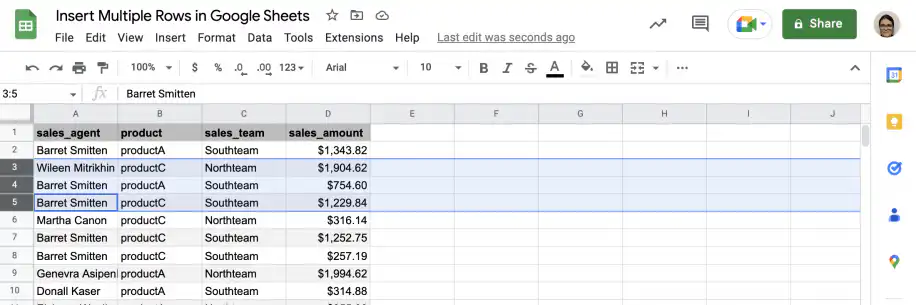
2. Depois de selecionar o número certo de linhas, vá em Inserir > Linhas. Como você pode ver, as opções no topo do menu agora são "Inserir 3 linhas acima" e "Inserir 3 linhas abaixo". Neste exemplo, vou escolher a segunda opção.
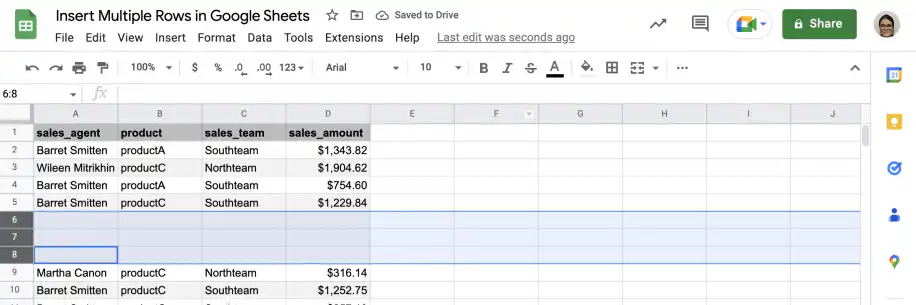
3. Como você pode ver, agora tenho três novas linhas abaixo da quinta linha.
Inserir várias linhas no Google Sheets com o menu de contexto
Para inserir várias linhas com o menu de contexto, primeiro selecione quantas linhas quiser adicionar à planilha. Depois, clique com o botão direito na seleção para abrir o menu. Você pode escolher se quer adicionar as linhas acima ou abaixo da seleção.
Abaixo, você encontra as instruções passo a passo para adicionar uma única linha e várias linhas com o menu de contexto.
Uma única linha
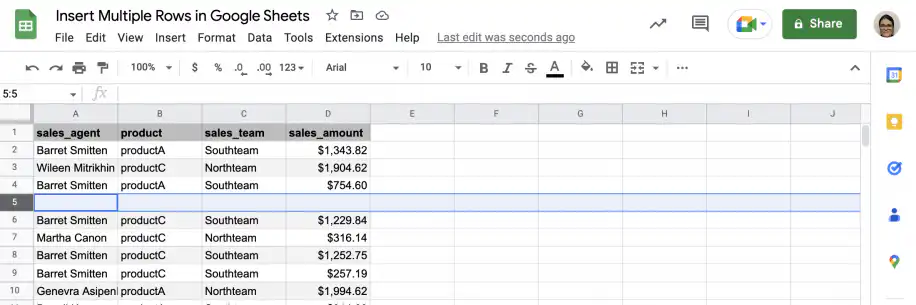
Adicionar uma linha com o menu de contexto é ainda mais rápido do que o método anterior.
1. Selecione a linha abaixo ou acima da qual você quer adicionar a nova.
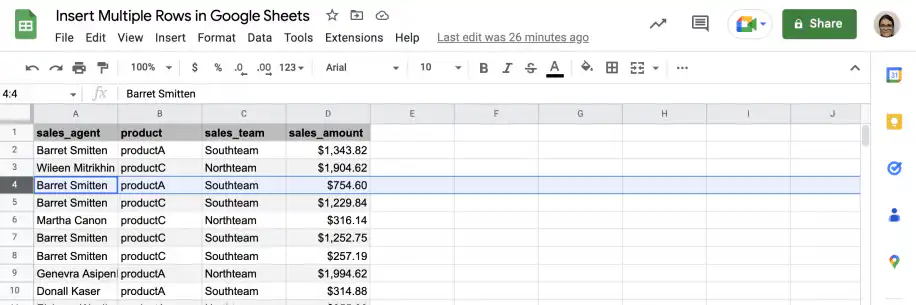
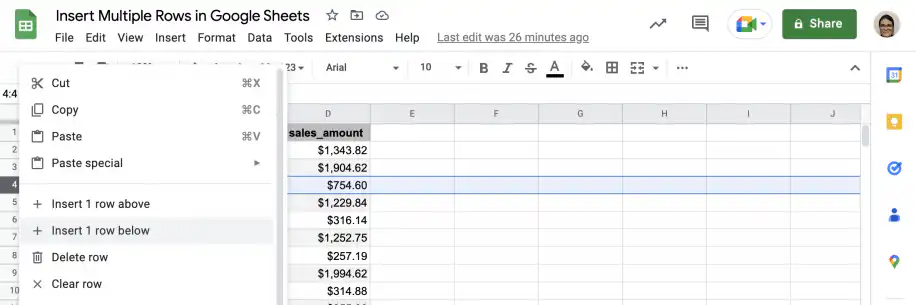
2. Clique com o botão direito no número da linha para ver o menu de contexto. Você pode escolher se quer adicioná-la acima ou abaixo da seleção.
3. Pronto. Uma nova linha foi adicionada.
Várias linhas
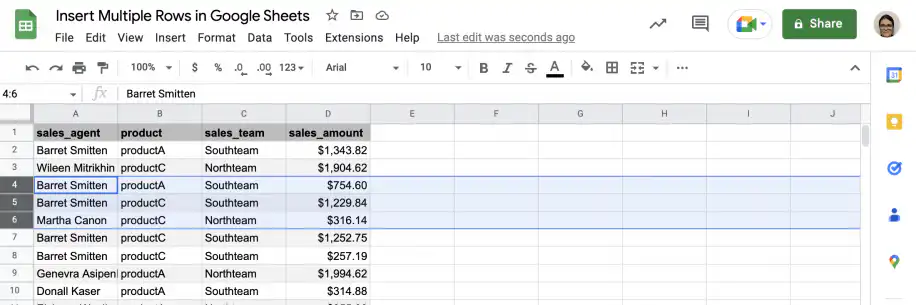
Agora, veja como adicionar várias linhas com o mesmo método. Neste exemplo, vou adicionar três novas linhas acima da quarta linha.
1. Selecione quantas linhas quiser adicionar. Abaixo, selecionei a quarta, a quinta e a sexta linhas.
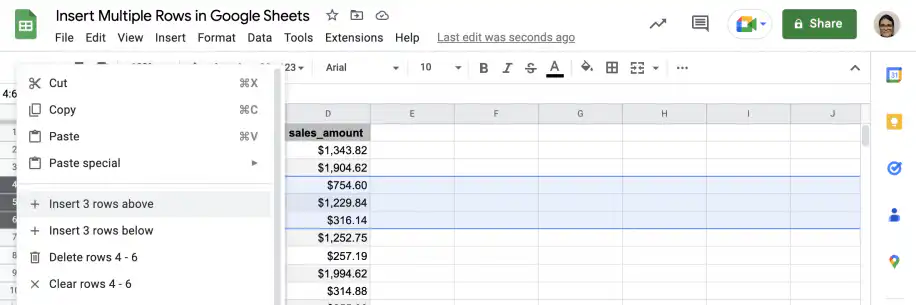
2. Clique com o botão direito nos números das linhas selecionadas para ver o menu. Neste caso, vou adicionar três linhas acima da quarta linha.
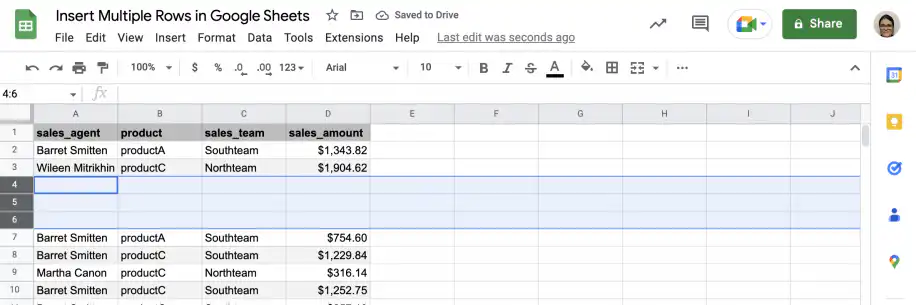
3. Pronto. As novas linhas foram adicionadas acima da minha seleção.
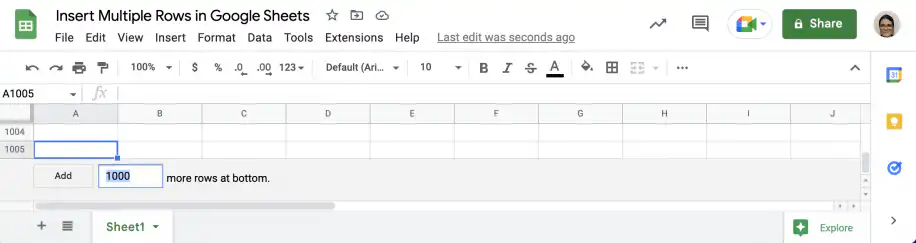
Adicionar várias linhas no final da planilha do Google Sheets
Se quiser adicionar linhas no final, vá até o canto inferior esquerdo da planilha.
Digite o número de linhas que deseja adicionar e clique no botão "Adicionar".
Como adicionar linhas no Google Sheets com atalhos?
Para inserir várias linhas ainda mais rápido, você pode usar atalhos. Abaixo, estão os atalhos que você pode usar no navegador Google Chrome, tanto no Windows quanto no Mac.
Atalhos do Chrome no Windows
Para inserir linhas acima, use o atalho a seguir depois de selecionar quantas linhas quiser adicionar.
Ctrl + Alt + =
Você também pode abrir o menu Inserir pelo teclado: Alt + i, depois r, depois r. Em navegadores que não sejam o Chrome, comece com Alt + Shift + i.
Depois de selecionar quantas linhas quiser adicionar, use o atalho a seguir para adicionar as linhas abaixo da seleção.
Alt + i, depois r, depois b
Atalhos do Chrome no Mac
Selecione quantas linhas quiser adicionar e use o atalho a seguir para inseri-las acima da seleção.
Cmd + Opção + =
As teclas do menu Inserir também funcionam: Ctrl + Option + i, depois r, depois r.
Para inserir linhas abaixo, selecione o número de linhas que deseja adicionar e use este atalho.
Ctrl + Option + i, depois r, depois b
Para ver outros atalhos, confira nosso guia de atalhos de teclado do Google Sheets.
Conclusão
Você pode usar diferentes métodos para inserir quantas linhas precisar no Google Sheets. Agora você sabe como adicionar linhas com o menu "Inserir", com o menu de contexto e com o botão no canto inferior esquerdo da planilha. Também sabe usar atalhos para agilizar o processo no navegador Google Chrome, tanto no Windows quanto no Mac.
Com as novas linhas no lugar, você pode preencher para baixo fórmulas ou valores nelas. À medida que a planilha cresce, você pode congelar as linhas de cabeçalho para que continuem visíveis, ou mesclar células para rotular um grupo de linhas. Se você adiciona linhas toda semana para colar dados de outros arquivos, veja como mesclar planilhas do Google Sheets, ou deixe que as automações com IA da Sheetgo tragam esses dados para a sua planilha por você.

 English
 Español
 Português do Brasil
 Français