Obtener ayuda

Centro de ayuda

Guías y respuestas

Contactar con el servicio de asistencia

Escribir a nuestro equipo

Iniciar sesión en

Workflows

Crear procesos con su equipo

Automations

Conectar archivos y automatizar tareas

Un sistema, cuatro partes

Agentes de IA

Empleados virtuales que trabajan 24/7

Automations

Conectar archivos y automatizar tareas

Workflows

Crear procesos con su equipo

Data Space

Datos compartidos y controlados con confianza

Soluciones por departamento

Finanzas

Informes, presupuestos y conciliaciones

Inventario y fabricación

Existencias, pedidos y producción en una sola vista

RRHH

Hojas de horas, asistencia y evaluaciones

Gestión de proyectos

Estado y carga de trabajo de todos los proyectos

Ventas y CRM

Leads y oportunidades al día

Educación

Expedientes de alumnos y datos escolares

Finanzas

Convierta el trabajo financiero manual en informes que se actualizan solos.

Qué automatizan los equipos de Finanzas

  • Controlar cuentas por pagar y cobrar
  • Crear estados de flujo de caja
  • Comparar presupuesto y resultados reales

Inventario y fabricación

Vea los niveles de existencias y automatice los pedidos.

Qué automatizan los equipos de inventario y fabricación

  • Controlar el inventario en varias sedes
  • Conectar datos de ventas, compras y almacén
  • Vincular un lector de códigos de barras a su hoja

RRHH

Gestione la contratación, la asistencia y el seguimiento de OKR desde sus hojas.

Qué automatizan los equipos de RRHH

  • Controlar contratación e incorporación
  • Registrar los OKR y resultados del equipo
  • Controlar entradas, salidas y ausencias

Gestión de proyectos

Asigne tareas y controle las horas sin actualizaciones manuales.

Qué automatizan los equipos de proyectos

  • Asignar tareas y seguir los cambios de estado
  • Estimar el esfuerzo y registrar las horas trabajadas
  • Seguir los hitos de todos los proyectos

Ventas y CRM

Siga los leads y el rendimiento de ventas con informes automáticos.

Qué automatizan los equipos de ventas

  • Seguir y convertir leads
  • Fijar objetivos de ventas y seguir las métricas del equipo
  • Supervisar los KPI de ventas en tableros

Educación

Automatice asistencia, calificaciones y compras escolares.

Qué automatizan los centros educativos

  • Controlar la asistencia y avisar a los padres
  • Registrar y comparar las notas de clase
  • Controlar el material prestado a alumnos y personal

Buscar un caso de uso

Por departamento

Cómo usa Sheetgo cada equipo

Por sector

Cómo usa Sheetgo cada sector

Por tamaño de empresa

Pequeña, mediana o grande

Aprende

Blog

Guías y novedades del producto

Historias de clientes

Cómo usan Sheetgo equipos como el suyo

Centro de ayuda

Guías y respuestas

Por qué Sheetgo

Comparar

Cómo se compara Sheetgo con otras herramientas

Seguridad

Cómo protegemos sus datos

Centro de confianza

Detalles de cumplimiento

Iniciar sesión en

Workflows

Crear procesos con su equipo

Automations

Conectar archivos y automatizar tareas

Un sistema, cuatro partes

Agentes de IA

Empleados virtuales que trabajan 24/7

Automations

Conectar archivos y automatizar tareas

Workflows

Crear procesos con su equipo

Data Space

Datos compartidos y controlados con confianza

Soluciones por departamento

Finanzas

Informes, presupuestos y conciliaciones

Inventario y fabricación

Existencias, pedidos y producción en una sola vista

RRHH

Hojas de horas, asistencia y evaluaciones

Gestión de proyectos

Estado y carga de trabajo de todos los proyectos

Ventas y CRM

Leads y oportunidades al día

Educación

Expedientes de alumnos y datos escolares

Buscar un caso de uso

Por departamento

Cómo usa Sheetgo cada equipo

Por sector

Cómo usa Sheetgo cada sector

Por tamaño de empresa

Pequeña, mediana o grande

Empezar

Plantillas

Flujos de trabajo listos para usar

Aprende

Blog

Guías y novedades del producto

Historias de clientes

Cómo usan Sheetgo equipos como el suyo

Centro de ayuda

Guías y respuestas

Por qué Sheetgo

Comparar

Cómo se compara Sheetgo con otras herramientas

Seguridad

Cómo protegemos sus datos

Centro de confianza

Detalles de cumplimiento

Centro de ayuda

Guías y respuestas

Contactar con el servicio de asistencia

Escribir a nuestro equipo

Workflows

Crear procesos con su equipo

Automations

Conectar archivos y automatizar tareas

Cómo utilizar la función BUSCAR en Google Sheets

La función BUSCAR de Google Sheets devuelve la posición de una subcadena dentro de un texto. Es la herramienta adecuada si necesitas encontrar una palabra, una letra o un número concretos. 

Cuando se trata de funciones de cadena de Google Sheets, la función ENCONTRAR está estrechamente relacionada. También devuelve la posición de una subcadena dentro de una cadena. La única diferencia es que FIND distingue entre mayúsculas y minúsculas, mientras que SEARCH no.

Para comprobar si una celda coincide con un patrón, como cualquier número o una de varias palabras, usa REGEXMATCH en Google Sheets.

Nota: Si quieres saber más sobre otras funciones de Google Sheet, tenemos un post con Más de 100 funciones de Google Sheet

Sintaxis

=SEARCH(buscar_para, texto_a_buscar, [inicio_at])

  • buscar - la subcadena que debe buscar dentro del texto.
  • buscar_texto - la cadena de texto principal en la que se buscará la primera aparición de la variable buscar subcadena.
  • starting_at (opcional) - la posición en buscar_texto a partir del cual la función empieza a buscar.

Cómo utilizar BUSCAR en Google Sheets

Como se explica en la sintaxis, esta función necesita tanto la cadena como la subcadena. Pero el tercer parámetro, [starting_at], es opcional. Sólo es necesario utilizarlo si hay varias apariciones de la misma subcadena.

Repasemos los ejemplos de la imagen siguiente para comprender mejor la función BUSCAR.

FÓRMULA DE BÚSQUEDA GOOGLE SHEETS

Ejemplo 1

La fórmula busca la cadena “Hola”, que casualmente aparece en la primera posición. Como resultado, la función devuelve 1.

=Búsqueda("Hola", "¡Hola!")

Como puede ver en este ejemplo, la función BUSCAR identifica la posición donde empieza la subcadena. La palabra “Hola” ocupa los 5 primeros caracteres, pero la función le indica dónde empieza.

Ejemplo 2

La segunda función busca “,” y lo encuentra en la tercera posición de la cadena principal. Esta fórmula utiliza referencias a celdas en lugar de incluir el texto directamente.

=Buscar(B3, A3)

Ejemplo 3

Esta tercera función es bastante interesante. Aquí busco un espacio vacío dentro de la cadena principal. Sin embargo, en lugar de dejar el inicio vacío, le he dado un valor de 10.

=Buscar(" ", A4, 10)

Como puede ver, la función ignoró las dos primeras apariciones del carácter de espacio (en las posiciones 5 y 9) y devolvió la siguiente aparición inmediata después del carácter 10..

Ejemplo 4

El cuarto ejemplo muestra cómo la función BUSCAR encuentra coincidencias parciales. También ilustra que la insensibilidad a mayúsculas y minúsculas es la principal diferencia entre esta función y la función BUSCAR.

=BUSCAR("comer", "¡ESAS SON BUENAS NOTICIAS!")

Ejemplo 5

El último ejemplo muestra que incluso si el texto principal es de naturaleza alfanumérica, la función sigue funcionando.

=BUSCAR("1", "Alpha178625")

La función BUSCAR en acción

Veamos algunos casos prácticos en los que la función BUSCAR puede resultar útil, ya sea por sí sola o en combinación con otras funciones.

Función BUSCAR para el formato condicional

Utilice esta función dentro de una regla de formato condicional. Si la fórmula devuelve un número, la palabra clave ha sido encontrada, y puede dar a la celda que la contiene un formato específico. Esto resulta útil para examinar los comentarios de los clientes u otros datos de texto.

=BUSCAR("palabra clave", A2:A)

Para configurar el formato condicional, abra la ventana Formatear celdas seleccione La fórmula personalizada es, e introduzca la fórmula. Adapta la palabra clave y el rango según tus necesidades.

Categorizar datos con BUSCAR

Esta fórmula etiqueta las entradas como “Producto X” si la palabra clave “product_x” se encuentra en la celda. Incluso podría anidar varias sentencias IF para aplicar varias etiquetas posibles basadas en una serie de palabras clave.

Entre otras cosas, puede utilizarse para segmentar los comentarios de los clientes o los datos de ventas en función de las menciones o categorías de productos.

=IF(ISNUMBER(SEARCH("producto_x", A2)), "Producto X", "Otro")

Listar todos los valores con una subcadena específica

Esta función filtra el rango A2:A100 para incluir sólo las entradas que contienen la subcadena “Palabra clave”. Esto puede ser útil para seleccionar todos los valores que contengan una subcadena concreta.

=FILTER(A2:A100, ISNUMBER(SEARCH("palabra clave", A2:A100))

Error en la función BUSCAR

Si la subcadena no aparece en el texto, la función devuelve un error de valor, como se muestra a continuación. Para aprender a manejar errores como este echa un vistazo a Cómo utilizar la función IFERROR en Google Sheets.
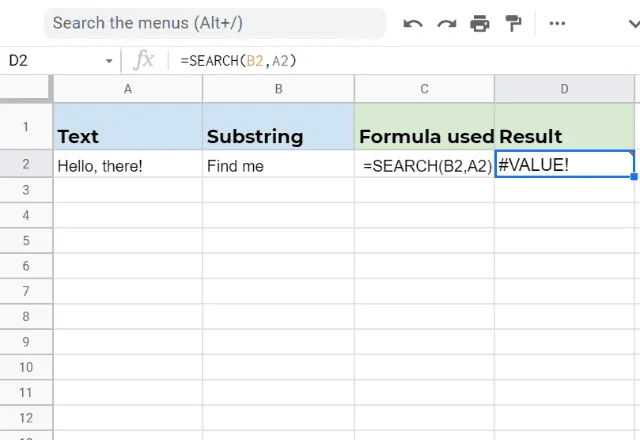
FÓRMULA DE BÚSQUEDA GOOGLE SHEETS 2

Reflexiones finales sobre SEARCH

La función BUSCAR es una potente herramienta que puede mejorar enormemente sus capacidades de gestión y análisis de datos.

Desde destacar palabras clave importantes en vastos conjuntos de datos hasta crear listas dinámicas, SEARCH puede adaptarse a una amplia gama de tareas.

Nota del editor: Esta es una versión revisada de un post anterior que se ha actualizado para mayor precisión y exhaustividad.

También te puede gustar...

funciones y fórmulas de google sheets

Cómo hallar el tipo de interés nominal con Google Sheets

Sarah es una joven profesional que toma importantes decisiones financieras. Desde tarjetas de crédito a hipotecas, préstamos estudiantiles e inversiones...
funciones y fórmulas de google sheets

Extraer datos de Google Calendar en Google Sheets mediante Apps Script

Este post fue publicado originalmente en nuestro foro de la comunidad. Objetivo : Esta guía muestra cómo utilizar Google Apps Script para extraer datos...
funciones y fórmulas de google sheets

Uso de la función PROPER para escribir en mayúsculas la primera letra de cada palabra en Google Sheets

Nota: Este artículo se publicó originalmente en el foro de nuestra comunidad. Alguna vez te has visto en la necesidad de limpiar una lista de nombres, títulos o cualquier...