Obter ajuda

Central de ajuda

Guias e respostas

Entre em contato com o suporte

Escrever para nossa equipe

Entrar no

Workflows

Criar processos com sua equipe

Automations

Conectar arquivos e automatizar tarefas

Um sistema, quatro partes

Agentes de IA

Funcionários virtuais que trabalham 24/7

Automations

Conectar arquivos e automatizar tarefas

Workflows

Criar processos com sua equipe

Data Space

Compartilhamento e controle de dados confiáveis

Soluções por departamento

Finanças

Relatórios, orçamentos e conciliações

Estoque e manufatura

Estoque, pedidos e produção em uma só visão

RH

Folhas de ponto, presença e avaliações

Gestão de projetos

Status e carga de trabalho entre projetos

Vendas e CRM

Leads e negócios sempre atualizados

Educação

Registros de alunos e dados da escola

Finanças

Transforme o trabalho financeiro manual em relatórios que se atualizam sozinhos.

O que as equipes de Finanças automatizam

  • Acompanhar contas a pagar e a receber
  • Criar demonstrações de fluxo de caixa
  • Comparar orçamento e realizado

Estoque e manufatura

Veja os níveis de estoque e automatize os pedidos.

O que as equipes de estoque e manufatura automatizam

  • Acompanhar o estoque em vários locais
  • Conectar dados de vendas, compras e armazém
  • Vincular um leitor de código de barras à sua planilha

RH

Gerencie recrutamento, presença e acompanhamento de OKRs a partir das suas planilhas.

O que as equipes de RH automatizam

  • Acompanhar recrutamento e integração
  • Registrar OKRs e resultados da equipe
  • Acompanhar entradas, saídas e licenças

Gestão de projetos

Atribua tarefas e acompanhe horas sem atualizações manuais.

O que as equipes de projetos automatizam

  • Atribuir tarefas e acompanhar mudanças de status
  • Estimar o esforço e registrar as horas trabalhadas
  • Acompanhar marcos entre projetos

Vendas e CRM

Acompanhe leads e desempenho de vendas com relatórios automáticos.

O que as equipes de vendas automatizam

  • Acompanhar e converter leads
  • Definir metas de vendas e acompanhar métricas da equipe
  • Monitorar KPIs de vendas em painéis

Educação

Automatize presença, notas e compras da escola.

O que as escolas automatizam

  • Acompanhar a presença e avisar os pais
  • Registrar e comparar as notas das turmas
  • Acompanhar o estoque emprestado a alunos e funcionários

Encontrar um caso de uso

Por departamento

Como cada equipe usa a Sheetgo

Por setor

Como cada setor usa a Sheetgo

Por tamanho da empresa

Pequena, média ou grande

Aprender

Blog

Guias e novidades do produto

Histórias de clientes

Como equipes como a sua usam a Sheetgo

Central de ajuda

Guias e respostas

Por que a Sheetgo

Comparar

Como a Sheetgo se compara a outras ferramentas

Segurança

Como protegemos seus dados

Centro de confiança

Detalhes da nossa conformidade

Entrar no

Workflows

Criar processos com sua equipe

Automations

Conectar arquivos e automatizar tarefas

Um sistema, quatro partes

Agentes de IA

Funcionários virtuais que trabalham 24/7

Automations

Conectar arquivos e automatizar tarefas

Workflows

Criar processos com sua equipe

Data Space

Compartilhamento e controle de dados confiáveis

Soluções por departamento

Finanças

Relatórios, orçamentos e conciliações

Estoque e manufatura

Estoque, pedidos e produção em uma só visão

RH

Folhas de ponto, presença e avaliações

Gestão de projetos

Status e carga de trabalho entre projetos

Vendas e CRM

Leads e negócios sempre atualizados

Educação

Registros de alunos e dados da escola

Encontrar um caso de uso

Por departamento

Como cada equipe usa a Sheetgo

Por setor

Como cada setor usa a Sheetgo

Por tamanho da empresa

Pequena, média ou grande

Comece a usar

Modelos

Fluxos de trabalho prontos para usar

Aprender

Blog

Guias e novidades do produto

Histórias de clientes

Como equipes como a sua usam a Sheetgo

Central de ajuda

Guias e respostas

Por que a Sheetgo

Comparar

Como a Sheetgo se compara a outras ferramentas

Segurança

Como protegemos seus dados

Centro de confiança

Detalhes da nossa conformidade

Central de ajuda

Guias e respostas

Entre em contato com o suporte

Escrever para nossa equipe

Workflows

Criar processos com sua equipe

Automations

Conectar arquivos e automatizar tarefas

Como usar a função SEARCH no Planilhas Google

A função SEARCH do Planilhas Google retorna a posição de uma substring em um texto. É a ferramenta certa se você precisar encontrar uma palavra, letra ou número específico. 

Quando se trata de funções de cadeia de caracteres do Planilhas Google, a função FIND está intimamente relacionada. Ela também retorna a posição de uma substring em uma cadeia de caracteres. A única diferença é que FIND diferencia maiúsculas de minúsculas, enquanto SEARCH não.

Para verificar se uma célula corresponde a um padrão, como qualquer número ou uma entre várias palavras, use REGEXMATCH no Google Sheets.

Observação: Se você quiser saber mais sobre outras funções do Google Sheet, temos um post com Mais de 100 funções do Google Sheet

Sintaxe

=SEARCH(search_for, text_to_search, [starting_at])

  • search_for - a substring que você precisa procurar no texto.
  • text_to_search - a cadeia de texto principal na qual procurar a primeira ocorrência do search_for substring.
  • starting_at (opcional) - a posição em text_to_search a partir do qual a função começa a pesquisar.

Como usar o SEARCH no Planilhas Google

Conforme descrito na sintaxe, essa função precisa da string e da substring. Mas o terceiro parâmetro, [starting_at], é opcional. Você só precisará usá-lo se houver várias ocorrências da mesma substring.

Vamos examinar os exemplos da imagem abaixo para entender melhor a função SEARCH.

FÓRMULA DE PESQUISA DO GOOGLE SHEETS

Exemplo 1

A fórmula procura a string “Hello”, que, por acaso, ocorre na primeira posição. Como resultado, a função retorna 1.

=Search("Hello", "Hello, there!")

Como você pode ver neste exemplo, a função SEARCH identifica a posição em que a substring começa. A palavra “Hello” ocupa os primeiros 5 caracteres, mas a função informa onde ela começa.

Exemplo 2

A segunda função procura por “,” e o encontra na terceira posição da cadeia principal. Essa fórmula usa referência a células em vez de incluir o texto diretamente.

=Search(B3, A3)

Exemplo 3

Essa terceira função é bastante interessante. Aqui estou procurando um espaço vazio dentro da string principal. No entanto, em vez de deixar o starting_at vazio, atribuí a ele um valor de 10.

=Search(" ", A4, 10)

Como você pode ver, a função ignorou as duas primeiras ocorrências do caractere de espaço (nas posições 5 e 9) e retornou a próxima ocorrência imediata após o 10º caractere.

Exemplo 4

O quarto exemplo demonstra como a função SEARCH encontra correspondências parciais. Ele também ilustra que o fato de não diferenciar maiúsculas de minúsculas é a principal diferença entre essa função e a função FIND.

=SEARCH("eat", "THAT'S GREAT NEWS!")

Exemplo 5

O último exemplo mostra que, mesmo que o texto principal seja de natureza alfanumérica, a função ainda funciona.

=SEARCH("1", "Alpha178625")

Função SEARCH em ação

Vamos explorar alguns casos práticos em que a função SEARCH pode ser útil, seja por si só ou em combinação com outras funções.

Função SEARCH para formatação condicional

Use essa função em uma regra de formatação condicional. Se a fórmula retornar um número, a palavra-chave foi encontrada e você poderá dar à célula que a contém um formato específico. Isso é útil para examinar o feedback do cliente ou outros dados de texto.

=SEARCH("keyword", A2:A)

Para configurar o formato condicional, abra o arquivo Formatar células selecione A fórmula personalizada é, e insira a fórmula. Adapte a palavra-chave e o intervalo de acordo com suas necessidades.

Categorização de dados com SEARCH

Essa fórmula marca as entradas como “Produto X” se a palavra-chave “product_x” for encontrada na célula. Você poderia até mesmo aninhar várias instruções IF para aplicar várias tags possíveis com base em várias palavras-chave.

Entre outras coisas, isso pode ser usado para segmentar o feedback do cliente ou os dados de vendas com base em menções ou categorias de produtos.

=IF(ISNUMBER(SEARCH("product_x", A2)), "Product X", "Other")

Listar todos os valores com uma substring específica

Essa função filtra o intervalo A2:A100 para incluir somente as entradas que contêm a substring “Keyword”. Isso pode ser útil para destacar todos os valores que contêm uma determinada substring.

=FILTRO(A2:A100, ISNUMBER(SEARCH("keyword", A2:A100)))

Erro na função SEARCH

Se a substring não ocorrer no texto, a função retornará um erro de valor, conforme mostrado abaixo. Para saber como lidar com erros como esse, consulte Como usar a função IFERROR no Planilhas Google.
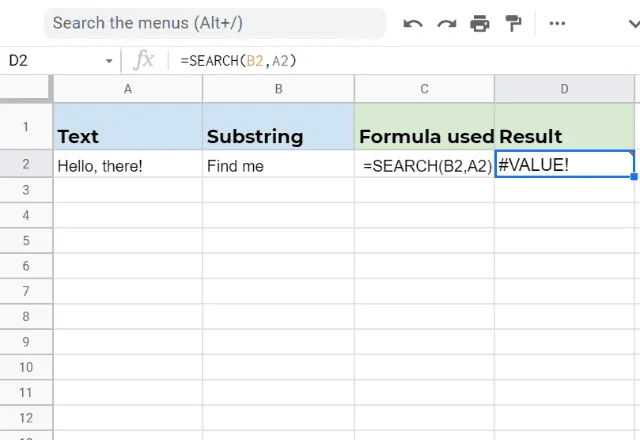
FÓRMULA DE PESQUISA DO GOOGLE SHEETS 2

Considerações finais sobre o SEARCH

A função SEARCH é uma ferramenta poderosa que pode aprimorar muito seus recursos de gerenciamento e análise de dados.

Desde o destaque de palavras-chave importantes em vastos conjuntos de dados até a criação de listas dinâmicas, o SEARCH pode ser adaptado a uma ampla gama de tarefas.

Nota do editor: Esta é uma versão revisada de uma postagem anterior que foi atualizada para maior precisão e abrangência.

Você também pode gostar...

Recursos e fórmulas do Google Sheets

Como encontrar a taxa de juros nominal usando o Planilhas Google

Sarah é uma jovem profissional que está tomando decisões financeiras importantes. De cartões de crédito a hipotecas, empréstimos estudantis e investimentos...
Recursos e fórmulas do Google Sheets

Extrair dados do Google Agenda para o Planilhas Google usando o Apps Script

Esta postagem foi publicada originalmente em nosso fórum da comunidade. Objetivo: Este guia demonstra como usar o Google Apps Script para extrair dados...
Recursos e fórmulas do Google Sheets

Usando a função PROPER para colocar a primeira letra de cada palavra em maiúscula no Planilhas Google

Observação: esta postagem foi publicada originalmente em nosso fórum da comunidade. Alguma vez você já precisou limpar uma lista de nomes, títulos ou qualquer...