Obtener ayuda

Centro de ayuda

Guías y respuestas

Contactar con el servicio de asistencia

Escribir a nuestro equipo

Iniciar sesión en

Workflows

Crear procesos con su equipo

Automations

Conectar archivos y automatizar tareas

Un sistema, cuatro partes

Agentes de IA

Empleados virtuales que trabajan 24/7

Automations

Conectar archivos y automatizar tareas

Workflows

Crear procesos con su equipo

Data Space

Datos compartidos y controlados con confianza

Soluciones por departamento

Finanzas

Informes, presupuestos y conciliaciones

Inventario y fabricación

Existencias, pedidos y producción en una sola vista

RRHH

Hojas de horas, asistencia y evaluaciones

Gestión de proyectos

Estado y carga de trabajo de todos los proyectos

Ventas y CRM

Leads y oportunidades al día

Educación

Expedientes de alumnos y datos escolares

Finanzas

Convierta el trabajo financiero manual en informes que se actualizan solos.

Qué automatizan los equipos de Finanzas

  • Controlar cuentas por pagar y cobrar
  • Crear estados de flujo de caja
  • Comparar presupuesto y resultados reales

Inventario y fabricación

Vea los niveles de existencias y automatice los pedidos.

Qué automatizan los equipos de inventario y fabricación

  • Controlar el inventario en varias sedes
  • Conectar datos de ventas, compras y almacén
  • Vincular un lector de códigos de barras a su hoja

RRHH

Gestione la contratación, la asistencia y el seguimiento de OKR desde sus hojas.

Qué automatizan los equipos de RRHH

  • Controlar contratación e incorporación
  • Registrar los OKR y resultados del equipo
  • Controlar entradas, salidas y ausencias

Gestión de proyectos

Asigne tareas y controle las horas sin actualizaciones manuales.

Qué automatizan los equipos de proyectos

  • Asignar tareas y seguir los cambios de estado
  • Estimar el esfuerzo y registrar las horas trabajadas
  • Seguir los hitos de todos los proyectos

Ventas y CRM

Siga los leads y el rendimiento de ventas con informes automáticos.

Qué automatizan los equipos de ventas

  • Seguir y convertir leads
  • Fijar objetivos de ventas y seguir las métricas del equipo
  • Supervisar los KPI de ventas en tableros

Educación

Automatice asistencia, calificaciones y compras escolares.

Qué automatizan los centros educativos

  • Controlar la asistencia y avisar a los padres
  • Registrar y comparar las notas de clase
  • Controlar el material prestado a alumnos y personal

Buscar un caso de uso

Por departamento

Cómo usa Sheetgo cada equipo

Por sector

Cómo usa Sheetgo cada sector

Por tamaño de empresa

Pequeña, mediana o grande

Aprende

Blog

Guías y novedades del producto

Historias de clientes

Cómo usan Sheetgo equipos como el suyo

Centro de ayuda

Guías y respuestas

Por qué Sheetgo

Comparar

Cómo se compara Sheetgo con otras herramientas

Seguridad

Cómo protegemos sus datos

Centro de confianza

Detalles de cumplimiento

Iniciar sesión en

Workflows

Crear procesos con su equipo

Automations

Conectar archivos y automatizar tareas

Un sistema, cuatro partes

Agentes de IA

Empleados virtuales que trabajan 24/7

Automations

Conectar archivos y automatizar tareas

Workflows

Crear procesos con su equipo

Data Space

Datos compartidos y controlados con confianza

Soluciones por departamento

Finanzas

Informes, presupuestos y conciliaciones

Inventario y fabricación

Existencias, pedidos y producción en una sola vista

RRHH

Hojas de horas, asistencia y evaluaciones

Gestión de proyectos

Estado y carga de trabajo de todos los proyectos

Ventas y CRM

Leads y oportunidades al día

Educación

Expedientes de alumnos y datos escolares

Buscar un caso de uso

Por departamento

Cómo usa Sheetgo cada equipo

Por sector

Cómo usa Sheetgo cada sector

Por tamaño de empresa

Pequeña, mediana o grande

Empezar

Plantillas

Flujos de trabajo listos para usar

Aprende

Blog

Guías y novedades del producto

Historias de clientes

Cómo usan Sheetgo equipos como el suyo

Centro de ayuda

Guías y respuestas

Por qué Sheetgo

Comparar

Cómo se compara Sheetgo con otras herramientas

Seguridad

Cómo protegemos sus datos

Centro de confianza

Detalles de cumplimiento

Centro de ayuda

Guías y respuestas

Contactar con el servicio de asistencia

Escribir a nuestro equipo

Workflows

Crear procesos con su equipo

Automations

Conectar archivos y automatizar tareas

Cómo utilizar la función HOY en las Hojas de cálculo de Google

La función TODAY de Google Sheets devuelve la fecha y la hora actuales, según la configuración del ordenador del usuario. Es una función dinámica o "volátil" de Google Sheets, lo que significa que se recalcula automáticamente.

La función TODAY es una forma práctica de mantener actualizadas las fechas de tu hoja de cálculo, independientemente de cuándo las introdujeras por primera vez. También se puede combinar con muchas otras funciones.

Sintaxis

A diferencia de la mayoría de las funciones de Google Sheets, esta no admite ningún parámetro de entrada. Si intentas añadirlos, obtendrás un error.

=HOY()

Cómo utilizar la función HOY en las Hojas de cálculo de Google

Es una de las funciones más sencillas de Google Sheets.

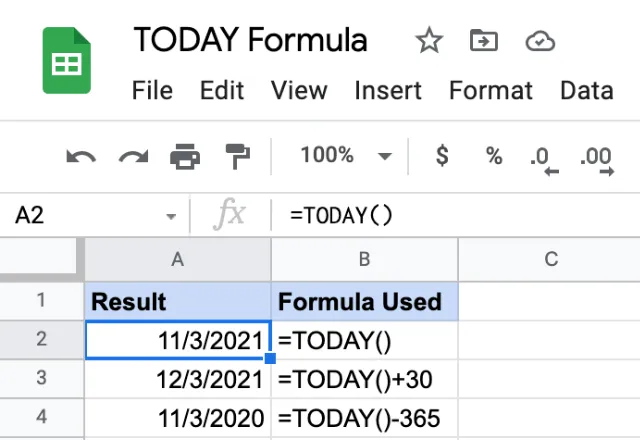
Puedes usarla sola o como parámetro de entrada de otras funciones, como se muestra en la imagen de abajo.
Función TODAY en Google Sheets 1

Los primeros ejemplos muestran la función TODAY en su forma más básica. Si escribes =TODAY() en una celda, obtienes la fecha de hoy.

En Google Sheets, la unidad de medida son los días, lo que significa que hay una correspondencia directa entre días y números enteros. Suena un poco abstracto, pero lo importante es que puedes hacer que Google Sheets sume días a una fecha.

Por ejemplo, para saber qué fecha será dentro de 365 días, basta con sumar 365 a TODAY.

=TODAY()+365
39

Automatice las transferencias de datos más allá de Importrange

Descubra cómo

Combinar TODAY con otras funciones

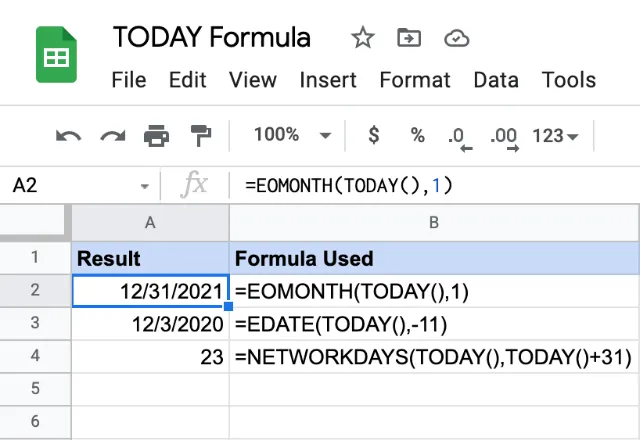
TODAY es bastante versátil y puedes combinarla con otras funciones para obtener distintos resultados, como se muestra en los ejemplos de abajo.
Función TODAY en Google Sheets 2

=EOMONTH(TODAY(),1)

EOMONTH significa "fin de mes" (end of the month). Esta función devuelve la fecha del último día de un mes a partir de una fecha de inicio y un desplazamiento en meses.

Dicho de forma más sencilla, la fórmula de arriba devuelve la fecha del final del mes siguiente. Si la usaras en enero de 2024, la fórmula devolvería la fecha "28/02/2024".

Uso la función TODAY como fecha de referencia, y el 1 indica a la función que desplace el mes resultante en 1.

EDATE

Otro buen uso de TODAY es dentro de la función EDATE. Es parecida a la función anterior, pero te da una fecha que está un número concreto de meses antes o después de otra fecha.

=EDATE(TODAY(),-11) 

El ejemplo de arriba indica a la función que devuelva la fecha de hace 11 meses.

Días laborables

La última función que veremos es NETWORKDAYS, que te da el número neto de días laborables entre dos fechas.

=NETWORKDAYS(TODAY(), TODAY() + 31)

Las fechas del ejemplo se generan con la función TODAY: la fecha de hoy y la fecha dentro de 31 días.

La función me dice que hay 22 días laborables (es decir, días entre semana, sin fines de semana) entre las dos fechas. Esto puede ser muy útil para la planificación empresarial, en la que normalmente no se cuentan los fines de semana.

Función TODAY frente a función NOW

La función TODAY es ideal si quieres generar la fecha de hoy. Pero ¿y si tu hoja de cálculo también necesita incluir la hora?

Puedes obtener la fecha y la hora actuales en Google Sheets con la función NOW.

Función TODAY en Google Sheets 3

Esta función te permite generar la fecha y la hora actuales, al segundo. La función NOW se puede usar como sustituta más precisa de la función TODAY en todos los ejemplos anteriores.

39 Automatice las transferencias de datos más allá de Importrange Descubra cómo

Función TODAY: consejos clave

La función TODAY puede ser muy útil cuando usas Google Sheets para guardar información en la que la fecha es importante.

Como ya hemos dicho, si la función TODAY muestra ahora 24 de octubre de 2020 y abres el archivo dentro de un día, la función mostrará 25 de octubre de 2020.

Aunque este es el comportamiento previsto de TODAY, plantea dos problemas:

  1. No quieres una fecha "que cambie": si quieres insertar la fecha actual en una celda pero no quieres que cambie, hay un atajo para eso: pulsa Ctrl + ; (punto y coma) [Command + ; (punto y coma) en Mac]. Si no funciona, probablemente se deba a la configuración de tu teclado: mantén pulsada la tecla Ctrl y prueba teclas hasta dar con él.
  2. Rendimiento de Google Sheets más lento: tener muchas funciones TODAY en una hoja de cálculo puede causar problemas de rendimiento. Como esta función depende de la hora, Google Sheets la recalcula con mucha frecuencia, lo que aumenta la carga.

Como se recalcula, TODAY no puede registrar cuándo ocurrió algo. Para una fecha u hora que no cambie, añade una marca de tiempo en Google Sheets en su lugar.

¿Buscas más ayuda para trabajar con fechas en Google Sheets?

Echa un vistazo a nuestros otros tutoriales de hojas de cálculo más abajo, o lee cómo usar la Función AÑO o cómo calcular diferencias entre fechas en Google Sheets.

Nota del editor: Esta es una versión revisada de un post anterior que se ha actualizado para mayor precisión y exhaustividad.

También te puede gustar...

funciones y fórmulas de google sheets

Cómo hallar el tipo de interés nominal con Google Sheets

Sarah es una joven profesional que toma importantes decisiones financieras. Desde tarjetas de crédito a hipotecas, préstamos estudiantiles e inversiones...
funciones y fórmulas de google sheets

Extraer datos de Google Calendar en Google Sheets mediante Apps Script

Este post fue publicado originalmente en nuestro foro de la comunidad. Objetivo : Esta guía muestra cómo utilizar Google Apps Script para extraer datos...
funciones y fórmulas de google sheets

Uso de la función PROPER para escribir en mayúsculas la primera letra de cada palabra en Google Sheets

Nota: Este artículo se publicó originalmente en el foro de nuestra comunidad. Alguna vez te has visto en la necesidad de limpiar una lista de nombres, títulos o cualquier...