




¿Necesitas insertar varias filas en tu hoja de Google Sheets? Si te has cansado de añadirlas una a una, te alegrará saber que hay otra forma de hacerlo. De hecho, hay varias formas de insertar varias filas en Google Sheets.
En este artículo aprenderás a añadir filas nuevas con el menú "Insertar", con el menú contextual y con el botón de la esquina inferior izquierda de la hoja de cálculo. Además, aprenderás a usar atajos para añadir varias filas aún más rápido.
¿Cómo insertar varias filas en Google Sheets?
Como hemos dicho, hay varios métodos para insertar varias filas en Google Sheets. A continuación tienes las instrucciones paso a paso de cada uno: el menú "Insertar", el menú contextual, el botón de la esquina inferior izquierda de la hoja de cálculo y, por último, los atajos, que agilizan todavía más el proceso.
Insertar varias filas en Google Sheets con el menú Insertar
Para insertar filas nuevas desde el menú "Insertar", sigue estos pasos. Primero verás cómo insertar una sola fila y después varias.
Una sola fila
Sigue estos pasos para añadir una sola fila.
1. Selecciona la fila encima o debajo de la cual quieres insertar las filas nuevas.
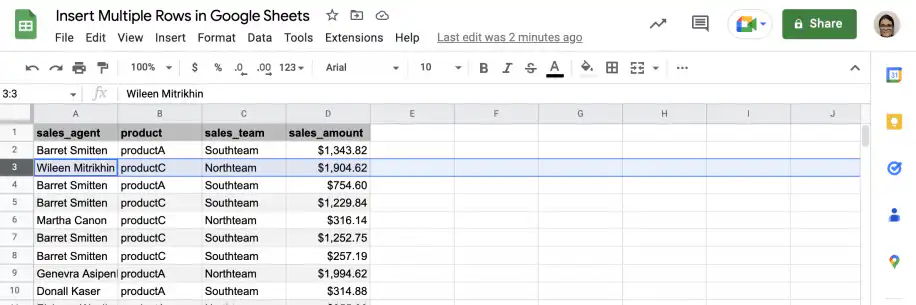
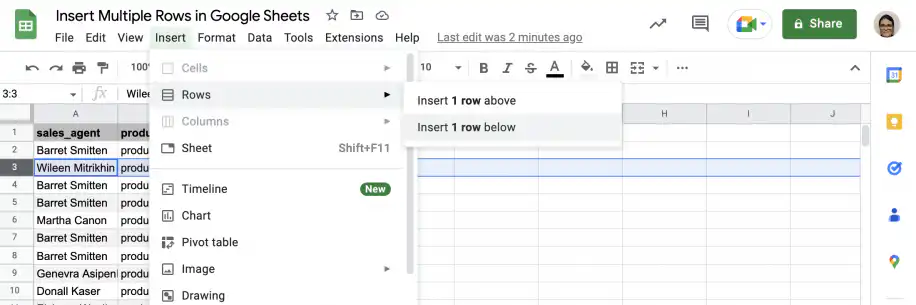
2. Ve a Insertar > Filas y elige si quieres insertarla encima o debajo de la fila seleccionada. En este ejemplo, añadiré la fila nueva debajo de mi selección.
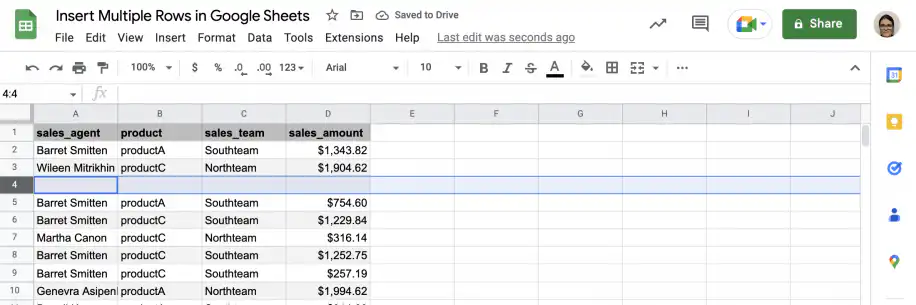
3. Y listo. Ya tengo mi fila nueva.
Varias filas
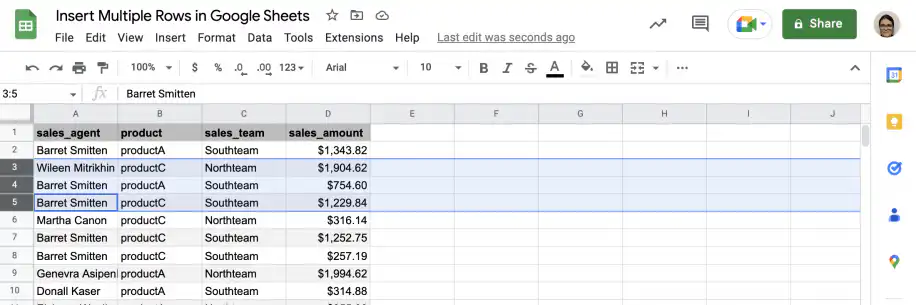
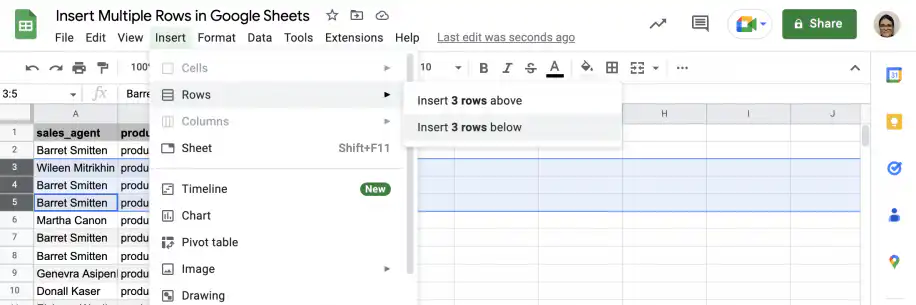
Insertar varias filas es tan fácil como insertar una sola, pero tienes que seleccionar tantas filas como quieras insertar. En este ejemplo, quiero añadir tres filas nuevas debajo de la quinta fila, así que empiezo seleccionando tres filas.
1. Para seleccionar varias filas, haz clic en el número de la primera fila, mantén pulsada la tecla "Mayús" y haz clic en la última. También puedes arrastrar hacia abajo desde el número de la primera fila.
2. Cuando hayas seleccionado el número de filas adecuado, ve a Insertar > Filas. Como ves, las opciones de la parte superior del menú son ahora "Insertar 3 filas arriba" e "Insertar 3 filas debajo". En este ejemplo, elegiré la segunda opción.
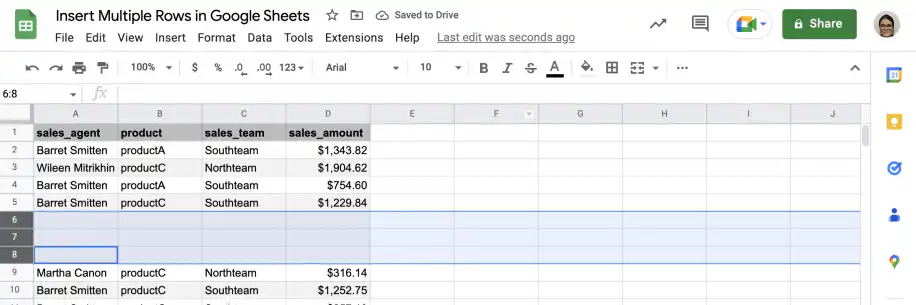
3. Como ves, ahora tengo tres filas nuevas debajo de la quinta fila.
Insertar varias filas en Google Sheets con el menú contextual
Para insertar varias filas con el menú contextual, primero selecciona tantas filas como quieras añadir a la hoja de cálculo. Después, haz clic con el botón derecho en la selección para abrir el menú. Puedes elegir si quieres añadir las filas encima o debajo de la selección.
A continuación tienes las instrucciones paso a paso para añadir una sola fila y varias filas con el menú contextual.
Una sola fila
Añadir una fila con el menú contextual es aún más rápido que con el método anterior.
1. Selecciona la fila debajo o encima de la cual quieres añadir la nueva.
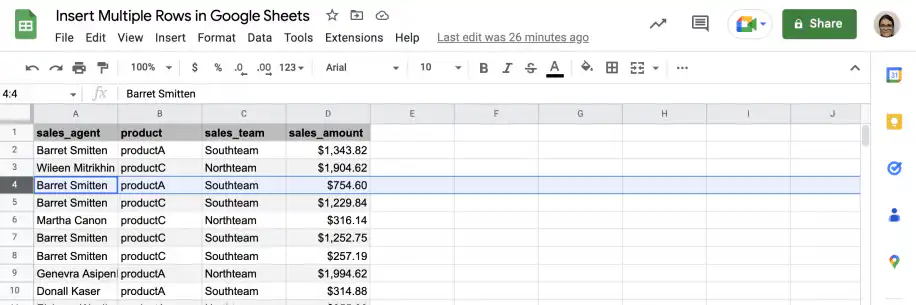
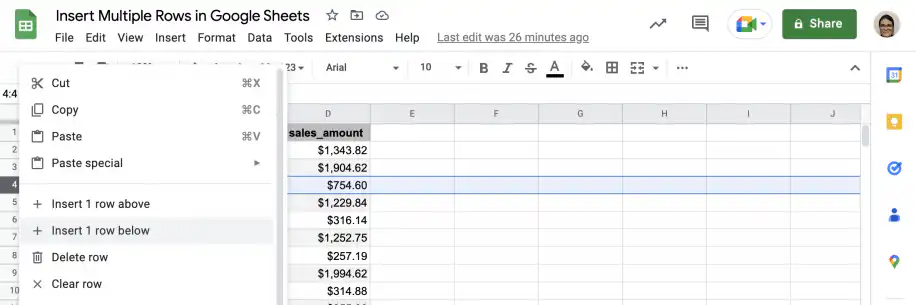
2. Haz clic con el botón derecho en el número de fila para ver el menú contextual. Puedes elegir si quieres añadirla encima o debajo de la selección.
3. Y listo. Se ha añadido una fila nueva.
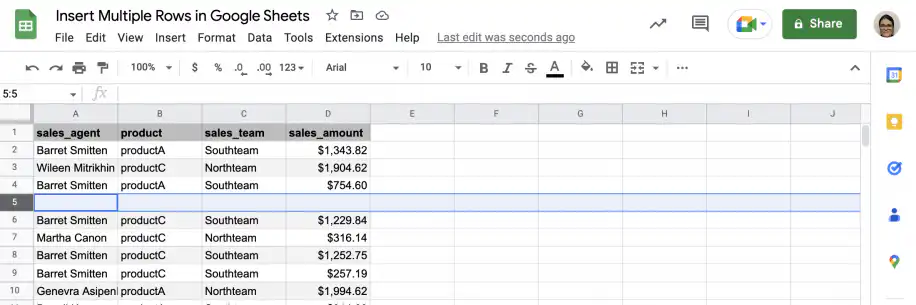
Varias filas
Ahora veamos cómo añadir varias filas con el mismo método. En este ejemplo, añadiré tres filas nuevas encima de la cuarta fila.
1. Selecciona tantas filas como quieras añadir. Abajo he seleccionado la cuarta, la quinta y la sexta fila.
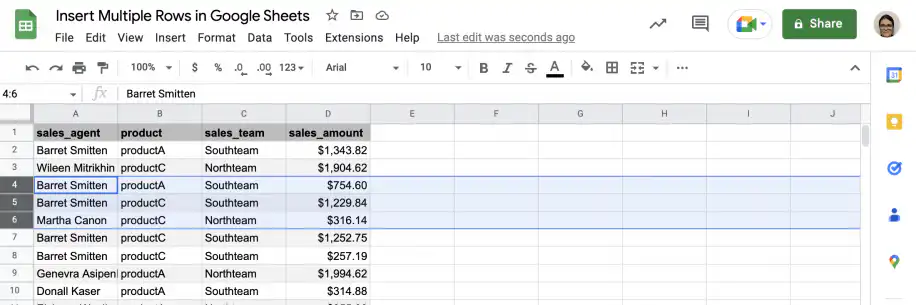
2. Haz clic con el botón derecho en los números de fila de la selección para ver el menú. En este caso, añadiré tres filas encima de la cuarta fila.
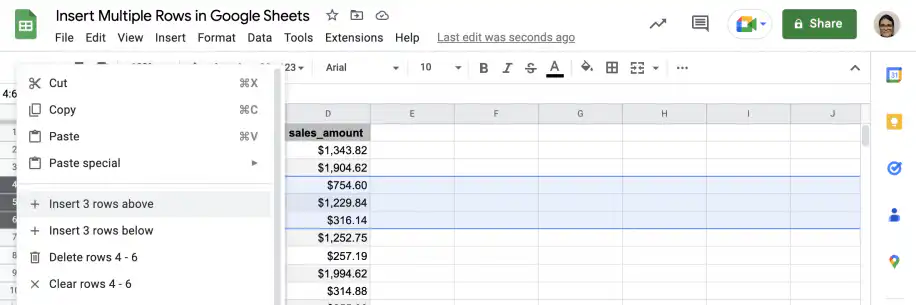
3. Y listo. Las filas nuevas se han añadido encima de mi selección.
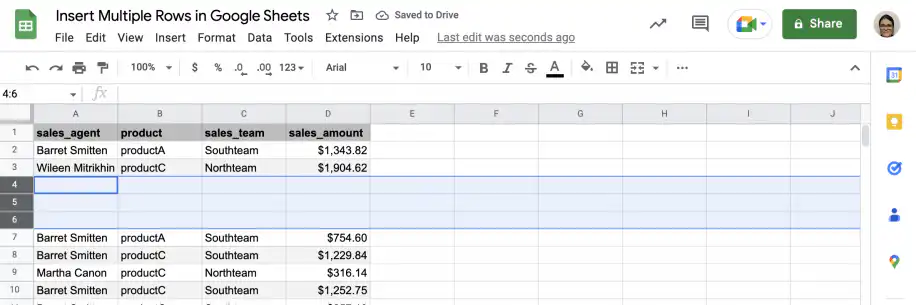
Añadir varias filas al final de la hoja de Google Sheets
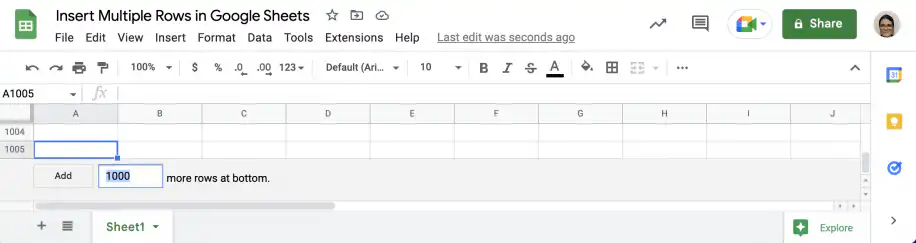
Si quieres añadir filas al final, ve a la esquina inferior izquierda de la hoja de cálculo.
Escribe el número de filas que quieres añadir y haz clic en el botón "Añadir".
¿Cómo añadir filas en Google Sheets con atajos?
Para insertar varias filas aún más rápido, puedes usar atajos. A continuación tienes los atajos que puedes usar en el navegador Google Chrome tanto en Windows como en Mac.
Atajos de Chrome en Windows
Para insertar filas encima, usa el siguiente atajo después de seleccionar tantas filas como quieras añadir.
Ctrl + Alt + =
También puedes abrir el menú Insertar desde el teclado: Alt + i, luego r, luego r. En navegadores distintos de Chrome, empieza con Alt + Shift + i.
Después de seleccionar tantas filas como quieras añadir, usa el siguiente atajo para añadir las filas debajo de la selección.
Alt + i, luego r, luego b
Atajos de Chrome en Mac
Selecciona tantas filas como quieras añadir y usa el siguiente atajo para insertarlas encima de la selección.
Cmd + Option + =
Las teclas del menú Insertar también funcionan: Ctrl + Option + i, luego r, luego r.
Para insertar filas debajo, selecciona el número de filas que quieres añadir y usa este atajo.
Ctrl + Option + i, luego r, luego b
Para ver otros atajos, consulta nuestra guía de atajos de teclado de Google Sheets.
Conclusión
Puedes usar distintos métodos para insertar todas las filas que necesites en Google Sheets. Ya sabes cómo añadir filas con el menú "Insertar", con el menú contextual y con el botón de la esquina inferior izquierda de la hoja de cálculo. También sabes usar atajos para agilizar el proceso en el navegador Google Chrome, tanto en Windows como en Mac.
Cuando tengas las filas nuevas en su sitio, puedes rellenar hacia abajo fórmulas o valores en ellas. A medida que la hoja crezca, puedes inmovilizar las filas de encabezado para que sigan visibles, o combinar celdas para etiquetar un grupo de filas. Si añades filas cada semana para pegar datos de otros archivos, consulta cómo combinar hojas de Google Sheets, o deja que las automatizaciones con IA de Sheetgo traigan esos datos a tu hoja por ti.

 English
 Español
 Português do Brasil
 Français