




La búsqueda de objetivo es una técnica popular y potente en el análisis de datos, que se usa con frecuencia para hacer análisis de punto de equilibrio y análisis de hipótesis. Goal Seek de Google es un complemento gratuito que te permite aplicar esta técnica directamente en Google Sheets. Sirve para tareas sencillas, como calcular cuántos artículos necesitas vender para alcanzar el punto de equilibrio, o para tareas más complejas, como elegir entre distintas oportunidades de inversión.
En este artículo aprenderás a instalar el complemento Goal Seek en Google Sheets y a usarlo para hacer un análisis de punto de equilibrio. Además, verás cómo resolver los errores más comunes al usar Goal Seek.
¿Qué es la búsqueda de objetivo?
Goal Seek es un complemento gratuito para Google Sheets que te permite hacer análisis de búsqueda de objetivo directamente en tu hoja de cálculo. Así te ahorras pasar horas probando valores a base de ensayo y error para adivinar las respuestas.
Como su nombre indica, las técnicas de búsqueda de objetivo se centran en obtener el valor deseado en una celda objetivo probando distintos valores de entrada en otras celdas; es un proceso que probablemente ya hayas intentado hacer a mano alguna vez. Si en una fórmula sencilla solo cambia una celda, puedes hacerlo bastante rápido a base de tanteo. Aun así, ¿por qué perder aunque sean unos minutos si puedes ahorrártelos?
Si quieres hacer análisis de hipótesis, evita los métodos manuales para ahorrarte frustraciones y un buen dolor de cabeza. Con Goal Seek de Google puedes analizar varios escenarios de forma rápida y sencilla para tomar decisiones informadas.
¿Cómo añado la búsqueda de objetivo en Google Sheets?
Como con la mayoría de productos y funciones de Google, solo necesitas una cuenta de Google y unos minutos. Sigue estos pasos para encontrar e instalar Goal Seek en Google Sheets.
1. Abre Google Sheets y ve a Extensiones > Complementos > Descargar complementos.

2. En Google Workspace Marketplace, busca Goal Seek, haz clic en el complemento y luego en "Continuar".

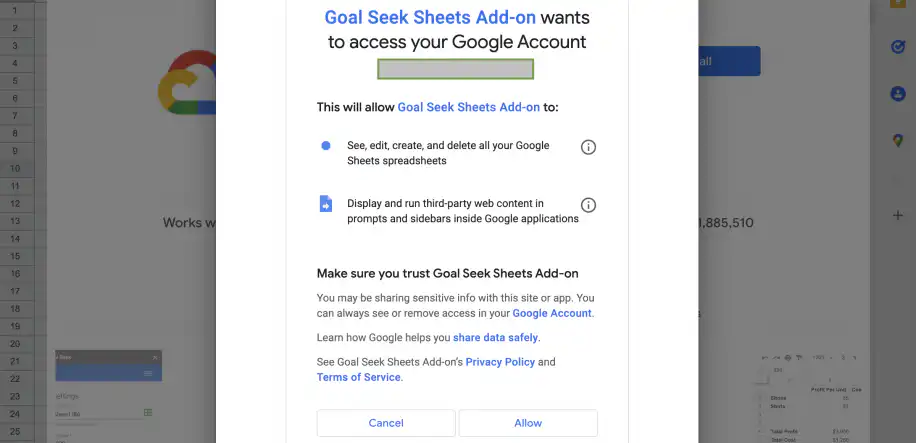
3. Verás una ventana emergente que te pide que concedas a Goal Seek permiso para acceder a tu cuenta. Haz clic en "Permitir" para terminar de instalar el complemento.
4. Cuando el complemento se haya instalado correctamente, verás un mensaje de confirmación como el siguiente.

¿Cómo usar la búsqueda de objetivo en Google Sheets?
Ahora que has instalado el complemento, veamos lo fácil que es usar Goal Seek en Sheets.
Hay tres parámetros obligatorios que debes indicar a Goal Seek:
- Celda objetivo: Es la celda que contiene la fórmula que relaciona las demás celdas. Goal Seek se asegurará de que el resultado de esta fórmula coincida con el valor que hayas definido como objetivo.
- Valor objetivo: Es el valor que queremos obtener en la celda objetivo.
- Celda cambiante: Es la celda que Goal Seek puede modificar para alcanzar el valor objetivo en la celda objetivo.
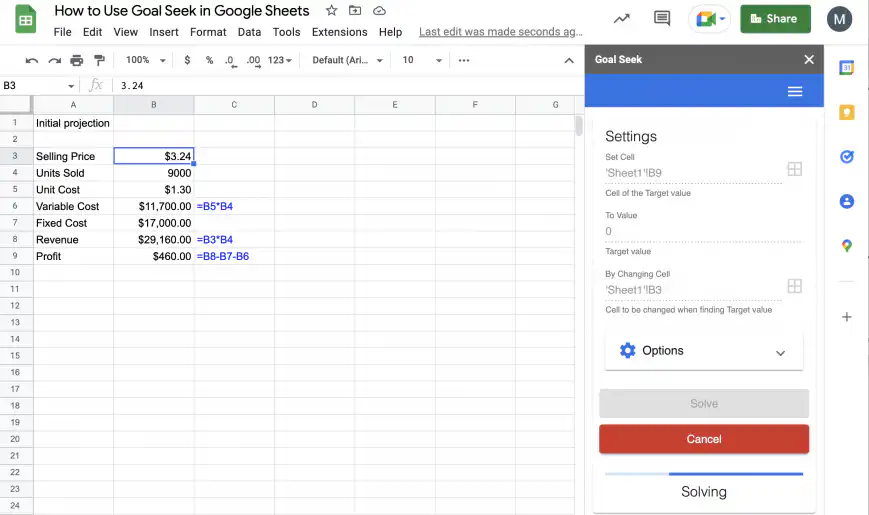
En el siguiente ejemplo, quiero usar Goal Seek para calcular cuál debería ser el precio de venta de un producto nuevo. Como es un producto nuevo, quiero encontrar un precio que me dé un beneficio de 0 $, es decir, alcanzar el punto de equilibrio.
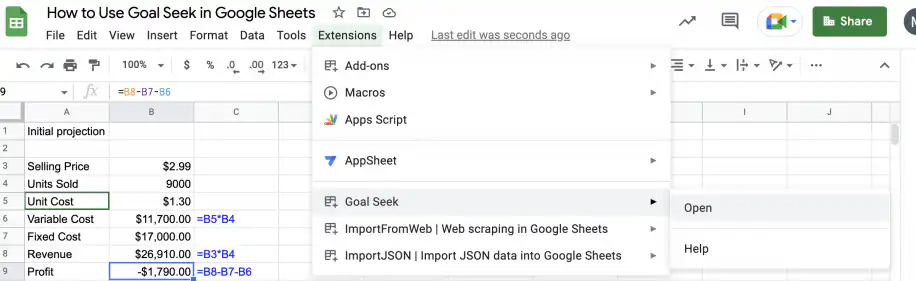
1. En tu hoja de cálculo, ve a Extensiones > Goal Seek > Open.
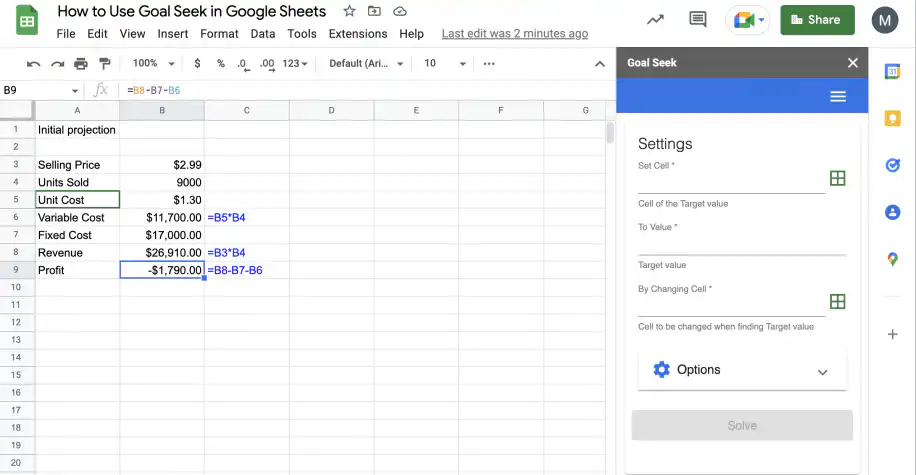
2. Ahora debería aparecer la barra lateral "Settings" de Goal Seek en el extremo derecho de la hoja de cálculo. Como ves, hay tres campos, uno para cada parámetro que debemos introducir.
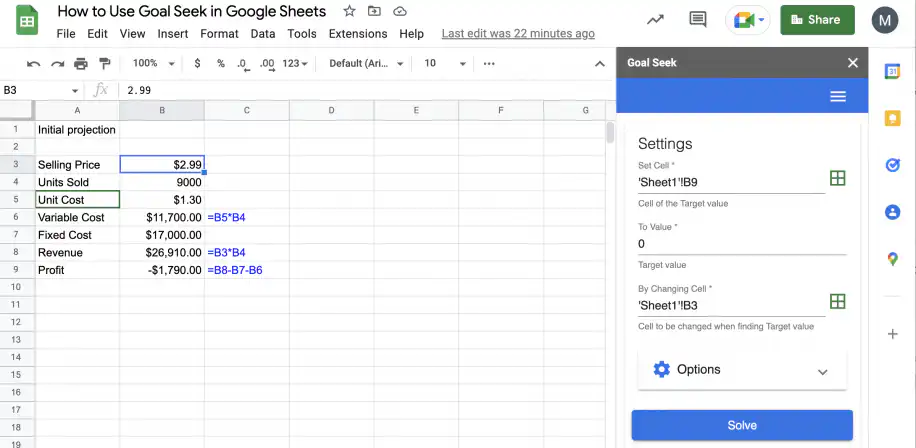
3. Introduce la celda que contiene la fórmula (aquí, el beneficio en B9) en el campo "Set Cell". El campo "To Value" debe ser "0", porque aquí quiero obtener el punto de equilibrio. El campo "By Changing Cell" corresponde a la celda que cambiará una vez que se encuentre el valor objetivo. Cuando termines, haz clic en "Solve".
4. Mientras trabaja, verás cómo cambian los números en tu hoja de cálculo. Este proceso puede tardar unos segundos o unos minutos, así que no hagas cambios mientras se ejecuta.
5. Cuando Goal Seek encuentre una solución, verás una ventana emergente que te informa de que el proceso ha terminado. En la mitad inferior de la barra lateral de Goal Seek verás un resumen del intento, con el número de iteraciones, el tiempo que ha tardado y la propia solución.
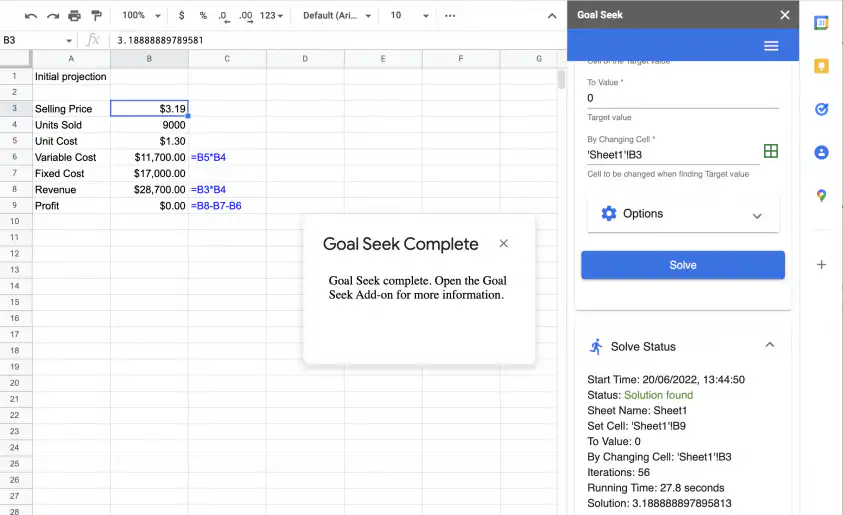
Ahora que has visto lo fácil que es usar Goal Seek, puedes duplicar rápidamente el conjunto de datos y probar distintos escenarios en la misma hoja de cálculo. Por ejemplo, puedes alcanzar el mismo objetivo (el punto de equilibrio) cambiando otras celdas, como el número de unidades vendidas. También puedes hacer análisis de hipótesis más complejos con conjuntos de datos más grandes y complejos.
¿Cómo solucionar un error de la búsqueda de objetivo?
Como con cualquier herramienta o complemento, es posible que en algún momento te encuentres con un error. Si ocurre, lo más probable es que se deba a uno de estos problemas:
- La celda objetivo no contiene una fórmula: Asegúrate de haber elegido la celda correcta como objetivo, ya que debe contener una fórmula, no un valor. Goal Seek se encarga de que el resultado de esa fórmula sea el valor objetivo que has definido.
- El valor objetivo no es numérico: Comprueba que el valor objetivo sea numérico. Si intentas usar una fórmula o un valor no numérico, el complemento no funcionará.
- La fórmula no usa la celda cambiante: Selecciona la celda cambiante correcta y asegúrate de que se use en la fórmula. Si no es así, Goal Seek no podrá ejecutarse.
Si necesitas más ayuda, puedes buscar problemas concretos de Goal Seek en la página de soporte de Google. Allí encontrarás artículos del centro de ayuda y publicaciones de la comunidad que te ayudarán.
Conclusión
Como has visto, el complemento Goal Seek de Google para Google Sheets es una herramienta muy fácil de usar y potente para calcular escenarios de datos complejos directamente en tu hoja de cálculo. Tanto si intentas organizar tus gastos personales como si estás decidiendo la estrategia de inversión de tu empresa, Goal Seek te ayudará a analizar distintos escenarios de forma rápida y sencilla desde tu hoja de cálculo.
Ya sabes cómo instalar el complemento Goal Seek en Google Sheets, cómo usarlo para tomar decisiones y cómo evitar los problemas más comunes. Para más información, puedes consultar la página de soporte de Google.
Para otras herramientas de análisis en Google Sheets, consulta el complemento XLMiner Analysis ToolPak y el Fórmula PMT, que calcula los pagos de un préstamo. Si usas la búsqueda de objetivo para planificar metas de ventas, nuestra guía de previsión de ingresos muestra cómo crear primero la previsión. Si los números de tus escenarios proceden de varias hojas de cálculo, Sheetgo, una plataforma de automatización de datos con IA, puede reunirlos en un solo archivo y mantenerlo actualizado, para que cada búsqueda de objetivo se ejecute con datos actuales.

 English
 Español
 Português do Brasil
 Français