




Google Sheets no tiene una herramienta integrada de análisis Y si como Excel. Pero eso no significa que no puedas hacer este tipo de análisis en Google Sheets. Con un complemento gratuito como Goal Seek, puedes hacer análisis Y si para explorar y anticipar las consecuencias de posibles cambios futuros. Si lo que buscas es la función IF (SI), consulta esta guía sobre las funciones IF en Google Sheets.
En este artículo aprenderás la diferencia entre el análisis Y si y el análisis de sensibilidad, y cómo usar el complemento Goal Seek de Google Sheets para hacer análisis Y si con varios escenarios. Para saber más sobre el complemento Goal Seek, consulta nuestro artículo sobre cómo usar Goal Seek en Google Sheets.
¿Qué diferencia hay entre el análisis Y si y el análisis de sensibilidad?
En el análisis Y si se contemplan distintas situaciones o "escenarios" manipulando variables. Entre otros, hay dos tipos de análisis Y si muy populares: el análisis de escenarios y el análisis de sensibilidad.
En el análisis de sensibilidad, el foco está en los efectos de los cambios en una variable concreta; este tipo de análisis explica cómo se ven afectadas las variables (dependientes) por los cambios en otra variable (independiente). En el análisis de escenarios, el foco está en los efectos de los cambios en varias variables; aquí, los distintos escenarios corresponden a esas variables que cambian. Por ejemplo, el peor escenario posible podría incluir costes por encima de la media y ventas mínimas.
Como ves, ambos tipos de análisis Y si pueden ser muy valiosos, ya que te permiten prepararte para los cambios o asumir riesgos calculados. En la siguiente sección aprenderás a hacer análisis Y si en Google Sheets.
Análisis Y si con Goal Seek en Google Sheets
Si configuras distintos escenarios en tu hoja de cálculo, puedes usar Goal Seek para hacer análisis Y si. Que hagas un análisis de sensibilidad o de escenarios dependerá de cuántas variables manipules y de hasta qué punto pruebes cada una.
Sigue los pasos que verás a continuación para instalar el complemento Goal Seek para Google Sheets, configurar varios escenarios y usar Goal Seek para modificar varias variables.
Instala el complemento Goal Seek en Google Sheets
Como con la mayoría de los productos y funciones de Google, solo necesitas una cuenta de Google y unos minutos. Sigue estos pasos para encontrar e instalar Goal Seek en Google Sheets.
1. Abre Google Sheets y ve a Extensiones > Complementos > Descargar complementos.

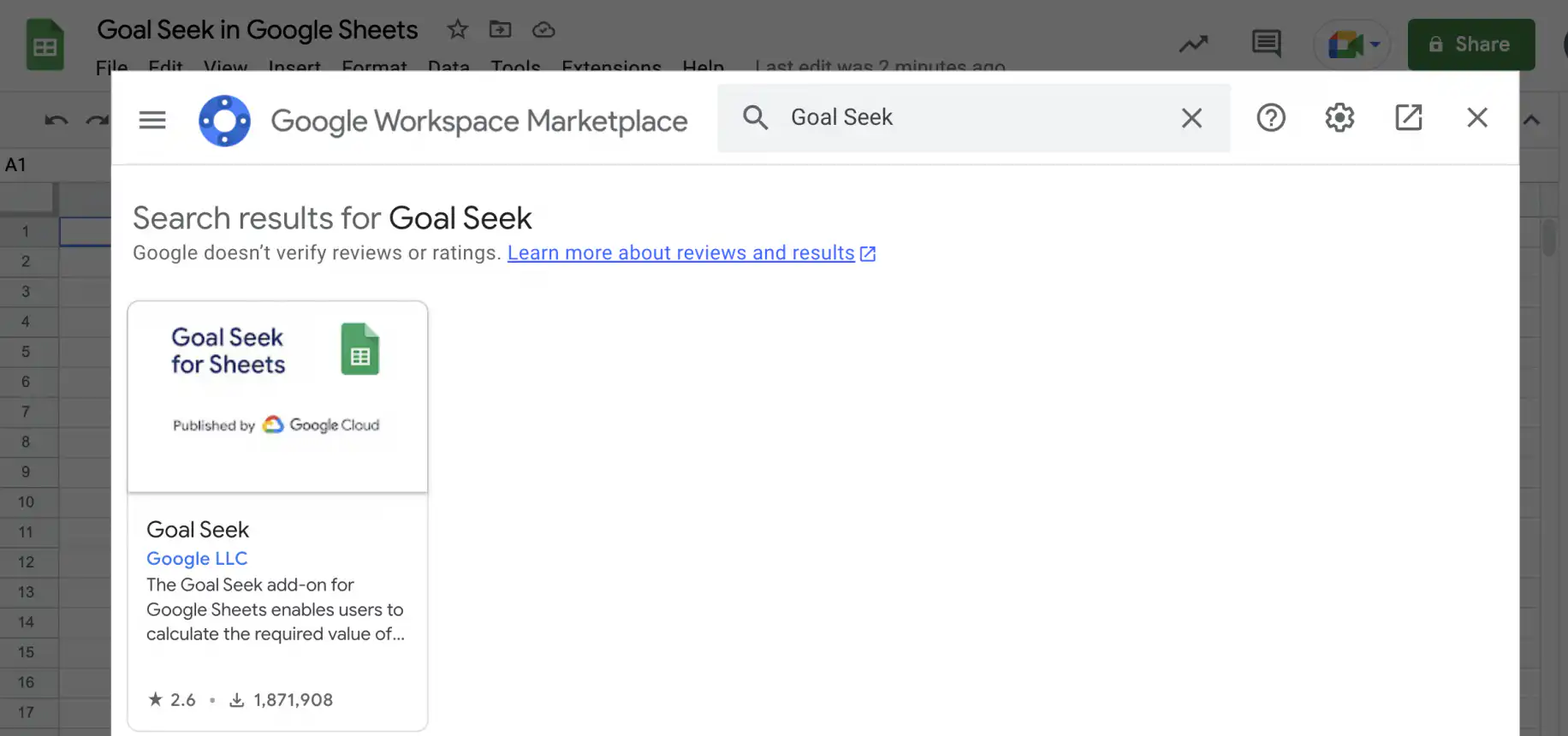
2. En Google Workspace Marketplace, busca Goal Seek, haz clic en el complemento y después en "Continuar".
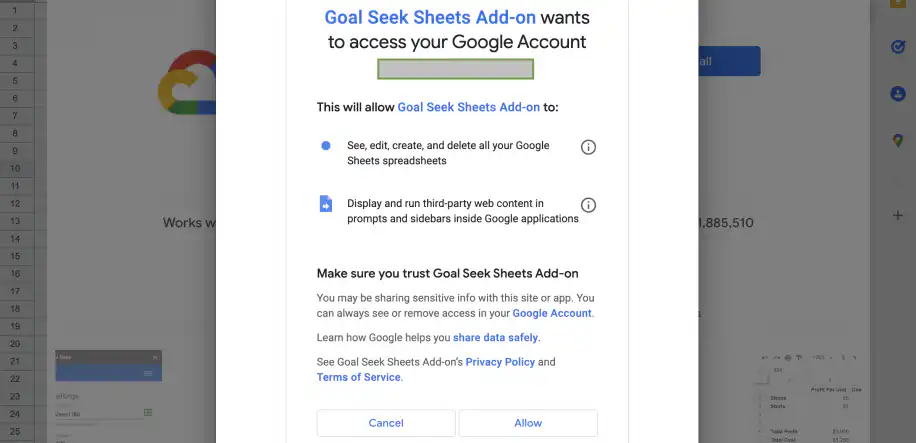
3. Verás una ventana emergente que te pide que concedas a Goal Seek permiso para acceder a tu cuenta. Haz clic en "Permitir" para terminar de instalar el complemento.
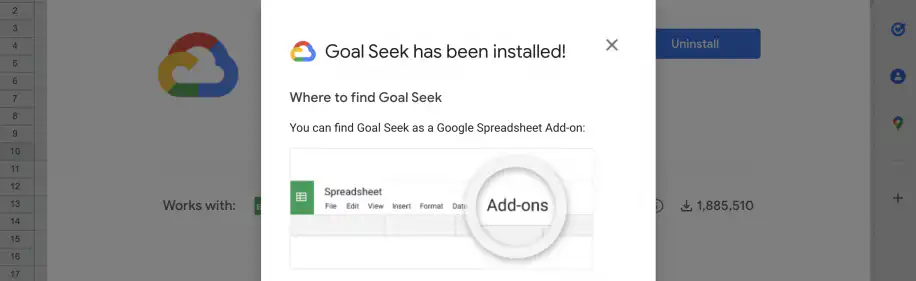
4. Cuando el complemento se haya instalado correctamente, verás un mensaje de confirmación como el siguiente.
Configura escenarios Y si
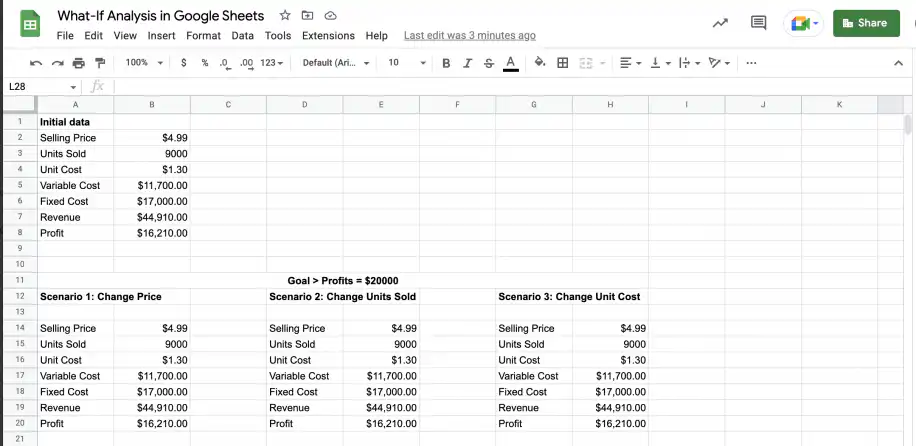
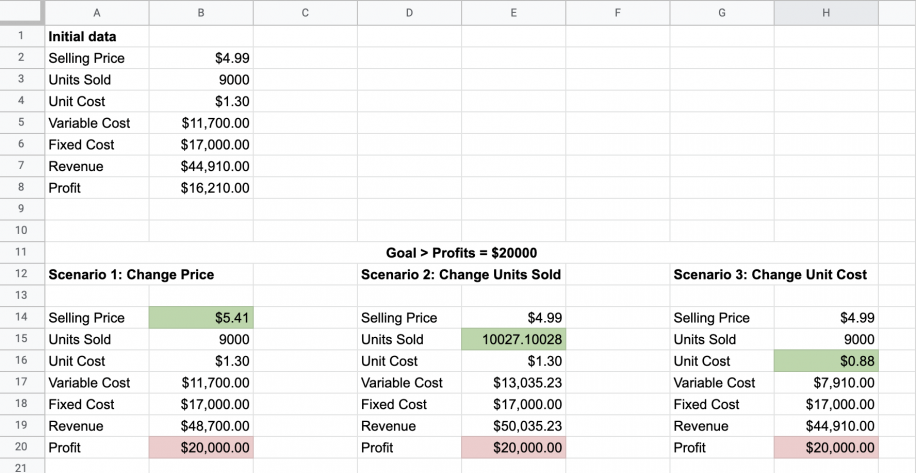
En la hoja de cálculo de ejemplo de abajo puedes ver tres copias del conjunto de datos inicial. Aquí, el objetivo es alcanzar unos beneficios de 20000 $ y analizar distintos escenarios.
En el primero verás los efectos de cambiar el precio de venta; en el segundo, las consecuencias de cambiar el número de unidades vendidas; y en el tercero, los efectos de cambiar el coste unitario.
Análisis Y si en Google Sheets con Goal Seek
Puedes usar Goal Seek para hacer un análisis Y si de varios escenarios ejecutándolo sobre varias copias de tus datos, en las que defines tu objetivo e indicas qué variables cambiar.
Parámetros obligatorios de Goal Seek
Goal Seek tiene tres parámetros obligatorios:
- Celda objetivo: Es la celda que contiene la fórmula que relaciona las demás celdas. Goal Seek se asegurará de que el resultado de esta fórmula coincida con el valor que hayas definido como objetivo.
- Valor objetivo: Es el valor que queremos obtener en la celda objetivo.
- Celda cambiante: Es la celda que Goal Seek puede modificar para alcanzar el valor objetivo en la celda objetivo.
Parámetros opcionales de Goal Seek
También puedes configurar algunos parámetros opcionales en Goal Seek:
- Iteraciones máximas: el valor predeterminado es 200. Puedes aumentar este número para que Goal Seek haga más intentos de encontrar una solución, aunque también dependerá del límite de tiempo que establezcas.
- Tolerancia: el valor predeterminado es 0,0001. Puedes aumentar este número si tu solución no necesita ser tan precisa.
- Límite de tiempo máximo: el valor predeterminado es 120 segundos. Puedes aumentar este número para cálculos más complejos. Los cálculos se detendrán al alcanzar este límite, independientemente del ajuste "Max Iterations".
1. Ve a Extensiones > Goal Seek > Open.
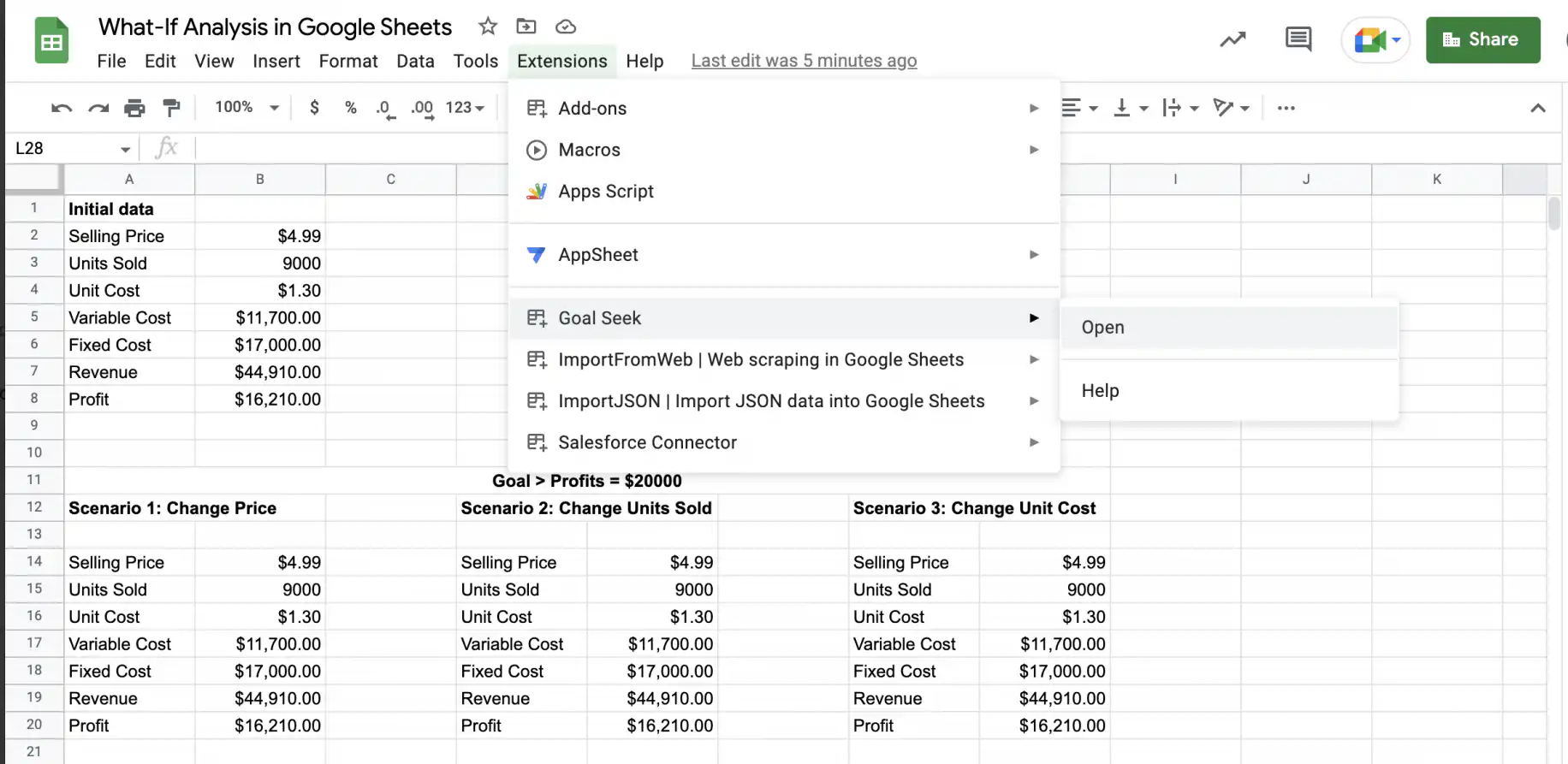
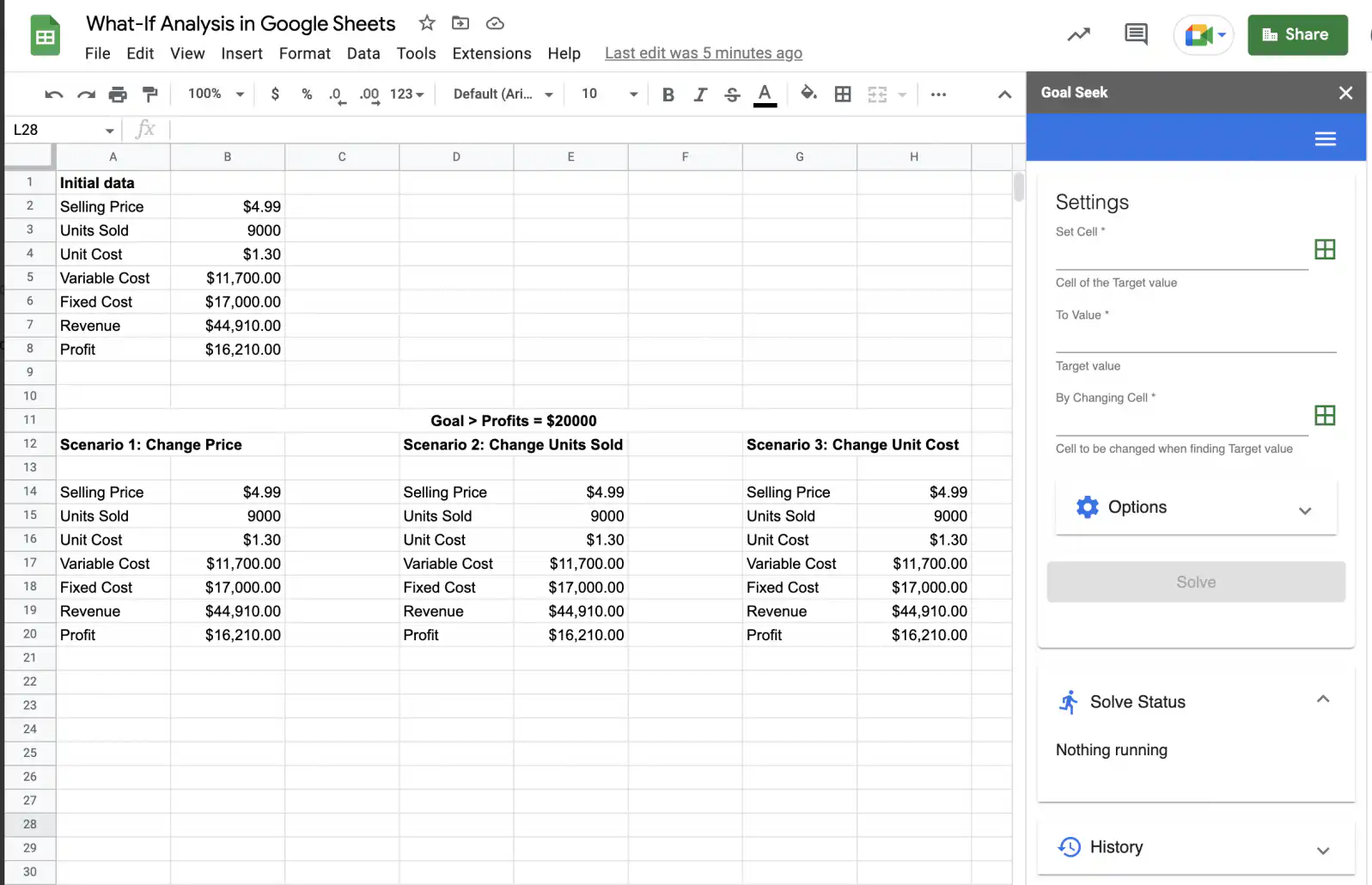
2. Verás la barra lateral de Goal Seek a la derecha de la hoja de cálculo, con las secciones "Settings", "Solve Status" y "History".
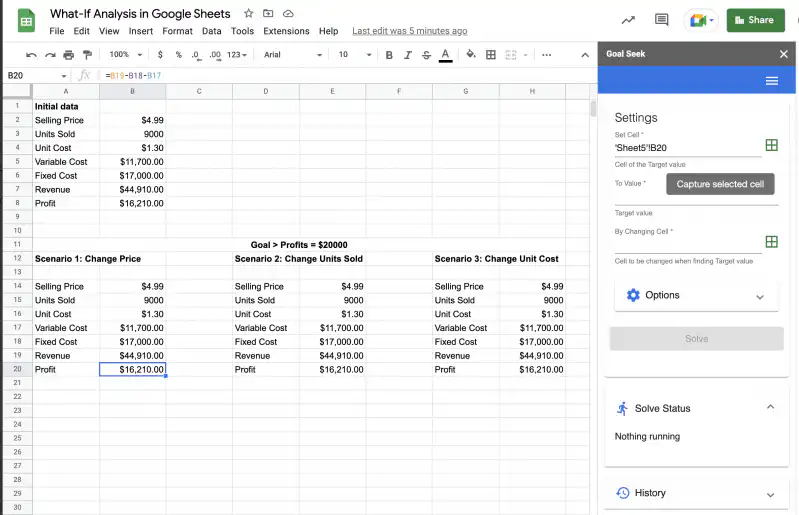
3. Haz clic en la celda que contiene la fórmula del beneficio y, después, en el icono de cuadrícula junto a "Set Cell" en la barra lateral. Si pasas el cursor por encima del icono de cuadrícula, verás el texto "Capture selected cell", como en la captura de pantalla de abajo.
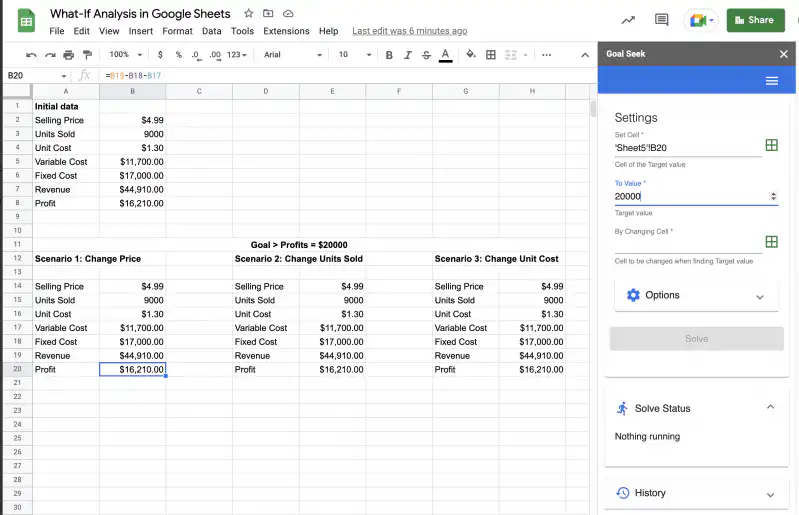
4. A continuación, escribe el valor objetivo ("Target value") para la "Set Cell". En este caso, "20000".
5. Haz clic en la celda que contiene el valor que quieres que Goal Seek cambie y, después, en el icono de cuadrícula junto a "By Changing Cell" en la barra lateral. En este caso, el precio de venta del Escenario 1, la celda B14.
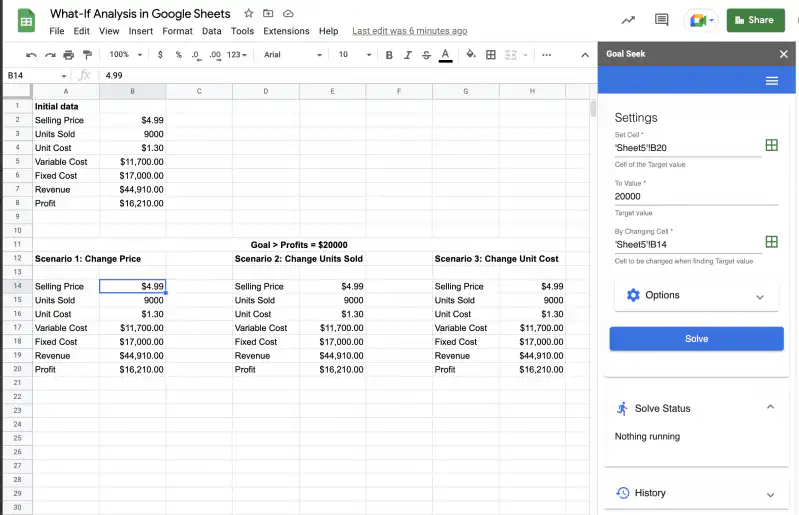
6. Para cambiar el número de iteraciones, la tolerancia o el límite de tiempo, haz clic en "Options". Aquí usaré los valores predeterminados.
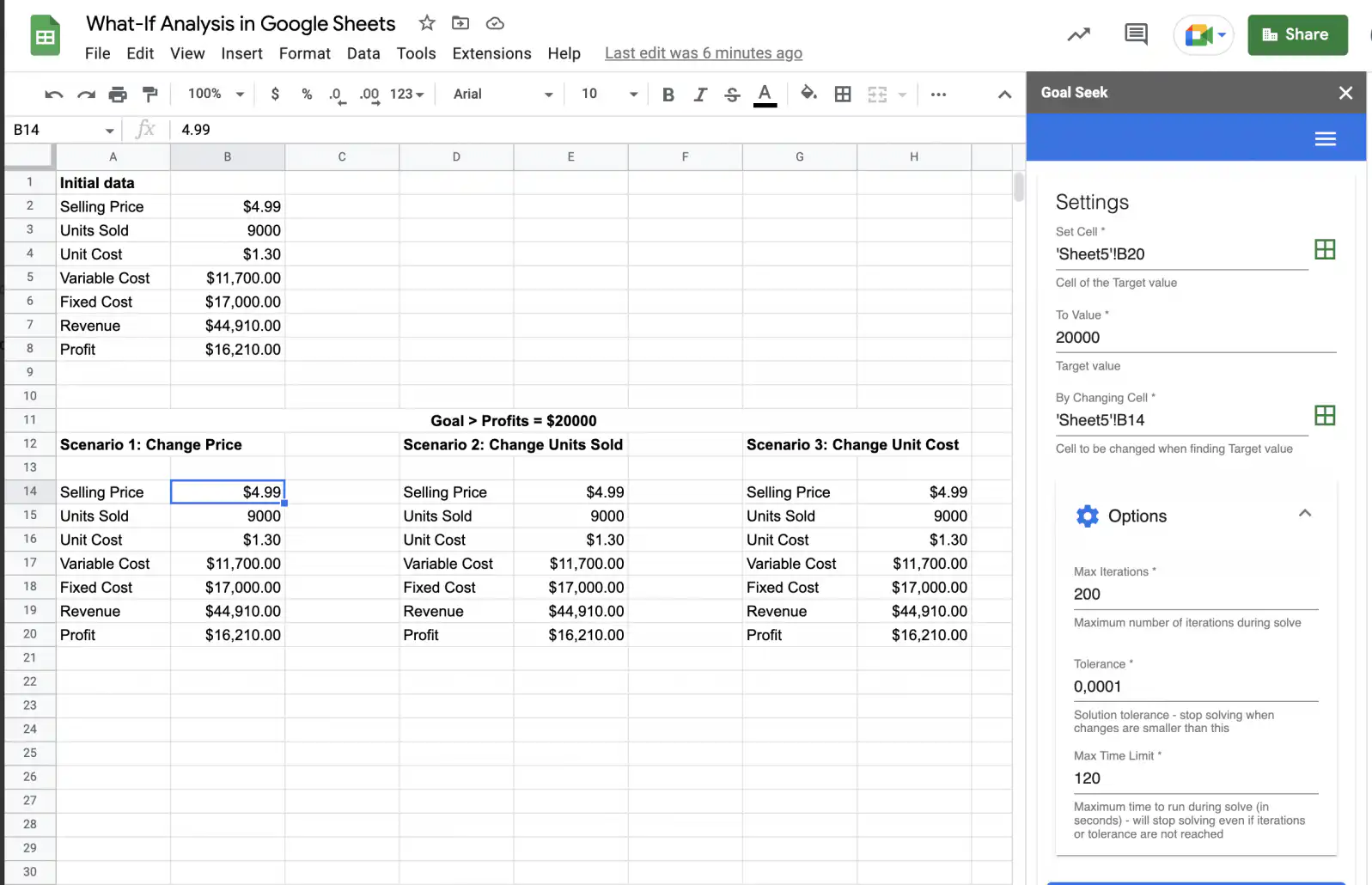
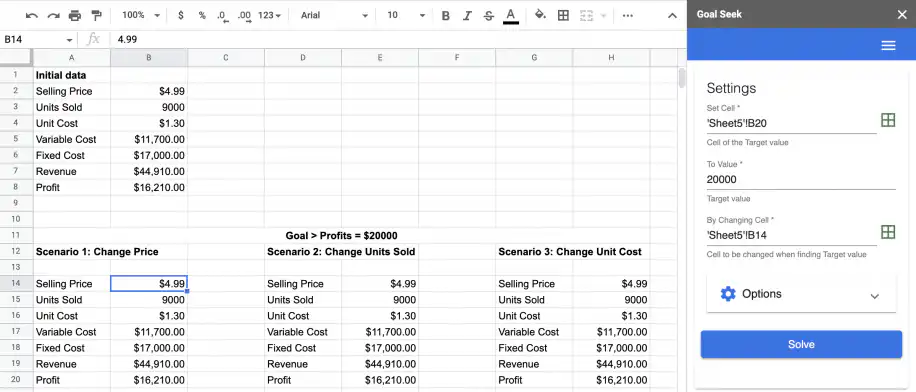
7. Cuando todo esté listo, haz clic en "Solve". Con las opciones predeterminadas de arriba, el cálculo de la solución tardará como máximo dos minutos. Si Goal Seek no encuentra una solución, prueba a aumentar la tolerancia, o el límite de tiempo y el número de iteraciones.
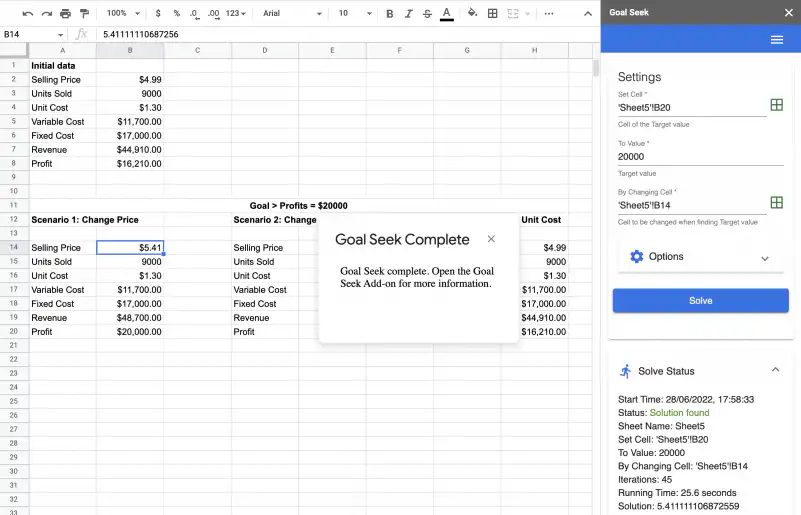
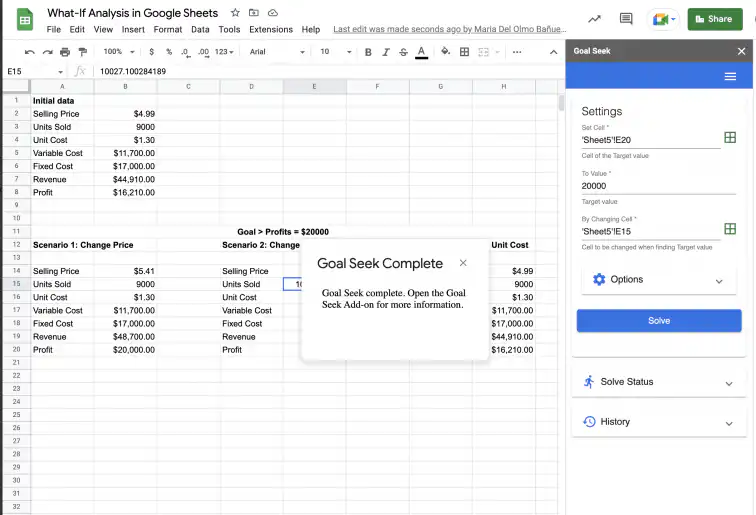
8. Cuando Goal Seek encuentre una solución, verás una ventana emergente como la de abajo. Puedes ver la solución directamente en la celda o en "Solve Status", en la parte inferior de la barra lateral.
9. Ahora, configuremos los ajustes del Escenario 2. Primero, selecciona la "Set Cell" y el "Target Value". Aquí, la "Set Cell" contiene la fórmula del beneficio en la celda E20, y el valor objetivo aparece en "To Value", es decir, 20000.
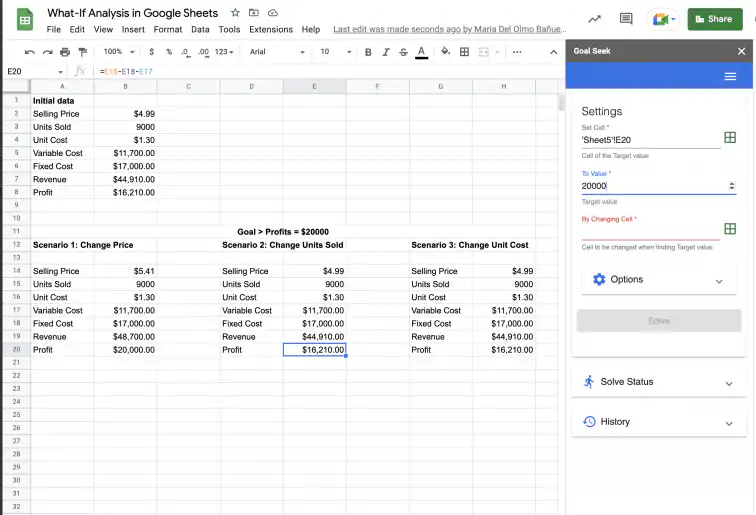
10. Cuando hayas definido ambos valores, haz clic en la celda con el valor cambiante. Haz clic en "Solve" cuando estés conforme con los ajustes.
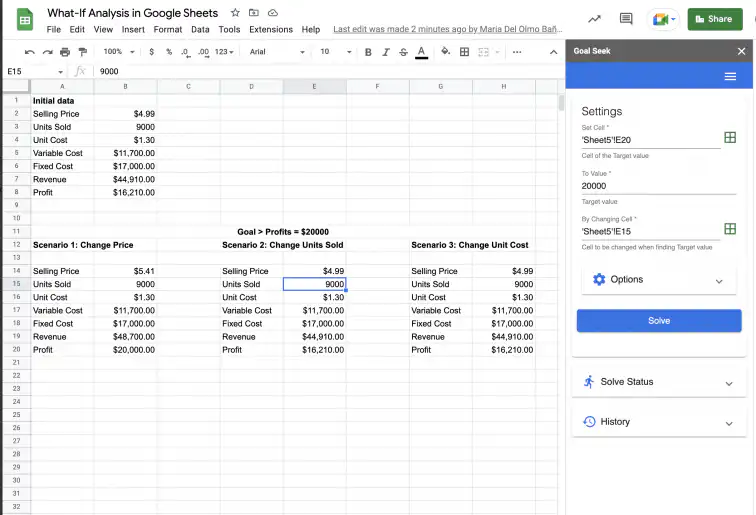
11. Volverás a ver la ventana emergente "Goal Seek Complete".
12. Por último, configura los ajustes del Escenario 3 siguiendo los mismos pasos que antes y haz clic en "Solve" para terminar.
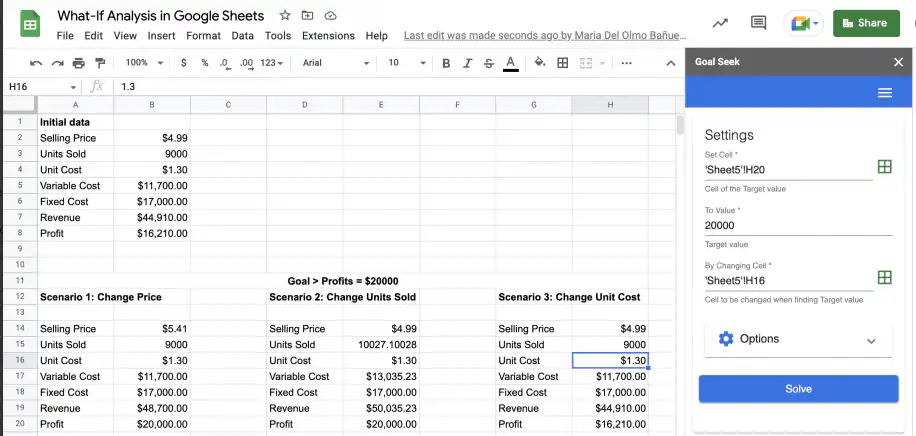
13. Y ya está. La solución del Escenario 3 está disponible, como se muestra a continuación.
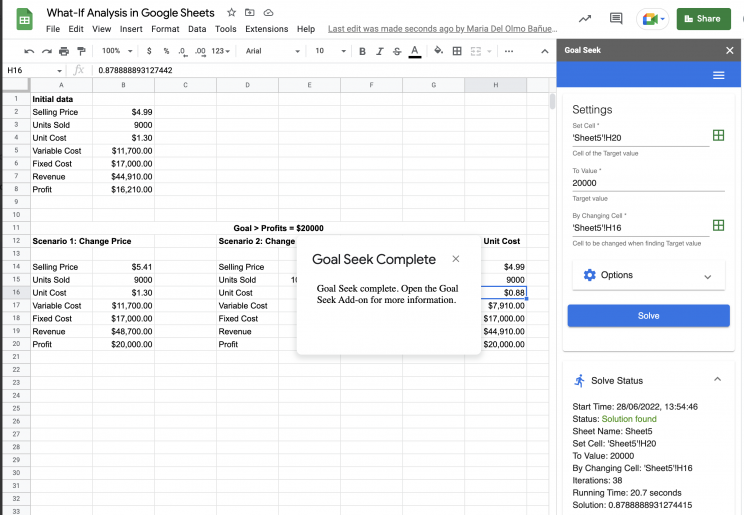
14. Deberías ver los resultados obtenidos con Goal Seek para los tres escenarios; las celdas cambiantes tienen fondo verde y las celdas objetivo, fondo rojo.
Conclusión
Puedes hacer análisis Y si directamente en Google Sheets con Goal Seek. Puedes configurar distintos escenarios con distintos objetivos y elegir cualquier variable como celda cambiante. Como Goal Seek guarda un historial de intentos, siempre puedes volver a soluciones anteriores.
Después de leer este artículo, ya sabes cómo instalar el complemento Goal Seek, configurar escenarios en Sheets y analizarlos con Goal Seek. Para saber más sobre Goal Seek, consulta cómo usar Goal Seek en Google Sheets.
Para herramientas estadísticas como la regresión, prueba el complemento XLMiner Analysis ToolPak. Para contrastar tus escenarios con resultados reales, lee cómo encontrar y analizar las desviaciones entre presupuesto y real, o parte de un modelo de cuenta de pérdidas y ganancias.

 English
 Español
 Português do Brasil
 Français