




Las fórmulas de Excel te permiten hacer cálculos básicos como sumas, restas o multiplicaciones, y también obtener el promedio o el porcentaje de un rango de celdas. Además de aplicarlas a valores numéricos, también funcionan con otros tipos de datos, como texto, fechas u horas.
La función INDIRECT de Excel te permite fijar una referencia a una sola celda, a un rango de celdas o a una celda de otra hoja. Así, las referencias no cambian aunque edites las filas o columnas de tu hoja de cálculo, ya sea añadiendo nuevas o eliminando las existentes. Esto se debe a que la función INDIRECT convierte una cadena de texto en una referencia válida. Evitas obtener valores de una fórmula rota o, simplemente, los errores #REF!.
En este artículo, verás qué es la función INDIRECT en Excel, la sintaxis de la fórmula INDIRECT y cómo fijar una referencia de celda para gestionar mejor las fórmulas y mejorar tus habilidades con las hojas de cálculo.
¿Qué es la función INDIRECT de Excel?
La función INDIRECT de Excel funciona como cualquier otra fórmula de tu hoja de cálculo. A diferencia de la mayoría de las fórmulas, esta función sirve para convertir una cadena de texto en una referencia válida. Además, puedes incluir el operador "&" en la fórmula para crear cadenas de texto. Veamos la sintaxis de INDIRECT para entender cómo funciona.
Sintaxis de la fórmula INDIRECT
Esta es la sintaxis de la fórmula INDIRECT y el significado de cada parámetro.
- ref_text es la referencia de celda en formato de texto, por lo que debe ir entre comillas. Por ejemplo, para hacer referencia a la celda A1, escribe "A1".
- [a1] es un valor lógico que indica el estilo de referencia usado en Excel. El estilo de referencia A1 sigue la secuencia habitual de columna (A) y fila (1); el estilo R1C1 sigue la secuencia contraria, fila (R1) y columna (C1). Si [a1] es TRUE (VERDADERO) o se deja vacío, ref_text se lee con el estilo A1; si es FALSE (FALSO), se lee como R1C1.
Ahora que sabes qué es la función INDIRECT de Excel y cuál es su sintaxis, veamos cómo aplicarla en distintos ejemplos.
¿Cómo usar la función INDIRECT en Excel?
Puedes usar la función INDIRECT de Excel para fijar una celda concreta en una fórmula; así puedes cambiar la referencia de celda dentro de una fórmula sin que esta se vea afectada. Aunque añadas o elimines filas o columnas, las referencias indirectas no cambian.
¿Cómo fijar una referencia de celda con la función INDIRECT en Excel?
Empecemos usando la fórmula INDIRECT para una conversión sencilla de texto a una referencia de celda válida.
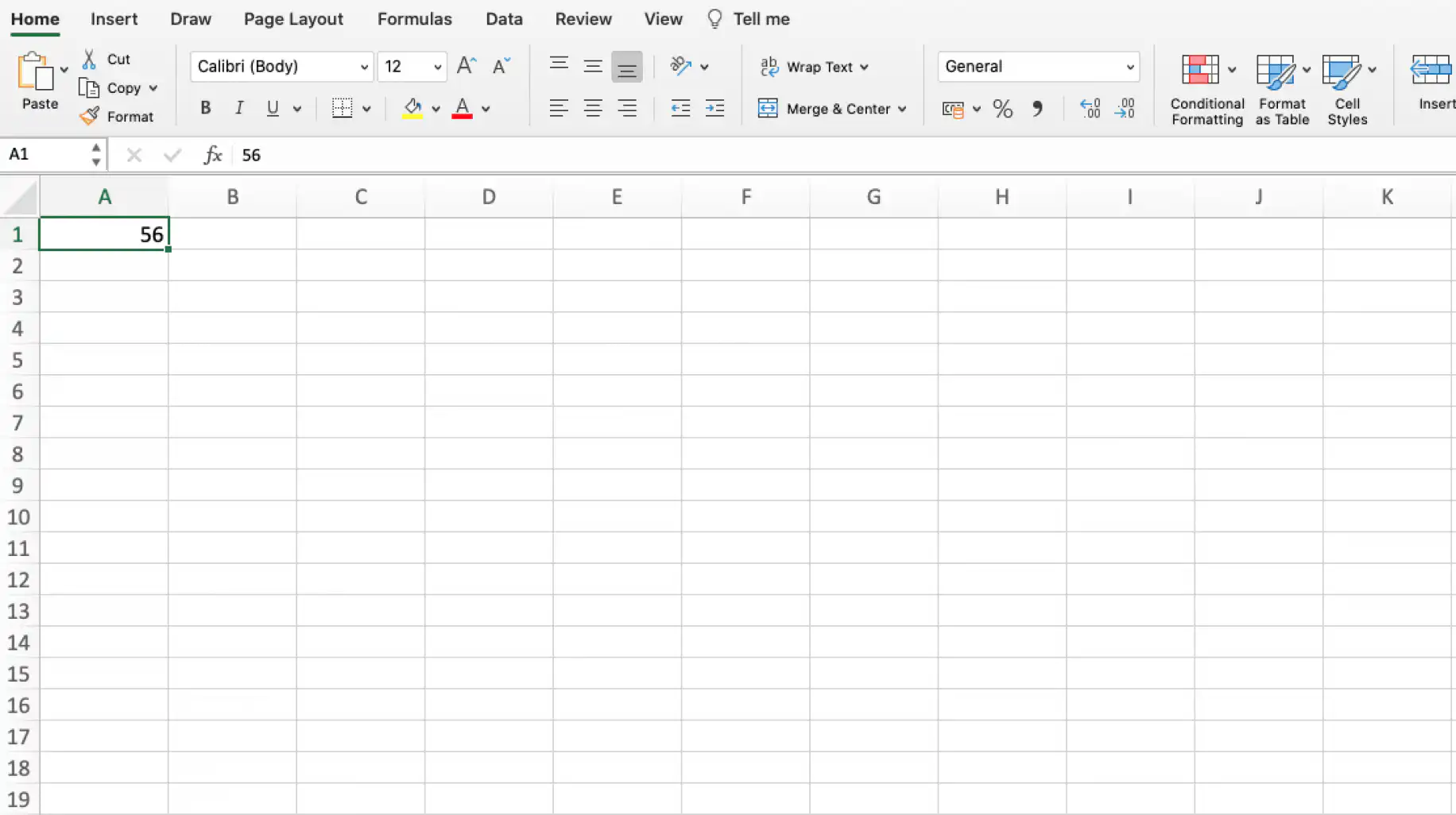
1. Abre tu hoja de cálculo e introduce un valor numérico en cualquier celda. Aquí, escribiré "56" en la celda A1.
Función INDIRECT de Excel – Introducir un valor numérico
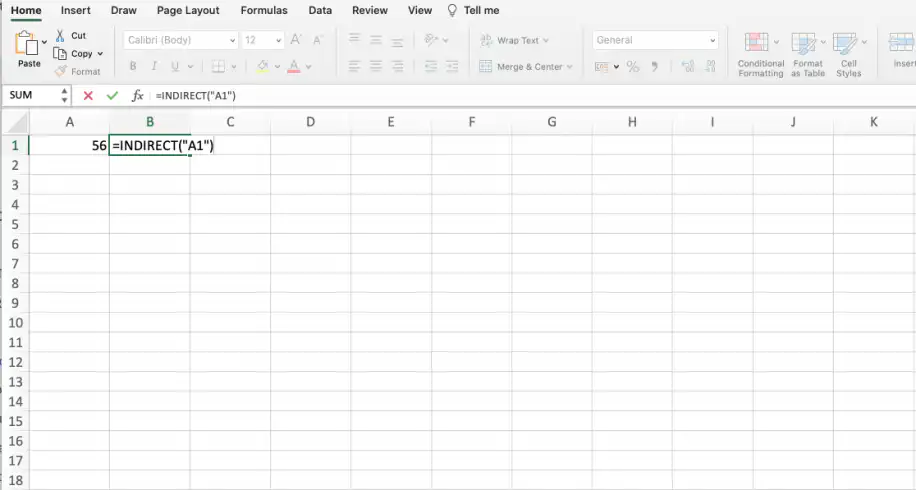
2. Introduce la fórmula INDIRECT en la celda que quieras. Recuerda que, en cuanto empieces a escribir, Excel te sugerirá la fórmula completa. Aquí, introduciré la fórmula en la celda B1 y haré referencia a la celda A1 para obtener el valor numérico: =INDIRECT("A1").
Función INDIRECT de Excel – Introducir la fórmula INDIRECT
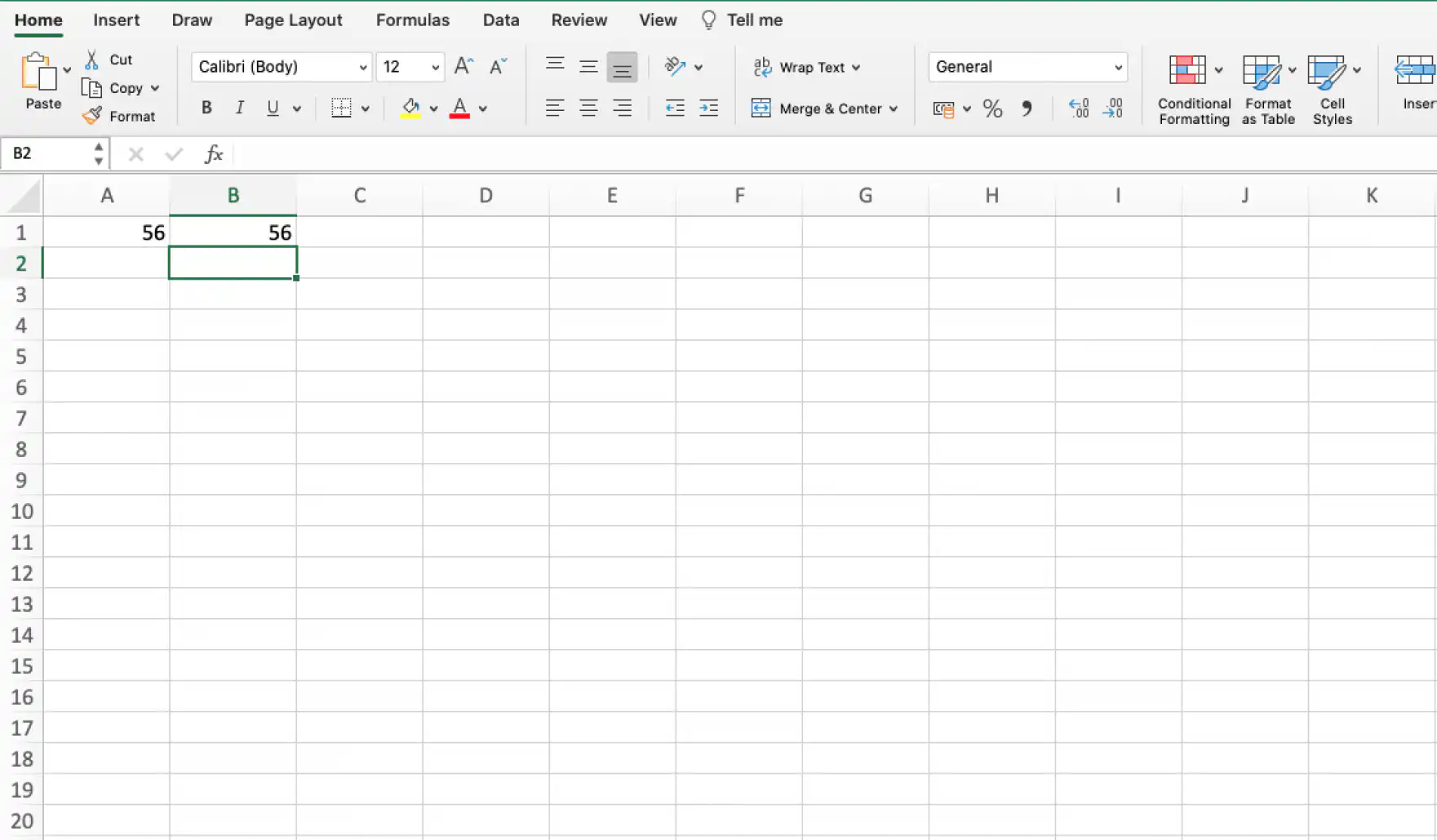
3. Tu hoja de cálculo debería mostrar ahora los mismos valores en ambas celdas.
Función INDIRECT de Excel – Devuelve los valores de las celdas
Como ves, la función INDIRECT convierte una cadena de texto (aquí, "A1") en una referencia de celda válida para devolver el valor de la celda a la que hace referencia. Veamos más ejemplos básicos de la función INDIRECT en Excel con una serie de números y el operador "&".
¿Cómo usar el operador "&" con la función INDIRECT en Excel?
El "&" es el operador de concatenación de Excel. Es útil cuando quieres unir los resultados de dos cadenas de texto. Normalmente se usa junto con otras funciones como SUM (SUMA), pero también puedes usarlo para una sola referencia de celda, como verás a continuación.
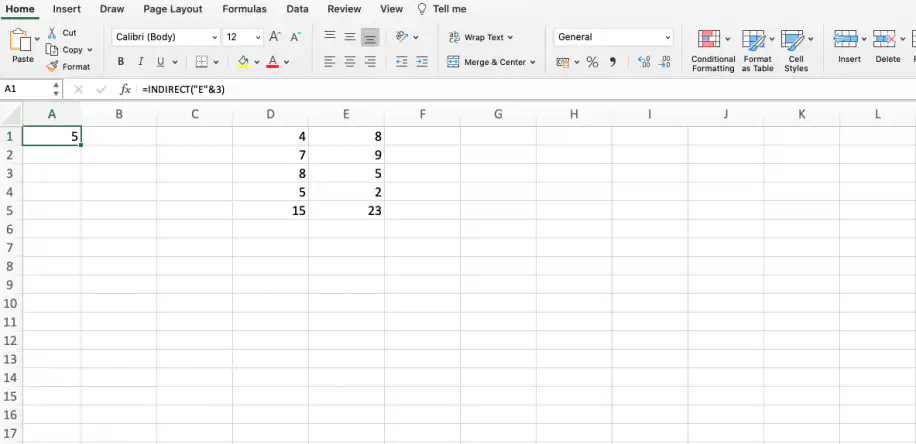
1. Ve a tu hoja de cálculo, escribe la fórmula INDIRECT como antes e incluye el operador "&" entre la referencia de columna y la de fila. Aquí, hemos usado "=INDIRECT("E"&3)" para devolver el valor de la celda E3, que es "5".
Función INDIRECT de Excel – Usar el operador &
2. Prueba a añadir o eliminar una columna para comprobar cómo se comporta la fórmula. Aquí, insertaremos una columna entre D y E.
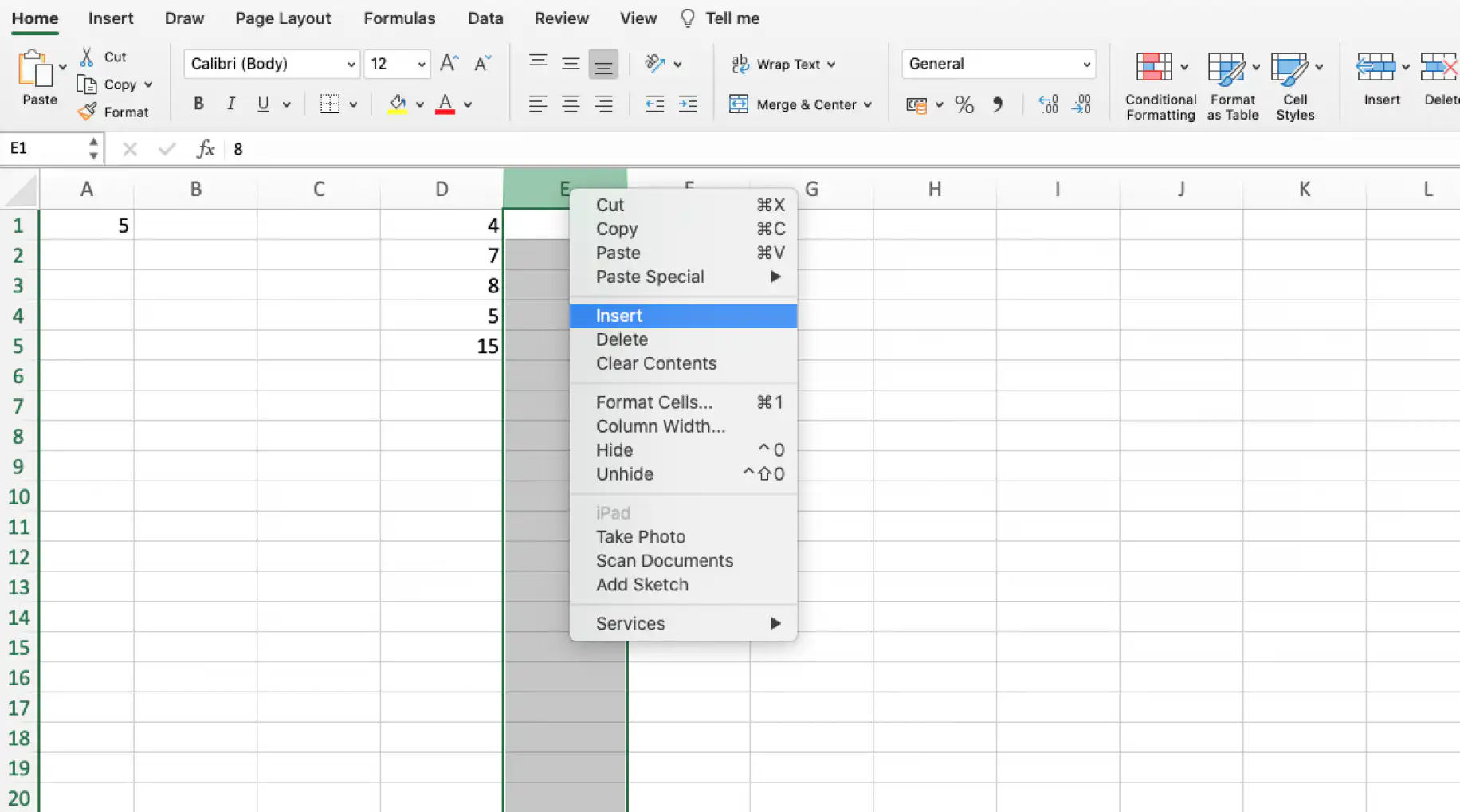
Función INDIRECT de Excel – Añadir o eliminar una columna
3. Como ves, en lugar de devolver un mensaje de error, Excel sigue devolviendo una referencia válida. Aquí, la referencia válida es "0", ya que las celdas están vacías.
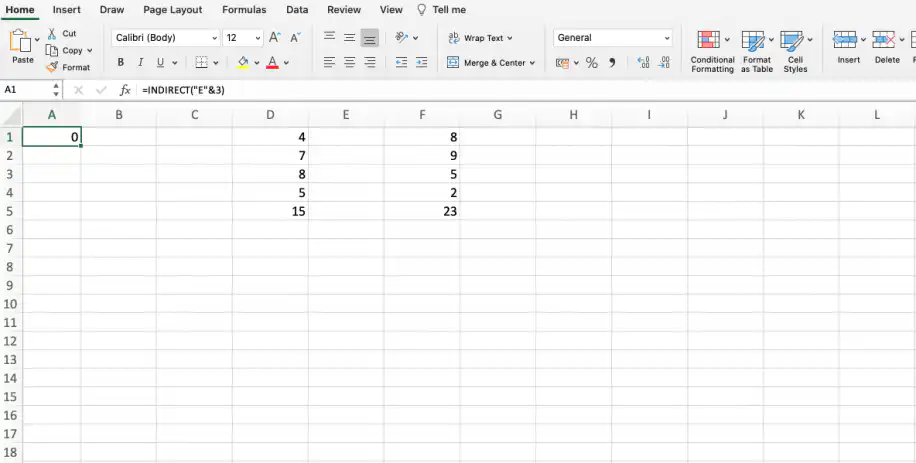
Función INDIRECT de Excel – Referencia válida a una celda vacía
Veamos qué pasa si combino la función ROW (FILA) con la función INDIRECT en Excel.
¿Cómo usar la función ROW con la función INDIRECT en Excel?
Con el operador "&", puedes combinar las funciones ROW e INDIRECT para devolver una referencia basada en la fila en la que introduces la fórmula. En este ejemplo, quiero devolver la referencia de celda de la fila en la que añado la fórmula: la fila 1.
1. Escribe =INDIRECT("ref_text"&ROW()) en cualquiera de las celdas disponibles y especifica solo el parámetro ref_text.
2. Aquí, haremos referencia a la columna D e introduciremos la fórmula en la fila 1.
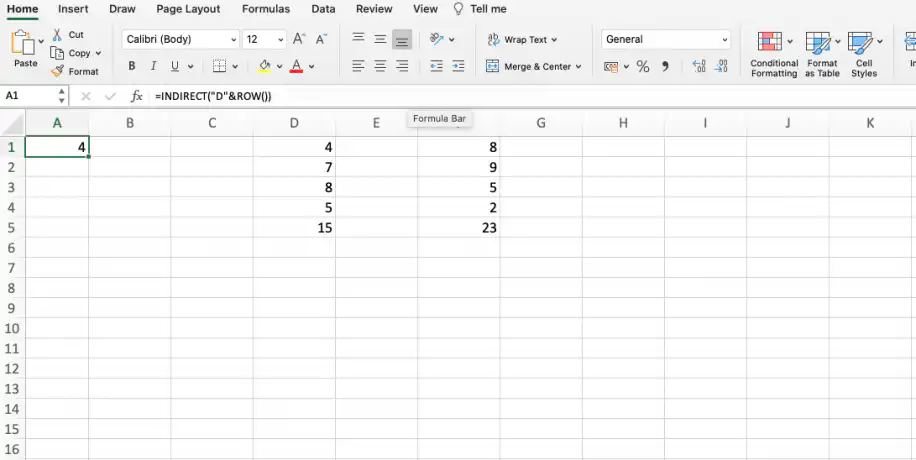
Función INDIRECT de Excel – Función ROW
Como has visto, la fórmula devuelve ahora el valor según el número de fila de la fórmula; aquí, el valor numérico es "4", que corresponde a la celda D1.
¿Cómo usar la función SUM con la función INDIRECT en Excel?
La función SUM sirve para sumar valores numéricos. Combinada con la función INDIRECT, devuelve la suma de las celdas a las que se hace referencia.
1. Escribe la fórmula =SUM(INDIRECT("ref_text")) en la celda en la que quieras obtener la suma. La función INDIRECT devuelve las celdas a las que se hace referencia y la función SUM se encarga de devolver la suma.
2. Aquí, usaremos =SUM(INDIRECT("D1:D5")) para devolver la suma del rango de celdas, que incluye todos los valores numéricos de la columna D.
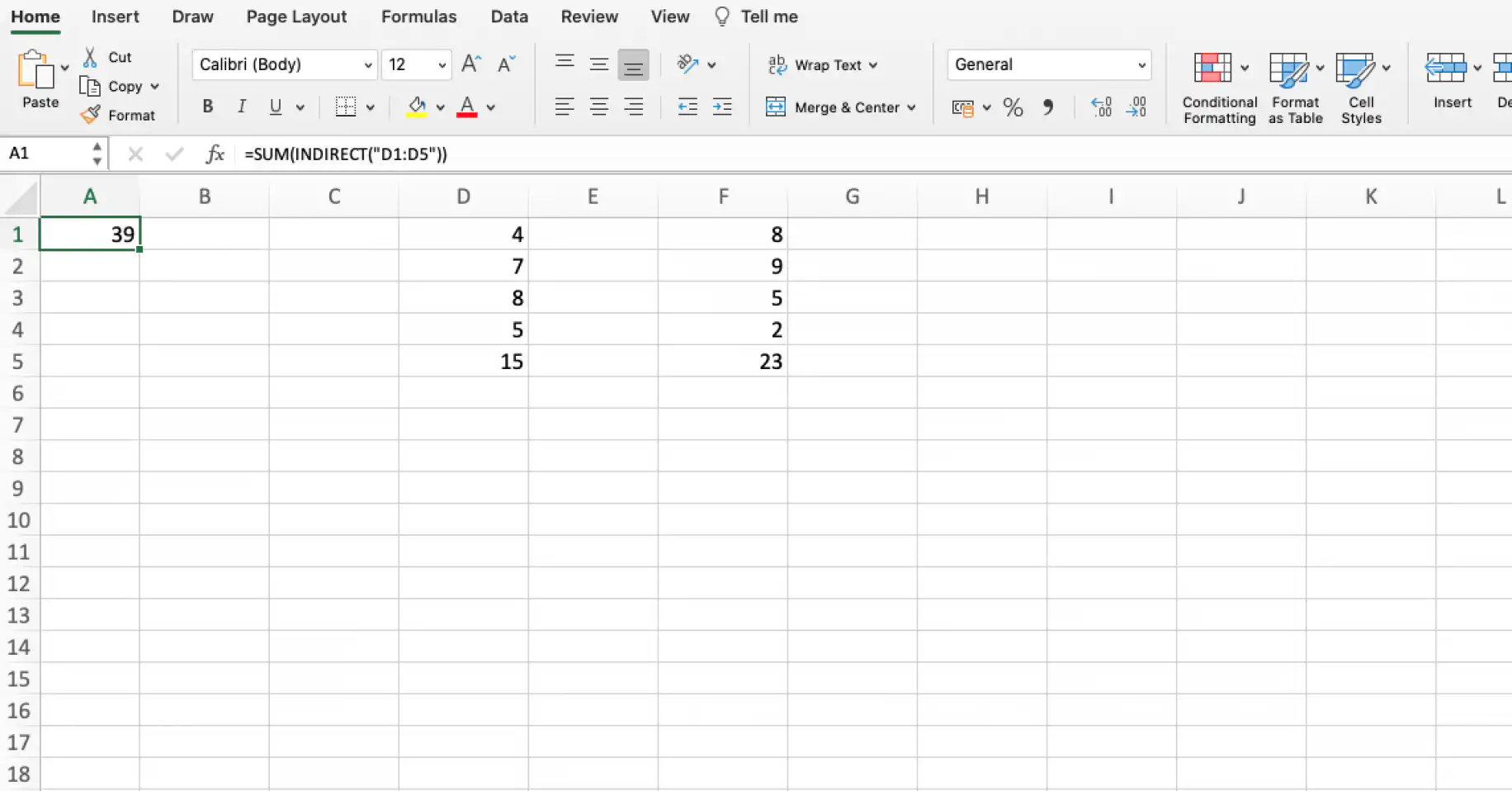
Función INDIRECT de Excel – Función SUM
Como ves, la fórmula devuelve la suma de todos los números haciendo referencia al rango de celdas. Aquí, la referencia válida es "39" y el valor de texto usado como referencia es "D1:D5".
Si elimino la fila 4 por completo, la función INDIRECT tiene en cuenta este cambio en la referencia del rango de celdas y devuelve un nuevo total.
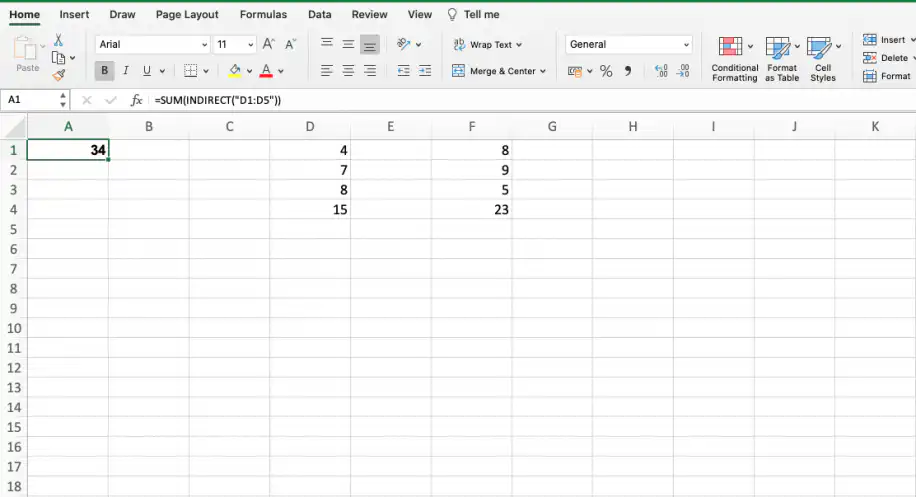
Función INDIRECT de Excel – Nuevo valor de la función SUM
¿Cómo usar la función AVERAGE con la función INDIRECT en Excel?
Del mismo modo, al combinar las funciones AVERAGE (PROMEDIO) e INDIRECT, la fórmula primero hace referencia al rango de celdas y luego hace el cálculo, en este caso, el promedio.
1. Escribe la fórmula =AVERAGE(INDIRECT("ref_text")) en cualquier celda.
2. Aquí, usaremos =AVERAGE(INDIRECT("D1:D5")) para devolver el promedio del rango de celdas del ejemplo anterior.
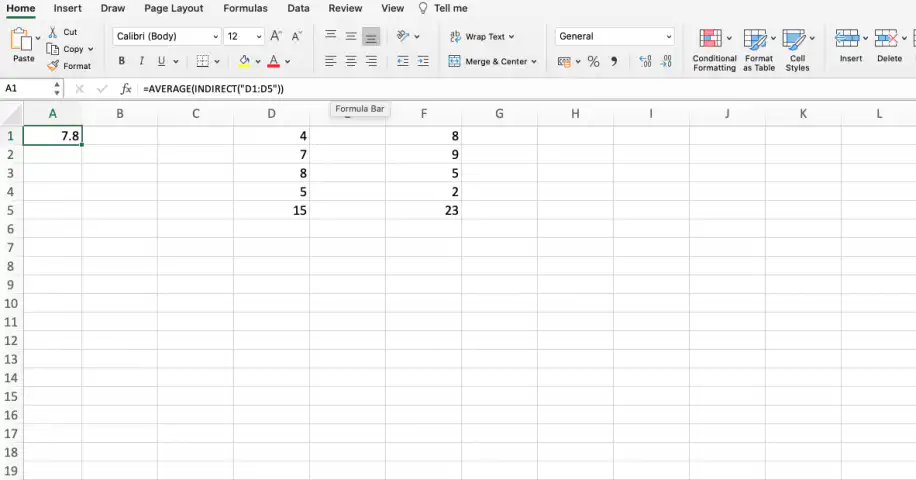
Función INDIRECT de Excel – Función AVERAGE
Si añado una fila nueva, los valores del rango de datos cambian. La función INDIRECT lo detecta, así que el rango de datos ya no incluye el valor "15". En su lugar, devuelve el promedio de las 5 primeras filas (como se indica en la fórmula). Aquí, devuelve un nuevo valor de "5,4".
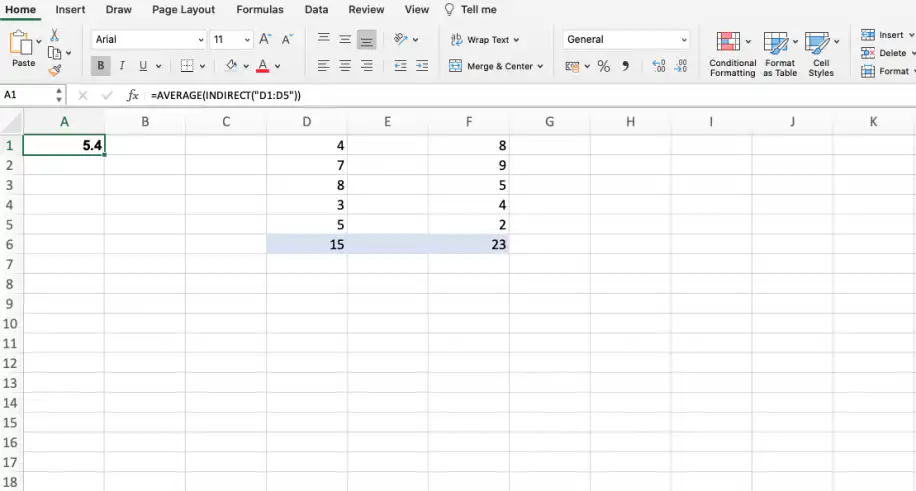
Función INDIRECT de Excel – Nuevo valor de la función AVERAGE
La función INDIRECT de Excel sirve para algo más que fijar una referencia de celda para que las fórmulas funcionen bien. Ahora veremos cómo usarla para hacer referencia a una celda de otra hoja.
¿Cómo hacer referencia a otra hoja con la función INDIRECT en Excel?
Veamos cómo la función INDIRECT puede devolver valores de celdas de otra hoja.
1. Abre una hoja nueva en la que usarás la fórmula. Para hacer referencia a una celda de otra hoja, incluiremos el nombre de la hoja y la celda en el parámetro "ref_text".
2. Es importante ponerlo entre comillas y añadir un signo de exclamación después del nombre de la hoja. Por ejemplo, =INDIRECT("JANUARY!A1").
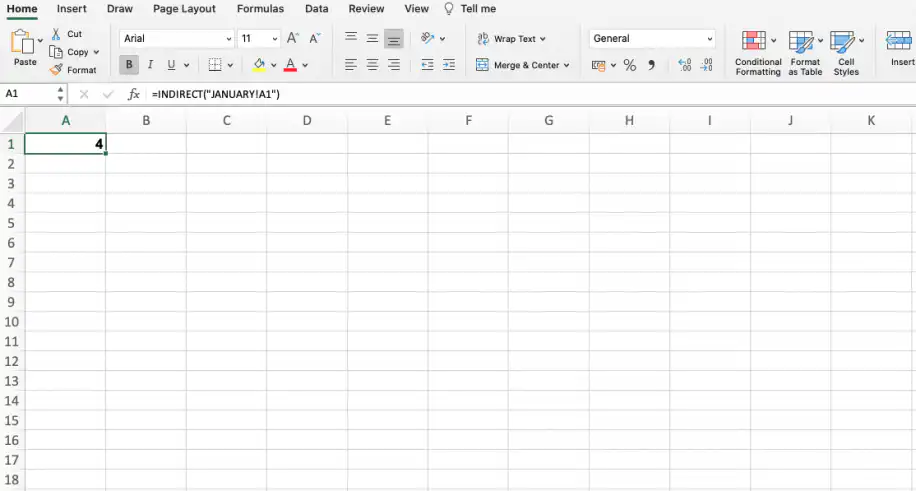
Función INDIRECT de Excel – Hacer referencia a una celda de otra hoja
Como ves, ha devuelto el mismo valor de la celda a la que hace referencia en otra hoja. La fórmula se comporta igual sea cual sea el número de hojas o la información de tus hojas de cálculo.
Conclusión
Como has visto, la función INDIRECT de Excel es esencial si quieres hacer tareas más complejas en tus hojas de cálculo. Al fijar las referencias a celdas, puedes obtener resultados válidos de distintas fórmulas aunque cambies las filas o columnas de tu hoja de cálculo. En general, tienes más control sobre tus datos dinámicos y te ahorras la alternativa, mucho más lenta, de copiar y pegar valores por toda la hoja de cálculo.
En esta guía has visto qué es la función INDIRECT y cuál es su sintaxis. Al terminar este artículo, deberías saber usar la función INDIRECT para fijar una referencia a una celda, fijar una referencia a un rango de celdas combinada con otra fórmula y hacer referencia a una celda de otra hoja.
Si quieres saber más sobre las referencias, lee nuestro artículo sobre cómo hacer referencia a otra hoja o libro en Excel. Si prefieres usar Google Sheets, consulta vincular Google Sheets: cómo hacer referencia a otra hoja , te será de gran ayuda.
Google Sheets tiene la misma función. Consulta cómo usar la función INDIRECT en Google Sheets para ver su sintaxis en esa herramienta. Para crear una referencia que se desplace un número determinado de filas y columnas desde una celda inicial, usa la función OFFSET (DESREF) de Excel. Si los datos a los que haces referencia están en libros de Excel distintos, Sheetgo, una plataforma de automatización de datos con IA, puede reunirlos en un solo archivo de forma programada, para que estén siempre actualizados y listos para la IA.



 English
 Español
 Português do Brasil
 Français