




En estadística descriptiva, hay algunas medidas que te ayudan a evaluar la dispersión de los valores de tu conjunto de datos. Mientras que el rango mide la distancia entre el valor más bajo y el más alto, el rango intercuartílico (RIC) indica dónde se concentra la mayoría de los valores de tu conjunto de datos.
En esta guía, aprenderás qué significa el rango intercuartílico (RIC), qué dice sobre la dispersión de la mayoría de tus valores y cómo calcularlo en conjuntos de números pares e impares. Verás cómo calcular el rango intercuartílico a mano y con Google Sheets.
¿Qué es el rango intercuartílico (RIC)?
El rango intercuartílico (RIC) corresponde al 50% central de los valores de tu conjunto de datos. Una vez ordenado el conjunto y dividido en cuatro cuartos iguales, el rango intercuartílico se centra en los cuartiles centrales (el segundo y el tercero) y deja fuera los cuartiles superior e inferior.
¿Cómo se calcula el rango intercuartílico?
Para calcular el rango intercuartílico de tu conjunto de datos, primero tienes que calcular la mediana de la mitad inferior y de la mitad superior de tus datos. Corresponden al primer (Q1) y al tercer (Q3) cuartil. El rango intercuartílico se calcula con la siguiente fórmula:
RIC = Q3 – Q1
Eso sí, ten en cuenta que hay distintos métodos según incluyas o no la mediana al calcular Q1 y Q3: el inclusivo y el exclusivo.
- Para un conjunto par de números, el método siempre es exclusivo.
- Si tienes un conjunto impar de números, tú decides si incluyes la mediana o no.
Para mayor claridad, todos los ejemplos impares de abajo usan el método inclusivo, ya que también es el que usa Google Sheets para calcular los cuartiles.
¿Cómo se calcula el rango intercuartílico a mano?
A continuación tienes las instrucciones paso a paso para calcular el rango intercuartílico a mano. Primero, para un conjunto impar de números y, después, para uno par.
El rango intercuartílico de un conjunto impar de números
Sigue estas instrucciones para calcular el rango intercuartílico de un conjunto impar de números: 1,10,3,13,5,8,14.
1. Ordena tus valores de forma ascendente.
Conjunto ordenado: 1,3,5,8,10,13,14
2. La mediana, o valor central, de tu conjunto debe tener el mismo número de valores por encima y por debajo. En este conjunto, la mediana es 8.
1,3,5,(8),10,13,14
3. Ahora que tienes las dos mitades de tu conjunto de datos, tienes que calcular Q1 y Q3. Con el método inclusivo, debes incluir la mediana en las dos mitades.
Mitad inferior: 1,3,5,8
Q1 = (3+5)/2 = 4
Mitad superior: 8,10,13,14
Q3 = (10+13)/2 = 11.5
4. Para obtener el rango intercuartílico, resta el valor de Q1 al de Q3. El RIC de este conjunto es 7.5.
RIC = Q3 – Q1 = 11.5 – 4 = 7.5
El rango intercuartílico de un conjunto par de números
En el ejemplo anterior, encontrar la mediana es muy sencillo porque el conjunto tiene un número impar de valores. Pero ¿qué pasa cuando el conjunto es par? Sigue estos pasos para calcular el rango intercuartílico de un conjunto par de números: 1,16,3,13,8,10,14,5
1. Como antes, ordena tus valores de forma ascendente.
Conjunto ordenado: 1,3,5,8,10,13,14,16
2. Como el conjunto tiene un número par de valores, hay dos valores centrales en lugar de uno. Para calcular la mediana, saca la media de esos dos valores centrales: 8 y 10.
1,3,5,8,10,13,14,16
Mediana = (8+10)/2 = 9
3. Aun así, puedes dividir los valores en la mitad inferior y la superior sin calcular la mediana, porque lo que necesitas son los valores para la mediana de cada mitad. Para obtener Q1 y Q3, calcula la mediana de la mitad inferior y de la superior.
Mitad inferior: 1,3,5,8
Q1 = (3+5)/2 = 4
Mitad superior: 10,13,14,16
Q3 = (13+14)/2 = 13.5
4. Calcula el RIC restando Q1 a Q3.
RIC = 13.5 – 4 = 9.5
¿Cómo se calcula el RIC en Google Sheets?
Ahora que sabes calcular el rango intercuartílico, vamos a ver cuánto más rápido es hacerlo en Google Sheets. Para poder comparar, usaremos los mismos conjuntos que en los ejemplos hechos a mano. Hay dos funciones de Google Sheets que puedes usar para obtener Q1 y Q3: QUARTILE (CUARTIL) y MEDIAN (MEDIANA).
Cómo calcular cuartiles en Google Sheets con QUARTILE
Este primer ejemplo usa la función QUARTILE, que aplica el método inclusivo para calcular los cuartiles. El cuartil 1 corresponde al percentil 25 y el cuartil 3, al percentil 75, así que, como explica la guía Fórmula PERCENTILE en Google Sheets , obtienes los mismos resultados con PERCENTILE y los valores 0.25 y 0.75.
1. Abre en Google Sheets la hoja de cálculo con tu conjunto de datos ordenado. QUARTILE también funciona con datos sin ordenar, pero con una lista ordenada es más fácil comprobar los resultados. La fórmula SORT puede ordenar tus valores.
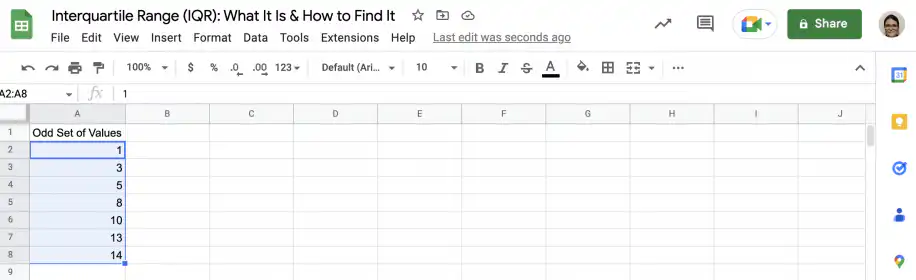
2. En una celda vacía, escribe la función QUARTILE.
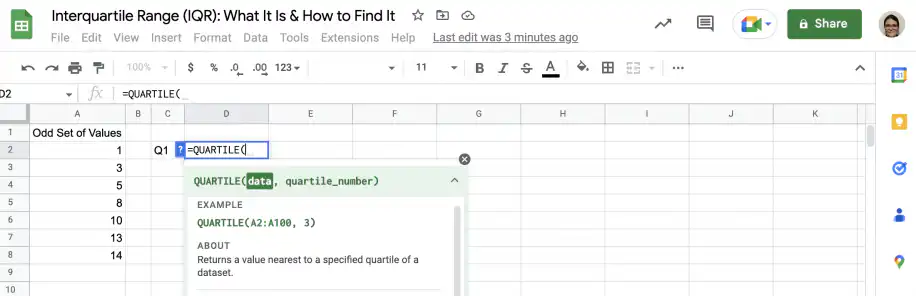
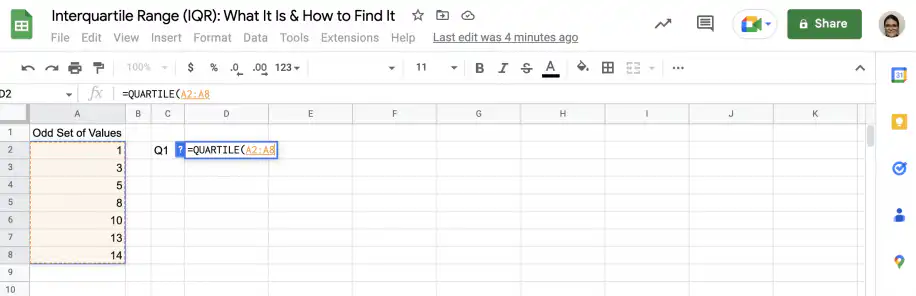
3. Como primer parámetro, selecciona las celdas que contienen los valores.
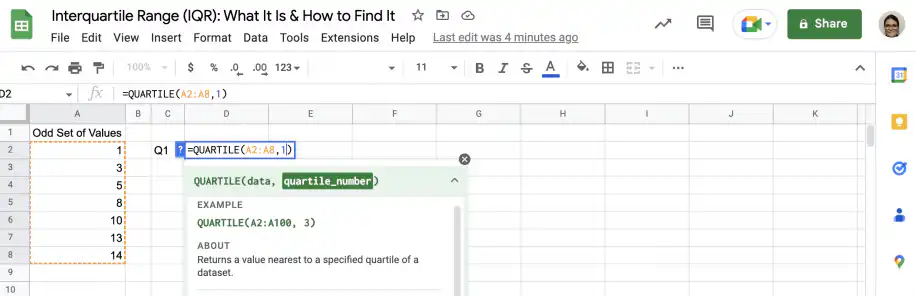
4. El segundo parámetro indica el número del cuartil que quieres obtener. En este caso, quieres Q1, así que escribe "1".
5. En otra celda vacía, escribe la función QUARTILE y selecciona los valores. Esta vez, usa "3" como segundo parámetro para obtener Q3.
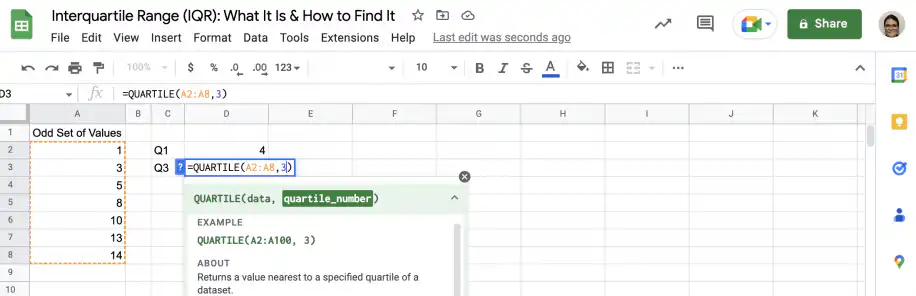
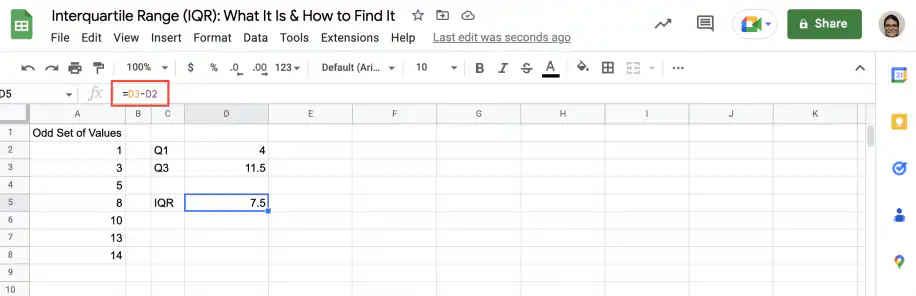
6. Para obtener el RIC, resta Q1 a Q3. El RIC de este conjunto es 7.5.
Cómo calcular cuartiles en Google Sheets con MEDIAN
Este segundo ejemplo usa la función MEDIAN, que se parece más al método manual. Recuerda que los resultados cambian según el método que uses.
1. Abre en Google Sheets la hoja con el conjunto par de valores.
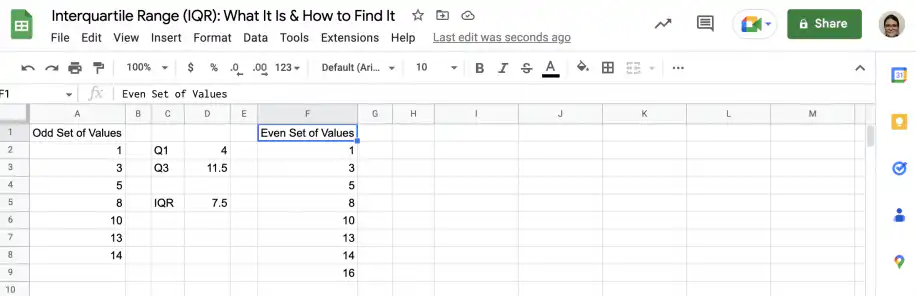
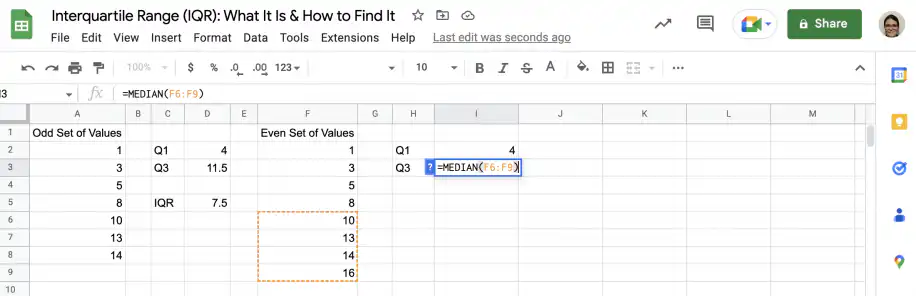
2. En una celda vacía, escribe la función MEDIAN y selecciona la mitad inferior de tus valores para obtener Q1. Pulsa 'Intro' para ver el resultado.
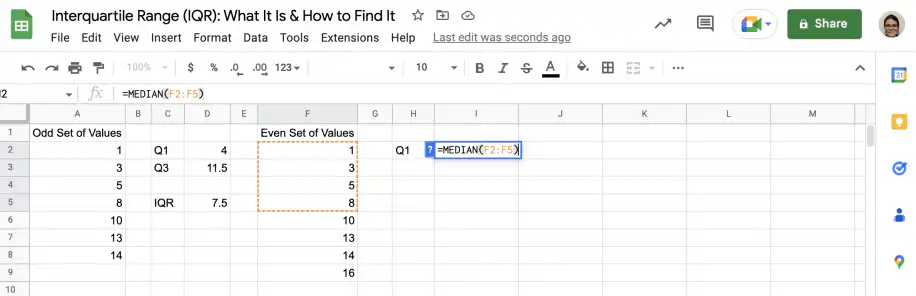
3. En otra celda vacía, vuelve a escribir la función MEDIAN, pero esta vez selecciona la mitad superior de tus valores para obtener Q3.
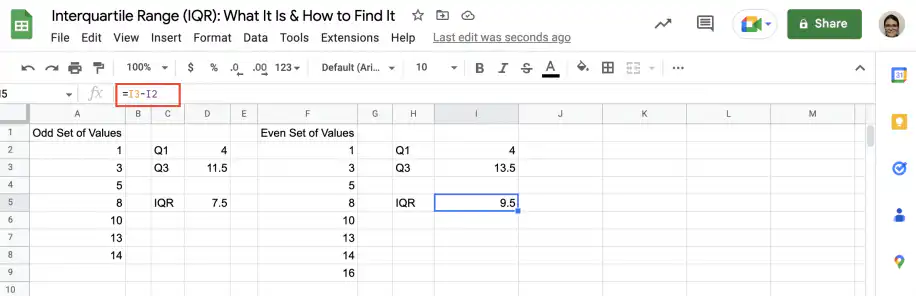
4. Para obtener el RIC, resta Q1 a Q3. El RIC de este conjunto es 9.5.
¿Es bueno un rango intercuartílico alto?
El rango intercuartílico (RIC) mide la dispersión de la mitad central de tu conjunto de datos. Por eso, cuanto más alto es el RIC, más dispersos están los valores de esa mitad central. Así puedes evaluar la variabilidad en el grueso de tus datos. Que esos valores te parezcan buenos o malos dependerá de las circunstancias y del objetivo de tu análisis.
Como el RIC deja fuera el cuarto superior y el inferior de tus datos, unos pocos valores extremos apenas lo cambian. Para medir cuánto se aleja cada valor de la media, consulta la guía Fórmula STDEV en Google Sheets.
Conclusión
Como has visto, el rango intercuartílico es una medida útil. A diferencia del rango, que muestra la dispersión de todo el conjunto de datos, el rango intercuartílico muestra la dispersión de su mitad central. El RIC te permite evaluar cuánta variabilidad hay en el grueso de tus datos.
Ya sabes qué es el rango intercuartílico y qué te dice sobre la variabilidad de la mitad central de tu conjunto de datos. Además de calcularlo a mano para conjuntos pares e impares, también sabes calcular el rango intercuartílico con dos funciones distintas de Google Sheets: QUARTILE y MEDIAN.
Para obtener el rango de todo el conjunto de datos, consulta la guía Fórmula MAX en Google Sheets para encontrar el valor más alto y usa la fórmula MIN para encontrar el más bajo; después, resta uno del otro.

 English
 Español
 Português do Brasil
 Français