


Si tienes que presentar informes de investigación o información financiera, o resolver problemas matemáticos, seguramente ya conozcas los conceptos de pendiente y línea de tendencia. Las hojas de cálculo como Excel o Google Sheets ofrecen distintas formas de encontrar, evaluar y comparar pendientes en los datos de tus tablas.
Aunque Google Sheets se usa sobre todo para almacenar y estructurar información, también ofrece herramientas y fórmulas potentes para calcular y analizar datos financieros. Si te interesa explorar esta faceta de Google Sheets, pronto podrás aprovechar todo el potencial de sus funciones avanzadas de análisis e informes.
En este artículo aprenderás todo sobre la pendiente, desde el significado de este concepto hasta cómo encontrar la pendiente de un gráfico y de una línea de tendencia en Google Sheets. Verás dos métodos: creando un gráfico de dispersión y obteniendo la ecuación de la línea de tendencia, y sin gráfico, con la función SLOPE (PENDIENTE).
¿Qué es la pendiente?
La pendiente es un concepto geométrico que indica la dirección y la inclinación de una recta. Esta recta suele aparecer en una cuadrícula x-y estándar, es decir, un gráfico con un eje vertical y otro horizontal. Si la recta sube de izquierda a derecha, se dice que la pendiente es positiva; si baja, la pendiente es negativa.
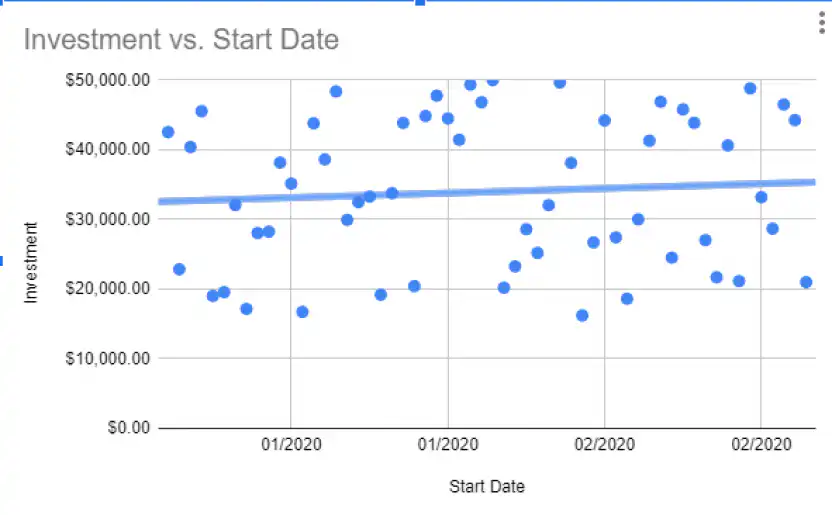
Sin embargo, encontrar la pendiente en tus datos puede ser más complicado de lo que parece. Primero tendrás que trazar una línea de tendencia, que es básicamente la recta cuya pendiente necesitas encontrar. Por ejemplo, abajo puedes ver una línea de tendencia lineal, que muestra un aumento a un ritmo constante.
Veamos ahora cómo encontrar la pendiente de tus datos en Google Sheets.
¿Cómo calcular la pendiente en Google Sheets?
Ahora aprenderás a encontrar la pendiente en Google Sheets con y sin gráfico. Primero, veamos cómo encontrar la pendiente de un gráfico.
Si solo necesitas mostrar una tendencia dentro de una celda, la función SPARKLINE crea minigráficos en una sola celda, ideales para informes financieros. Aquí tienes cómo usar SPARKLINE en Google Sheets.
¿Cómo encontrar la pendiente de un gráfico en Google Sheets?
Puedes encontrar la pendiente fácilmente creando un gráfico de dispersión a partir de los datos de tu tabla y, después, añadiendo una línea de tendencia.
¿Cómo crear un gráfico de dispersión en Google Sheets?
Google Sheets ofrece un conjunto de herramientas para crear distintos tipos de gráficos a partir de tus datos. Así puedes crear un gráfico de dispersión en Google Sheets.
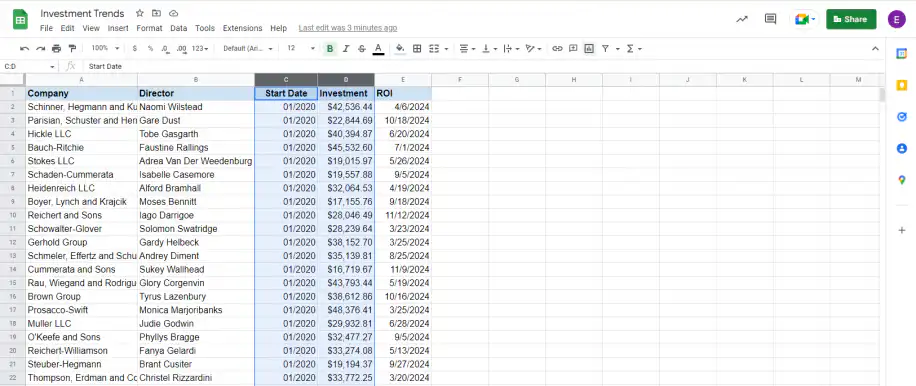
1. Abre tu hoja de Google Sheets y selecciona los datos de la tabla que quieres incluir en el gráfico.
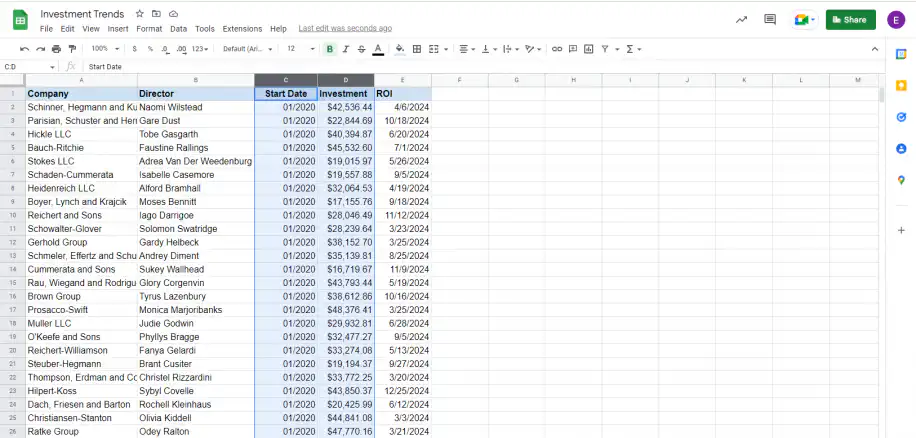
2. Haz clic en el icono "Gráfico", en el extremo derecho, como se muestra abajo.
3. Verás el panel "Editor de gráficos" en el extremo derecho. En "Configuración", selecciona "Gráfico de dispersión" en el menú desplegable "Tipo de gráfico".
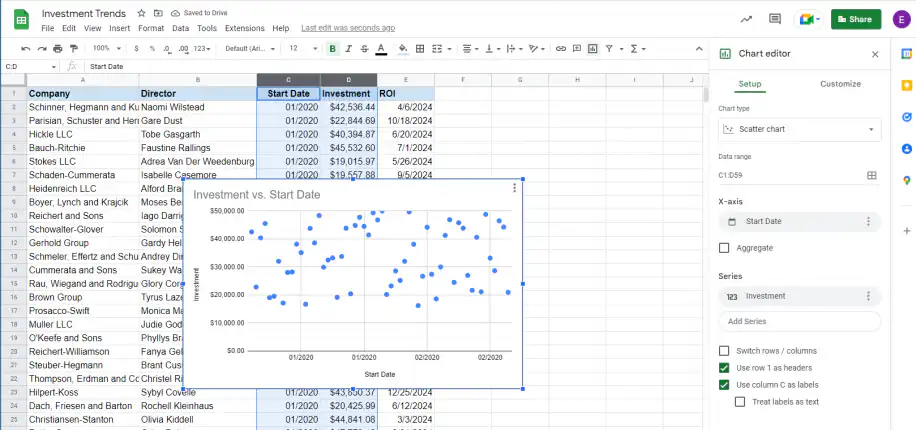
4. Ahora, haz clic en la pestaña "Personalizar".
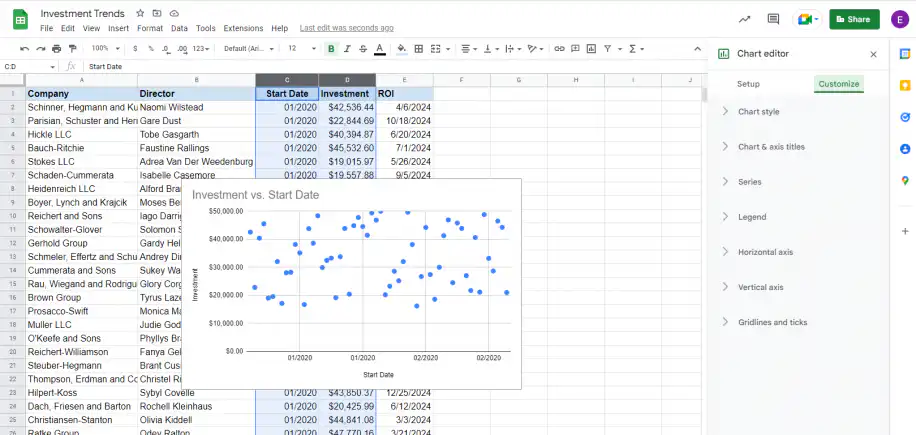
5. Haz clic en el grupo "Serie" y desplázate hacia abajo hasta encontrar la casilla "Línea de tendencia".
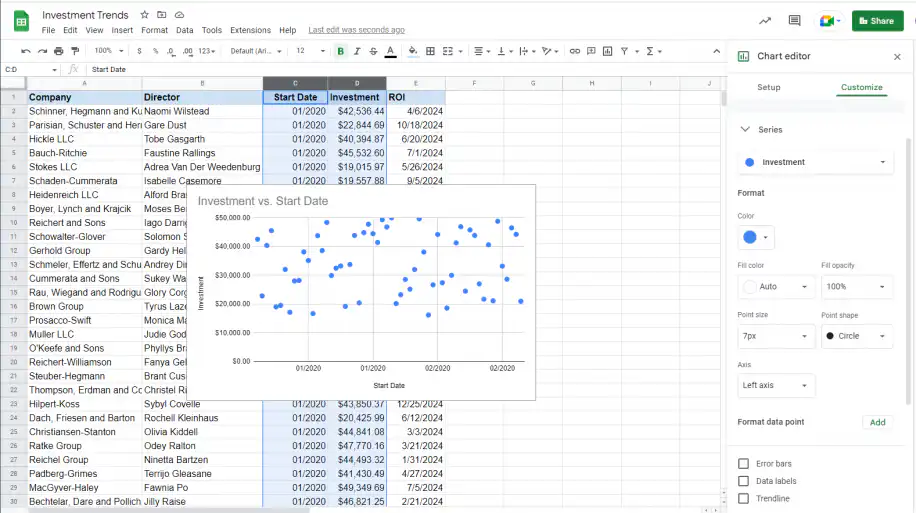
6. Marca la casilla "Línea de tendencia" para añadir una línea de tendencia a tu gráfico de dispersión.
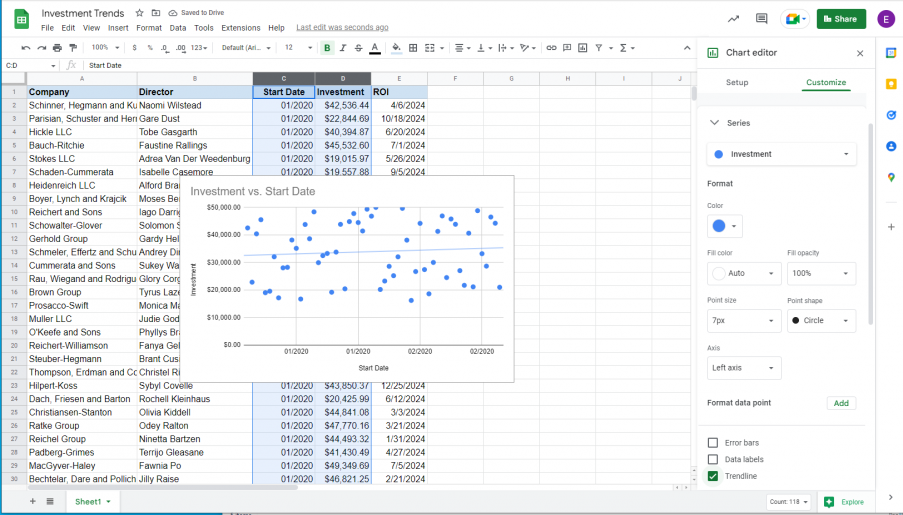
7. Sigue desplazándote hacia abajo hasta encontrar el menú "Etiqueta". Haz clic en el menú desplegable "Ninguno".
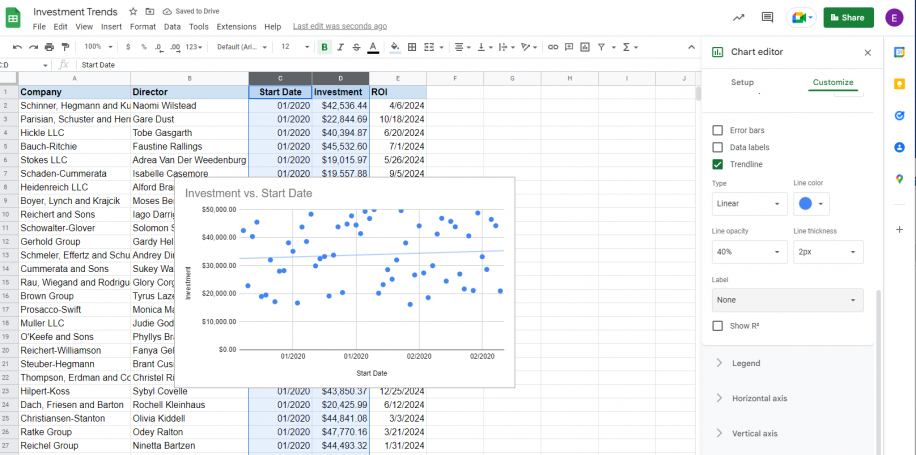
8. Selecciona "Usar ecuación" entre las opciones para añadir la ecuación correspondiente a la línea de tendencia, que aparece encima del gráfico.
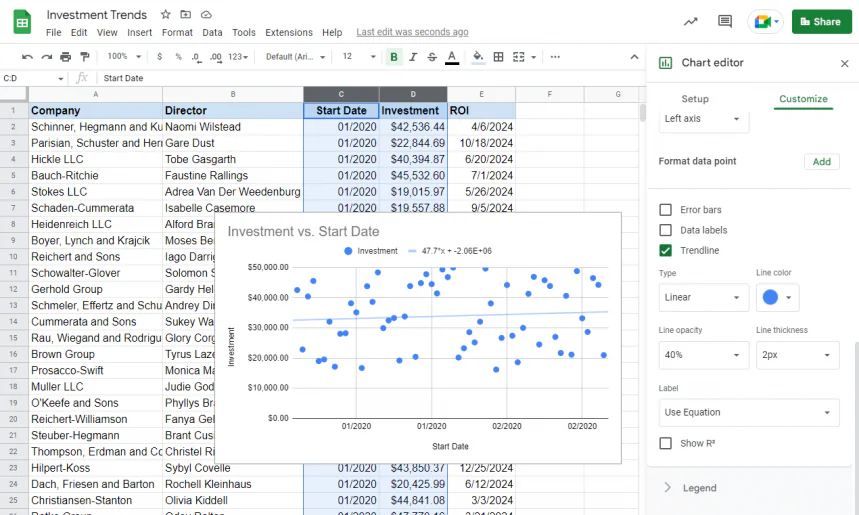
En Google Sheets, la ecuación de la línea de tendencia sigue la estructura "y=mx+b". "m" y "b" son los valores numéricos, mientras que "x" e "y" son variables. La pendiente de la línea de tendencia es el número "m", que aparece a la izquierda de la "x".
¿Cómo calcular la pendiente sin gráficos en Google Sheets?
Ahora que ya has visto cómo encontrar la pendiente en Google Sheets con un gráfico, veamos cómo la función SLOPE te ayuda a conseguir lo mismo sin tener que crear un gráfico.
Sintaxis de la función SLOPE
La sintaxis es =SLOPE(data_y, data_x), donde:
- datos_y se refiere a las celdas que contienen la variable dependiente
- datos_x se refiere a las celdas que contienen la variable independiente
¿Cómo calcular la pendiente con la función SLOPE?
La función SLOPE devuelve el mismo resultado que el obtenido con el gráfico, pero con más precisión.
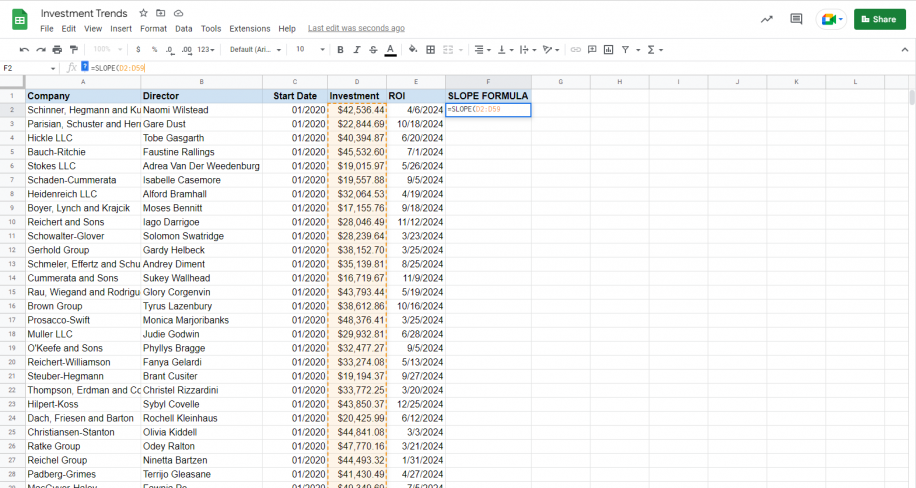
1. Ve a Google Sheets y escribe "=SLOPE" para activar la función SLOPE en Google Sheets. Selecciona los datos que corresponden a "datos_y", la variable dependiente, y Google Sheets incluirá automáticamente el rango de celdas.
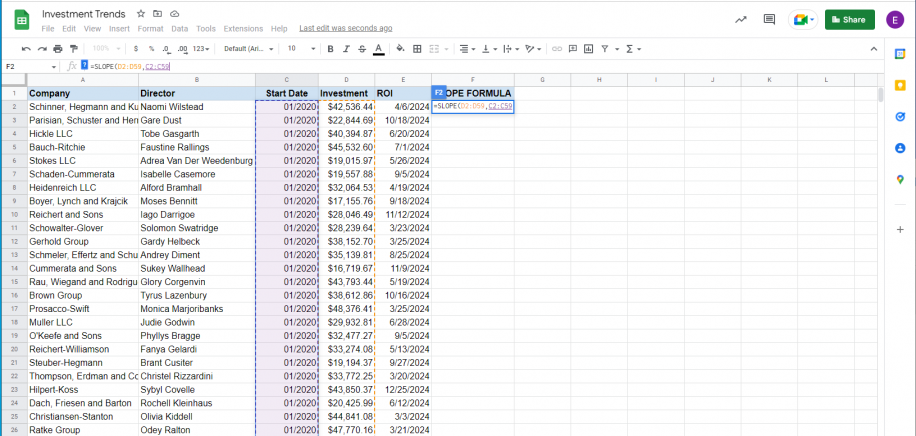
2. Escribe una coma y selecciona los datos que corresponden a datos_x, la variable independiente, igual que antes. Cierra el paréntesis y pulsa "Intro" para obtener el resultado.
3. El resultado debería ser el mismo que obtuviste antes con el gráfico al seleccionar la opción "Usar ecuación" en "Etiqueta" (consulta el paso 8 de la sección anterior).
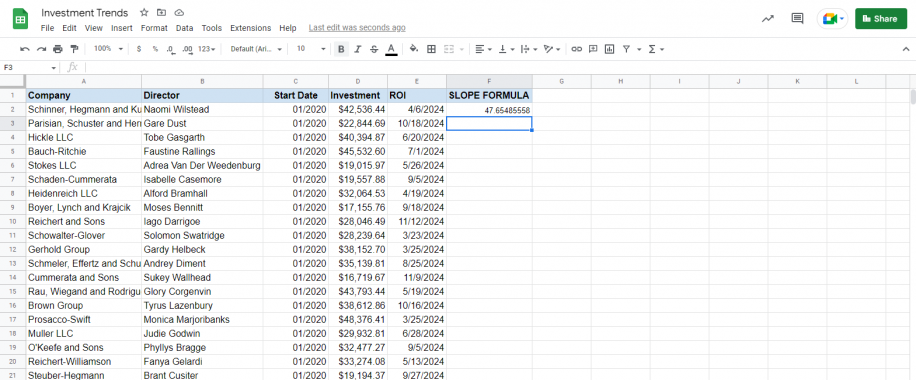
Y así es como se calcula la pendiente con y sin gráficos en Google Sheets.
Conclusión
Google Sheets ofrece una potente gama de herramientas para representar y analizar datos financieros; y lo mejor es que es gratuito y fácil de usar, así que podrás determinar rápidamente si hay una tendencia creciente o decreciente en un periodo concreto. Además, puedes interpretar los datos mediante una representación visual, es decir, gráficos, o mediante números, es decir, fórmulas.
Ahora deberías conocer mejor el concepto de pendiente y para qué sirve. Y, sobre todo, deberías poder calcular la pendiente en Google Sheets, ya sea creando una línea de tendencia en un gráfico de dispersión o aplicando la función SLOPE.
La pendiente es solo una parte de una recta de regresión. Para obtener también la ordenada en el origen y el R cuadrado, consulta cómo hacer una regresión lineal en Google Sheets. Para medir hasta qué punto dos columnas evolucionan juntas, usa la fórmula de correlación en Google Sheets.

 English
  Español
  Português do Brasil
  Français