




Los programas de hojas de cálculo como Microsoft Excel y Google Sheets ofrecen varias funciones para buscar valores en tus tablas. Ambos ofrecen HLOOKUP y VLOOKUP para búsquedas horizontales y verticales, además de XLOOKUP, que las combina y ofrece más flexibilidad. Sin embargo, usarlas con varios criterios puede ser muy complicado, ya que exige varios niveles de anidación. Por suerte, combinar las funciones INDEX (INDICE) y MATCH (COINCIDIR) te permite hacer búsquedas flexibles y complejas con varios criterios.
En esta guía, primero repasarás las funciones INDEX y MATCH y cómo combinarlas para hacer búsquedas. Después verás cómo un pequeño ajuste te permite usar varios criterios en tus búsquedas, ya sean verticales, horizontales o mixtas. Tienes instrucciones paso a paso para buscar valores con varios criterios en una búsqueda horizontal, en una vertical y en una con criterios horizontales y verticales. Por último, aprenderás a combinar INDEX y MATCH con otras funciones, como AVERAGE (PROMEDIO).
Sintaxis de las funciones INDEX y MATCH
Antes de empezar con las búsquedas basadas en varios criterios, conviene repasar la sintaxis de ambas funciones y la sintaxis combinada.
=INDEX(reference, row*, column*)
- reference: el rango de celdas del que quieres obtener los valores.
- row*: opcional. El índice de la fila que se devuelve dentro del rango de celdas de referencia. 0 de forma predeterminada. Aquí es donde añades MATCH para las búsquedas verticales.
- column*: opcional. El índice de la columna que se devuelve dentro del rango de celdas de referencia. 0 de forma predeterminada. Aquí es donde añades MATCH para las búsquedas horizontales.
=MATCH(search_key, range, search_type*)
- search_key: el valor que quieres buscar.
- range: la matriz unidimensional en la que buscar.
- search_type*: opcional. La forma de buscar.
- 1 es el valor predeterminado. La función asume que el rango está en orden ascendente y devuelve el mayor valor menor o igual que la clave de búsqueda.
- 0 busca una coincidencia exacta. No hace falta ordenar el rango.
- -1 asume que el rango está en orden descendente y devuelve el menor valor mayor o igual que la clave de búsqueda.
Sintaxis combinada de INDEX y MATCH
Para usar la función INDEX, tienes que indicar la fila y la columna de tu rango. La función devuelve entonces el contenido de la celda donde se cruzan esa fila y esa columna. Dicho de otro modo, tienes que dar las coordenadas o referencias de celda.
La función MATCH, en cambio, busca un valor concreto y devuelve las coordenadas o la referencia de celda. De hecho, es justo lo que necesitas para que la función INDEX sea dinámica. Como se indica arriba, puedes sustituir los argumentos de fila y columna de INDEX por funciones MATCH.
=INDEX(range,MATCH(search_key,search_column,search_type),MATCH(search_key,search_row,search_type))
Con la fórmula anterior, puedes indicar el criterio de fila y el de columna de tu búsqueda, pero solo uno de cada. Por suerte, puedes cambiarlo con un pequeño ajuste en la fórmula.
Sintaxis combinada para búsquedas con varios criterios
Dentro de la función MATCH, puedes sustituir search_key por "1" y search_column o search_row por un conjunto de criterios o condiciones. Cada condición debe ir entre paréntesis y unida a las demás con un signo de multiplicación. Así la función evalúa cada condición y solo devuelve "1" si se cumplen todas.
Búsqueda vertical con varios criterios
Usa la siguiente fórmula para una búsqueda vertical con varios criterios.
=INDEX(reference,MATCH(1,(criteria1)*(criteria2)*(criteriaN),0))
Búsqueda horizontal con varios criterios
Usa la siguiente fórmula para una búsqueda horizontal con varios criterios.
=INDEX(reference,row,MATCH(1,(criteria1)*(criteria2)*(criteriaN),0))
Búsqueda vertical y horizontal con varios criterios
Usa la siguiente fórmula para una búsqueda con varios criterios verticales y horizontales.
=INDEX(reference,MATCH(1,(criteria1)*(criteria2)*(criteriaN),0),MATCH(1,(criteria1)*(criteria2)*(criteriaN),0))
Cómo usar INDEX y MATCH con varios criterios en Google Sheets
Combinar las funciones INDEX y MATCH te permite hacer búsquedas que encuentran valores con varios criterios. Dicho de otro modo, te permite deshacer la ambigüedad cuando hay varias coincidencias posibles para un mismo valor. Estas búsquedas pueden ser verticales, horizontales o ambas cosas.
Por suerte, ambas funciones están disponibles en Microsoft Excel y Google Sheets. A continuación tienes instrucciones para hacer una búsqueda con dos criterios: uno vertical y otro horizontal. En la siguiente sección tienes ejemplos con varios criterios verticales u horizontales. Por último, tienes un ejemplo que combina INDEX, MATCH y AVERAGE.
1. Configura los criterios
1. Abre en Google Sheets la hoja de cálculo donde quieres los resultados de la búsqueda. En este caso, los quiero en la misma hoja que los datos, pero puedes usar IMPORTRANGE para buscar en otros archivos.
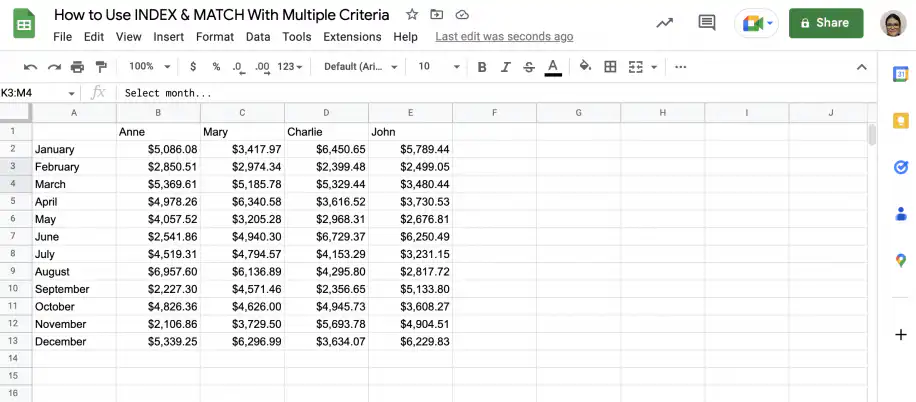
2. Escribe los criterios, o los valores que quieres buscar, en celdas separadas. En este caso, el primer criterio indica la fila y el segundo, la columna.
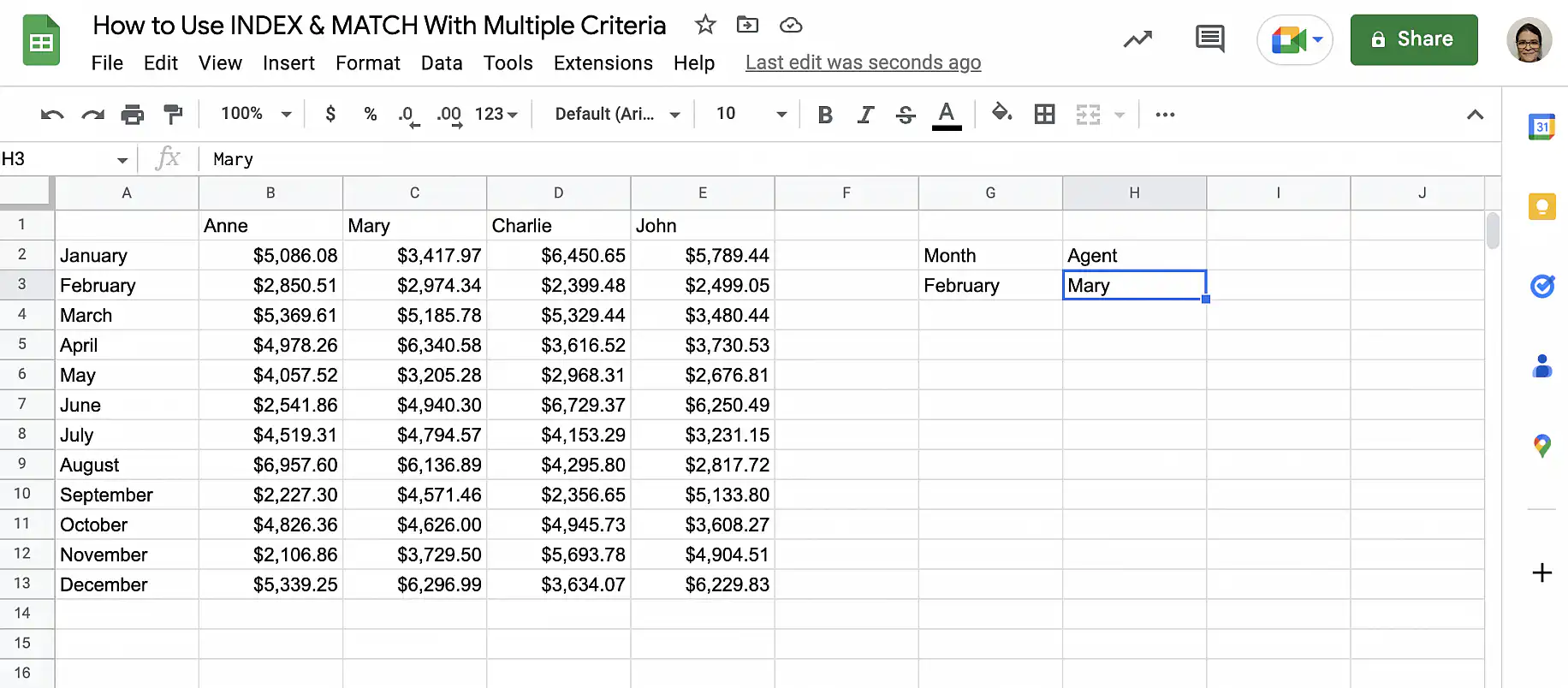
Puedes añadir fácilmente listas desplegables en las celdas de criterios para cambiarlos con más facilidad. Para aprender a añadir listas desplegables en Google Sheets, consulta esta guía sobre cómo añadir una lista desplegable en Google Sheets.
2. Función INDEX
1. Escribe la fórmula INDEX en la celda donde quieres el resultado de la búsqueda.
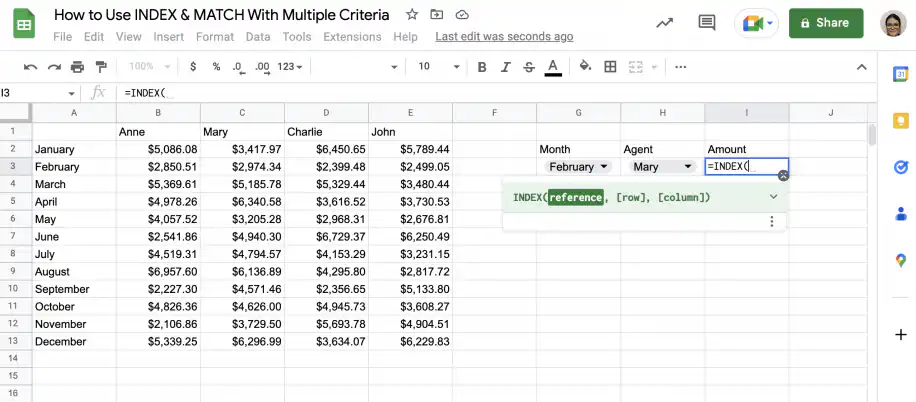
2. Como primer argumento, selecciona el rango de celdas que contiene la tabla.
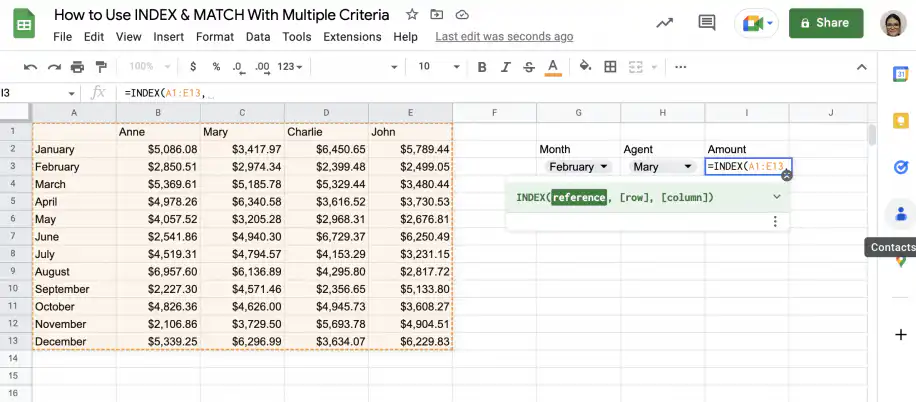
3. Función MATCH: vertical
1. Como segundo argumento de INDEX, escribe la función MATCH.
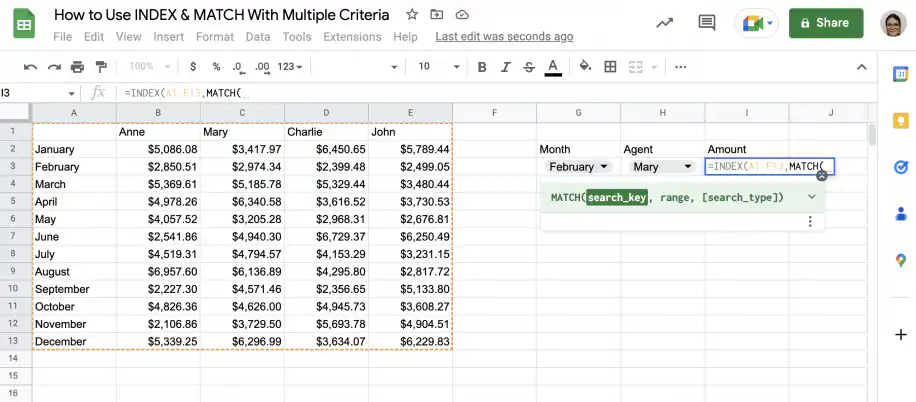
2. Como primer argumento, selecciona la celda con el valor de búsqueda vertical.
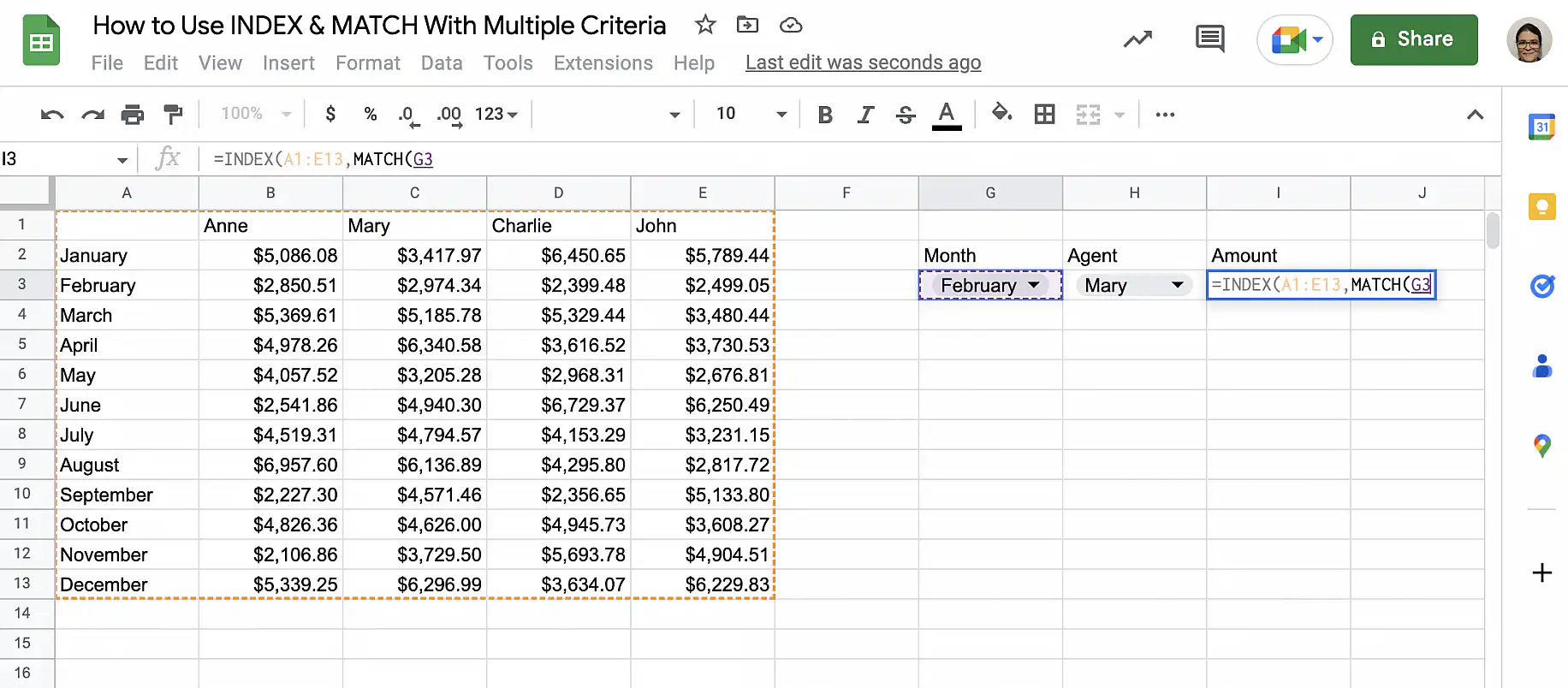
3. Como segundo argumento, selecciona la columna en la que quieres buscar.
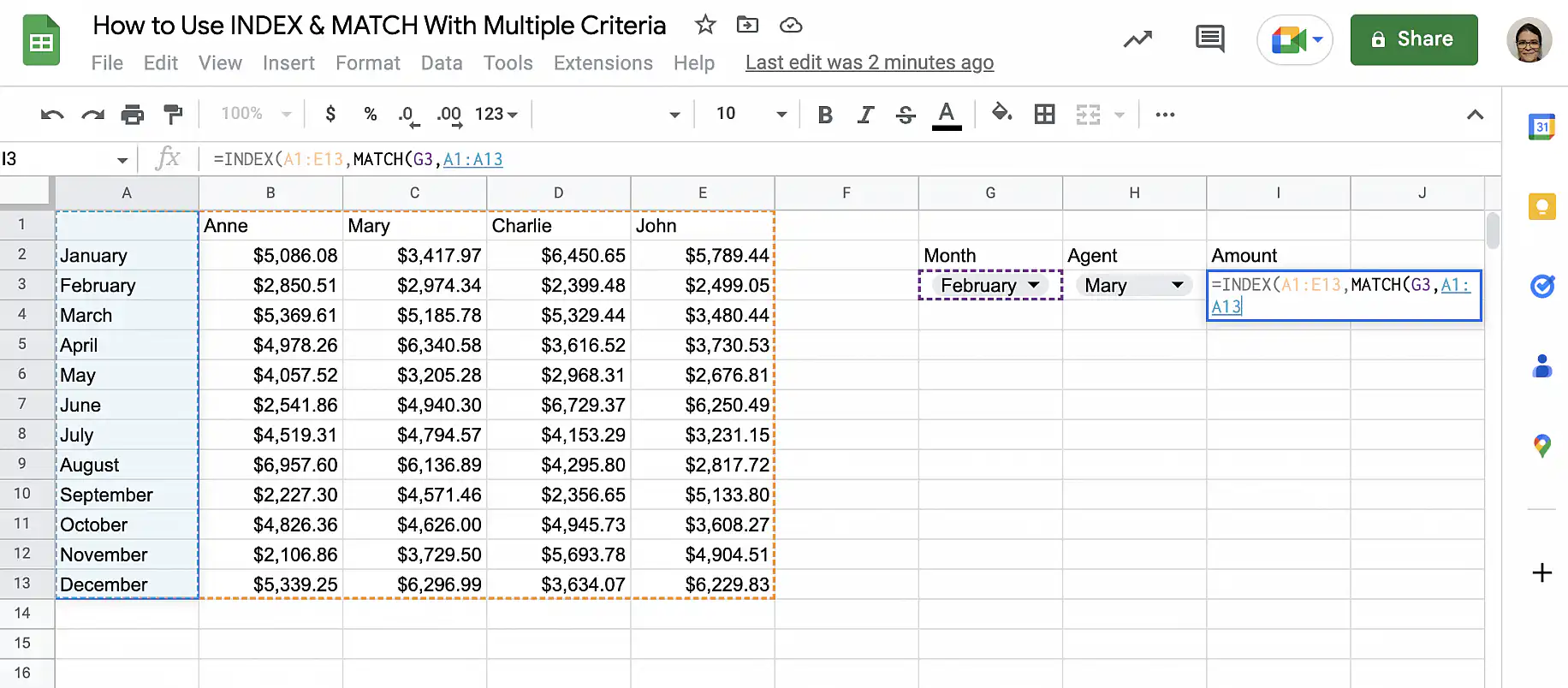
4. El tercer argumento debe ser "0", ya que quieres una coincidencia exacta. Cierra el paréntesis y añade una coma.
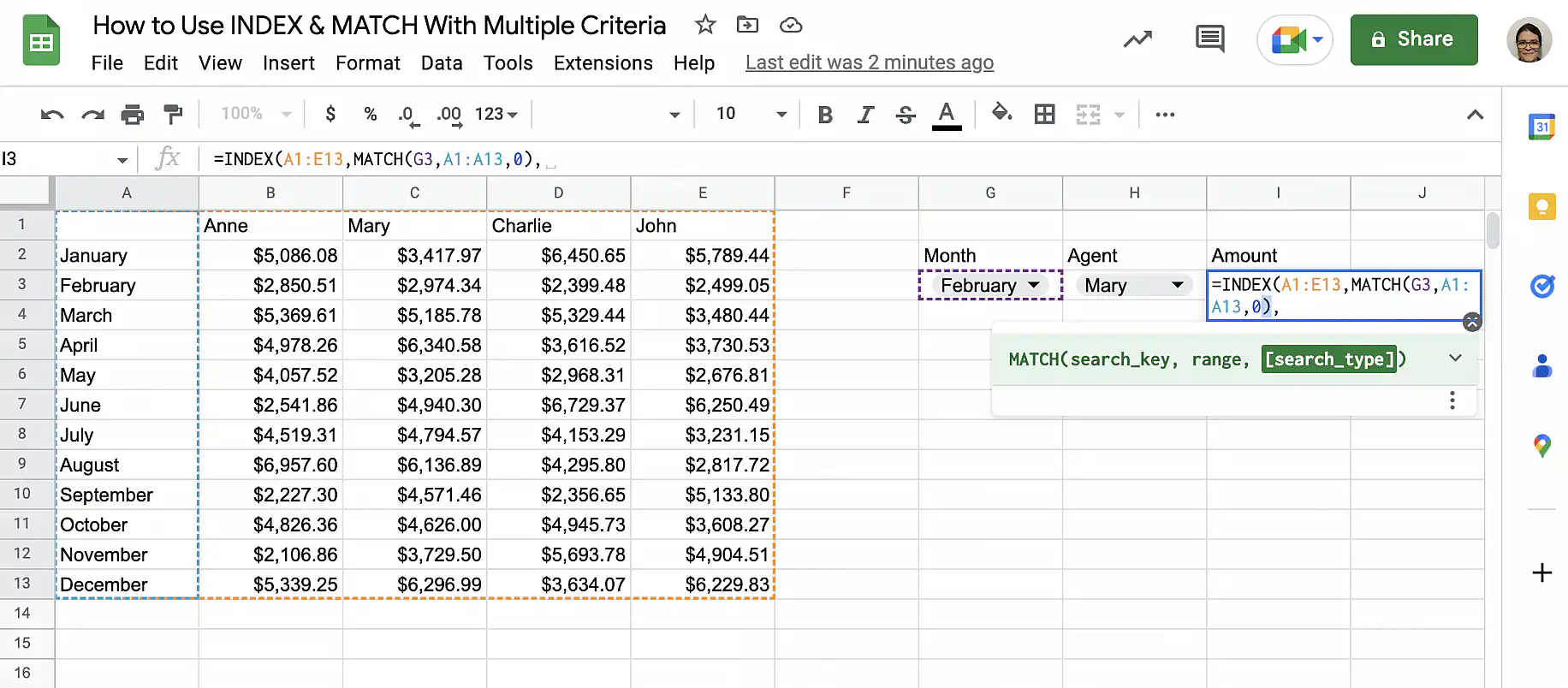
4. Función MATCH: horizontal
1. Por último, añade otra función MATCH. Es el tercer parámetro de la función INDEX, el que indica la columna.
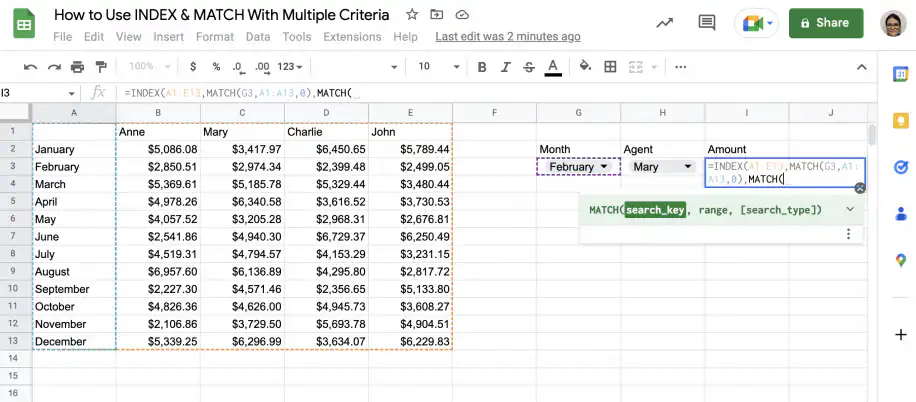
2. Selecciona la celda con el valor de búsqueda horizontal como primer argumento.
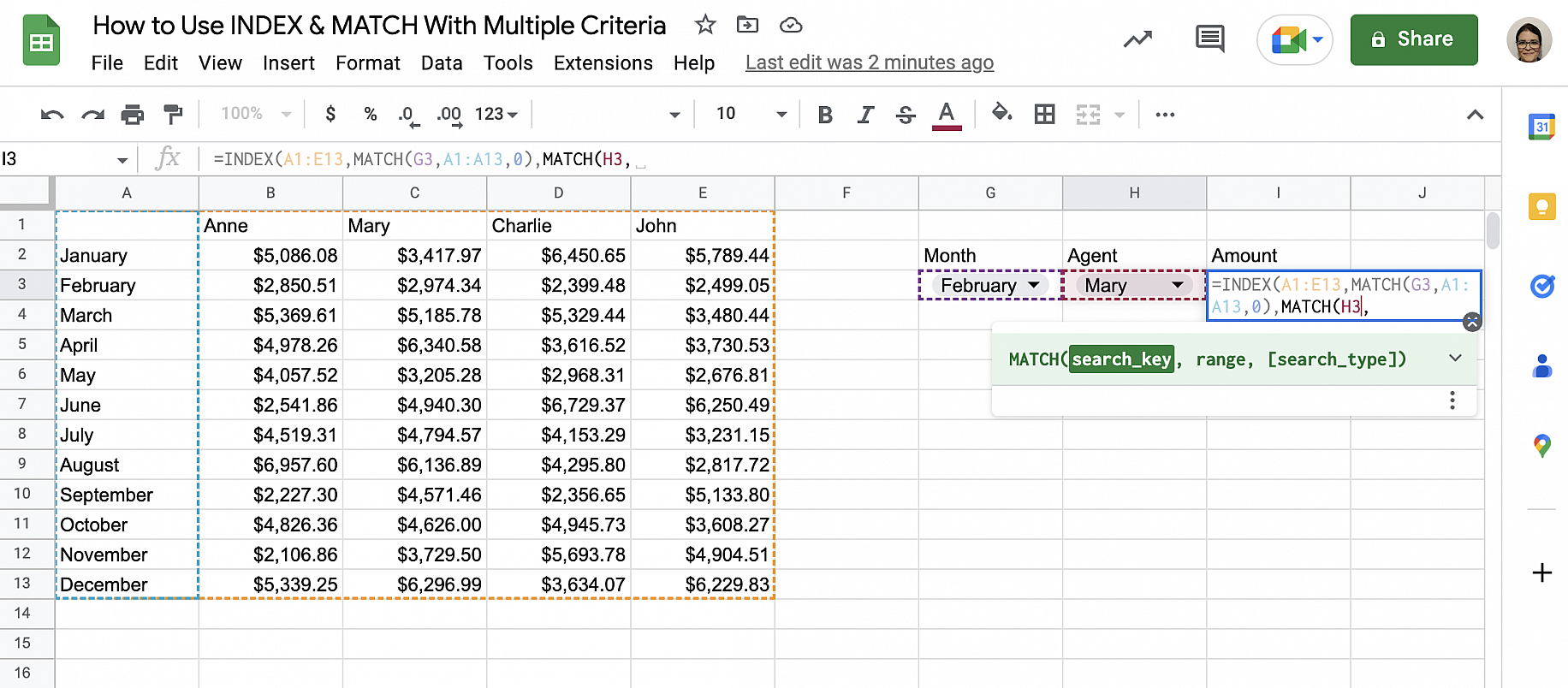
3. Selecciona la fila en la que quieres buscar como segundo argumento.
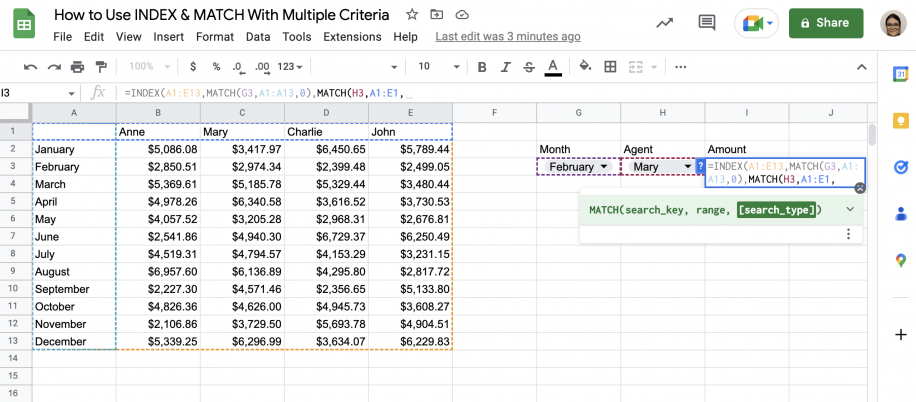
4. Por último, escribe "0" como tercer argumento y añade dos paréntesis de cierre.
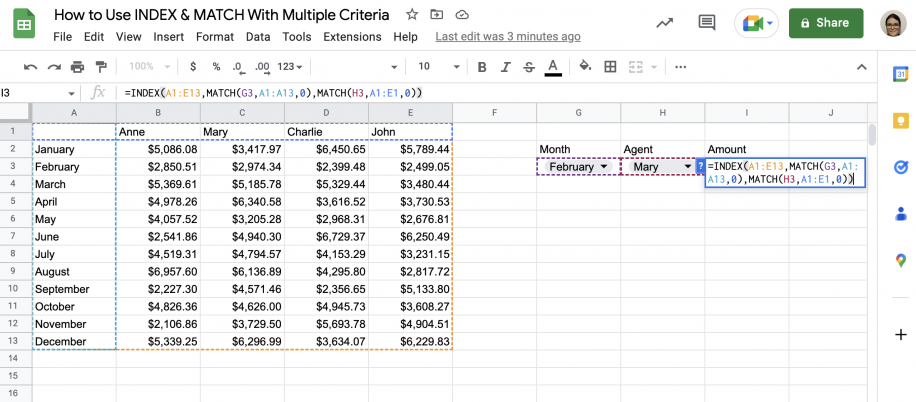
5. Pulsa "Intro" para ver el resultado.
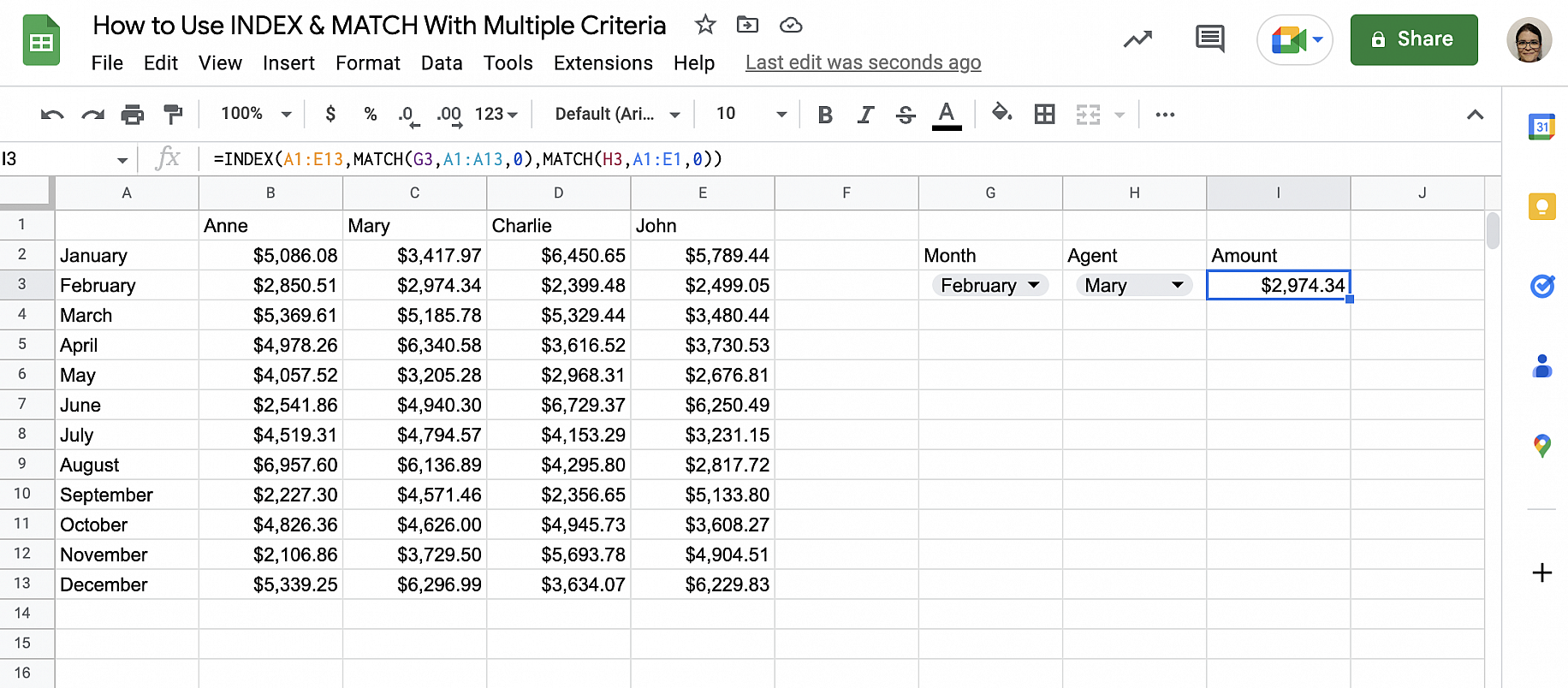
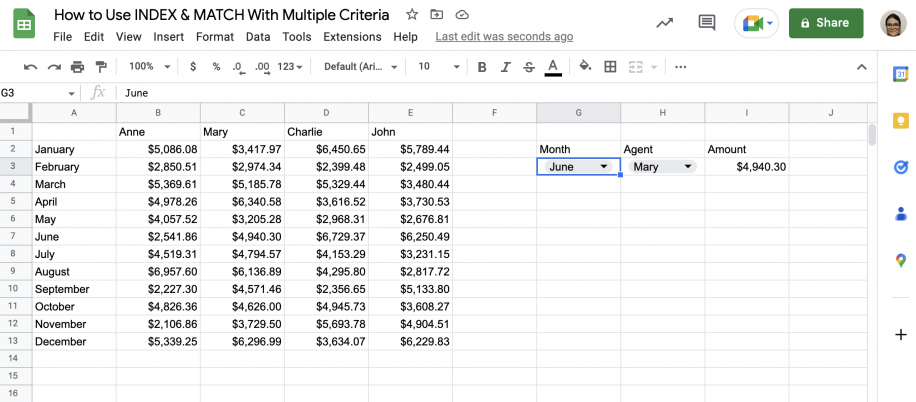
6. La función se recalcula automáticamente en cuanto cambias los criterios.
INDEX y MATCH con varios criterios: ejemplos
En esta sección tienes dos ejemplos. En el primero, encontrarás una coincidencia con varios criterios verticales y un criterio horizontal. En el segundo, combinarás INDEX y MATCH con AVERAGE para obtener el precio medio de un producto concreto de un proveedor determinado.
Búsqueda con varios criterios verticales y un criterio horizontal
1. Abre en Google Sheets la hoja de cálculo con tus datos.
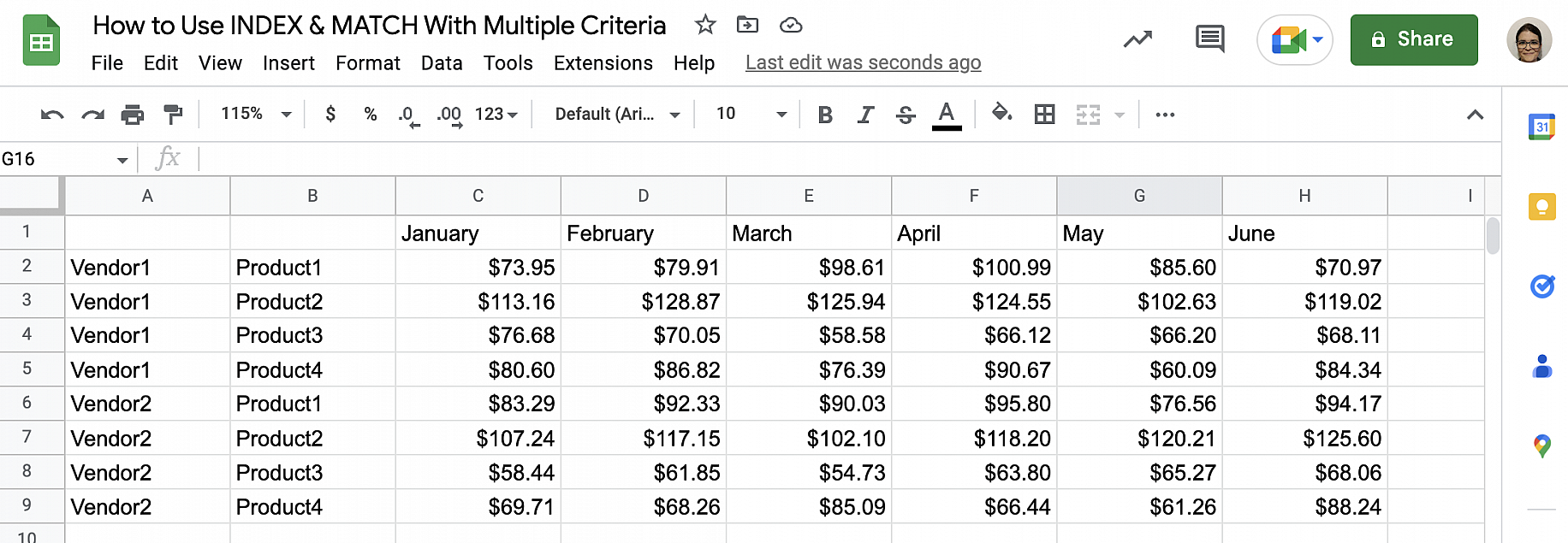
2. Escribe los criterios en celdas separadas. He añadido listas desplegables a esas celdas para que sea más fácil seleccionar los criterios.
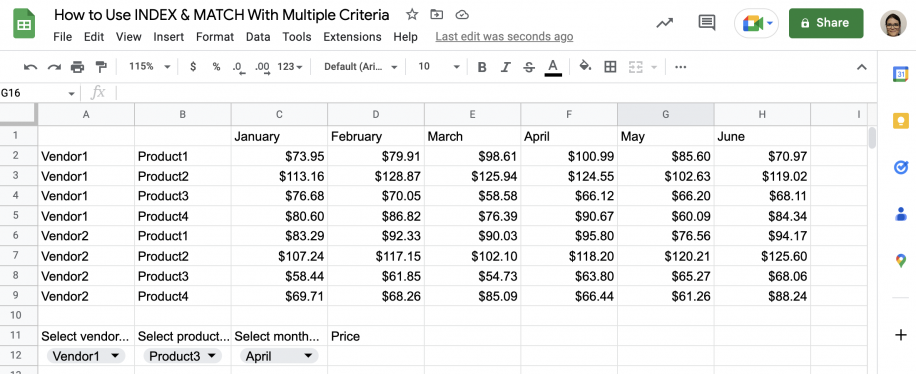
3. En la celda donde quieres el resultado, escribe la función INDEX y selecciona la tabla como primer parámetro.
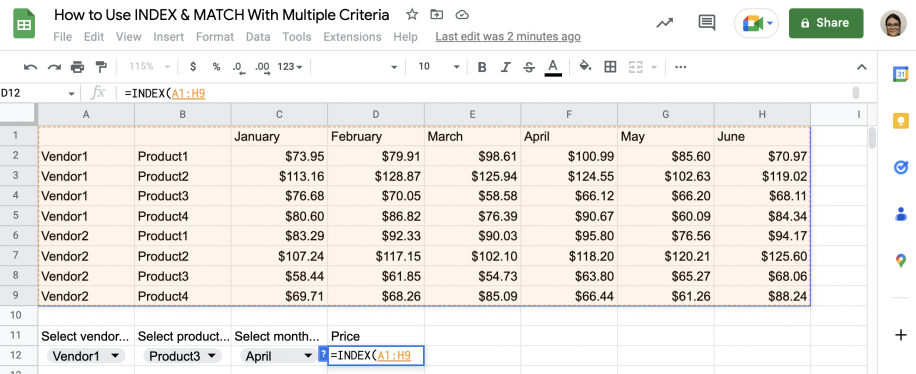
4. Como segundo parámetro, añade la función MATCH. Añade "1" como clave de búsqueda.
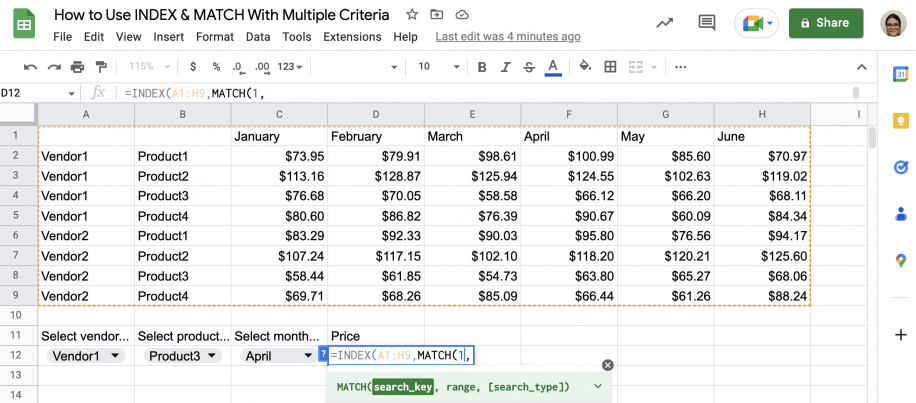
5. Después de la coma, abre el paréntesis y añade el criterio o la condición. Cierra el paréntesis y añade un signo de multiplicación.
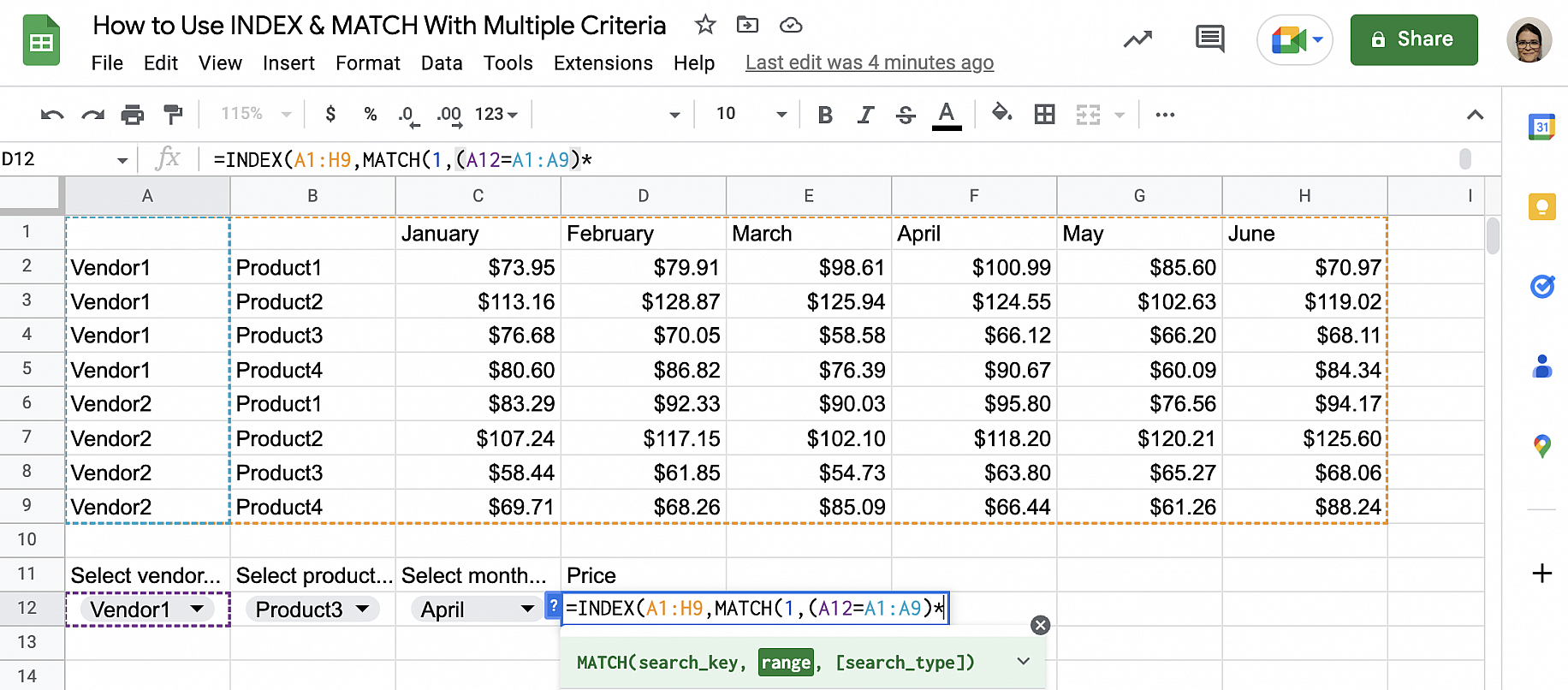
6. Abre otro paréntesis para añadir el segundo criterio. Cuando termines, cierra el paréntesis y añade una coma.
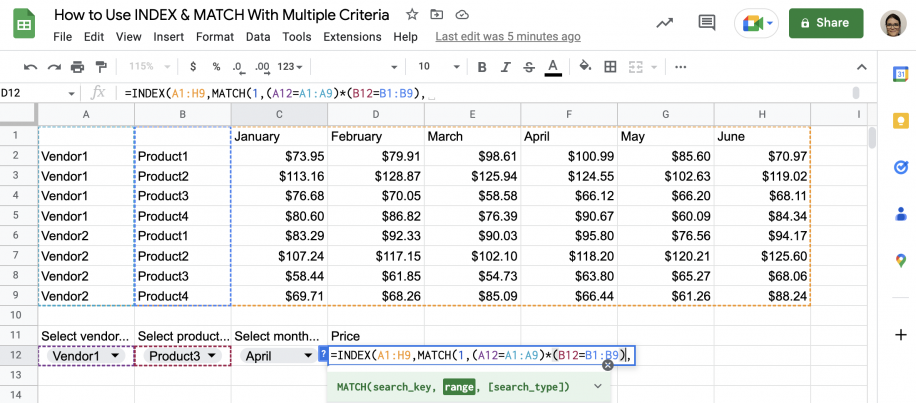
7. No olvides añadir "0" para una coincidencia exacta, cerrar el paréntesis y añadir otra coma.
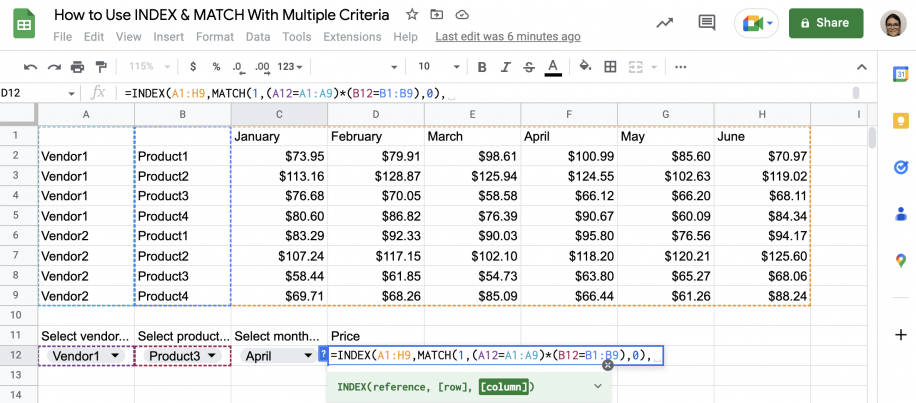
8. Añade otra función MATCH. Como solo tienes un criterio horizontal, basta con seleccionar la clave de búsqueda (el mes) y la fila donde debe buscarse la coincidencia.
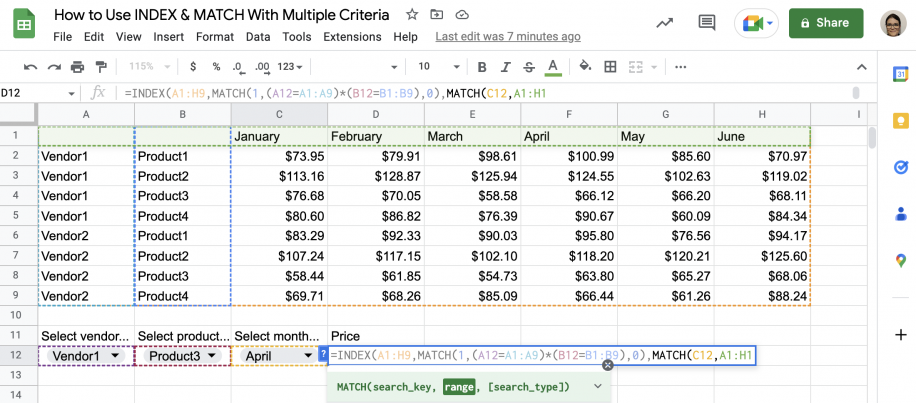
9. Por último, escribe "0" para una coincidencia exacta y cierra los dos paréntesis.
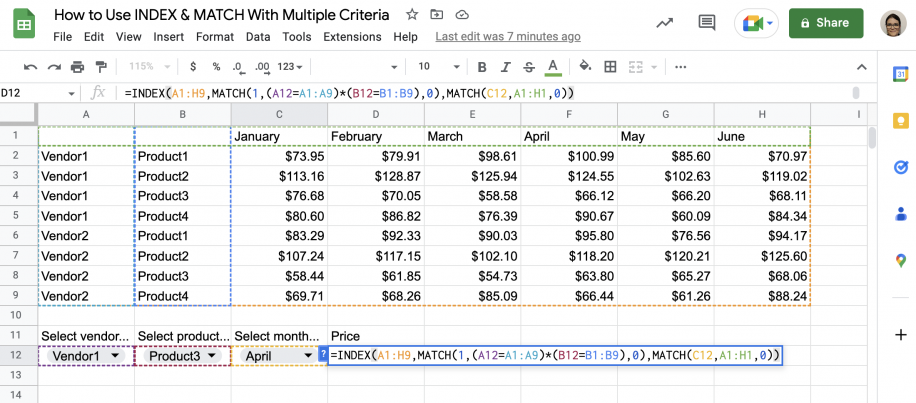
10. Pulsa "Intro" para ver el resultado.
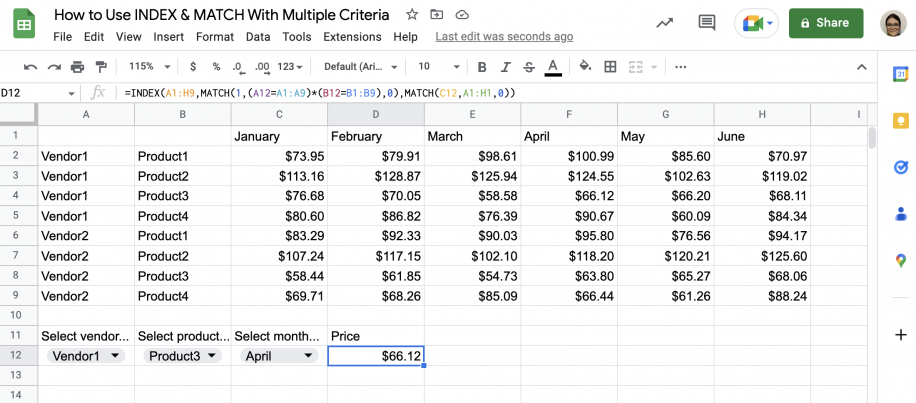
Búsqueda con varios criterios y AVERAGE
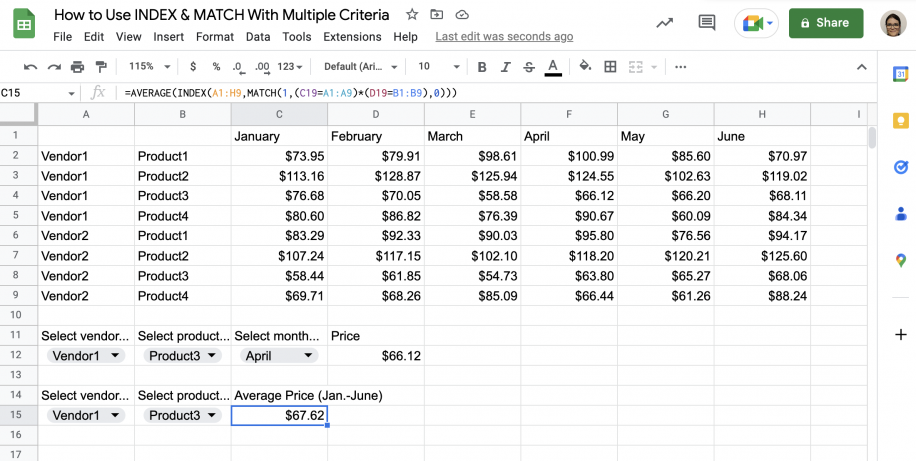
En este ejemplo, aprenderás a obtener el precio medio de un producto y un proveedor concretos durante los seis meses de datos que tienes.
1. En la hoja de cálculo donde quieres el resultado, escribe los criterios en celdas separadas.
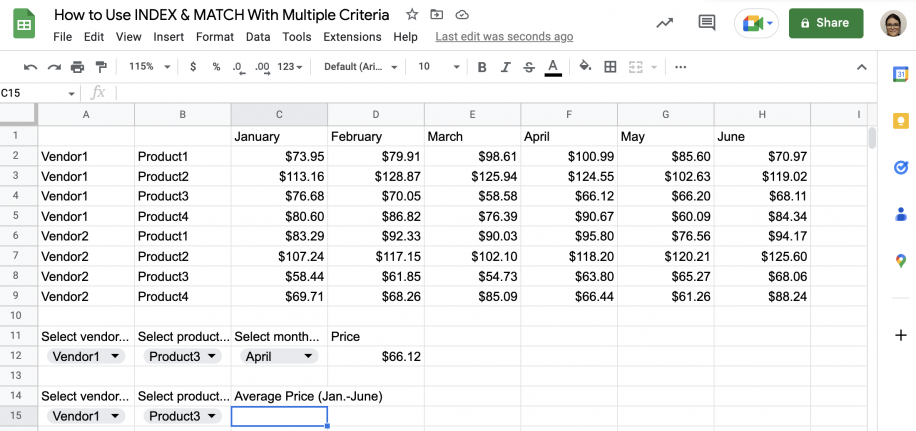
2. En la celda donde quieres el resultado, escribe la función AVERAGE.
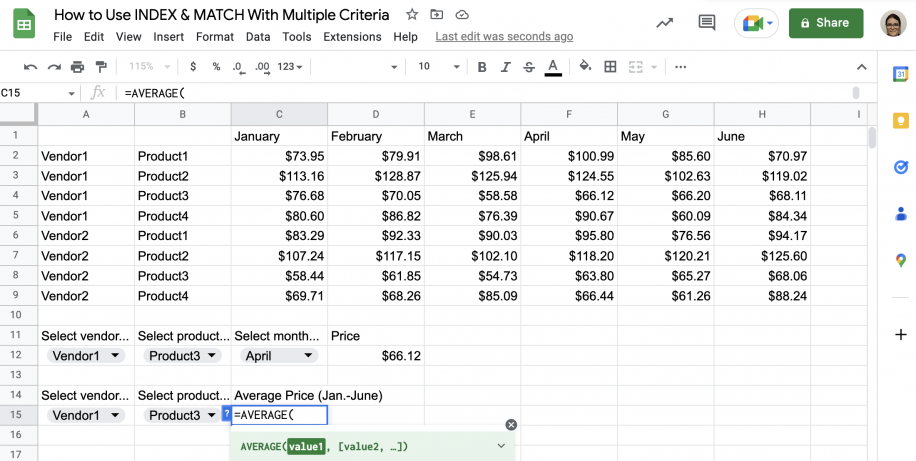
3. A continuación, escribe la función INDEX.
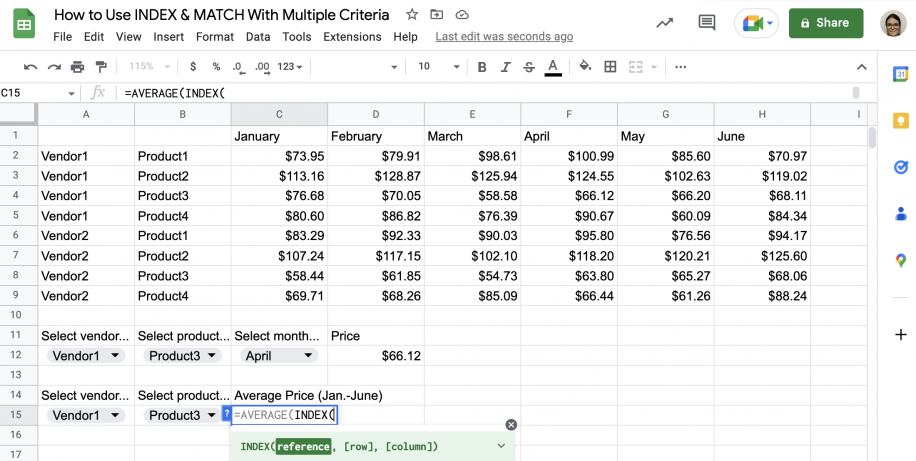
4. Selecciona la tabla como primer parámetro de la función INDEX.
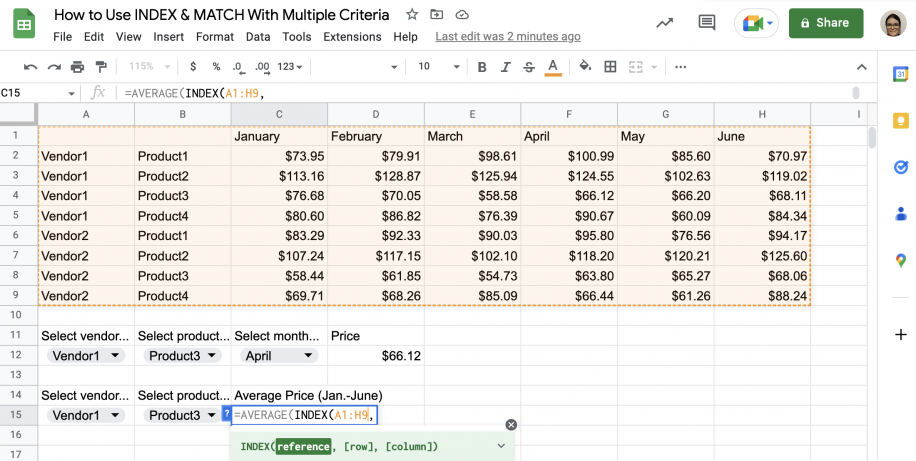
5. Añade la función MATCH y escribe "1" como clave de búsqueda.
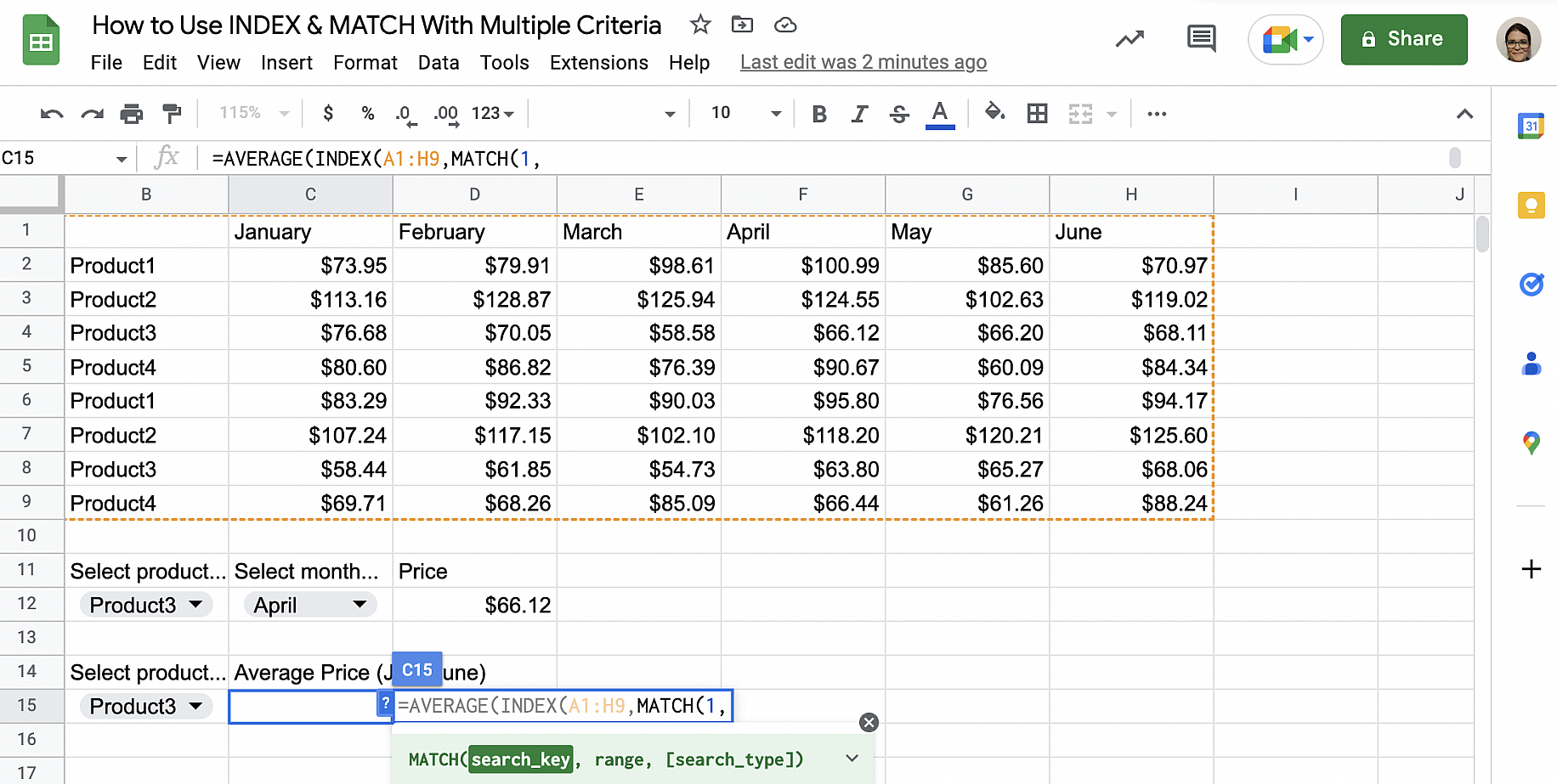
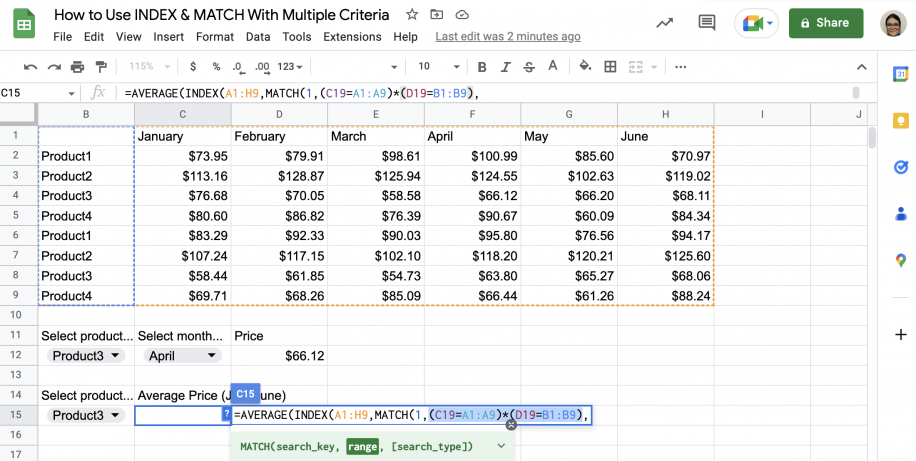
6. Después de la coma, añade cada uno de tus criterios verticales entre paréntesis, unidos por un signo de multiplicación.
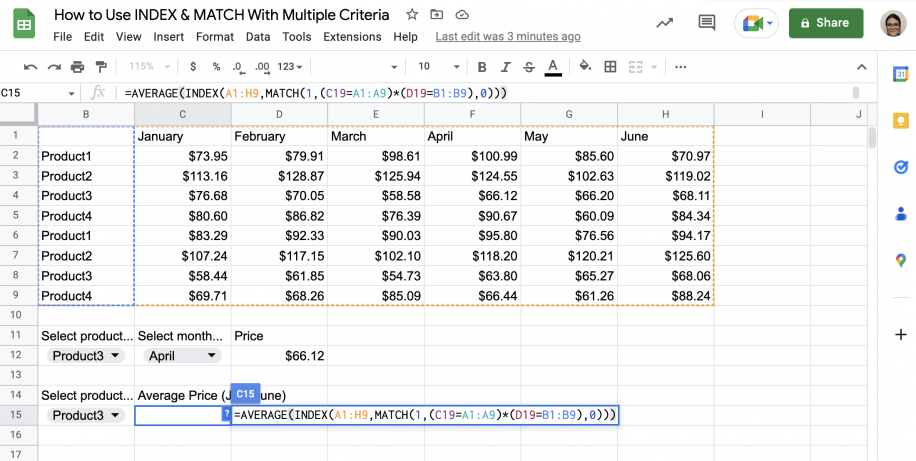
7. Después de la coma, añade "0" para una coincidencia exacta y cierra los tres paréntesis.
8. Pulsa "Intro" para ver el resultado.
Conclusión
INDEX y MATCH ofrecen una forma más flexible de hacer búsquedas en Microsoft Excel y Google Sheets. Puedes buscar valores rápidamente en tablas complejas con varios criterios verticales y horizontales. Ya sabes usar INDEX y MATCH para obtener valores según criterios verticales y horizontales, incluidos varios de cada tipo. También sabes combinar las funciones INDEX y MATCH con otras para incorporar el cálculo directamente en tu fórmula de búsqueda. Si necesitas sumar los valores de todas las filas que cumplen tus condiciones, en lugar de devolver una sola coincidencia, usa SUMIFS con varios criterios.
Para saber más sobre otras funciones de búsqueda, consulta estas guías:

 English
 Español
 Português do Brasil
 Français