




Hay muchos motivos por los que puedes necesitar un generador de números aleatorios: crear conjuntos de datos de muestra, probar código o incluso jugar a los dados. Aunque generar números realmente aleatorios sigue siendo complicado, los generadores de números pseudoaleatorios son lo bastante aleatorios para los usos habituales, incluidos los que acabamos de mencionar. Por suerte, Google Sheets ofrece tres funciones para generar números aleatorios: RAND, RANDARRAY y RANDBETWEEN.
En esta guía aprenderás a usar las funciones RAND, RANDARRAY y RANDBETWEEN en Google Sheets. Además de las instrucciones paso a paso para usar cada función, también verás cómo combinarlas y usarlas en fórmulas.
¿Se puede generar un número aleatorio con Google Sheets?
Hay tres funciones de Google Sheets que puedes usar para generar números aleatorios. RAND genera decimales entre 0 (incluido) y 1 (excluido). RANDARRAY funciona igual, pero genera una matriz en lugar de un solo número. RANDBETWEEN, en cambio, genera números enteros entre los límites que indiques.
Desde un punto de vista estrictamente matemático, no son generadores de números verdaderamente aleatorios, sino generadores de números pseudoaleatorios. Aun así, salvo que estés trabajando en una demostración matemática, los números generados serán lo bastante aleatorios.
¿Cómo usar la función RAND en Google Sheets?
Sigue estos pasos para usar la función RAND en Google Sheets.
1. Abre Google Sheets.
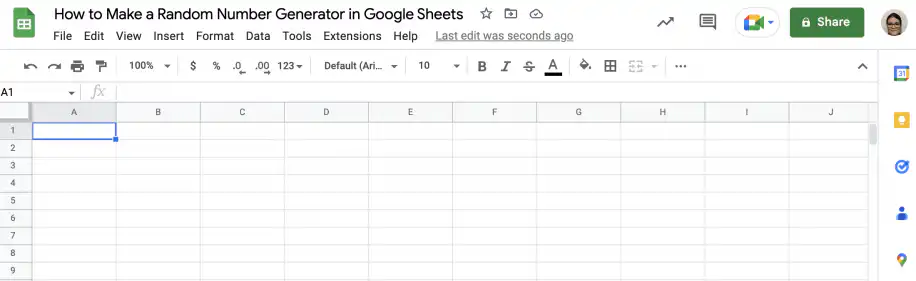
2. En una celda vacía, escribe la función RAND como se muestra a continuación. La función no admite argumentos, así que si escribes algo entre los paréntesis obtendrás un error.
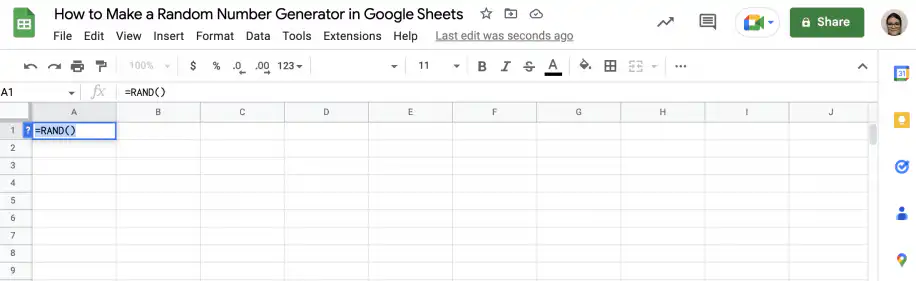
3. Pulsa "Intro" para generar el número.
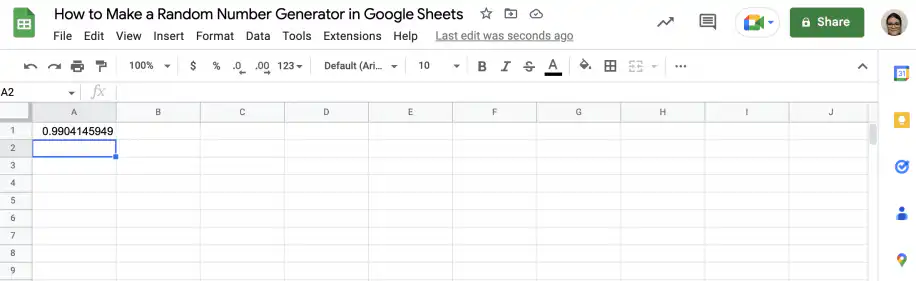
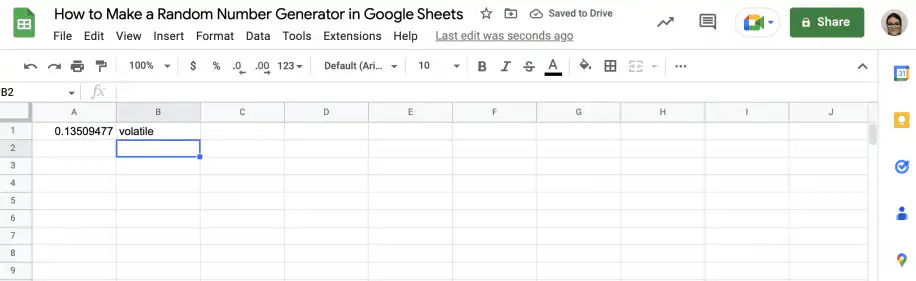
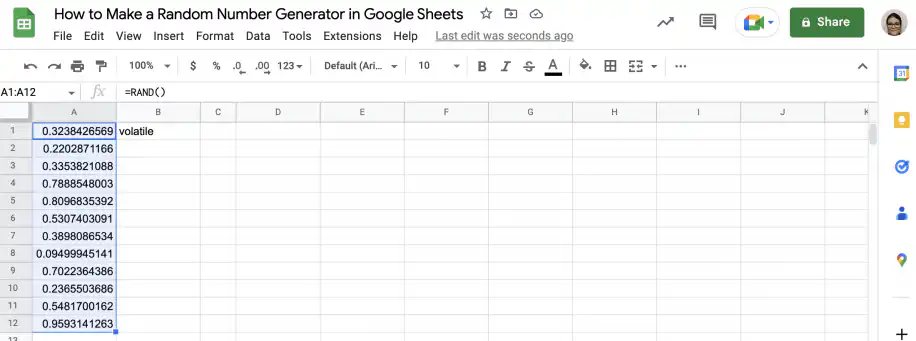
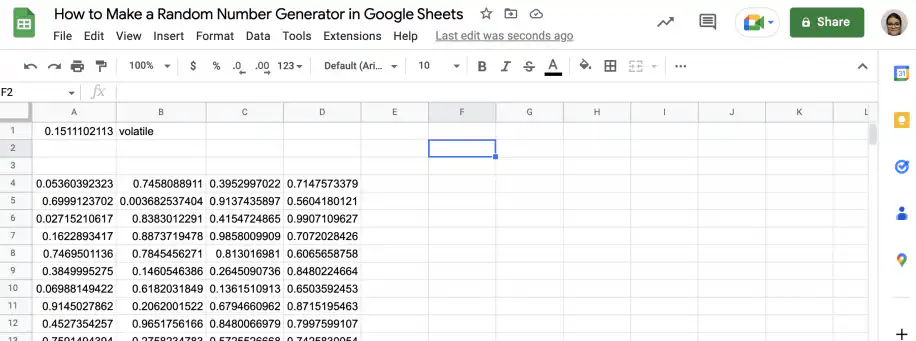
4. Como RAND es una función volátil, generará un número nuevo cada vez que la hoja se recalcule o se actualice.
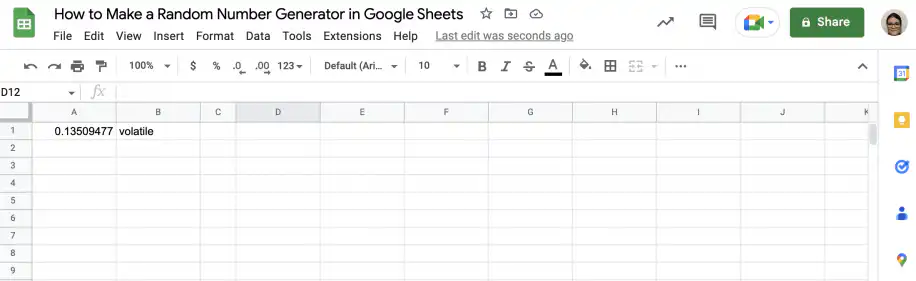
5. Si necesitas crear un conjunto de datos estático para hacer pruebas, copia la celda o las celdas y usa Editar > Pegado especial > Solo valores.
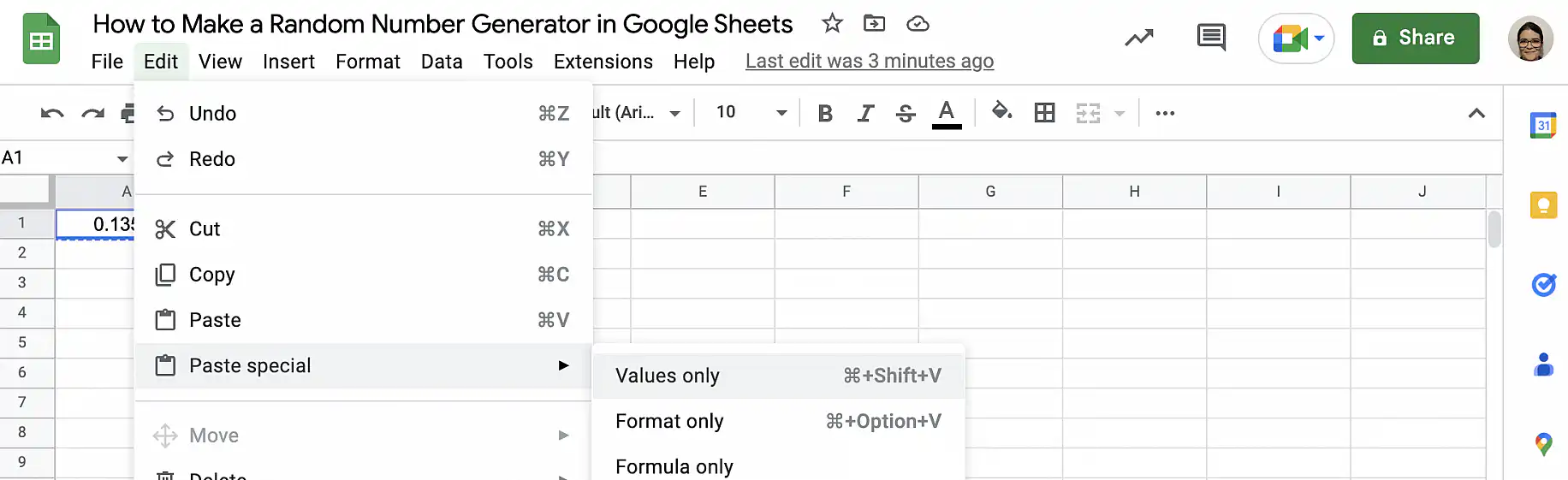
6. Como con cualquier otra fórmula, puedes arrastrar el controlador de relleno para copiarla en otras celdas.
¿Cómo usar la función RANDARRAY en Google Sheets?
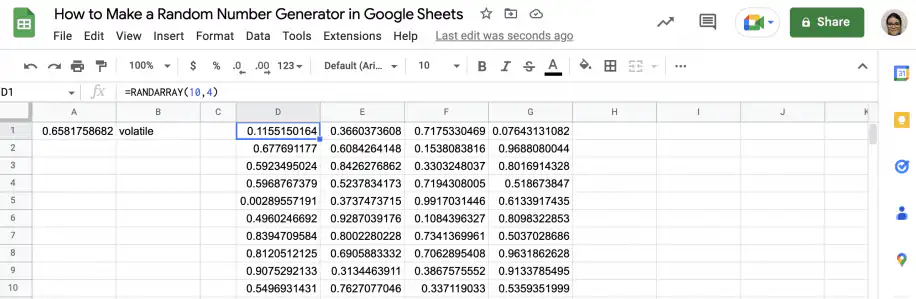
Si necesitas generar una matriz de valores decimales, no hace falta que uses RAND varias veces. En su lugar, usa RANDARRAY e indica el número de filas y columnas que quieres. Como otras fórmulas de matriz dinámica, distribuye sus resultados en las celdas adyacentes.
1. Abre Google Sheets.
2. Escribe la función RANDARRAY en una celda vacía.
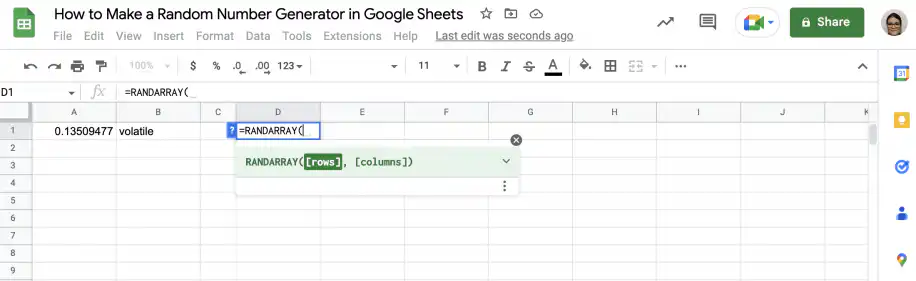
3. En el primer parámetro, indica el número de filas que quieres en la matriz.
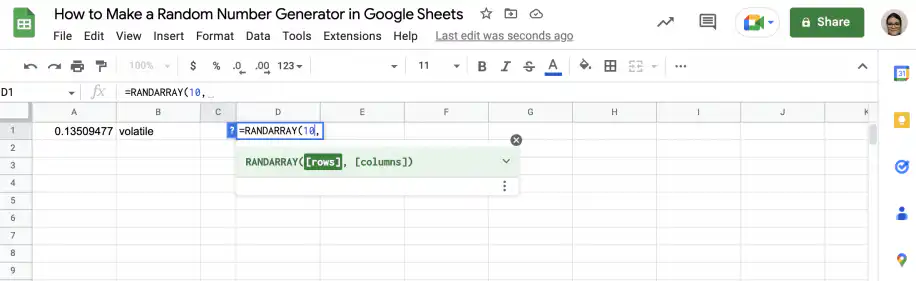
4. En el segundo parámetro, indica el número de columnas que quieres generar.
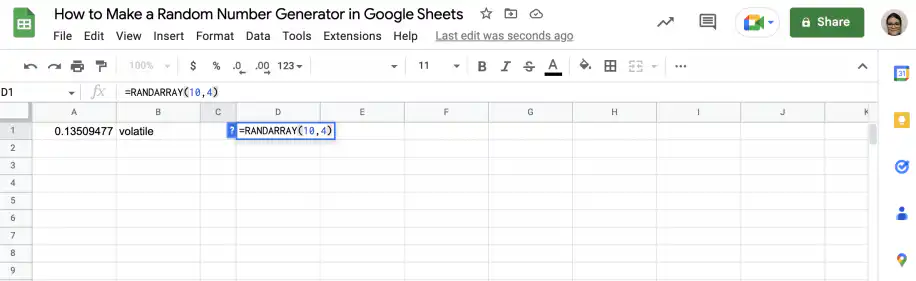
5. Pulsa "Intro" para obtener la matriz.
¿Cómo usar la función RANDBETWEEN en Google Sheets?
La sintaxis es =RANDBETWEEN(low, high), donde low y high son el número entero más pequeño y el más grande que quieres. Los dos límites se incluyen, así que =RANDBETWEEN(1, 6) funciona como tirar un dado. Sigue estos pasos para usar RANDBETWEEN y generar números enteros entre los límites inferior y superior que indiques.
1. Abre Google Sheets.
2. En una celda vacía, escribe la función RANDBETWEEN.
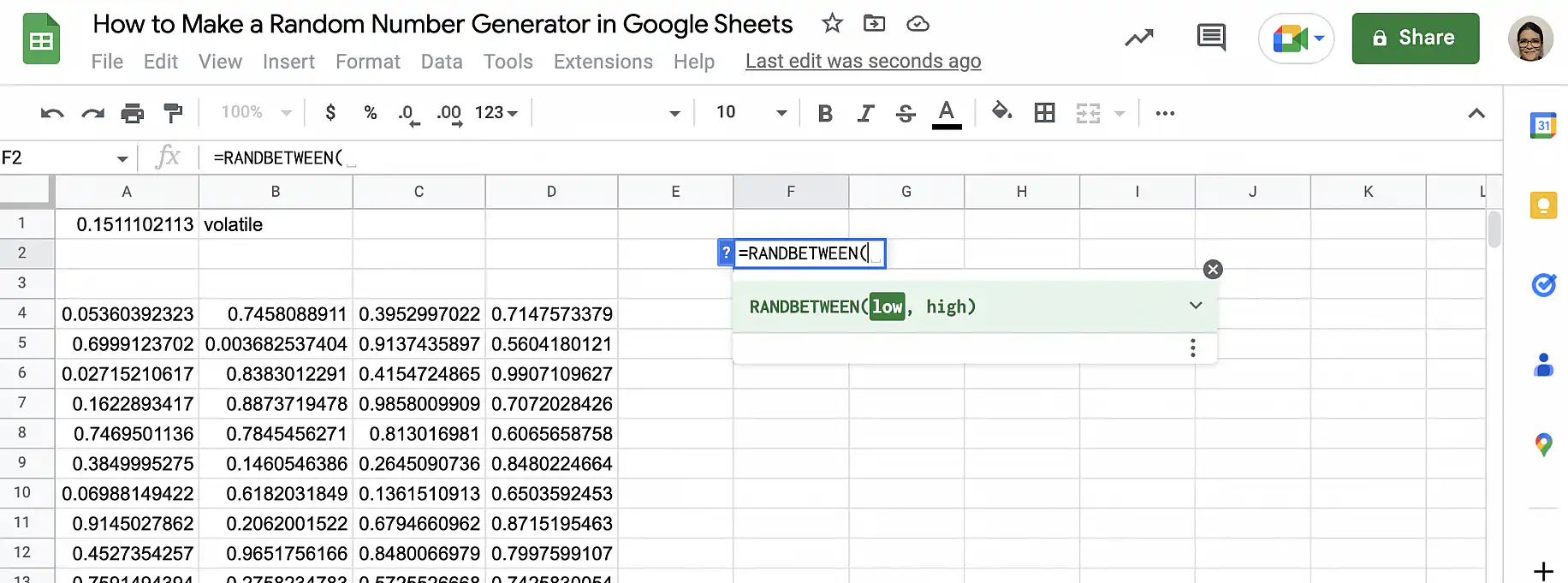
3. Añade los límites superior e inferior. En este caso, la función generará números entre 1 y 100.
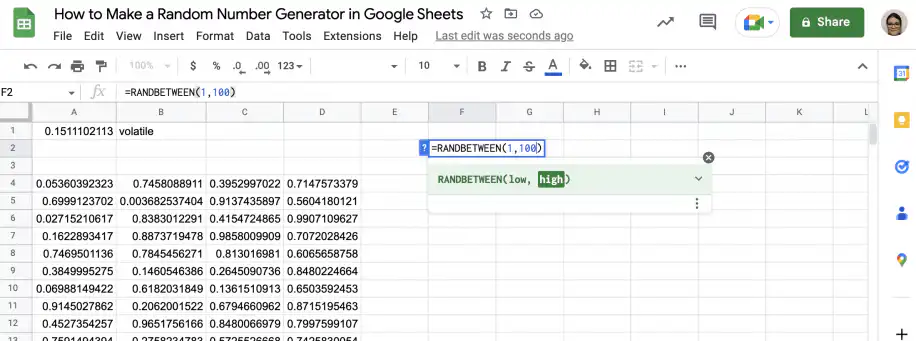
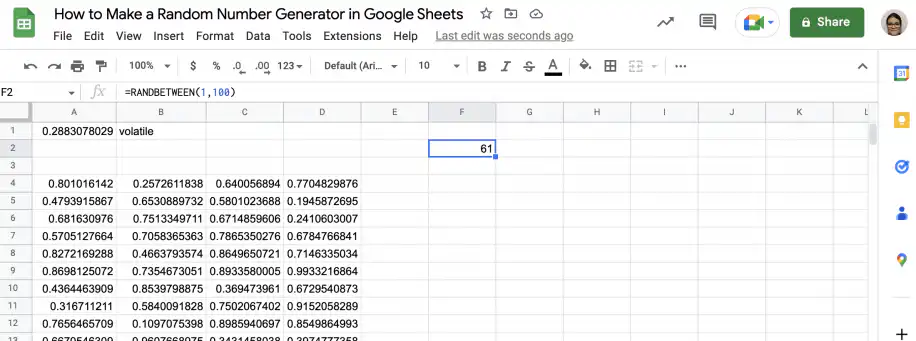
4. Pulsa "Intro" para ver el resultado.
¿Cómo fijar límites superior e inferior con la función RAND en Google Sheets?
En esta sección aprenderás a usar RAND para generar números aleatorios en un rango más amplio que el predeterminado (0-1). Sigue estos pasos para fijar un límite superior y otro inferior en la función RAND.
1. Abre Google Sheets.
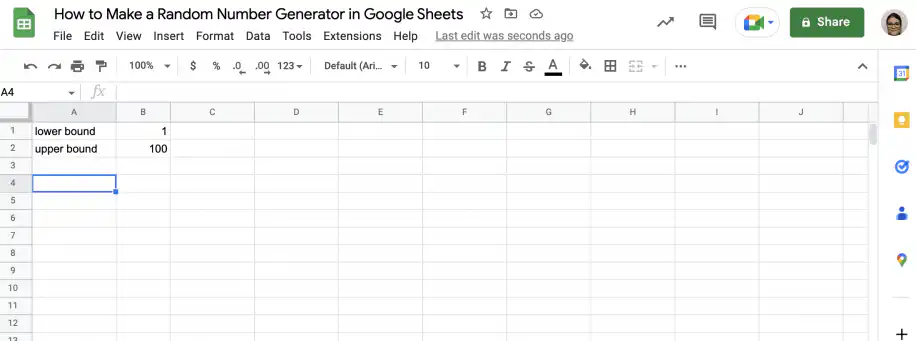
2. En una celda vacía, escribe la función RAND seguida del operador de multiplicación.
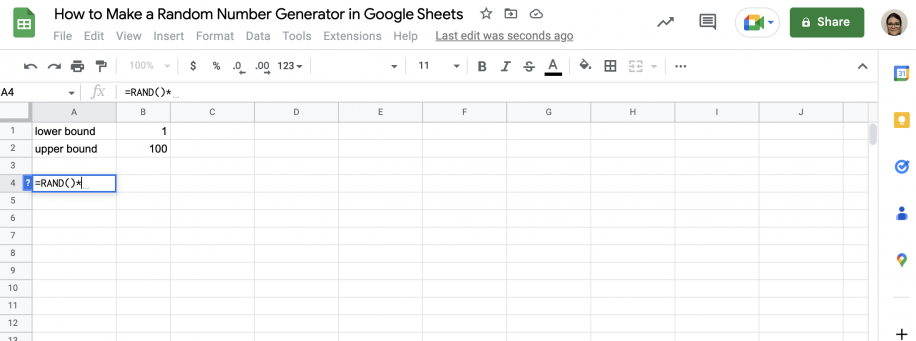
3. Añade los límites superior e inferior para que la fórmula completa quede así: =RAND()*(B2-B1)+B1, donde B1 contiene el límite inferior y B2, el superior.
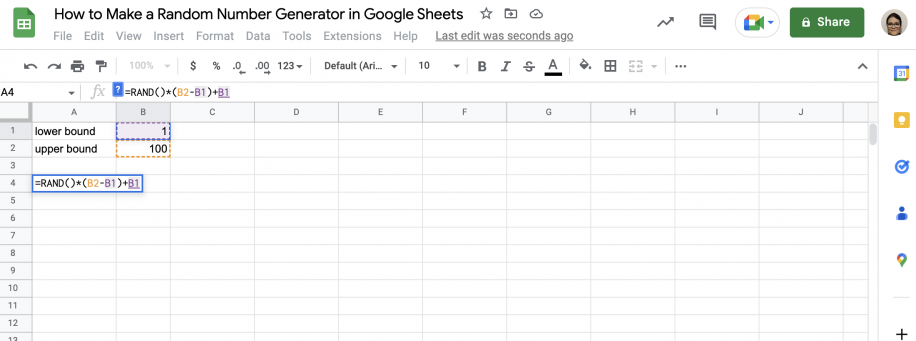
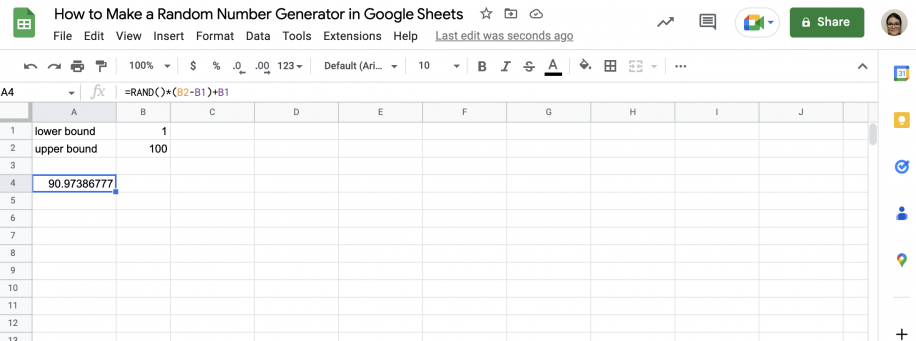
4. Pulsa "Intro" para ver el resultado.
¿Cómo combinar las funciones RAND y RANDBETWEEN en Google Sheets?
Como has visto, RAND solo genera números decimales entre 0 (incluido) y 1 (excluido). RANDBETWEEN, por su parte, solo genera números enteros entre un límite superior y otro inferior. Por eso, puedes combinarlas fácilmente para obtener decimales entre los límites que indiques.
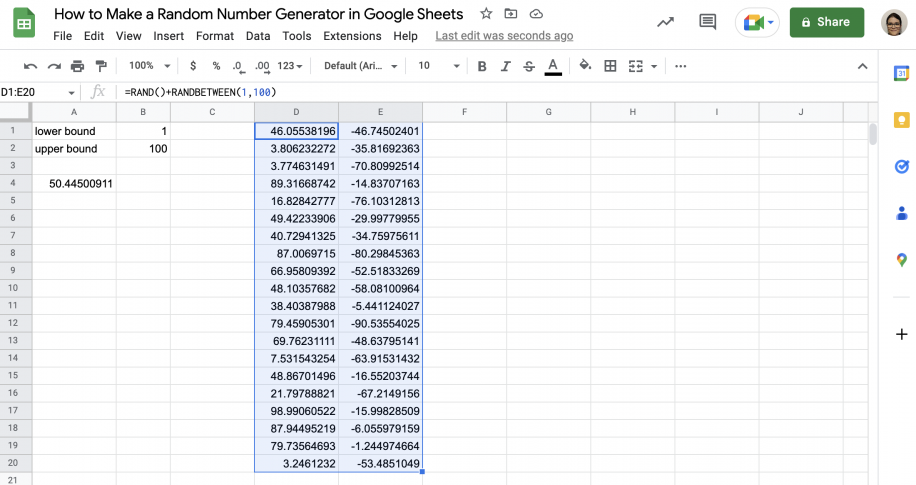
Por ejemplo, puedes sumar RAND y RANDBETWEEN para obtener decimales aleatorios en un rango determinado, igual que en el ejemplo anterior con RAND.
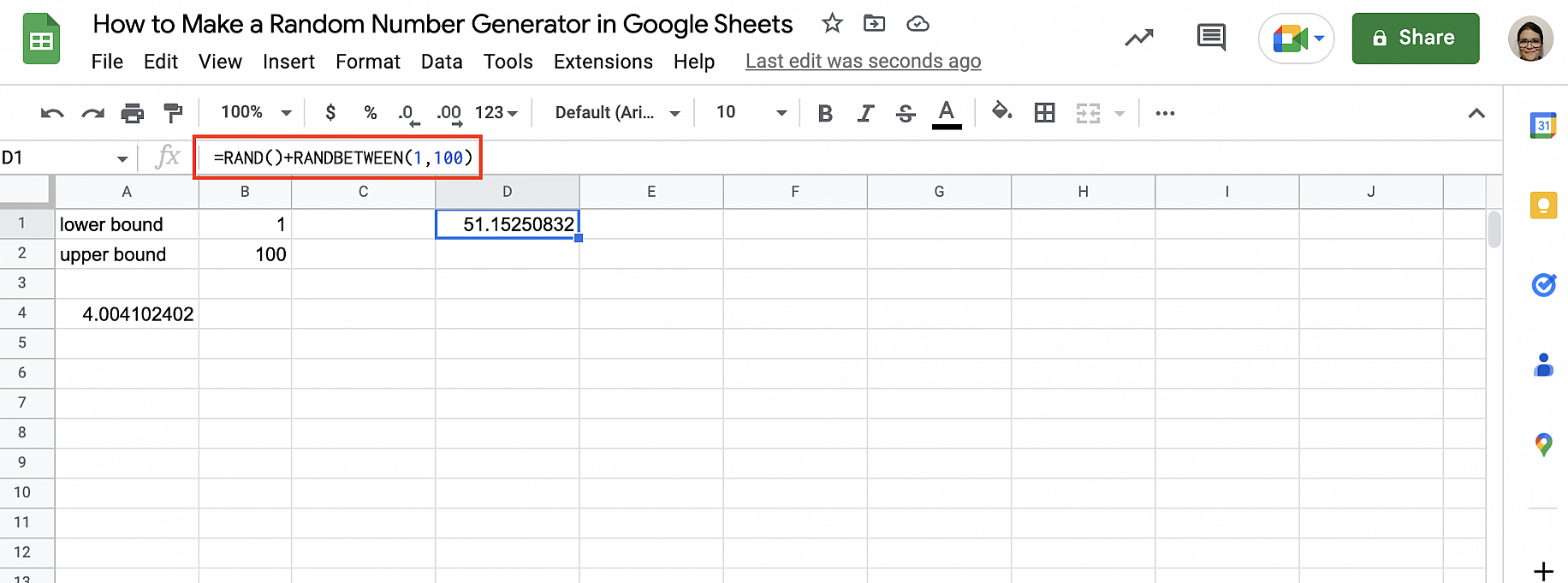
También puedes obtener un rango negativo restándolas, como se muestra a continuación.
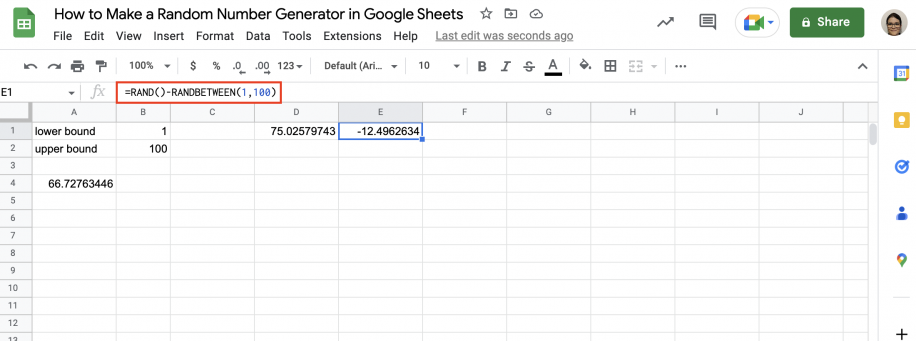
Para generar varios valores, arrastra el controlador de relleno hacia abajo hasta donde necesites.
Conclusión
Como has visto, generar números aleatorios en Google Sheets es fácil. Hay tres funciones que puedes usar por separado o combinar. La primera, RAND, no admite argumentos y genera decimales entre cero y uno. La segunda, RANDARRAY, funciona igual que RAND, pero genera una matriz de decimales. Puedes indicar el tamaño de la matriz con los argumentos de la función: filas y columnas. La tercera, RANDBETWEEN, genera números enteros dentro de un rango. Puedes indicar los límites superior e inferior de ese rango con los argumentos de la función.
Ya sabes usar las tres funciones en Google Sheets. También sabes que son funciones volátiles, así que los valores generados cambiarán cada vez que la hoja se recalcule o se actualice. Si necesitas valores estáticos, una vez generados, cópialos y usa la opción de pegado especial para conservar solo los valores. Además, sabes cómo combinar estas funciones y adaptarlas a lo que necesites.
Para redondear los decimales que devuelve RAND, usa la fórmula ROUND. Para ordenar una lista de forma aleatoria, añade una columna =RAND() junto a ella y ordénala por esa columna con la Función SORT.

 English
 Español
 Português do Brasil
 Français