


O FILTRO do Google Sheets é uma função que ajuda você a filtrar e retornar as linhas de um intervalo que atendem aos critérios especificados. Você também pode adicionar vários critérios em diferentes colunas. Essa função gera um novo conjunto de dados e mantém os dados originais intactos.
Está procurando o botão de filtro ou as visualizações de filtro em vez de uma fórmula? Veja como filtrar o Google Sheets sem afetar outros usuários.
Se você não encontrar neste post as informações que procura, confira Mais de 100 funções e fórmulas para o Planilhas Google e noções básicas de Excel.
Trabalha no Excel? A função FILTER do Excel segue a mesma lógica e acrescenta um argumento opcional para definir o que mostrar quando nada corresponde.
Qual é a sintaxe da função FILTER?
Esta é a estrutura básica da função FILTER:
- range – uma referência ao intervalo de células que a função filtra.
- condição1 – uma matriz, linha ou coluna com o mesmo comprimento ou largura da primeira linha ou coluna correspondente de range respectivamente. Ela contém valores avaliados como TRUE ou FALSE.
- condição2 … – matrizes, linhas ou colunas opcionais e adicionais com valores avaliados como TRUE ou FALSE, que indicam se a linha ou coluna correspondente dentro do range deve ser considerada no processo de filtragem.
Observe que não é possível usar condições de linha e de coluna na mesma função. Todas as condições devem ser colunas ou linhas, e a função FILTER não permite misturá-las.
Como usar a função FILTER
Abaixo estão os dados de exemplo em que vou testar várias combinações da função FILTER para mostrar como ela se comporta.

Caso 1: FILTER com uma condição
Neste primeiro exemplo de FILTER no Google Sheets, vou usar apenas uma condição para ver como funciona. Esta é a fórmula que vou usar:
=FILTER(A2:D10,A2:A10="Vegetables")
A condição de filtro na primeira coluna é "Vegetables". Assim, a função FILTER busca todas as linhas em que a primeira coluna tem o valor "Vegetables".
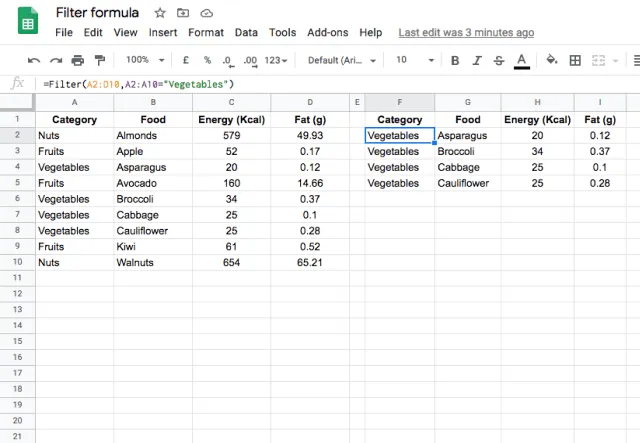
Coloquei a função na célula F1 e, por isso, os dados retornados se espalham a partir de F1 para a direita e para baixo. O número de colunas retornadas pela função é igual ao do intervalo de entrada. Já o número de linhas pode variar de acordo com as condições do filtro.
Por isso, é muito importante deixar vazias as células por onde os dados vão se espalhar. Caso contrário, a função retorna um erro #REF!, como mostra a captura de tela abaixo.

Caso 2: FILTER com duas condições
Vamos adicionar mais uma condição de filtro e ver o que acontece.
=FILTER(A2:D10,A2:A10="Vegetables",C2:C10>20)
Basicamente, pedi ao Google Sheets que mostrasse as linhas da categoria "Vegetables" com energia maior que 20 Kcal, e a função FILTER atendeu!

Caso 3: FILTER do Google Sheets com várias condições
Vou adicionar mais uma condição e ver o resultado.
=FILTER(A2:D10,A2:A10="Vegetables",C2:C10>20,D2:D10<0.3)
E funciona perfeitamente!

Caso 4: FILTER com condição "ou"
Até agora, todos os exemplos usaram condições "e", ou seja, os dados precisam atender a todas as condições especificadas para passar pelo filtro.
No entanto, existe outra opção: você pode usar condições "ou", que funcionam para dados que atendem a qualquer uma das várias condições. O exemplo abaixo mostra isso.
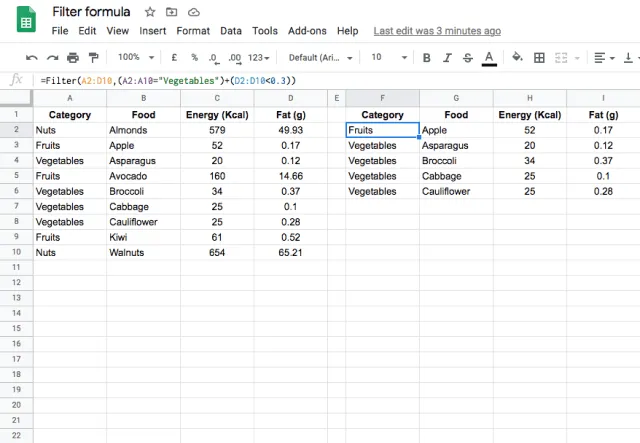
=FILTER(A2:D10,(A2:A10="Vegetables")+(D2:D10<0.3))
Como você pode ver, aqui o filtro encontra qualquer item que seja um vegetal OU que tenha menos de 0,3 g de gordura. Como basta atender a uma condição, Apple (maçã) e Broccoli (brócolis) aparecem, mesmo que a maçã não seja um vegetal e o brócolis tenha mais de 0,3 g de gordura.
Para usar uma condição OU, basta colocar as condições entre parênteses e somá-las com um sinal de mais, em vez de separá-las por vírgula.
Caso 5: Maiores valores
Outra forma útil de usar a função FILTER é encontrar os primeiros itens de qualquer categoria.
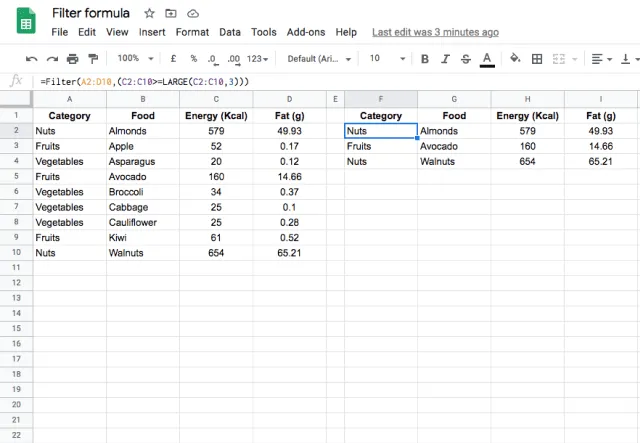
No exemplo abaixo, filtrei os dados para encontrar os três alimentos com mais calorias.
=FILTER(A2:D10,(C2:C10>=LARGE(C2:C10,3)))
Para isso, combinei a função FILTER com a função LARGE (MAIOR), que identifica os maiores números de um conjunto de dados.
Usei a função LARGE para identificar os três maiores valores de calorias e depois filtrei os dados com base neles. Você pode usar esse método para filtrar qualquer quantidade de maiores ou menores valores.
Caso 6: Ordenar resultados filtrados
No exemplo anterior, encontrei os 3 alimentos com mais calorias. Mas, como você viu, os resultados não apareceram em ordem, do mais calórico para o menos calórico.
Para ordenar os resultados da função FILTER, você pode combiná-la com a função SORT (CLASSIFICAR).
=SORT(FILTER(A2:D10,(C2:C10>=LARGE(C2:C10,3))),3,FALSE)
Tudo o que fiz aqui foi adicionar a função SORT antes da função FILTER e pedir à função SORT que ordenasse com base na coluna 3, em ordem decrescente (indicando False).

Caso 7: E se não houver correspondência?
Claro que, se não houver nenhuma correspondência, aparece um erro. É assim que ele fica.

Caso 8: Quebrando as regras
Você já sabe que não pode usar condições do tipo linha e coluna na mesma função FILTER. Mesmo assim, vou tentar e ver o que o Google Sheets tem a dizer.

Como filtrar com várias condições no Google Sheets
Os casos 2 a 4 acima mostram as duas formas de combinar condições na função FILTER do Sheets. Separe as condições com vírgulas quando uma linha tiver que atender a todas elas (lógica E). Coloque cada condição entre parênteses e some-as com um sinal de mais quando bastar atender a uma delas (lógica OU).
Os exemplos abaixo usam uma tabela de vendas em A2:H1001, com o valor na coluna F, o vendedor na coluna G e a data da venda na coluna H.
Filtrar por um intervalo de datas
1. Em uma célula vazia, digite a função FILTER e selecione o intervalo.
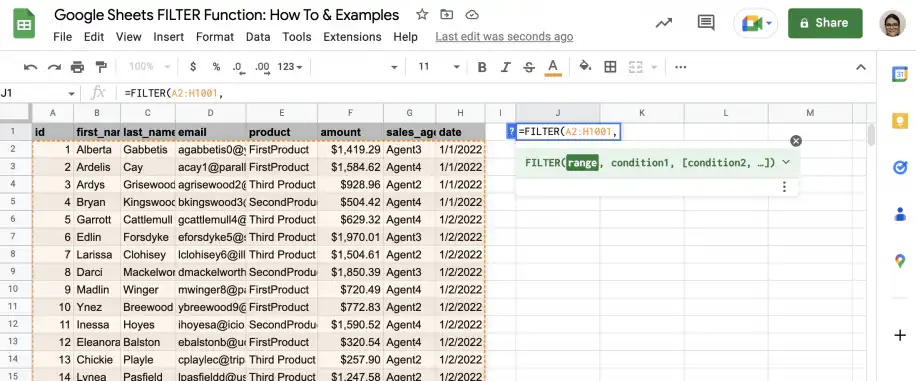
2. Adicione a condição – a coluna H deve estar entre 1º e 30 de junho de 2022 – e feche o parêntese. Digite a função ISBETWEEN e use a coluna de datas como primeiro parâmetro.
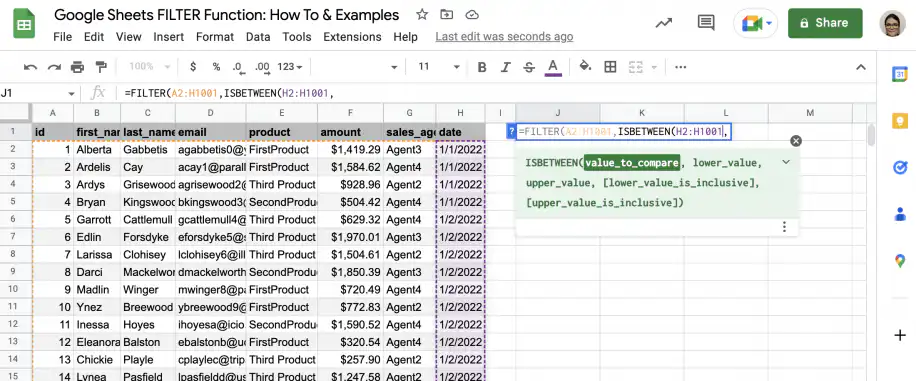
3. Como segundo argumento, use a função DATE (DATA) para informar a data inicial: 2022, 6, 1. Como terceiro argumento, faça o mesmo com a data final: 2022, 6, 30.
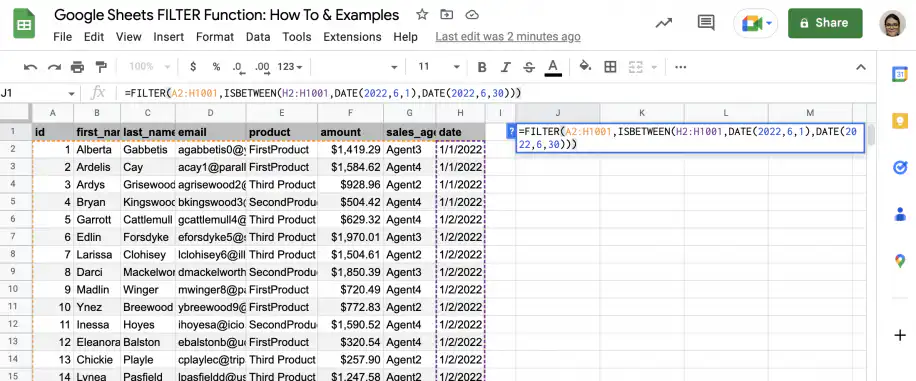
4. Pule o terceiro e o quarto parâmetros para garantir que o filtro inclua as datas inicial e final. Feche os parênteses e pressione 'Enter' para ver os resultados.
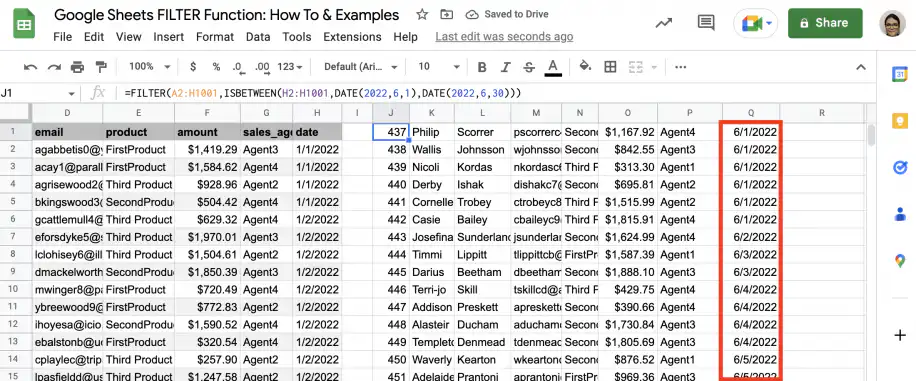
A fórmula final é =FILTER(A2:H1001,ISBETWEEN(H2:H1001,DATE(2022,6,1),DATE(2022,6,30))) e retorna todas as vendas com data em junho de 2022. Para ver outras formas de criar datas dentro de uma fórmula, veja como usar a função DATE no Google Sheets.
Lógica E: atender a todas as condições
1. Digite a função FILTER e selecione o intervalo.
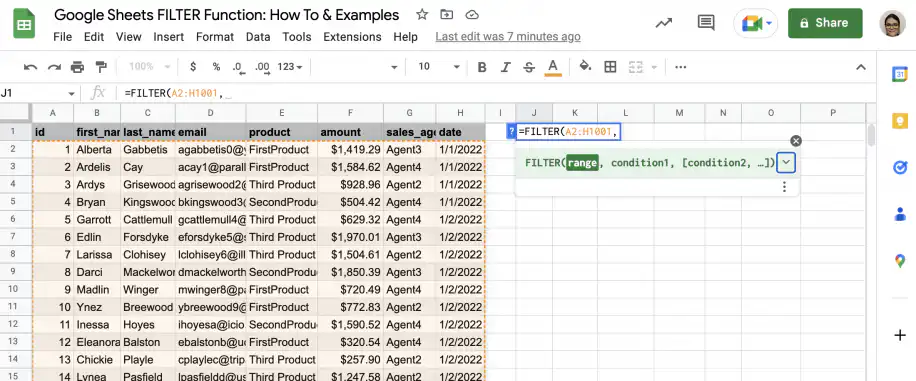
2. Adicione a primeira condição: os valores da coluna G devem ser iguais a "Agent1".
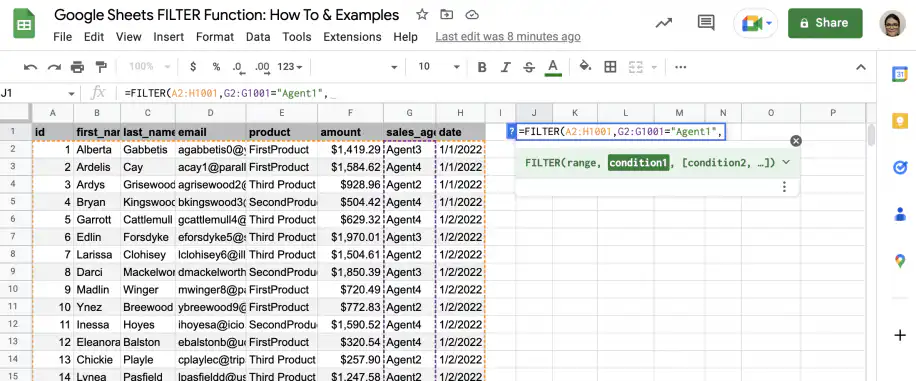
3. Adicione a segunda condição: os valores da coluna H devem ser iguais ou posteriores a 15 de março de 2022. Use a função DATE para a data, como em DATE(2022,3,15). Se você digitar 3/15/2022 diretamente na fórmula, o Sheets vai interpretar como 3 dividido por 15 dividido por 2022, e todas as datas vão passar na condição.
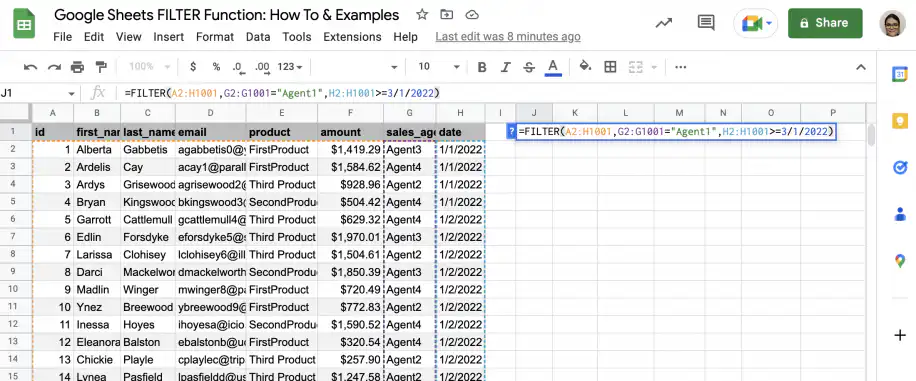
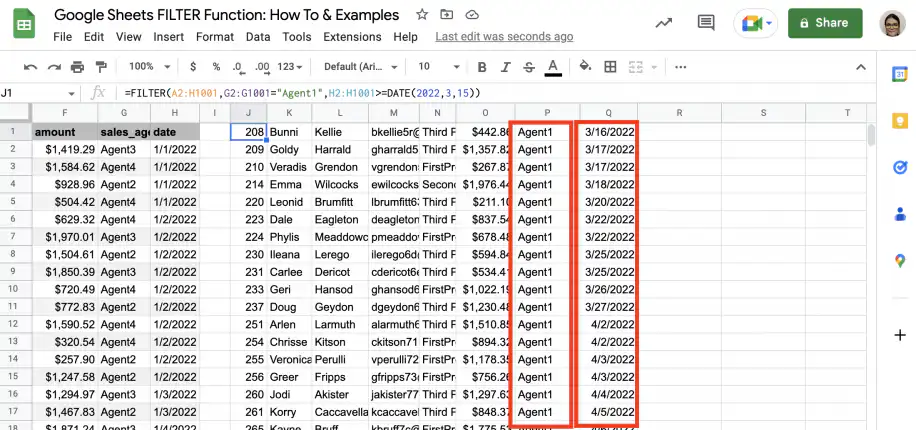
4. Feche o parêntese e pressione 'Enter' para ver os resultados. A fórmula final é =FILTER(A2:H1001,G2:G1001="Agent1",H2:H1001>=DATE(2022,3,15)) e retorna apenas as vendas de Agent1 a partir de 15 de março de 2022.
Você pode escrever o mesmo filtro E com um asterisco em vez de uma vírgula: =FILTER(A2:H1001,(G2:G1001="Agent1")*(H2:H1001>=DATE(2022,3,15))). Cada condição retorna TRUE ou FALSE, e multiplicá-las mantém apenas as linhas em que as duas são TRUE.
Lógica OU: atender a qualquer condição
Para manter as linhas que atendem a pelo menos uma condição, coloque cada condição entre parênteses e some-as com um sinal de mais, como no caso 4. Esta fórmula retorna todas as vendas feitas por Agent1 ou Agent3:
=FILTER(A2:H1001,(G2:G1001="Agent1")+(G2:G1001="Agent3"))
Cada condição retorna 1 para TRUE e 0 para FALSE, então uma linha passa no filtro quando a soma é 1 ou mais. Você pode misturar os dois tipos de lógica em uma única fórmula. Esta retorna as vendas de US$ 1.000 ou mais feitas por qualquer um dos dois agentes:
=FILTER(A2:H1001,((G2:G1001="Agent1")+(G2:G1001="Agent3"))*(F2:F1001>=1000))
A função FILTER do Google Sheets não está funcionando?
Veja uma lista rápida para ajudar você a resolver problemas comuns com a função FILTER:
- Verifique a sintaxe da sua função FILTER. Confira se você especificou corretamente o intervalo de dados que quer filtrar e se as condições ou critérios estão bem definidos.
- Verifique se o intervalo de dados está correto e aponta para as linhas e colunas certas.
- Confira se não há linhas ou colunas ocultas no seu intervalo de dados, porque isso pode afetar o resultado da função FILTER.
- Revise os critérios de filtragem que você definiu para filtrar seus dados.
Se isso não resolver, a IA pode ser a resposta. Para um ótimo prompt que ajuda a resolver problemas com funções de planilha, confira 15 prompts incríveis do Chat GPT para usuários de planilhas.
Agora você é oficialmente um especialista em FILTER!
É assim que você começa a usar a função FILTER do Google Sheets. Quer mais tutoriais e dicas de planilhas? Confira nossos outros posts abaixo!
A função UNIQUE do Google Sheets também pode ajudar muito. Confira no nosso post do blog: Como usar a função UNIQUE no Google Sheets.

 English
 Español
 Português do Brasil
 Français