


A função SUMIF no Planilhas Google permite somar valores em um intervalo com base em critérios específicos. Quer esteja lidando com dados financeiros, listas de inventário ou qualquer outro conjunto de dados, ela pode realizar cálculos com eficiência.
Este guia o guiará pela sintaxe da função SUMIF, fornecerá casos de uso práticos e apresentará a função SUMIFS para lidar com vários critérios.
Sintaxe de SUMIF e SUMIFS no Google Sheets
Vamos revisar a sintaxe de SUMIF (SOMASE) e SUMIFS (SOMASES) antes de usá-las.
Sintaxe de SUMIF
A função SUMIF do Google Sheets tem dois parâmetros obrigatórios e um opcional.
=SUMIF(range, criterion,[sum_range])
- range: o intervalo de células que você quer testar com o critério.
- criterion: o teste ou a condição que você quer aplicar ao intervalo.
- sum_range: o intervalo que você quer somar, se for diferente do intervalo usado como primeiro parâmetro.
Sintaxe de SUMIFS: o intervalo de soma vem primeiro
A função SUMIFS do Google Sheets tem três parâmetros obrigatórios. No entanto, a SUMIFS permite que você adicione parâmetros extras para testar vários intervalos com critérios diferentes.
=SUMIFS(sum_range, criteria_range1, criterion1, [criteria_range2, criterion2, ...])
Atenção à ordem: na SUMIFS o intervalo de soma vem primeiro, enquanto na SUMIF ele vem por último e é opcional. sum_range, o primeiro intervalo e o primeiro critério são argumentos obrigatórios.
- sum_range: o intervalo que você quer somar.
- criteria_range1: o intervalo de células que você quer testar com o primeiro critério.
- criterion1: o teste ou a condição que você quer aplicar ao primeiro intervalo.
Os intervalos e critérios adicionais são opcionais, mas você pode adicionar quantos quiser. Porém, os intervalos seguintes precisam ter as mesmas dimensões do primeiro: todos os intervalos devem ter o mesmo número de linhas e colunas.
- criteria_range2*: o segundo intervalo de células que você quer testar com o segundo critério.
- criterion2*: o teste ou a condição que você quer aplicar ao segundo intervalo.
Veja mais exemplos no nosso guia de SUMIFS com vários critérios.
Como escrever os critérios de SUMIF e SUMIFS
Há muitos operadores úteis para definir os critérios ou condições das funções SUMIF e SUMIFS. Por exemplo, estas duas fórmulas somam os valores ao lado de células não vazias e ao lado de células vazias, respectivamente.
=SUMIF(range, "<>", sum_range)
=SUMIF(range, "", sum_range)
Números e operadores de comparação
Com valores numéricos exatos, você não precisa usar aspas. Mas, se usar operadores de comparação, precisará colocar a condição ou o critério entre aspas.
- <> diferente de
- = igual a
- >= maior ou igual a
- <= menor ou igual a
- > maior que
- < menor que
Texto e caracteres curinga
Com valores de texto você também tem muitas opções. Além de buscar um texto exato entre aspas, você pode usar qualquer um destes caracteres curinga para correspondências parciais.
- * Corresponde a 0 ou mais caracteres.
- ? Corresponde a um único caractere.
- ~ Se você precisar procurar os símbolos "*" ou "?", adicione o til antes do símbolo para escapá-lo, assim ele não é usado como curinga.
Como escrever uma fórmula SUMIF passo a passo
Agora que você revisou a sintaxe da função, é hora de ver alguns exemplos de como usar SUMIF em diferentes situações.
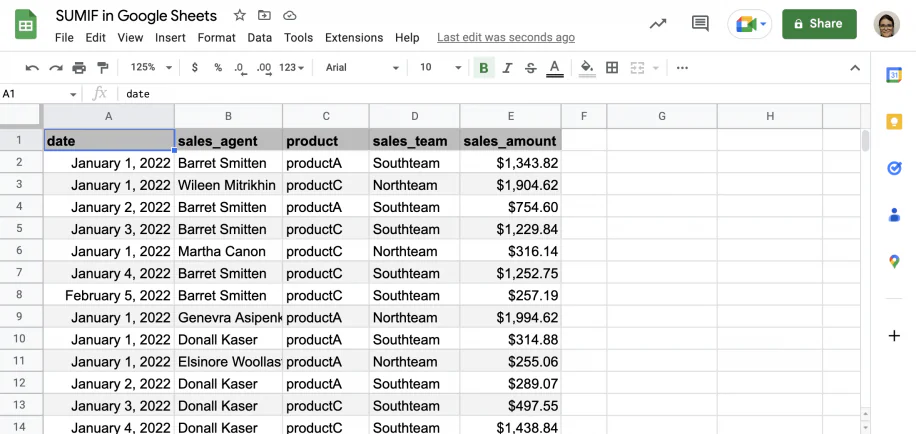
Imagine que você tem uma tabela de vendas com a data, o nome do vendedor, a equipe, o produto e o valor da venda. Você precisa de vários totais para o seu relatório de vendas, e somá-los à mão levaria uma eternidade, já que a tabela tem quinhentas linhas.
SUMIF com um critério de texto
Neste exemplo, quero somar os valores de venda do "productA".
1. Em uma célula vazia, digite a fórmula SUMIF.
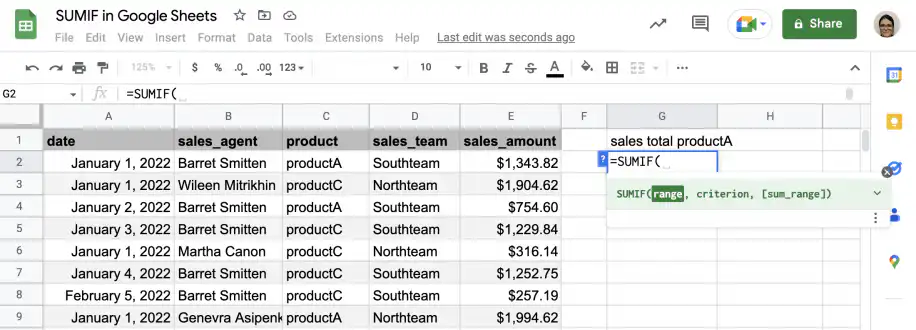
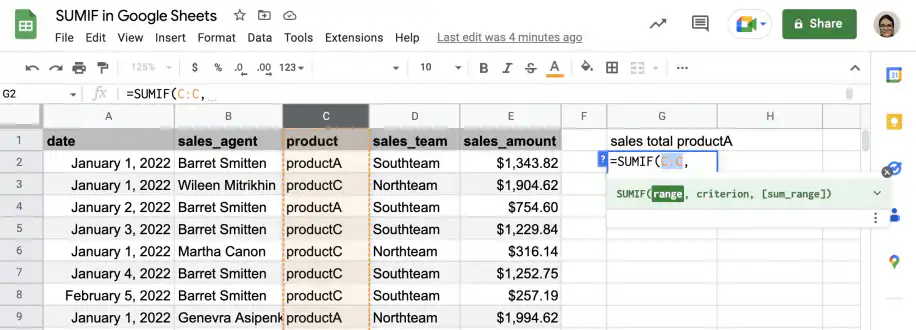
2. Selecione o intervalo ao qual você quer aplicar o critério. Neste caso, a coluna dos produtos.
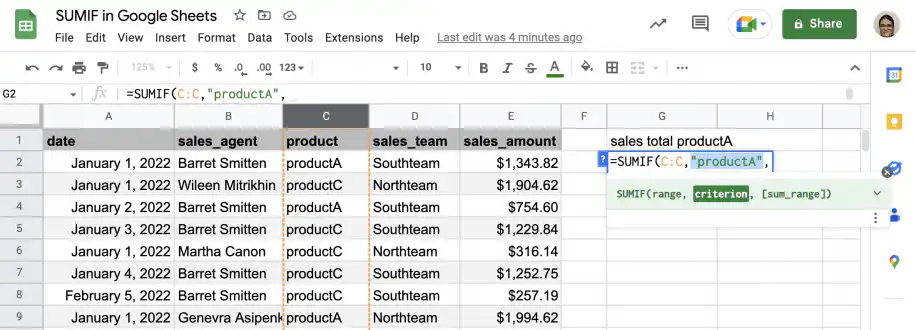
3. Adicione o critério que você quer aplicar ao intervalo selecionado. Neste exemplo, quero uma correspondência exata com "productA".
4. Em seguida, selecione o intervalo com os valores que você quer somar, se for diferente do primeiro intervalo selecionado. Neste caso ele é diferente, pois quero somar os valores da coluna do valor das vendas.
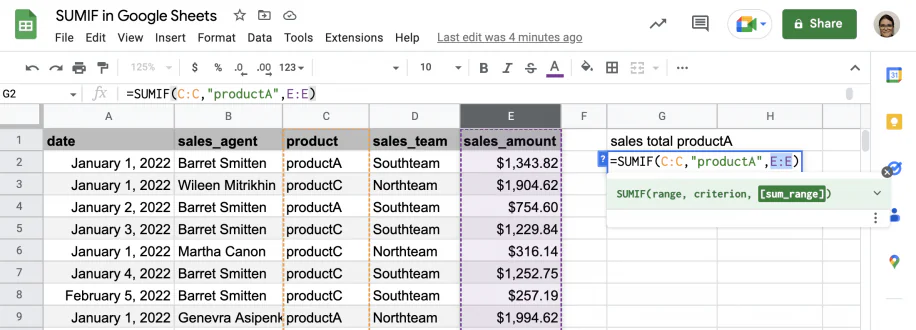
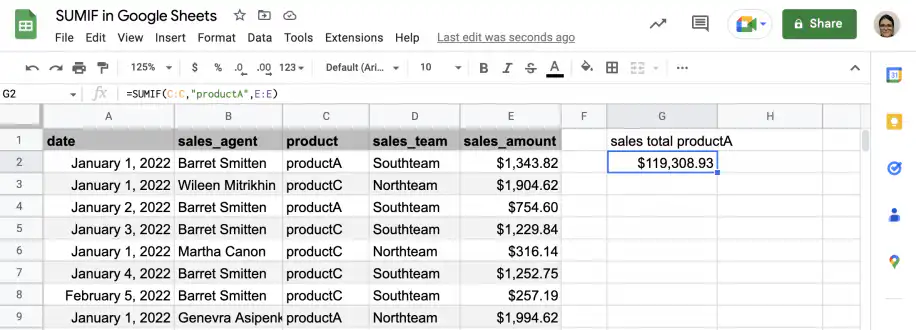
5. Pronto. =SUMIF(C:C,"productA",E:E) retorna $119,308.93, o total de vendas do productA.
SUMIF com um intervalo de datas
Imagine que você precisa somar valores com base na data da venda, e não no produto ou em outro valor de texto. Neste exemplo, vou calcular o valor total das vendas feitas em 1 de fevereiro de 2022 ou depois.
1. Digite a função SUMIF em uma célula vazia.
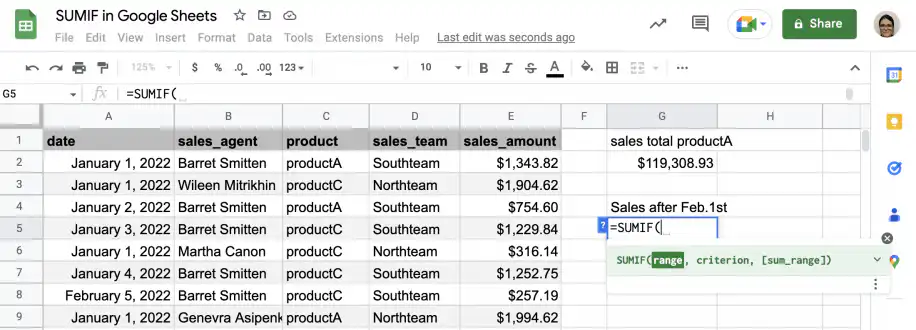
2. Selecione o intervalo ao qual você quer aplicar o critério. Neste exemplo, vou selecionar a coluna das datas.
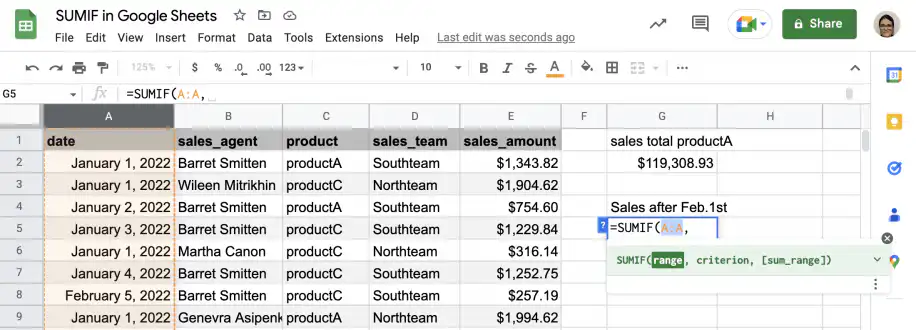
3. O critério precisa verificar se a data é igual ou posterior a 1 de fevereiro de 2022.
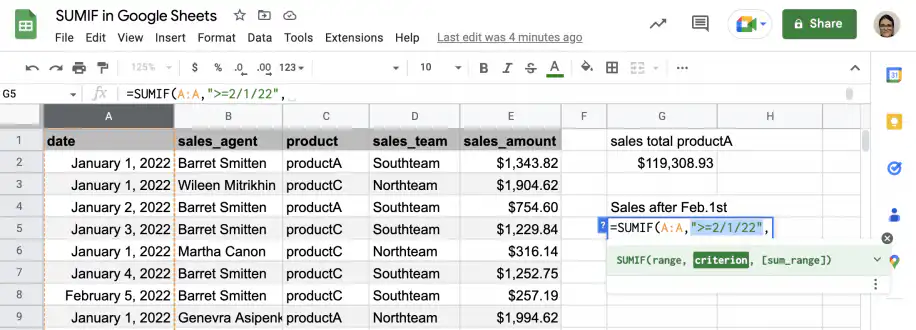
4. Em seguida, selecione o intervalo com os valores a serem somados. Abaixo, escolhi a coluna dos valores de venda.
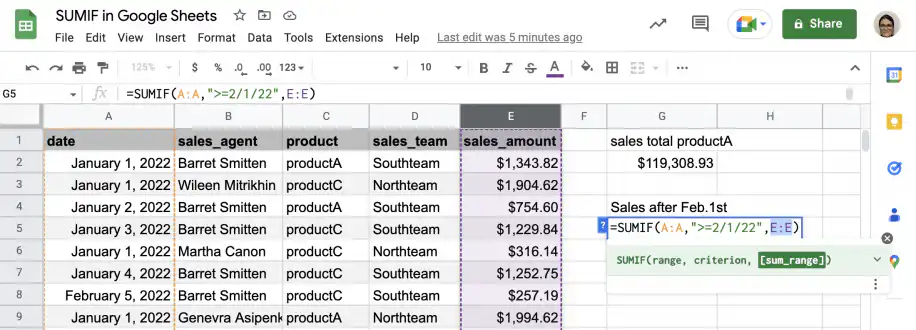
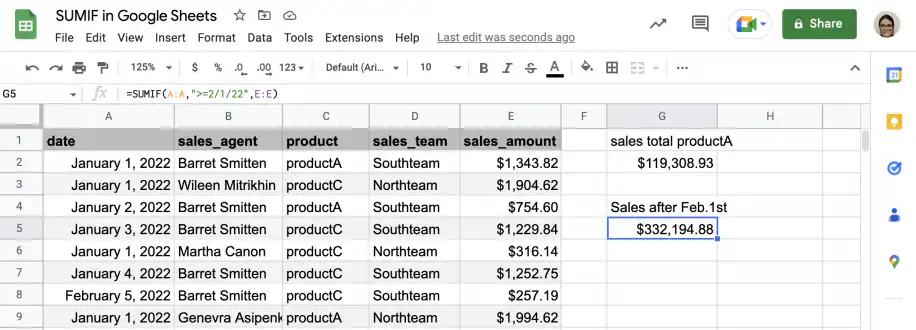
5. Pronto. O valor total das vendas feitas em 1 de fevereiro de 2022 ou depois é $332,194.88. A fórmula completa é =SUMIF(A:A,">=2/1/22",E:E).
Mais exemplos de SUMIF: maior que 0, texto parcial e diferente de
Cada uma destas fórmulas usa uma única condição. Troque os intervalos pelos seus.
SUMIF maior que 0
O SUMIF pode somar valores maiores que zero.
Isso é particularmente útil para dados financeiros, nos quais você pode querer excluir saldos negativos ou valores zero dos totais.
No exemplo abaixo, a função soma todos os valores em A1:A10 que são maiores que 0.
=SUMIF(A1:A10, ">0")
SUMIF com texto parcial
O SUMIF também pode ser usada para somar valores com base em critérios de texto. Você pode até incluir curingas para considerar correspondências parciais.
Isso é útil quando se trabalha com conjuntos de dados que incluem entradas de texto, como nomes de produtos ou categorias, e se deseja somar valores numéricos relacionados.
O exemplo abaixo soma os valores de B1:B10 cujas células correspondentes em A1:A10 contêm a sequência "text".
=SUMIF(A1:A10, "*text*", B1:B10)
SUMIF não é igual a
Às vezes, pode ser necessário excluir valores específicos de sua soma.
O SUMIF pode somar valores que não sejam iguais a um critério, o que é ótimo para filtrar dados indesejados.
O exemplo abaixo soma os valores em A1:A10 em que as células não são iguais a 5.
=SUMIF(A1:A10, "5")
SUMIF vs SUMIFS: quando você precisa de mais de uma condição
A SUMIF verifica uma condição. Quando um total depende de duas ou mais, como um produto vendido depois de determinada data, use SUMIFS.
As duas funções recebem os argumentos em ordem diferente, e é aí que acontece a maioria dos erros:
- =SUMIF(range, criterion, [sum_range]): o intervalo a ser somado vem por último e você pode omiti-lo.
- =SUMIFS(sum_range, criteria_range1, criterion1, …): o intervalo a ser somado vem primeiro e você não pode omiti-lo.
A SUMIFS só soma uma linha quando todas as condições são verdadeiras. Para somar as linhas que atendem a uma condição ou a outra, some duas fórmulas SUMIF, por exemplo =SUMIF(C:C,"productA",E:E)+SUMIF(C:C,"productC",E:E).
Para ver mais casos, confira o nosso guia sobre SUMIFS com vários critérios.
Exemplos de SUMIFS com vários critérios
A função SUMIFS permite que você some valores com base em vários critérios, que podem ser aplicados a vários intervalos. Para simplificar, os exemplos abaixo usam o mesmo conjunto de dados usado na SUMIF.
SUMIFS com critérios em colunas diferentes
Neste exemplo, quero somar os valores de todas as vendas do productA feitas em 1 de fevereiro de 2022 ou depois.
1. Em uma célula vazia, digite a fórmula SUMIFS.
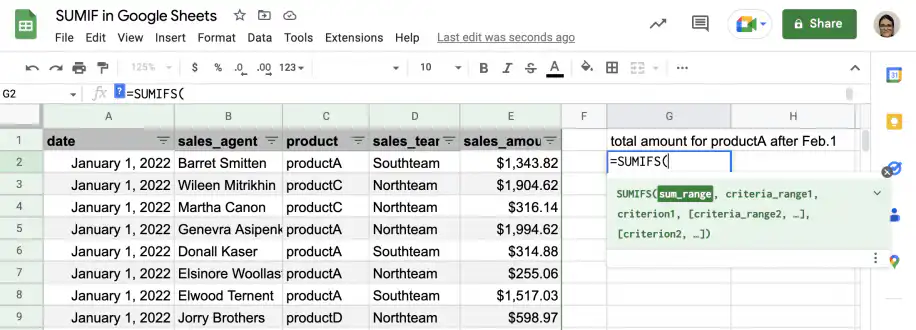
2. Selecione o intervalo que contém os valores que você quer somar.
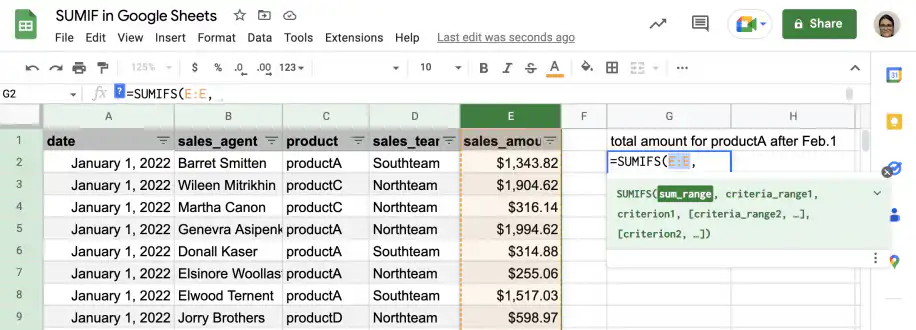
3. Selecione o primeiro intervalo ao qual você quer aplicar o primeiro critério. Neste caso, ele é diferente do intervalo de soma, pois quero verificar a coluna dos produtos.
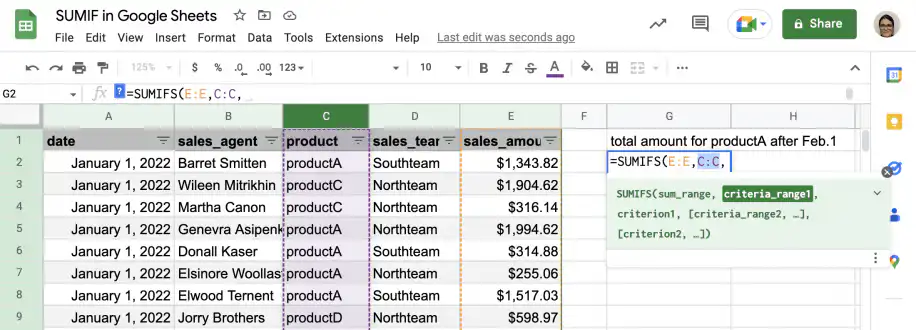
4. Adicione o critério que você quer aplicar ao primeiro intervalo. Neste exemplo, quero uma correspondência exata com "productA".
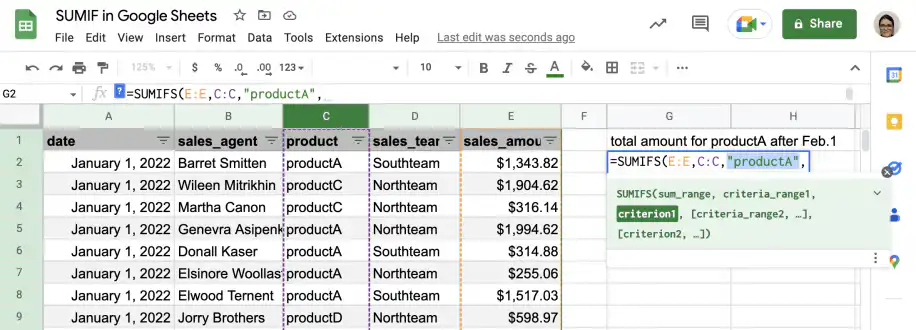
5. Em seguida, selecione o segundo intervalo. É o intervalo ao qual você quer aplicar o segundo critério. Abaixo, selecionei a coluna das datas.
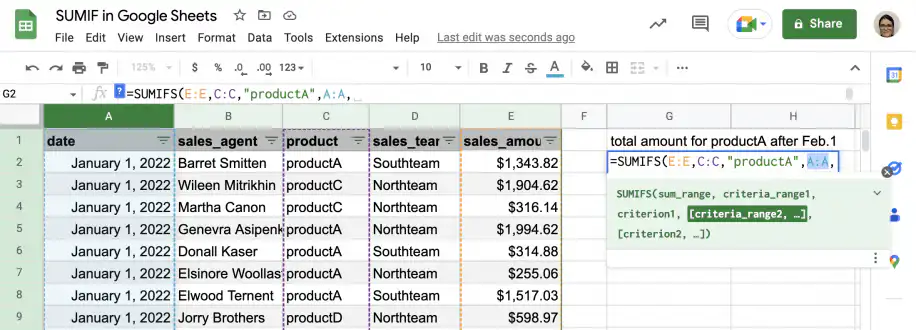
6. Adicione o segundo critério, que será aplicado ao segundo intervalo. Neste exemplo, indiquei que a data deve ser 1 de fevereiro de 2022 ou posterior.
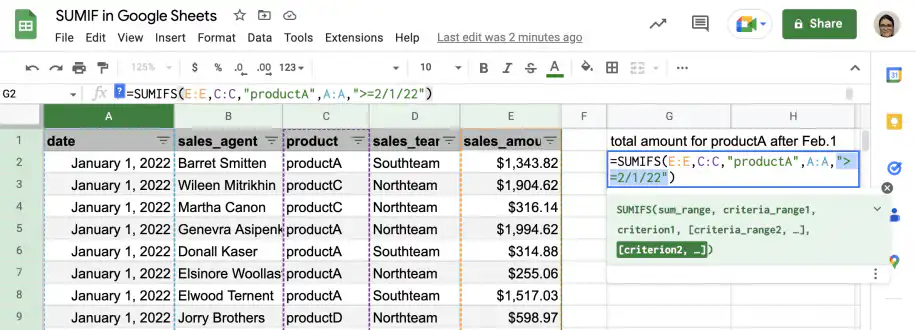
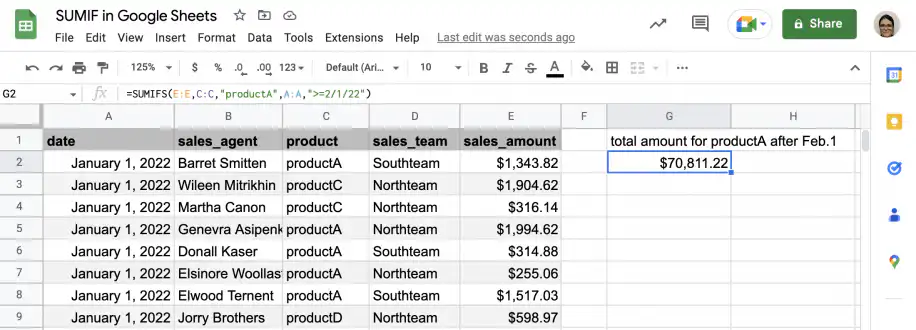
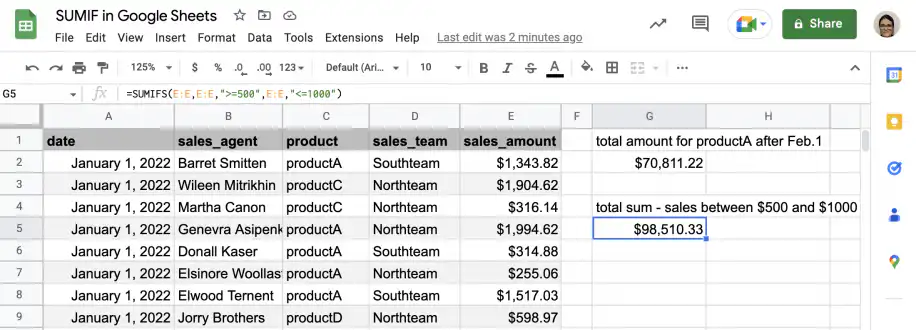
7. Pronto. As vendas do productA feitas na data selecionada ou depois somam $70,811.22. A fórmula completa é =SUMIFS(E:E,C:C,"productA",A:A,">=2/1/22").
SUMIFS com dois critérios na mesma coluna
A SUMIFS também pode ser usada aplicando vários critérios a um único intervalo. Vamos ver como encontrar o valor total das vendas com valor entre $500 e $1000.
1. Digite a fórmula SUMIFS em uma célula vazia.
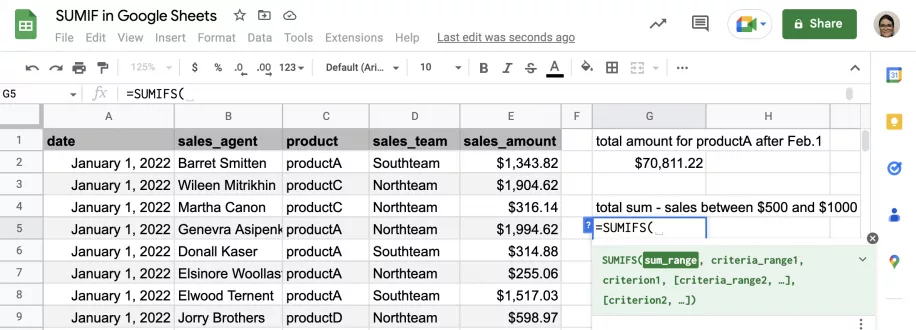
2. Selecione o intervalo de células que contém os valores que você quer somar.
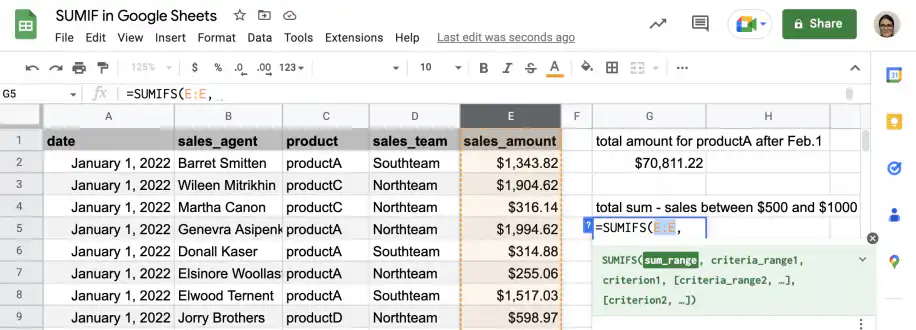
3. Selecione o intervalo ao qual você quer aplicar o primeiro critério. Neste caso, é o mesmo intervalo de soma.
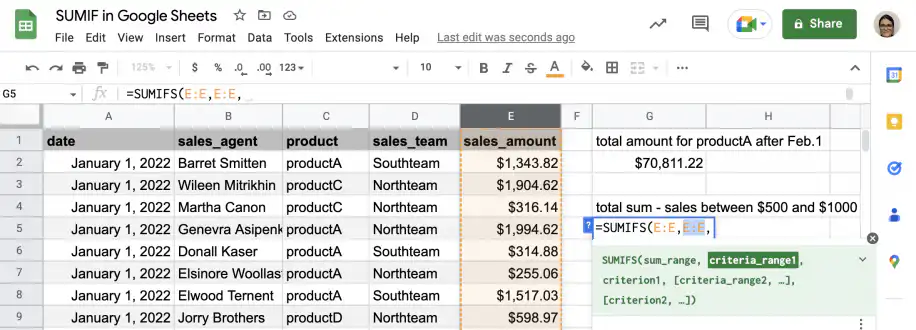
4. Adicione o primeiro critério. Neste exemplo, quero verificar se os valores são maiores ou iguais a $500.
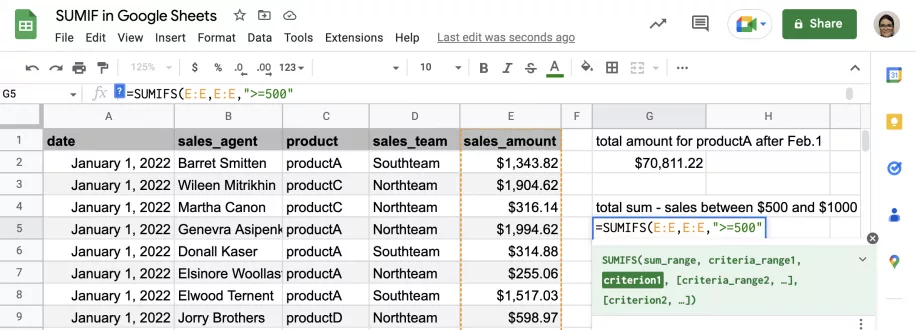
5. Selecione o intervalo que você quer verificar com o segundo critério. Neste caso, é o mesmo do intervalo de soma e do primeiro intervalo.
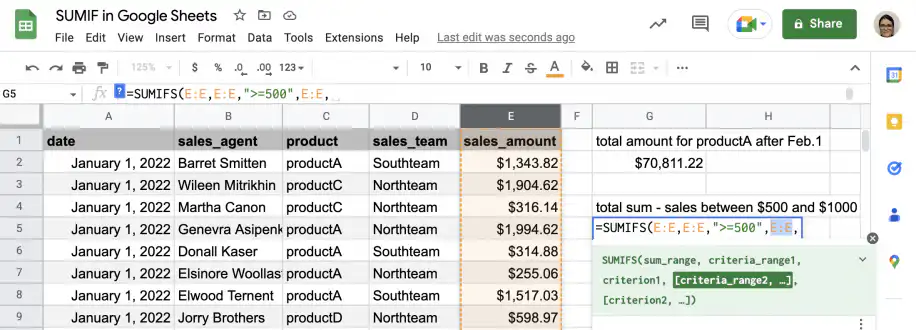
6. Adicione o segundo critério. Abaixo, indiquei que os valores devem ser menores ou iguais a $1000.
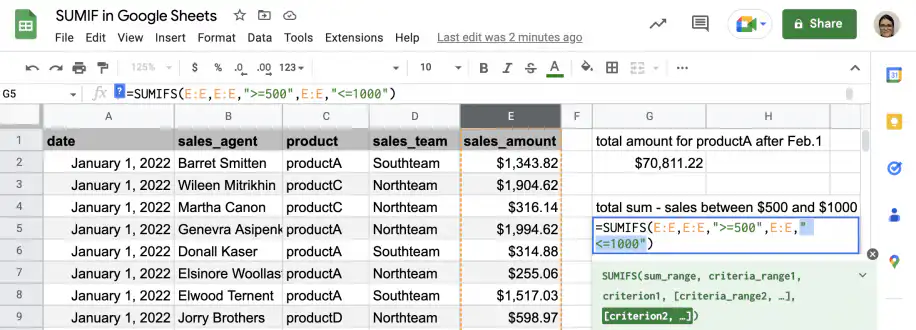
7. Pronto. Você tem o total dos valores entre $500 e $1000: $98,510.33. A fórmula completa é =SUMIFS(E:E,E:E,">=500",E:E,"<=1000").
Erros comuns de SUMIF e SUMIFS
Quando uma fórmula retorna um erro ou um total que parece errado, verifique primeiro estes pontos:
- Se você transformar uma SUMIF em SUMIFS, mova o intervalo de soma para o início. Se ele ficar no final, a fórmula retorna um erro ou o total errado.
- Na SUMIFS, cada intervalo de critérios precisa ter o mesmo número de linhas e colunas do intervalo de soma. Se algum for menor, você recebe #VALUE!.
- Os operadores ficam entre aspas: escreva ">5", não >5. Para comparar com uma célula, junte o operador a ela, como em ">="&B1.
- As datas digitadas no critério, como ">=2/1/22", são lidas conforme a localidade da planilha. ">="&DATE(2022,2,1) funciona em qualquer localidade.
- A SUMIF e a SUMIFS ignoram números armazenados como texto, então o total fica menor. Digite-os novamente como números ou converta-os com VALUE em uma coluna auxiliar.
Conclusão
SUMIF e SUMIFS são funções versáteis e fáceis de usar. Você pode somar valores com base em um ou vários critérios, e esses critérios podem ser aplicados a um ou vários intervalos. Agora você conhece a sintaxe das duas funções e sabe criar critérios com operadores lógicos e de comparação em valores numéricos e de texto. Você também tem exemplos de vários cenários com as duas funções, com instruções passo a passo.
Para saber mais sobre as funções relacionadas COUNTIF e COUNTIFS, confira o nosso guia sobre COUNTIF e COUNTIFS no Google Sheets: fórmula e exemplos.
Para contar as células correspondentes em vez de somá-las, veja como usar COUNTIF para valores maiores que 0. Para fórmulas que retornam um valor com base em uma condição, leia o nosso guia sobre funções IF no Google Sheets. Para conhecer mais formas de explorar e resumir os seus números, confira o nosso guia de análise de dados no Google Sheets.
Se os números que você soma estão em várias planilhas, o Sheetgo pode reuni-los em um só lugar e mantê-los atualizados automaticamente, para que seus totais de SUMIF fiquem sempre em dia e seus dados prontos para análise com IA.
 English
 Español
 Português do Brasil
 Français