


O Google Sheets não tem um botão de controle de alterações como o do Microsoft Word, então não há nenhuma configuração para ativar. As edições são salvas direto no arquivo, em vez de aparecerem como sugestões que você aceita ou rejeita.
Quando várias pessoas trabalham no mesmo arquivo, fica fácil perder dados importantes ou precisar de uma versão anterior. O que o Google Sheets tem são algumas ferramentas integradas que cobrem quase tudo isso.
Neste artigo, você vai aprender a acompanhar as alterações no Google Sheets com regras de notificação, intervalos protegidos e o histórico de versões. Você também vai ver como manter um registro automático de valores históricos com o Sheetgo, uma plataforma de automação de dados com IA.
Como acompanhar as alterações no Google Sheets com regras de notificação
Se você quer ficar por dentro das alterações feitas nas suas planilhas do Google Sheets, pode definir regras de notificação de acordo com o tipo de alteração e a frequência dos avisos. Veja como acompanhar as alterações no Google Sheets com notificações.
1. Abra a planilha do Google Sheets e acesse Ferramentas > Configurações de notificação > Editar notificações.
2. Na janela "Definir regras de notificação", selecione "Qualquer alteração for feita" para ter a mesma função que o controle de alterações oferece em outras ferramentas. Em "Notificar-me com…", você pode definir a frequência das notificações. Aqui, selecionei "E-mail - imediatamente". Clique em "Salvar" quando terminar.
Se você quer evitar receber e-mails demais, recomendamos definir as regras de notificação como "E-mail - resumo diário".
3. Assim que você salvar a regra, o Google Sheets vai oferecer as opções "Editar" ou "Excluir" para as regras definidas. Aqui você também pode adicionar outras regras. Clique em "Concluído" quando terminar.
Para parar de receber os avisos, abra a mesma janela e clique em "Excluir" ao lado da regra. Para saber mais sobre essas configurações, veja como receber notificações quando alguém editar suas planilhas do Google Sheets.
Como evitar alterações indesejadas com intervalos protegidos
As notificações avisam sobre uma alteração depois que ela acontece. Para impedir alterações em células que não devem mudar, como fórmulas ou dados de referência, proteja-as:
- Selecione as células e acesse Dados > Proteger páginas e intervalos.
- Clique em Adicionar uma página ou um intervalo, confira o intervalo e clique em Definir permissões.
- Escolha Restringir quem pode editar este intervalo e indique quem ainda pode editá-lo, ou escolha Mostrar um aviso ao editar este intervalo se você só quer que as pessoas pensem duas vezes.
Para arquivos inteiros, compartilhar com as pessoas como Leitor ou Comentarista em vez de Editor tem o mesmo efeito. Nosso guia sobre como proteger células ou páginas no Google Sheets mostra todas as opções.
Como ver as alterações no Google Sheets com o histórico de versões
Para ver o que mudou, e não só que algo mudou, acesse Arquivo > Histórico de versões > Ver histórico de versões. Cada versão mostra quem editou o arquivo e quando, com as edições destacadas, e você pode dar um nome a uma versão ou restaurá-la. Para uma única célula, clique com o botão direito nela e escolha Ver mais ações da célula > Mostrar histórico de edições para percorrer os valores anteriores. Para ver o passo a passo completo, confira como ver o histórico de edições no Google Sheets.
Quando o histórico de versões não basta: registre valores históricos automaticamente
Os dados dinâmicos das planilhas mudam o tempo todo de acordo com as entradas, fórmulas e fontes de dados externas que aplicamos. O sistema em nuvem do Google Sheets é uma ferramenta fantástica para dados dinâmicos, graças às transferências em tempo real, que garantem que você sempre receba a versão mais recente dos seus dados. Mas o que fazer quando você quer acompanhar as alterações no Google Sheets e manter um registro dos valores históricos dos seus dados dinâmicos?
Existem muitas situações em que você desejaria rastrear valores anteriores.
Por exemplo, para acompanhar os preços do mercado de ações ao longo do tempo para avaliar investimentos em ações ou prever preços futuros. Ou talvez você precise acompanhar os KPIs de sua organização para determinar os próximos passos de sua estratégia de negócios. Então, como você pode rastrear alterações no Google Sheets?
Infelizmente, o Google Sheets ainda não oferece um recurso de histórico de gravações. Se você deseja fazer um registro das alterações de dados, terá que copiar e colar seus registros manualmente toda vez. Isso consome muito tempo e reduz criticamente o nível de eficiência e produtividade que você teria de outra forma.
O Sheetgo, uma plataforma de automação de dados com IA, resolve isso com o recurso Append. O recurso Append do Sheetgo registra automaticamente todas as alterações feitas em uma planilha, então você não precisa se preocupar com nada.
A seguir, você vai ver o que o recurso Append faz e como usá-lo no add-on do Sheetgo para acompanhar as alterações no Google Sheets automaticamente.
Por que registrar valores históricos?
Em vez de inserir, processar e armazenar todos os seus dados em um único arquivo, um fluxo de trabalho mantém os dados dinâmicos separados com segurança e permite que você crie um registro de alterações históricas em uma planilha mestra central. Isso permite que você:
- Manter um registro de alterações de dados em intervalos de tempo específicos
- Salve versões mais antigas dos seus dados sem precisar copiar e colar em uma nova planilha
- Automatize todo o processo de registro de dados
- Gerar painéis e gráficos para analisar tendências ao longo do tempo
O mesmo vale para qualquer planilha sobrescrita de forma programada. Por exemplo, se uma sincronização com o CRM atualiza toda noite a sua planilha do funil de vendas, cada execução substitui as etapas dos negócios do dia anterior. Anexar uma cópia dos dados após cada atualização mantém todas as versões, assim você pode ver como cada negócio avançou ao longo do tempo.
O recurso Anexar do Sheetgo
O recurso Append do Sheetgo registra automaticamente qualquer alteração nos dados de uma planilha. O Sheetgo cria um fluxo de trabalho entre os seus dados de origem (a planilha com os dados dinâmicos) e uma nova planilha onde os seus valores históricos serão registrados.
O Sheetgo também oferece a oportunidade de definir um cronograma de transferência automática. Isso significa que você pode determinar a frequência com que sua nova planilha é atualizada com as alterações. Com transferências automáticas, você nunca mais precisará abrir a planilha para inserir dados manualmente!
Agora que você entende o que o recurso Anexar do Sheetgo faz, vamos passar por um passo a passo sobre como anexar seus dados de planilha no Google Sheets usando o complemento Sheetgo.
Como rastrear alterações no Google Sheets
Vamos usar o exemplo dos preços de ações para demonstrar como usar o recurso Anexar (Append) no complemento Sheetgo.
Na minha planilha, eu atualizo a mesma linha todos os dias com os preços mais recentes das ações de várias empresas de tecnologia.

No entanto, para prever preços futuros e avaliar em quais empresas devo comprar ações, preciso saber como essas ações estão performando ao longo do tempo.
Em vez de copiar e colar variáveis manualmente todos os dias, posso criar um fluxo de trabalho automatizado para realizar essa tarefa usando o add-on Sheetgo.
1. Abra o Sheetgo
Inscreva-se no Sheetgo se você ainda não tiver uma conta.
Ou, abra o add-on Sheetgo diretamente de dentro do seu arquivo do Google Sheets. Na sua planilha contendo seus dados dinâmicos, encontre o menu de navegação e clique em Extensões > Sheetgo > Início. O menu se chamava Complementos quando estas capturas de tela foram feitas.
Se ainda não estiver instalado, obtenha o add-on em Extensões > Complementos > Obter complementos.

Como queremos exportar estes dados, clique em Selecionar dados sob o Exportar dados seção.
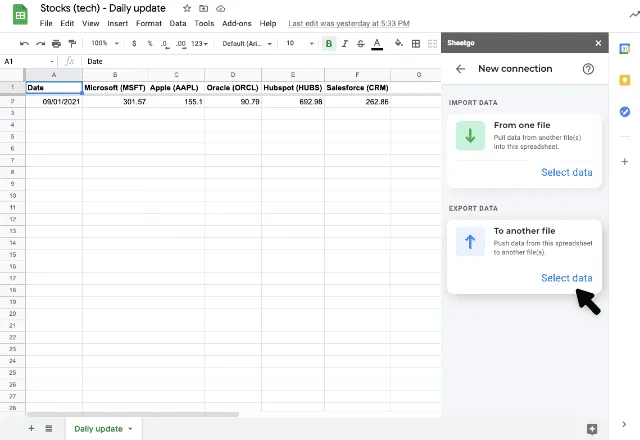
Certifique-se de selecionar a guia correta com seus dados dinâmicos.

Abaixo de Configurações, você pode ajustar recursos como a transferência de formatação para garantir que seus dados sejam transferidos corretamente. Isso inclui quaisquer cabeçalhos ou formatos de dados, como datas, moedas ou horários.
Como tenho dados formatados como data na nossa planilha, eu habilito a Formatação de número funcionalidade e garanta que eu selecione a correta Formato da data.

Após concluir, pressione Continuar.
2. Conecte-se a um novo arquivo do Google Sheets
É hora de conectar sua planilha a um novo arquivo. Em Enviar dados seção, selecione Planilhas Google. Queremos criar outro arquivo do Google Sheets onde nossos valores históricos serão registrados.
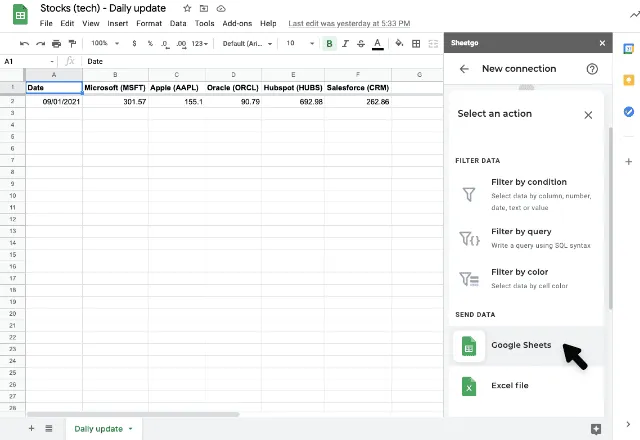
Aqui, você pode fazer alterações no nome do novo arquivo, nome da aba e destino. Para garantir que eu não confunda esta nova planilha com o nosso arquivo original, eu a nomeei como “Ações (tech) – Dados históricos”.
3. Anexe seus dados
Para ativar o recurso Anexar, clique em Configurações seção localizada abaixo das informações do arquivo. Basta deslizar o botão para ativar o recurso de Anexar.
Você também pode ajustar as outras configurações dependendo das suas necessidades:
- Bloquear aba de destino: Ativar isto impedirá qualquer edição feita no seu arquivo de destino. O Sheetgo removerá qualquer edição feita após cada transferência automática.
- Analisar dados: O Sheetgo identificará e transferirá quaisquer números, textos e fórmulas em sua planilha. Se desmarcada, o Sheetgo simplesmente transferirá seus valores como dados brutos.
Quando terminar, pressione Concluir e salvar.

4. Edite sua programação do Automate para transferências de dados
Agora você deve ver sua conexão completa no lado direito da sua planilha. Agora, podemos ajustar as configurações de automação para determinar a frequência com que o Sheetgo transfere os dados do nosso arquivo original para o novo arquivo.
Para programar transferências automáticas dos seus dados, selecione Automatizar botão.

Quando estiver satisfeito com a frequência de transferência, pressione Salvar.
5. Aproveite seus novos dados de valor histórico no Google Sheets!
Sua conexão está ativa e funcionando! Ao acessar sua nova planilha, ela deverá parecer algo assim:

Seus novos dados serão adicionados abaixo das entradas de dados existentes todos os dias. Agora você pode rastrear automaticamente as alterações no Google Sheets. Você nem precisa abrir uma planilha! Para ajustar a programação de atualização ou desativar as atualizações automáticas, basta abrir o complemento e alterar as configurações.
Acompanhe automaticamente as alterações no Google Sheets com Sheetgo
E aí está! Usando o complemento Sheetgo, você pode criar um fluxo de trabalho que não apenas rastreia seus dados históricos, mas também transfere automaticamente seus dados para obter a máxima eficiência.
Interessado em saber mais sobre os recursos úteis do Sheetgo? Descubra nossa função de Mesclar em nosso post de blog sobre Como mesclar várias planilhas no Google Sheets. Para criar um histórico contínuo a partir de exportações CSV, veja como anexar arquivos CSV e acompanhar dados históricos.
Como alternativa, dê uma olhada em nossos artigos relacionados abaixo!


 English
 Español
 Português do Brasil
 Français