
Obter ajuda

Central de ajuda

Guias e respostas

Entre em contato com o suporte

Escrever para nossa equipe

Entrar no

Workflows

Criar processos com sua equipe

Automations

Conectar arquivos e automatizar tarefas

Um sistema, quatro partes

Agentes de IA

Funcionários virtuais que trabalham 24/7

Automations

Conectar arquivos e automatizar tarefas

Workflows

Criar processos com sua equipe

Data Space

Compartilhamento e controle de dados confiáveis

Soluções por departamento

Finanças

Relatórios, orçamentos e conciliações

Estoque e manufatura

Estoque, pedidos e produção em uma só visão

RH

Folhas de ponto, presença e avaliações

Gestão de projetos

Status e carga de trabalho entre projetos

Vendas e CRM

Leads e negócios sempre atualizados

Educação

Registros de alunos e dados da escola

Finanças

Transforme o trabalho financeiro manual em relatórios que se atualizam sozinhos.

O que as equipes de Finanças automatizam

  • Acompanhar contas a pagar e a receber
  • Criar demonstrações de fluxo de caixa
  • Comparar orçamento e realizado

Estoque e manufatura

Veja os níveis de estoque e automatize os pedidos.

O que as equipes de estoque e manufatura automatizam

  • Acompanhar o estoque em vários locais
  • Conectar dados de vendas, compras e armazém
  • Vincular um leitor de código de barras à sua planilha

RH

Gerencie recrutamento, presença e acompanhamento de OKRs a partir das suas planilhas.

O que as equipes de RH automatizam

  • Acompanhar recrutamento e integração
  • Registrar OKRs e resultados da equipe
  • Acompanhar entradas, saídas e licenças

Gestão de projetos

Atribua tarefas e acompanhe horas sem atualizações manuais.

O que as equipes de projetos automatizam

  • Atribuir tarefas e acompanhar mudanças de status
  • Estimar o esforço e registrar as horas trabalhadas
  • Acompanhar marcos entre projetos

Vendas e CRM

Acompanhe leads e desempenho de vendas com relatórios automáticos.

O que as equipes de vendas automatizam

  • Acompanhar e converter leads
  • Definir metas de vendas e acompanhar métricas da equipe
  • Monitorar KPIs de vendas em painéis

Educação

Automatize presença, notas e compras da escola.

O que as escolas automatizam

  • Acompanhar a presença e avisar os pais
  • Registrar e comparar as notas das turmas
  • Acompanhar o estoque emprestado a alunos e funcionários

Encontrar um caso de uso

Por departamento

Como cada equipe usa a Sheetgo

Por setor

Como cada setor usa a Sheetgo

Por tamanho da empresa

Pequena, média ou grande

Aprender

Blog

Guias e novidades do produto

Histórias de clientes

Como equipes como a sua usam a Sheetgo

Central de ajuda

Guias e respostas

Por que a Sheetgo

Comparar

Como a Sheetgo se compara a outras ferramentas

Segurança

Como protegemos seus dados

Centro de confiança

Detalhes da nossa conformidade

Entrar no

Workflows

Criar processos com sua equipe

Automations

Conectar arquivos e automatizar tarefas

Um sistema, quatro partes

Agentes de IA

Funcionários virtuais que trabalham 24/7

Automations

Conectar arquivos e automatizar tarefas

Workflows

Criar processos com sua equipe

Data Space

Compartilhamento e controle de dados confiáveis

Soluções por departamento

Finanças

Relatórios, orçamentos e conciliações

Estoque e manufatura

Estoque, pedidos e produção em uma só visão

RH

Folhas de ponto, presença e avaliações

Gestão de projetos

Status e carga de trabalho entre projetos

Vendas e CRM

Leads e negócios sempre atualizados

Educação

Registros de alunos e dados da escola

Encontrar um caso de uso

Por departamento

Como cada equipe usa a Sheetgo

Por setor

Como cada setor usa a Sheetgo

Por tamanho da empresa

Pequena, média ou grande

Comece a usar

Modelos

Fluxos de trabalho prontos para usar

Aprender

Blog

Guias e novidades do produto

Histórias de clientes

Como equipes como a sua usam a Sheetgo

Central de ajuda

Guias e respostas

Por que a Sheetgo

Comparar

Como a Sheetgo se compara a outras ferramentas

Segurança

Como protegemos seus dados

Centro de confiança

Detalhes da nossa conformidade

Central de ajuda

Guias e respostas

Entre em contato com o suporte

Escrever para nossa equipe

Workflows

Criar processos com sua equipe

Automations

Conectar arquivos e automatizar tarefas

6 truques do Excel que todo mundo deveria conhecer

O Excel é um programa muito versátil e complexo, que ganha novos recursos o tempo todo. Além disso, ele tem atalhos e ferramentas excelentes que ajudam a economizar tempo na gestão de dados e a aproveitar ao máximo essa ferramenta inteligente.

Neste guia, você vai aprender 6 truques do Excel que podem economizar um tempo precioso e ajudar a evitar erros. Não importa o seu nível como usuário do Excel: é bem provável que alguns deles tenham passado despercebidos.

Truque do Excel nº 1 – tabelas do Excel

As tabelas do Excel são extremamente úteis, porque permitem usar com facilidade muitos recursos integrados. Mas os dados que você recebe nem sempre chegam nesse formato. E se houvesse um jeito rápido de formatar e navegar pelos seus dados?

Abaixo, você encontra dois atalhos: o primeiro formata seus dados como uma tabela oficial do Excel, e o segundo ajuda você a navegar até os cantos dessa tabela.

1. Selecione qualquer célula do seu intervalo de dados e pressione Ctrl + T (Mac e Windows). Lembre-se de marcar ou desmarcar "Minha tabela tem cabeçalhos" conforme necessário.
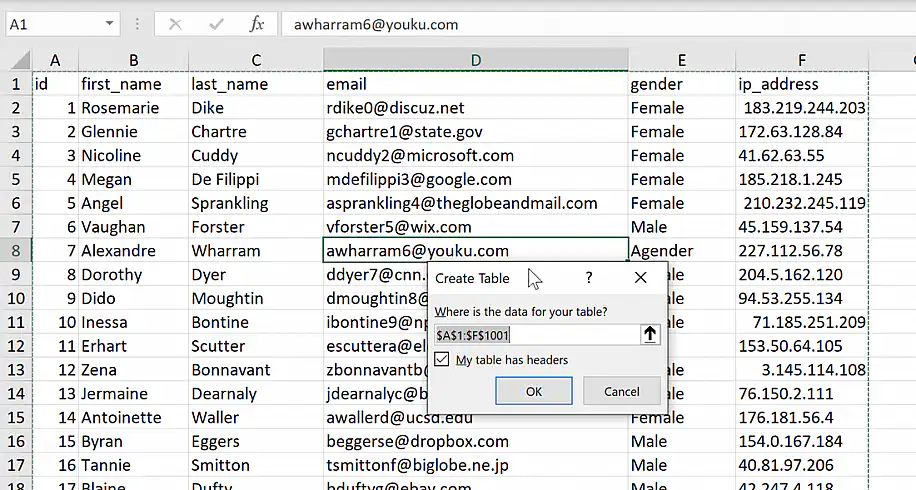
Truques do Excel — caixa Criar Tabela com Minha tabela tem cabeçalhos marcado

2. Pressione Ctrl + '.' para navegar rapidamente pelos cantos da tabela, em sentido horário a partir do canto superior esquerdo. Isso também permite estimar rapidamente o tamanho de uma tabela que você não conhece.
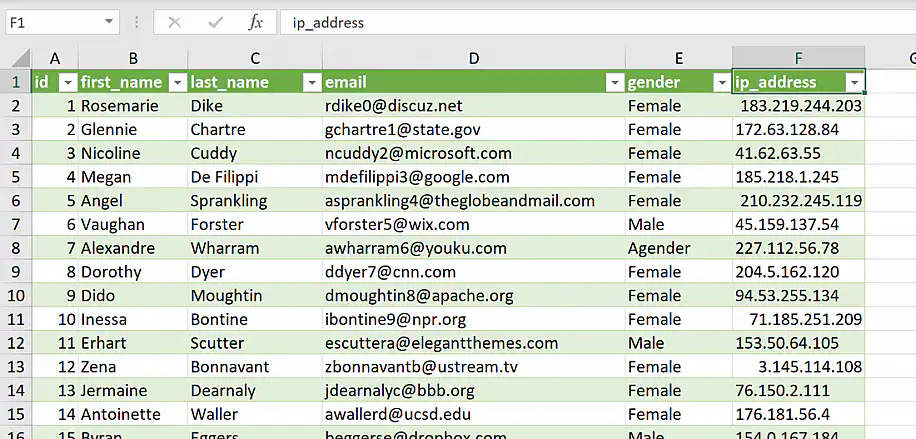
Truques do Excel — tabela formatada com a célula de cabeçalho superior direita selecionada

Truque do Excel nº 2 – ajustar o tamanho das células

Ao trabalhar em uma planilha, muitas vezes você precisa deixar todas as células do mesmo tamanho. Com este truque, você faz isso em segundos.

1. Clique no triângulo cinza-escuro no canto superior esquerdo da planilha para selecionar todas as células.
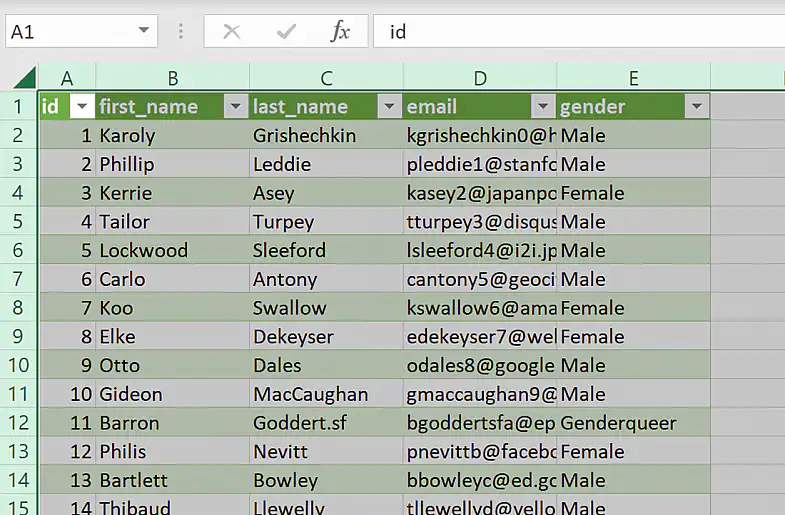
Truque do Excel — planilha inteira selecionada a partir do canto superior esquerdo

2. Com todas as células selecionadas, clique no separador entre duas colunas quaisquer para ajustar o tamanho. Como mostrado abaixo, aparece uma guia para ajudar você a acertar o tamanho.
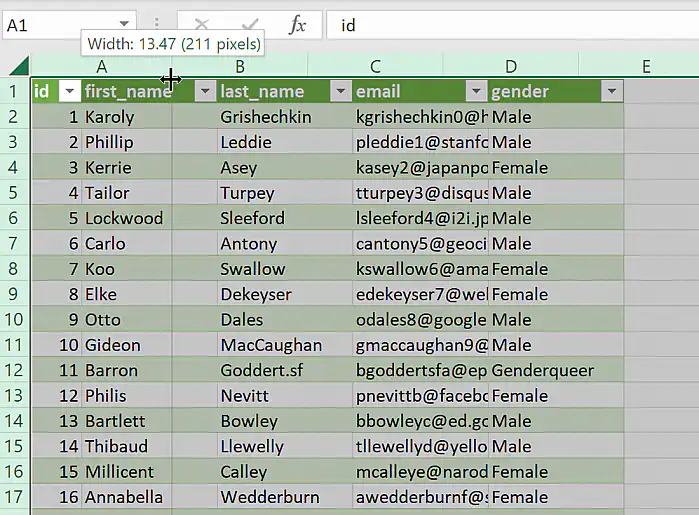
Truque do Excel — arrastando um separador de coluna com a dica Largura 13,47

3. Quando estiver satisfeito com a largura da coluna, solte o separador e você verá as demais colunas se ajustarem ao mesmo tamanho. Repita o processo com as linhas, se necessário.
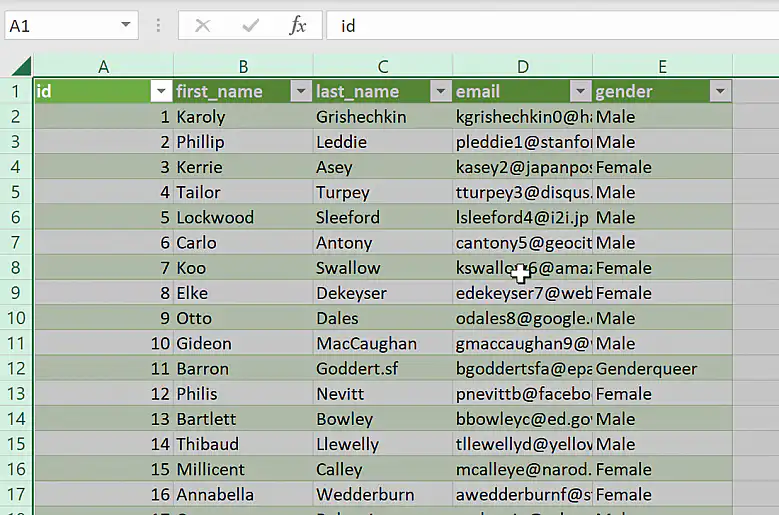
Truque do Excel — todas as colunas redimensionadas para a mesma largura

Truque do Excel nº 3 – preencher números consecutivos

Em algum momento, você pode precisar digitar uma longa lista de números consecutivos na planilha. Arrastar a lista para baixo funciona em alguns casos, mas não é muito prático para uma série longa. Com o botão "Preencher", você cria séries simples e complexas de forma rápida e fácil.

1. Digite o primeiro item da série em A1, clique no botão "Preencher" na guia "Página Inicial" e selecione "Série".
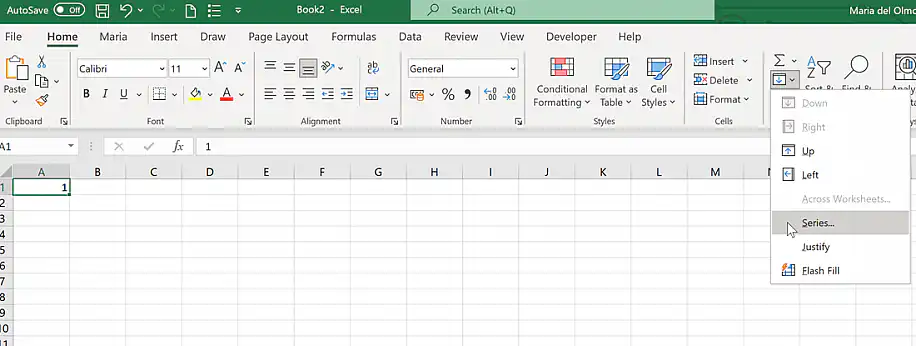
Truques do Excel — menu Preencher na guia Página Inicial com Série destacado

2. Se quiser preencher a série para baixo na coluna, escolha "Colunas", como mostrado abaixo. Você terá os números de 1 a 10000 em intervalos de 1. Clique em "OK" para continuar.
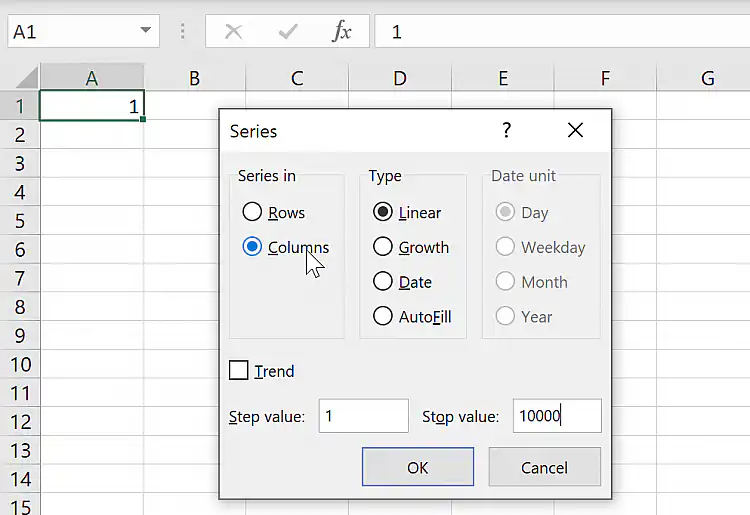
Truques do Excel — caixa Série com Colunas, Linear e limite 10000

3. Como você pode ver acima, há várias opções para criar séries mais complexas ou não lineares. Saiba mais sobre essas configurações na página de suporte da Microsoft.

Truque do Excel nº 4 – atalho de porcentagem e moeda

Se você costuma formatar números como porcentagem ou moeda, este atalho vai economizar um tempo precioso.

1. Selecione o intervalo de números que você quer formatar como porcentagem.
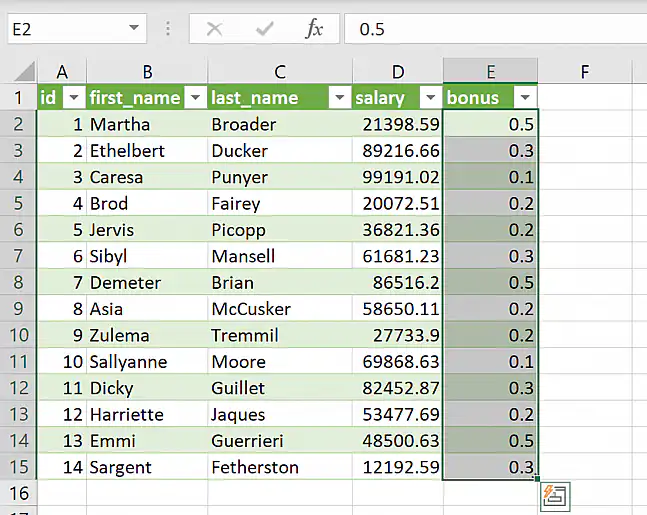
Atalho do Excel — coluna de bônus com valores decimais selecionada

2. Pressione Ctrl + Shift + % (Ctrl + Shift + 5) para formatá-los como porcentagem na hora. O mesmo atalho funciona no Mac e no Windows.
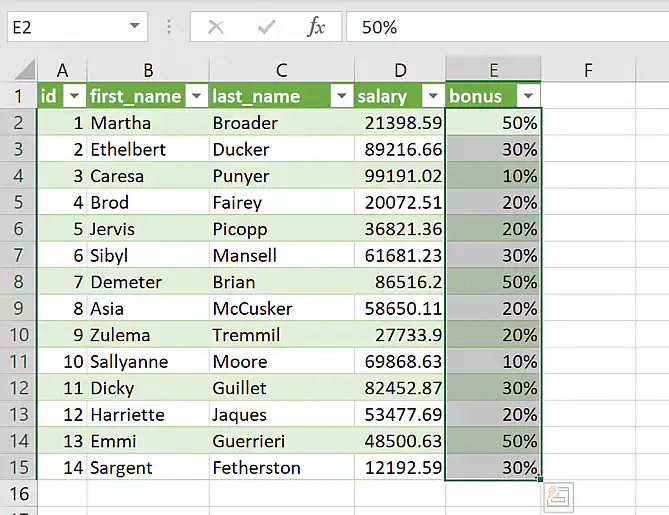
Atalho do Excel — coluna de bônus formatada como porcentagem

3. Se você usar Ctrl + Shift + 4 (Ctrl + Shift + $), seus números recebem na hora o formato da moeda padrão da pasta de trabalho.
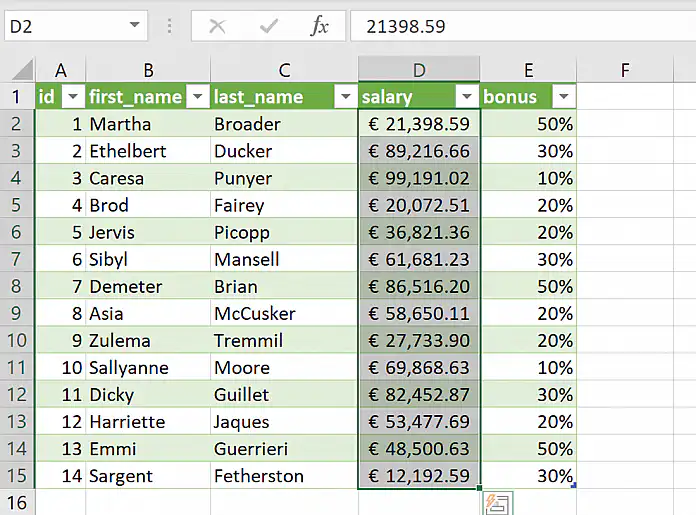
Atalho do Excel — coluna de salário formatada como moeda em euro

Truque do Excel nº 5 – alternar entre várias planilhas

Ao usar uma pasta de trabalho com várias planilhas, você pode acabar alternando o tempo todo de uma planilha para outra. Isso fica muito cansativo e pode levar a erros. Em vez disso, abra uma nova janela da mesma pasta de trabalho para trabalhar nas duas planilhas ao mesmo tempo.

1. Vá até "Exibir" e clique em "Nova Janela".
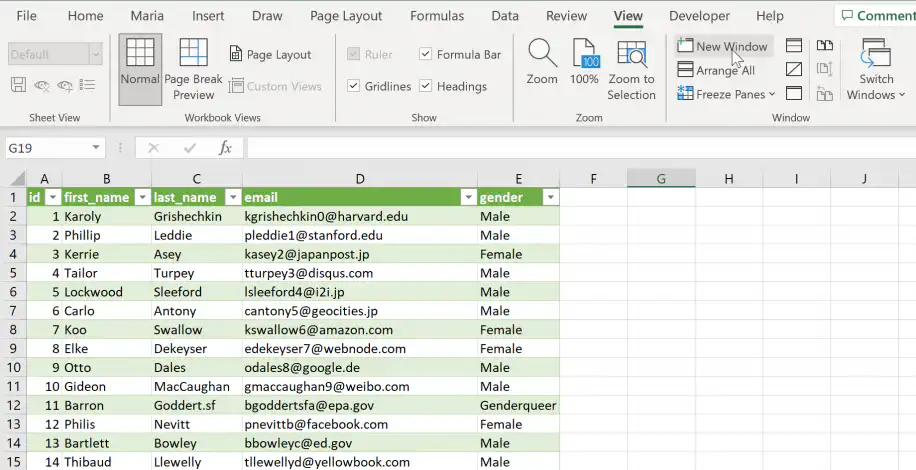
Truques do Excel — botão Nova Janela na guia Exibir

2. Isso abre outra cópia da pasta de trabalho. Como você pode ver, o Excel adiciona um número depois do nome da pasta de trabalho, indicando qual cópia é.
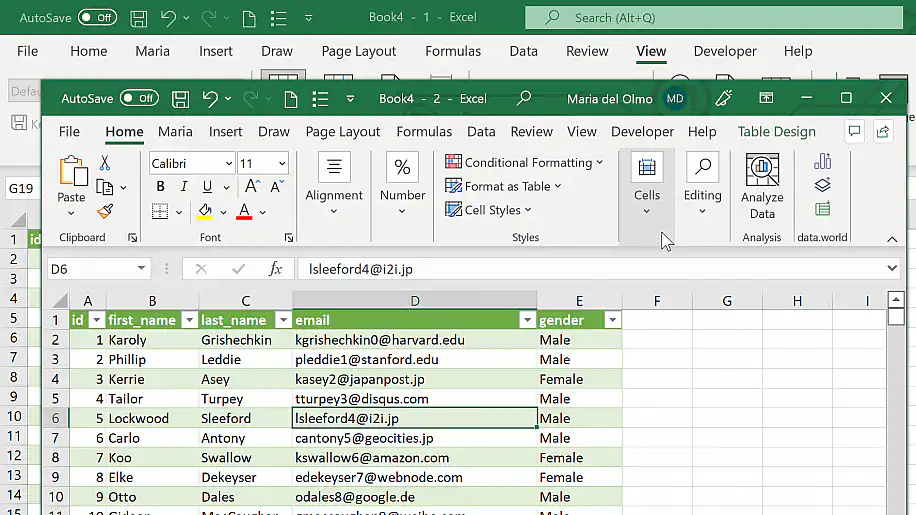
Truques do Excel — segunda janela da pasta de trabalho com o título Pasta4 - 2

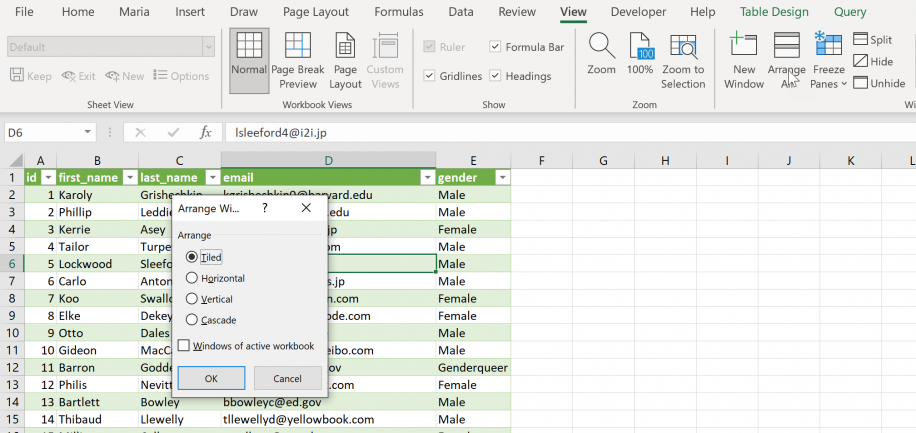
3. Clique em "Organizar Tudo" para escolher como organizar as janelas. Escolha "Vertical" para vê-las lado a lado.
Truques do Excel — caixa Organizar Janelas com Lado a lado, Horizontal e Vertical

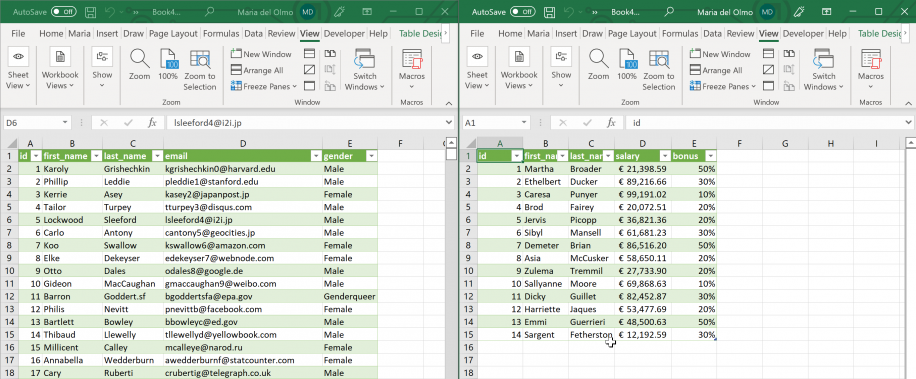
4. Agora você pode trabalhar em planilhas diferentes ao mesmo tempo. Se, em vez disso, quiser puxar valores de uma planilha para outra, veja como fazer referência a outra planilha no Excel.
Truques do Excel — duas janelas da mesma pasta de trabalho lado a lado

Truque do Excel nº 6 – validação de dados

A entrada de dados manual continua tão necessária quanto sujeita a erros. Já é frustrante perceber o erro e ter que refazer o trabalho, mas o verdadeiro problema é que você pode não perceber a tempo. A "Validação de Dados" do Excel permite definir exatamente o que pode ser digitado em uma célula, além de personalizar a mensagem de erro para ajudar os usuários a inserir os dados corretos.

Por exemplo, você pode querer adicionar uma coluna com o tipo de funcionário, que tem duas opções: tempo integral ou meio período.

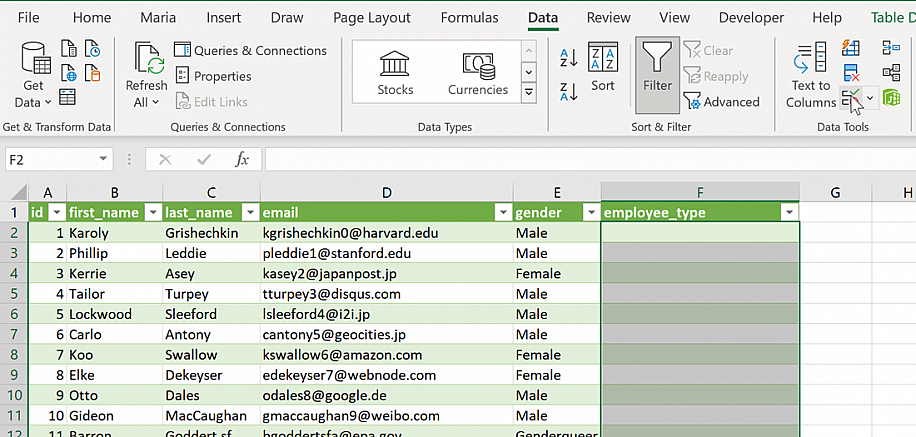
1. Selecione as células que você quer restringir e clique em "Validação de Dados" na guia "Dados".
Validação de dados no Excel — guia Dados com a coluna employee_type selecionada

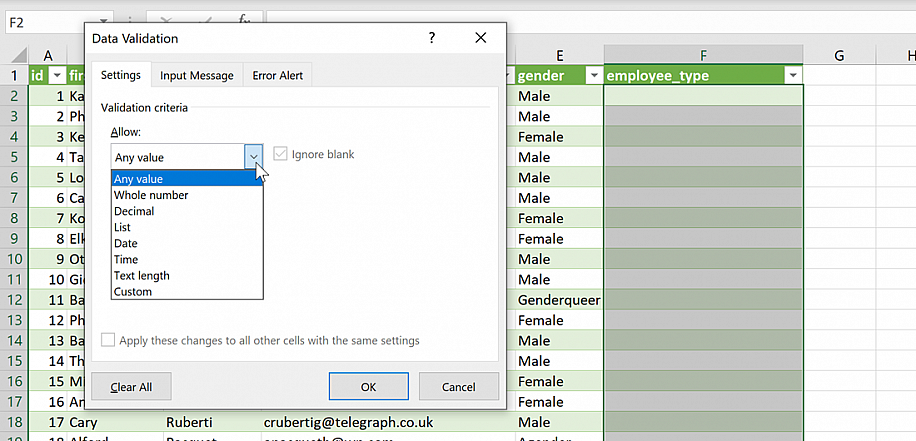
2. Na guia "Configurações", você pode escolher entre vários critérios de validação para garantir que só o tipo certo de dado seja usado.
Validação de dados no Excel — lista Permitir com Qualquer valor, Número inteiro e Lista

3. Com a opção "Lista", você pode restringir a entrada de dados à lista que escolher.
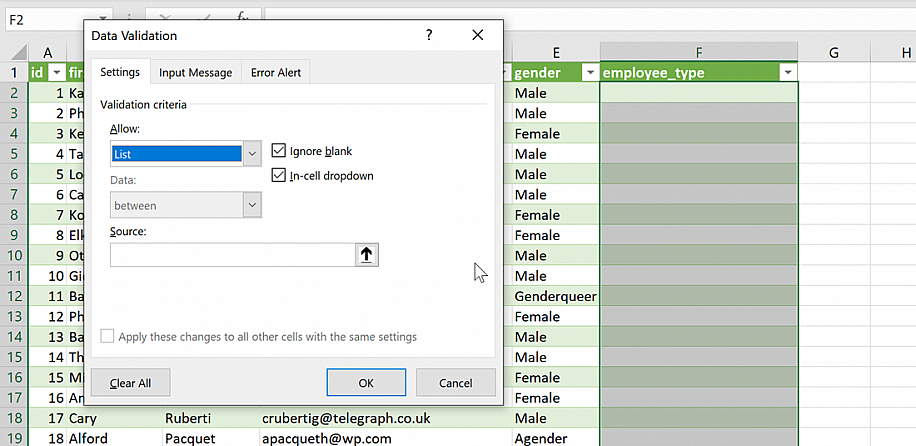
Validação de dados no Excel — Lista selecionada com Menu suspenso na célula marcado
  1. 4. Selecione sua lista em "Fonte", onde quer que ela esteja.
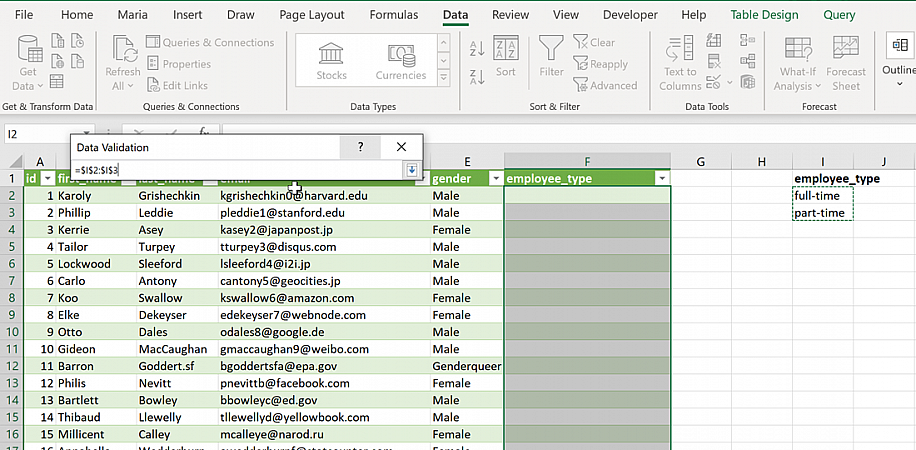
Validação de dados no Excel — seleção da fonte com tempo integral e meio período

5. Depois de selecionar a lista, clique em "OK". Você pode pular "Mensagem de Entrada" e "Alerta de Erro" para usar os padrões.
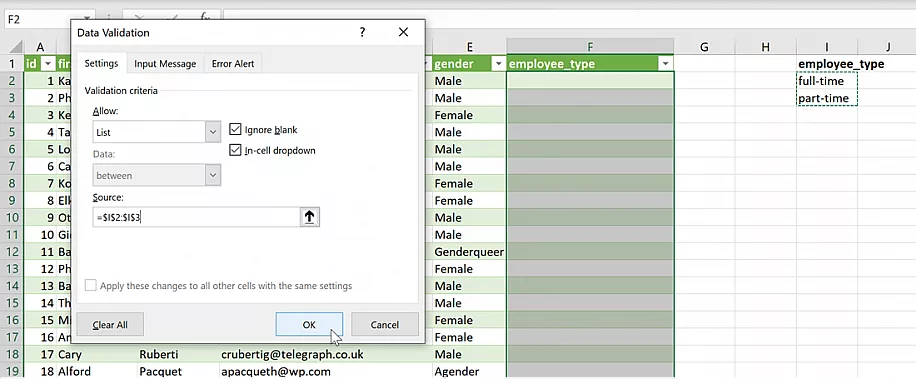
Validação de dados no Excel — intervalo de fonte I2:I3 definido antes de clicar em OK

6. Agora só é possível digitar ou selecionar os valores da sua lista. Nada de palavras com erro de digitação, uso inconsistente de maiúsculas ou até opções imaginárias.
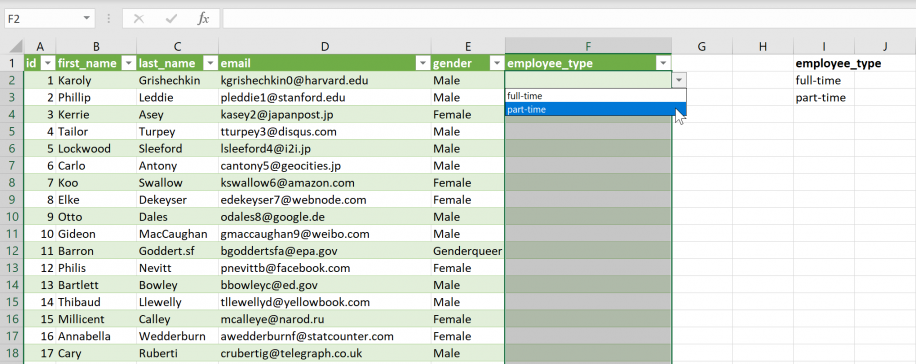
Validação de dados no Excel — menu suspenso na célula com tempo integral e meio período

Conclusão

Embora a versão mais recente do Excel traga ferramentas poderosas que ajudam em qualquer tarefa, há muitos truques que podem acelerar o seu trabalho, principalmente nas tarefas manuais que não dá para evitar.

Agora você conhece 6 truques novos e fáceis para agilizar tarefas do dia a dia nas planilhas do Excel, como entrada de dados, formatação e visualização.

Para economizar ainda mais tempo, tenha sempre à mão a nossa folha de referência com mais de 100 funções e fórmulas e leia o nosso guia de automação no Excel para as tarefas que você repete toda semana. Quando os mesmos dados precisam circular entre vários arquivos do Excel, as Automations com IA do Sheetgo podem conectá-los e mantê-los atualizados de forma programada.


Você também pode gostar...

Como bloquear células no Excel: logotipo do Excel ao lado de um cadeado verde em um fundo verde-menta

Como bloquear células no Excel? (células, planilhas e fórmulas)

Aprenda a bloquear células no Excel para evitar edições acidentais, além de proteger uma planilha e bloquear fórmulas, com os passos para Windows e Mac.

Controle de versões no Excel — ícone de arquivo XLS empilhado em verde-azulado sobre fundo azul-marinho escuro

Guia para iniciantes sobre controle de versões no Excel

Descubra o que é o controle de versões no Excel, quais recursos o Excel oferece para isso e como usá-los para compartilhar, mesclar e revisar alterações no Excel.

Como remover a proteção por senha do Excel: ícone do Excel ao lado de um cadeado com uma senha oculta em fundo azul-claro

Como remover a senha de um arquivo do Excel (vários métodos)

Aprenda a remover a proteção por senha no Excel: desbloqueie um arquivo ou uma planilha quando você sabe a senha e veja o que tentar se a esqueceu.
