




As macros são uma ótima ferramenta para automatizar tarefas repetitivas no Excel. Ao implementar macros importantes na sua planilha, você não só agiliza a produção e o gerenciamento dos seus dados com a automação, como também evita entradas manuais, como lidar com fórmulas complexas. No geral, as macros reduzem o tempo de entrega e o esforço manual.
Neste artigo, mostramos como usar macros no Excel para automatizar o seu fluxo de trabalho. Você vai aprender a criar as suas próprias macros no Excel e a adicioná-las, para ter a funcionalidade personalizada ideal para automatizar os processos que vão facilitar o seu dia a dia de trabalho.
O que são macros no Excel?
Uma macro é uma ação ou um grupo de ações executadas automaticamente de acordo com as suas especificações.
As macros (macros do Microsoft Office) são uma ferramenta muito poderosa para automatizar tarefas previsíveis e repetitivas no seu fluxo de trabalho. Uma macro é um trecho de código do Visual Basic for Applications (VBA) salvo dentro do seu documento. Depois que você souber usá-las (e criá-las), vai perceber que pode aplicar macros a uma grande variedade de tarefas e liberar tempo para se concentrar no trabalho mais profundo, que realmente diferencia o seu negócio.
Há muitas situações em que você vai querer usar macros para automatizar partes do seu trabalho. Veja alguns exemplos:
- Alterar o estilo e a formatação dos seus dados.
- Criar novos documentos.
- Vincular a outras fontes de dados (bancos de dados, arquivos de texto e mais).
- Alterar dados e texto.
Se você nunca usou macros, as automações com IA da Sheetgo podem ser uma boa alternativa para você. Elas conectam as suas planilhas e as mantêm atualizadas de forma programada, sem precisar escrever código VBA. Para mais opções, confira nossos guias sobre automação no Excel e Power Automate para Excel.
Como criar macros no Excel?
Antes de começar a usar macros no Excel, você precisa criar uma. Veja como.
Digamos que você queira que a sua pasta de trabalho some automaticamente os dados de cada linha e que a formatação e o estilo sejam os mesmos em todas as suas pastas de trabalho. Em vez de perder tempo com essas tarefas tediosas, você pode criar uma macro que faça isso por você, sem risco de erro humano.
1. Abra a pasta de trabalho do Excel que contém os seus dados. Na barra de ferramentas, clique em Exibir > Gravar Macro.
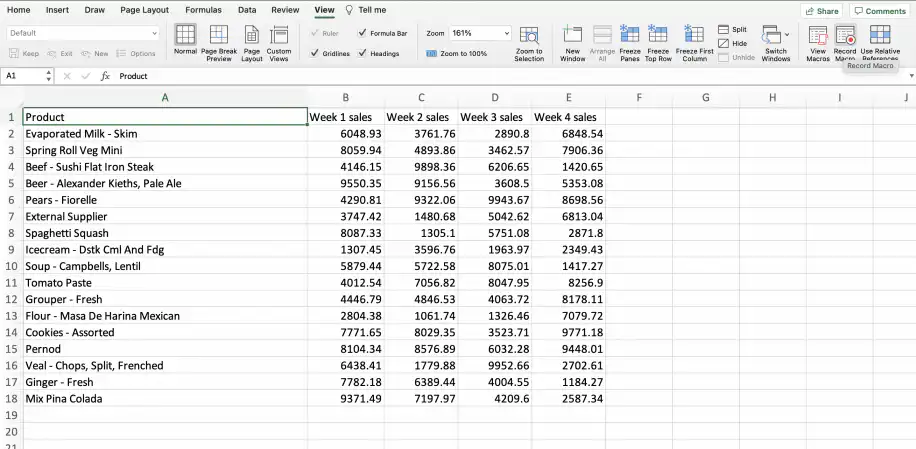
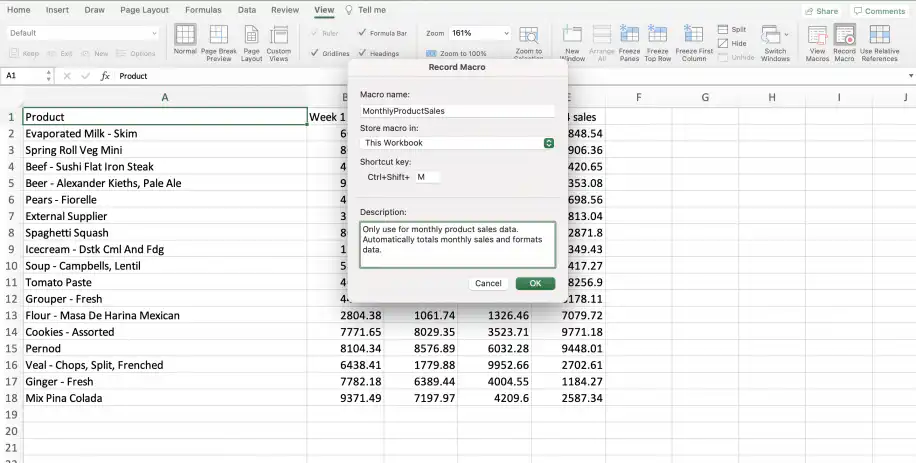
2. Dê um nome à sua macro (uma única palavra, sem espaços). Você também pode atribuir uma tecla de atalho à macro e adicionar uma descrição (aqui, você pode incluir o que quiser, como um resumo do que a macro faz ou de quando usá-la). Clique em "OK".
3. Agora execute todas as ações desejadas. A macro vai gravar tudo o que você fizer. Veja um exemplo das alterações que quero fazer no meu Excel: adicionar uma nova coluna para o total de vendas, aplicar formatação de moeda às colunas e formatar as linhas de cabeçalho. Você também pode adicionar fórmulas e outros números, textos e formatações de célula ao seu conjunto de dados.
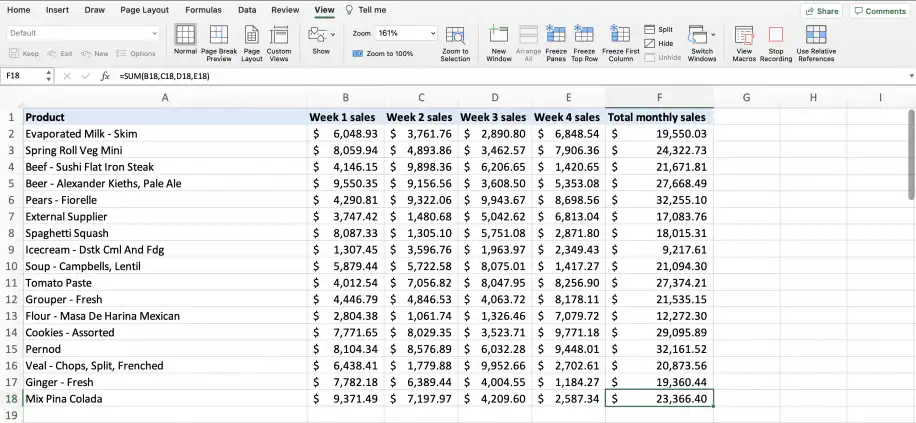
4. Depois de aplicar todas as alterações, clique em "Parar Gravação" no menu "Exibir".
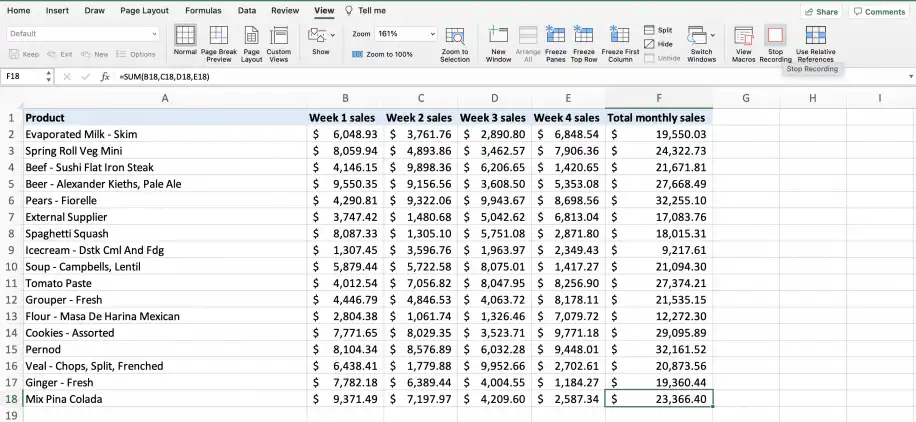
Observe: outra forma de parar a gravação de uma macro é clicar no ícone no canto inferior ou superior esquerdo da sua pasta de trabalho (dependendo se você usa o aplicativo do Excel ou a versão online).
Como usar macros no Excel?
Antes de usar a macro que você acabou de criar, é fundamental seguir estes passos: exclua as suas células e, depois, salve o arquivo em um formato habilitado para macros.
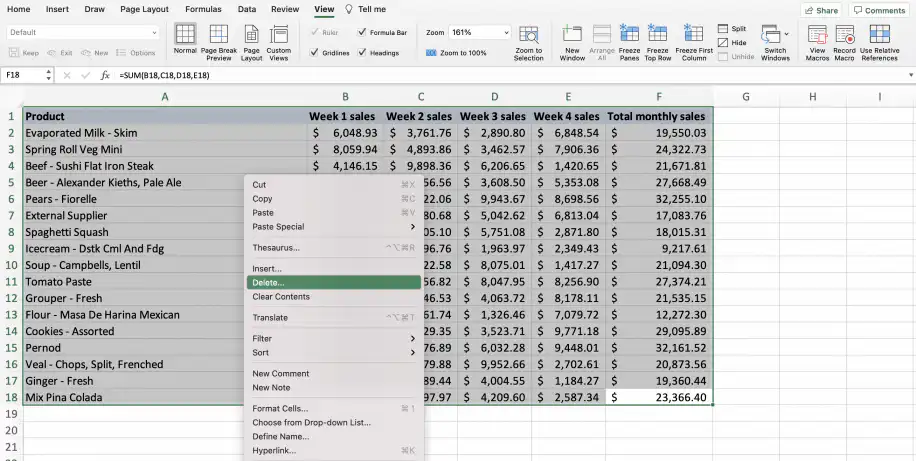
Você precisa excluir os seus dados antes de usar Salvar como; caso contrário, quando você executar a macro, ela vai lembrar esses dados específicos e adicioná-los a qualquer pasta de trabalho futura. Excluindo os dados agora, a macro vai lembrar apenas as ações, não os dados.
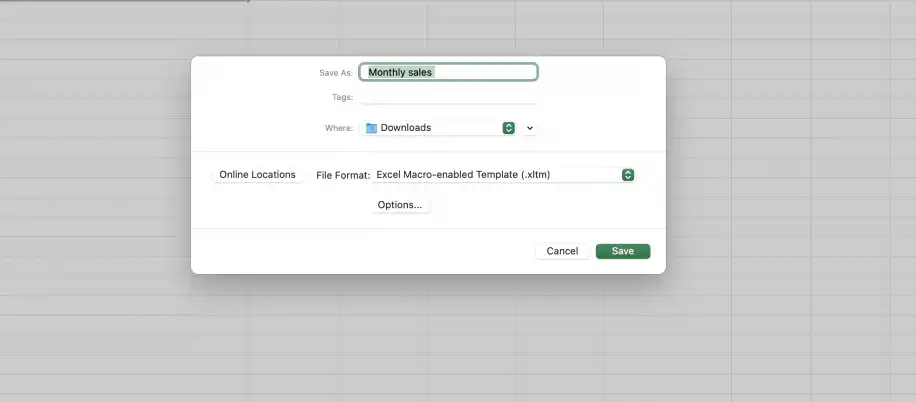
Em seguida, você precisa salvar a pasta de trabalho em um formato habilitado para macros, de preferência XLTM. Se você salvar em outro formato, como XLTX, as macros não poderão ser executadas.
1. Selecione todos os seus dados e exclua as células. Clique com o botão direito e selecione "Excluir": essa é a única forma de excluir todos os valores e a formatação.
2. Salve em um formato habilitado para macros em Arquivo > Salvar como. Escolha "Modelo Habilitado para Macro do Excel" (XLTM) ou outra alternativa compatível com macros. Clique em "Salvar".
Como executar macros no Excel?
Dependendo de como você a atribuir, poderá executar uma macro com uma tecla de atalho, com um botão na Barra de Ferramentas de Acesso Rápido ou em um grupo personalizado da faixa de opções. Você também pode fazer uma macro ser executada automaticamente ao abrir a sua pasta de trabalho do Excel.
Agora que você criou um modelo habilitado para macros, é hora de executá-lo. Veja como:
1. Abra o arquivo de modelo do Excel que você acabou de criar. Com as configurações de segurança padrão, você verá um aviso informando que as macros estão desabilitadas. Clique em "Habilitar Macros".

Observe: nem sempre você vai querer habilitar o conteúdo. Se você receber um arquivo de terceiros, por exemplo, ele pode conter uma macro capaz de danificar ou excluir os seus dados. Esta, no entanto, é segura, porque fomos nós que a criamos.
2. Importe os seus dados para a pasta de trabalho. Você pode importá-los de outro arquivo do Excel ou de outros formatos, como CSV. Na barra de ferramentas, clique em Dados > Obter Dados e escolha a opção mais adequada às suas necessidades.
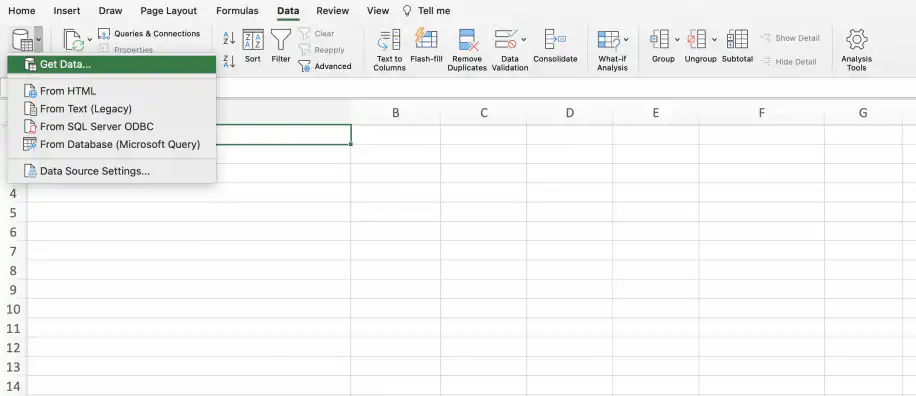
Neste exemplo, seleciono "Obter Dados..." para importar dados de outro arquivo do Excel. Depois de localizar o meu arquivo do Excel, clico em "Obter dados".
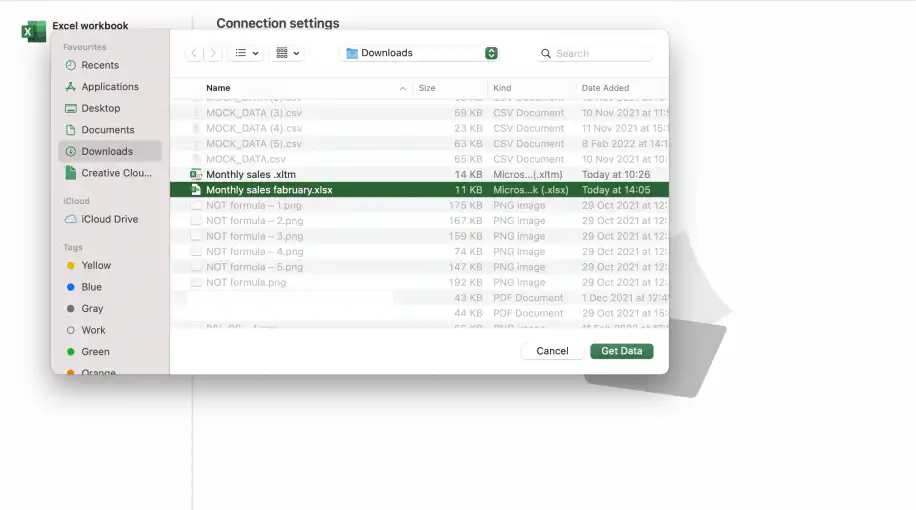
3. Marque a caixa de seleção da(s) planilha(s) que você quer importar. Quando terminar, clique no botão "Carregar" no canto inferior direito da janela.
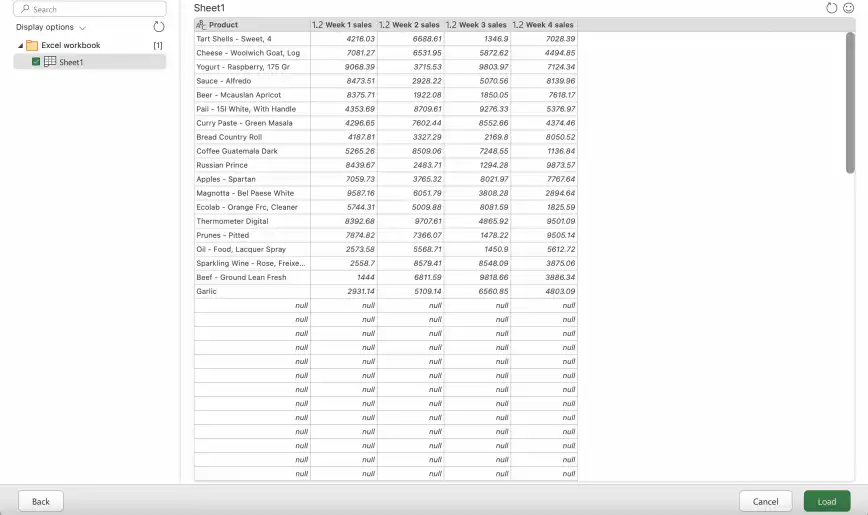
4. Agora que os seus dados estão na planilha, vá em Exibir > Exibir Macros. Clique na macro que você criou anteriormente e clique em "Executar".
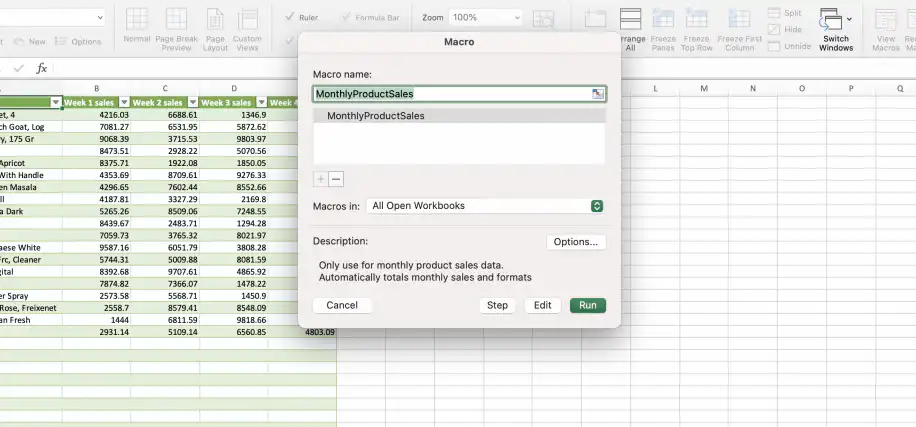
Se você adicionou uma tecla de atalho à sua macro, também pode pressionar a combinação agora para executá-la.
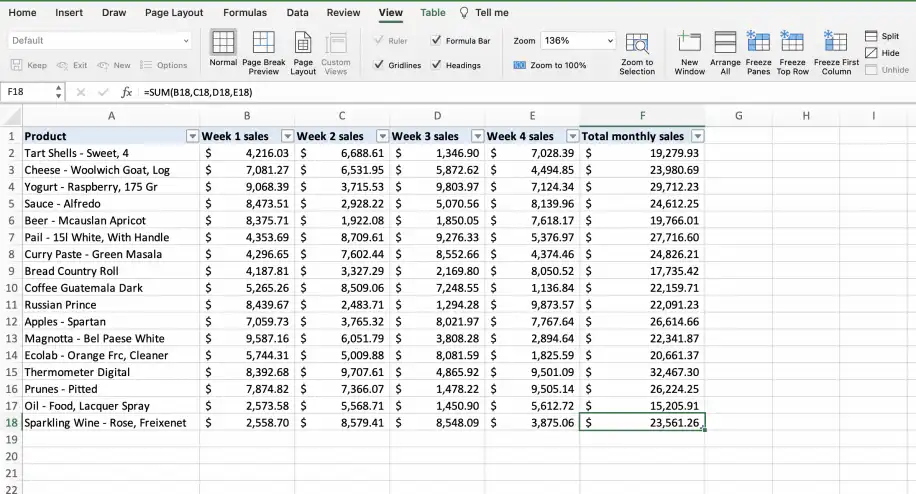
Como você pode ver na captura de tela abaixo, a macro aplicou automaticamente as ações gravadas anteriormente. Os meus novos dados agora têm uma nova coluna 'Total monthly sales', a formatação de moeda foi aplicada às colunas e os cabeçalhos também foram formatados.
Conclusão
Embora a maioria dos usuários do Excel não conheça nem use macros, elas são um recurso incrivelmente inteligente, capaz de agilizar as operações do dia a dia de muitos usuários do Excel. Além disso, vimos que configurar e executar macros não é tão intimidador quanto parece.
Aqui, mostramos como criar ou gravar macros na sua planilha, como salvá-las corretamente e como executá-las em outros conjuntos de dados. Se você prefere não gravar nem editar código VBA, as automações com IA da Sheetgo podem assumir as tarefas repetitivas das suas planilhas em todos os seus arquivos.
Quer mais artigos para aproveitar ao máximo o Excel? Confira como transferir dados de uma planilha do Excel para outra automaticamente.



 English
 Español
 Português do Brasil
 Français