Obter ajuda

Central de ajuda

Guias e respostas

Entre em contato com o suporte

Escrever para nossa equipe

Entrar no

Workflows

Criar processos com sua equipe

Automations

Conectar arquivos e automatizar tarefas

Um sistema, quatro partes

Agentes de IA

Funcionários virtuais que trabalham 24/7

Automations

Conectar arquivos e automatizar tarefas

Workflows

Criar processos com sua equipe

Data Space

Compartilhamento e controle de dados confiáveis

Soluções por departamento

Finanças

Relatórios, orçamentos e conciliações

Estoque e manufatura

Estoque, pedidos e produção em uma só visão

RH

Folhas de ponto, presença e avaliações

Gestão de projetos

Status e carga de trabalho entre projetos

Vendas e CRM

Leads e negócios sempre atualizados

Educação

Registros de alunos e dados da escola

Finanças

Transforme o trabalho financeiro manual em relatórios que se atualizam sozinhos.

O que as equipes de Finanças automatizam

  • Acompanhar contas a pagar e a receber
  • Criar demonstrações de fluxo de caixa
  • Comparar orçamento e realizado

Estoque e manufatura

Veja os níveis de estoque e automatize os pedidos.

O que as equipes de estoque e manufatura automatizam

  • Acompanhar o estoque em vários locais
  • Conectar dados de vendas, compras e armazém
  • Vincular um leitor de código de barras à sua planilha

RH

Gerencie recrutamento, presença e acompanhamento de OKRs a partir das suas planilhas.

O que as equipes de RH automatizam

  • Acompanhar recrutamento e integração
  • Registrar OKRs e resultados da equipe
  • Acompanhar entradas, saídas e licenças

Gestão de projetos

Atribua tarefas e acompanhe horas sem atualizações manuais.

O que as equipes de projetos automatizam

  • Atribuir tarefas e acompanhar mudanças de status
  • Estimar o esforço e registrar as horas trabalhadas
  • Acompanhar marcos entre projetos

Vendas e CRM

Acompanhe leads e desempenho de vendas com relatórios automáticos.

O que as equipes de vendas automatizam

  • Acompanhar e converter leads
  • Definir metas de vendas e acompanhar métricas da equipe
  • Monitorar KPIs de vendas em painéis

Educação

Automatize presença, notas e compras da escola.

O que as escolas automatizam

  • Acompanhar a presença e avisar os pais
  • Registrar e comparar as notas das turmas
  • Acompanhar o estoque emprestado a alunos e funcionários

Encontrar um caso de uso

Por departamento

Como cada equipe usa a Sheetgo

Por setor

Como cada setor usa a Sheetgo

Por tamanho da empresa

Pequena, média ou grande

Aprender

Blog

Guias e novidades do produto

Histórias de clientes

Como equipes como a sua usam a Sheetgo

Central de ajuda

Guias e respostas

Por que a Sheetgo

Comparar

Como a Sheetgo se compara a outras ferramentas

Segurança

Como protegemos seus dados

Centro de confiança

Detalhes da nossa conformidade

Entrar no

Workflows

Criar processos com sua equipe

Automations

Conectar arquivos e automatizar tarefas

Um sistema, quatro partes

Agentes de IA

Funcionários virtuais que trabalham 24/7

Automations

Conectar arquivos e automatizar tarefas

Workflows

Criar processos com sua equipe

Data Space

Compartilhamento e controle de dados confiáveis

Soluções por departamento

Finanças

Relatórios, orçamentos e conciliações

Estoque e manufatura

Estoque, pedidos e produção em uma só visão

RH

Folhas de ponto, presença e avaliações

Gestão de projetos

Status e carga de trabalho entre projetos

Vendas e CRM

Leads e negócios sempre atualizados

Educação

Registros de alunos e dados da escola

Encontrar um caso de uso

Por departamento

Como cada equipe usa a Sheetgo

Por setor

Como cada setor usa a Sheetgo

Por tamanho da empresa

Pequena, média ou grande

Comece a usar

Modelos

Fluxos de trabalho prontos para usar

Aprender

Blog

Guias e novidades do produto

Histórias de clientes

Como equipes como a sua usam a Sheetgo

Central de ajuda

Guias e respostas

Por que a Sheetgo

Comparar

Como a Sheetgo se compara a outras ferramentas

Segurança

Como protegemos seus dados

Centro de confiança

Detalhes da nossa conformidade

Central de ajuda

Guias e respostas

Entre em contato com o suporte

Escrever para nossa equipe

Workflows

Criar processos com sua equipe

Automations

Conectar arquivos e automatizar tarefas

Como remover a senha de um arquivo do Excel (vários métodos)

Se você trabalha com informações sensíveis ou confidenciais, provavelmente achou útil o nosso artigo sobre como proteger um arquivo do Excel com senha. Mas e se você quiser remover essa restrição e devolver o acesso aos usuários? Aqui mostramos as diferentes formas de remover a senha de um arquivo do Excel e de uma única planilha, com base nos dois cenários mais comuns: você sabe a senha ou não se lembra dela.

Se você trabalha com planilhas online, talvez queira ler como proteger uma planilha do Google Sheets com senha já que o procedimento é diferente. Por outro lado, os planos do Microsoft 365 também incluem o Microsoft OneDrive, a versão online do Google Drive, que tem o seu próprio recurso Cofre Pessoal.

Agora, vamos ver as diferentes formas de remover a proteção por senha do Excel para devolver as permissões de edição.

Como remover a senha do Excel?

Nesta seção, vamos ver os quatro cenários para remover uma senha do Excel: saber a senha do arquivo, não saber a senha do arquivo, saber a senha da planilha e não saber a senha da planilha.

As capturas de tela abaixo foram feitas no Excel para Mac, e os mesmos passos funcionam no Excel para Windows (Excel 2016 e posteriores, incluindo o Microsoft 365). Se você usa versões mais antigas do Excel, recomendamos visitar o suporte da Microsoft.

Como remover a proteção por senha de um arquivo do Excel?

Os passos a seguir servem para remover a senha de abertura e de modificação de um arquivo do Excel, se você se lembra da senha:

1. Abra o arquivo do Excel e digite a senha de abertura.
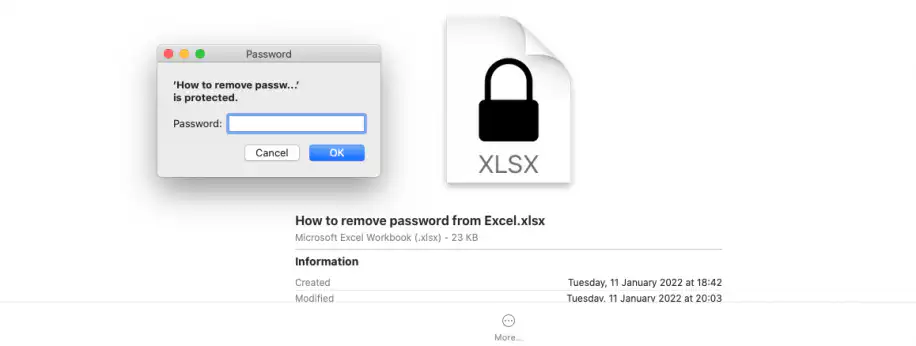
Remover a senha do Excel: caixa de diálogo de senha no Mac informando que a pasta de trabalho está protegida, com o campo Senha vazio

2. Em seguida, digite a senha de modificação:
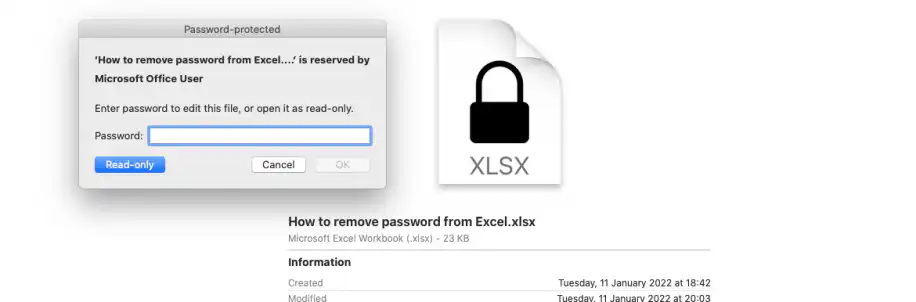
Remover a senha do Excel: caixa de diálogo de arquivo protegido pedindo a senha para editar ou abrir somente para leitura

Depois de acessar o arquivo, há duas formas de remover a senha. A primeira é explicada nos passos 3 a 6; a segunda, nos passos 7 a 9:

3. Vá até a guia "Arquivo" e selecione "Senhas" no menu suspenso. No Windows, vá em Arquivo > Informações > Proteger Pasta de Trabalho > Criptografar com Senha.
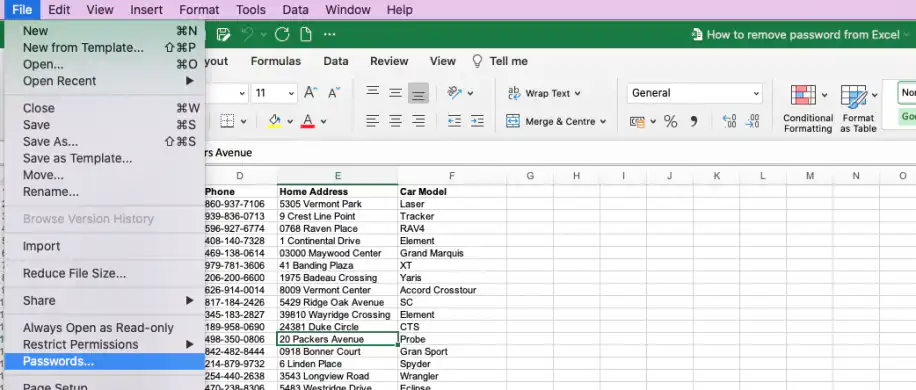
Remover a senha do Excel: menu Arquivo aberto com Senhas destacado na parte inferior

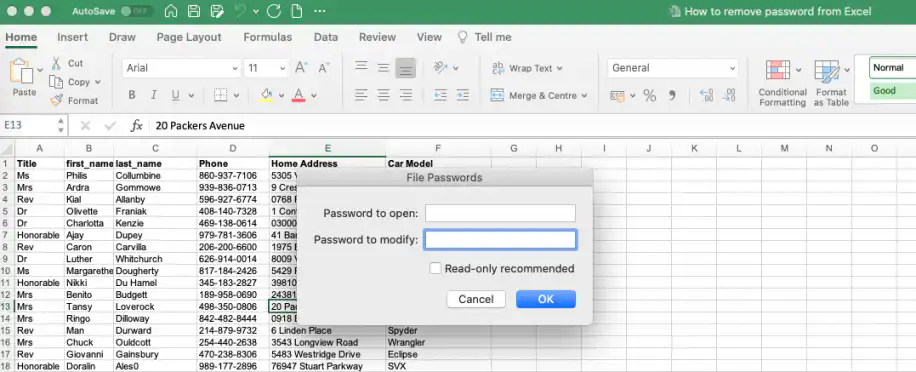
4. Uma janela vai aparecer com os dois campos de senha preenchidos: "Senha para abrir" e "Senha para modificar". Se quiser descriptografar por completo o arquivo do Excel, apague os dois.
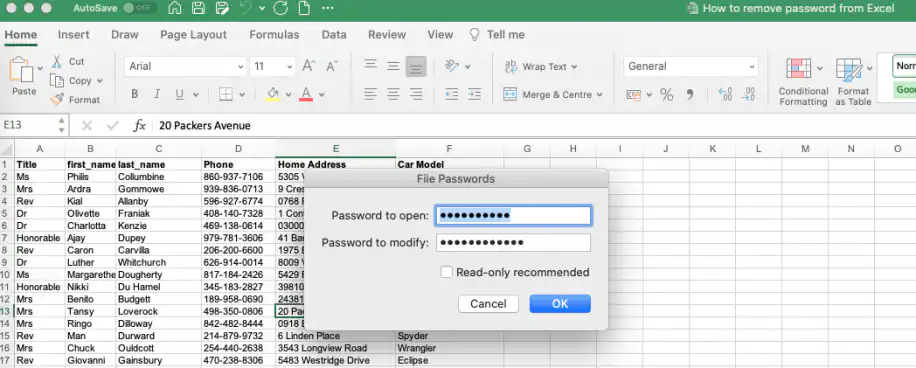
Remover a senha do Excel: caixa de diálogo Senhas do arquivo com Senha para abrir e Senha para modificar preenchidas

5. Depois de apagar, clique em "OK":

Remover a senha do Excel: caixa de diálogo Senhas do arquivo com os dois campos vazios e o botão OK

6. Para verificar se funcionou, salve as alterações, feche o arquivo e abra-o novamente.

Remover a senha do Excel: mensagem perguntando se deseja salvar as alterações da pasta de trabalho, com o botão Salvar

Os passos a seguir mostram como removê-la com a opção "Salvar como":

7. Repita os passos 1 a 3, mas desta vez selecione "Salvar como" no menu suspenso "Arquivo":
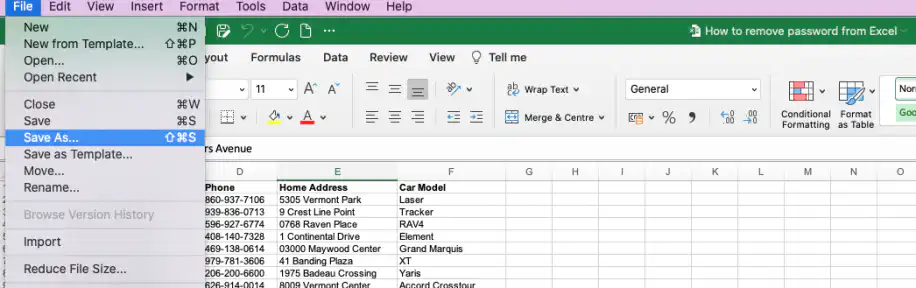
Remover a senha do Excel: menu Arquivo aberto com Salvar como destacado

8. A janela a seguir vai aparecer. Clique em "Opções…".
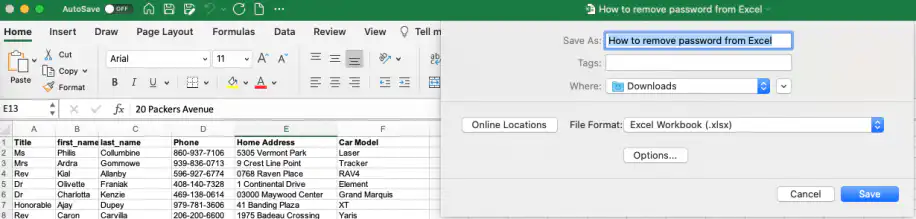
Remover a senha do Excel: caixa de diálogo Salvar como com o formato Pasta de Trabalho do Excel (.xlsx) e o botão Opções

9. Basta apagar os dois campos "Senha para abrir" e "Senha para modificar". Depois, clique em "Salvar".

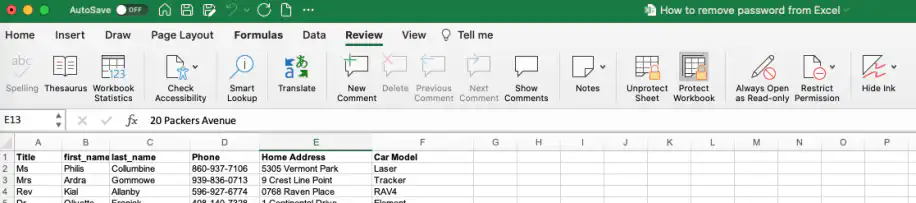
Embora em alguns casos a opção "Proteger Pasta de Trabalho" (veja a imagem abaixo) apareça como alternativa para proteger um arquivo do Excel, ela apenas impede que os usuários façam alterações na pasta de trabalho , mas eles ainda podem visualizá-la. Se você não quer que os usuários vejam os dados da planilha, é preciso criptografar os dados como explicado em Como bloquear células no Excel, ou consultar Como proteger um arquivo do Excel com senha, que exige uma senha para abrir.

Remover a proteção por senha do Excel: guia Revisão com os botões Proteger Planilha e Proteger Pasta de Trabalho

Como desproteger uma planilha do Excel?

Imagine que você quer que os usuários vejam os dados do arquivo do Excel, mas evitar qualquer modificação ou alteração em uma planilha específica. A proteção de planilha faz exatamente isso, e é assim que você a remove quando não precisa mais dela.

1. Abra o arquivo do Excel cuja planilha você quer desproteger.

2. Vá até a guia "Revisão" e clique em "Desproteger Planilha".
Remover a proteção por senha do Excel: guia Revisão com o botão Desproteger Planilha

3. Digite a senha usada para proteger a planilha e clique em "OK".
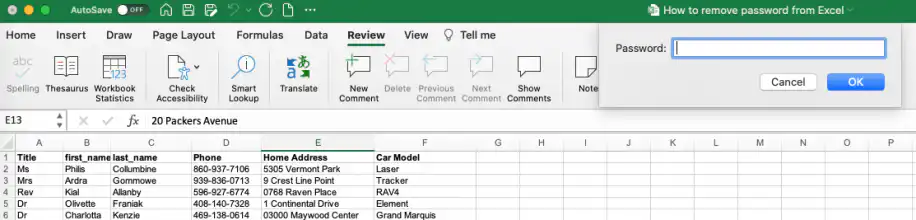
Remover a proteção por senha do Excel: caixa de diálogo de senha para desproteger a planilha, com Cancelar e OK

4. Você deve voltar a ver o botão "Proteger Planilha". Se você só quer que outras pessoas editem uma parte da planilha, também pode desbloquear células específicas no Excel antes de protegê-la novamente.
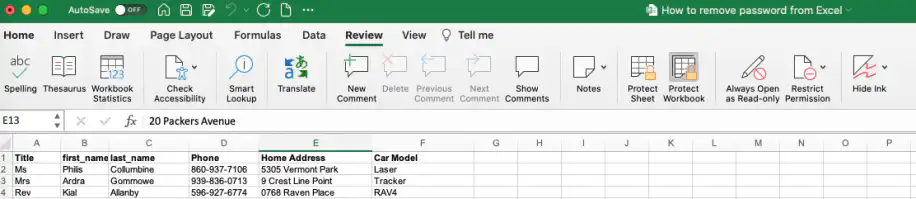
Remover a proteção por senha do Excel: guia Revisão mostrando novamente o botão Proteger Planilha

Até agora, vimos como desproteger um arquivo e uma planilha do Excel usando a senha original. Mas e se você esquecer a senha? Antes de tentar digitar a senha errada vezes demais, esse processo pode ser simplificado ou resolvido com ferramentas de terceiros.

Como remover a proteção por senha de um arquivo e de uma planilha do Excel (sem a senha)

Para remover a proteção por senha dos seus arquivos do Excel quando você esqueceu a senha, aqui está uma lista de ferramentas que você pode usar. Use-as apenas em arquivos que sejam seus ou que você tenha permissão para desbloquear.

1. iSeePassword para Windows ou Mac é uma ferramenta de terceiros que exige instalação e cadastro. Se a senha a ser removida tiver mais de três caracteres, ele vai pedir que você se cadastre para obter uma versão paga.
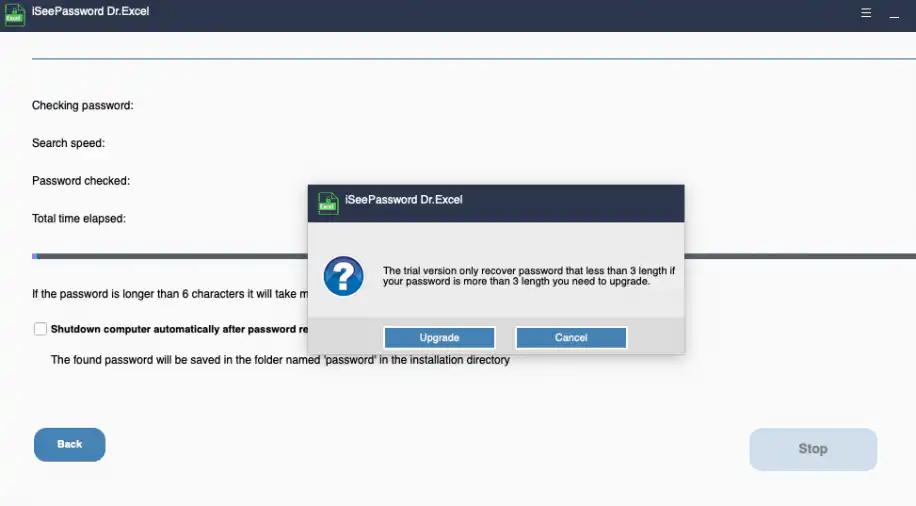
Remover a senha do Excel sem saber a senha: mensagem de teste do iSeePassword Dr.Excel pedindo para fazer o upgrade

2. Outra alternativa é usar o Password-Find, um serviço online que não exige instalação, já que a tarefa é feita nos servidores dele. Os passos são claros e fáceis de seguir. No entanto, ele pode considerar que o seu documento não contém informações vulneráveis. Nesse caso, vai sugerir o uso do supercomputador para a recuperação, o que levaria mais tempo.
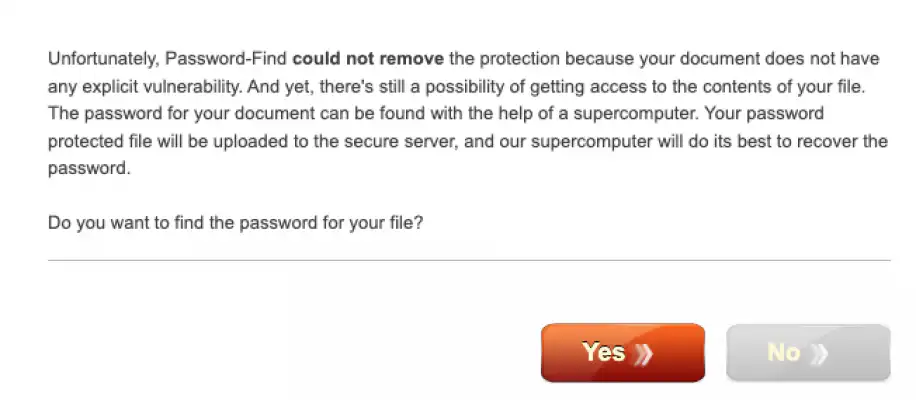
Remover a senha do Excel sem saber a senha: mensagem do Password-Find oferecendo recuperação com supercomputador, com Sim e Não

3. Outra alternativa não exige instalação: basta seguir os passos descritos pelo ExcelSuperSite. Essa última alternativa pode exigir que você instale um programa para descompactar arquivos, como o 7-Zip no Windows. No Mac, o Utilitário de Arquivos integrado faz o mesmo trabalho.

Conclusão

Saber remover a proteção por senha dos seus arquivos do Excel é muito importante se você quer ter controle total sobre os dados das suas planilhas. Ao final deste artigo, você deve ser capaz de remover a senha de um arquivo inteiro ou de uma planilha do Excel. Você também deve conseguir remover a proteção quando esqueceu as senhas, usando a lista de ferramentas de terceiros que apresentamos.

Dito isso, recomendamos fortemente que você guarde todas as suas senhas em um lugar seguro ao proteger seus arquivos do Excel. Assim, você evita o risco de ficar bloqueado, o que leva muito tempo e dinheiro para resolver. Além disso, procure atualizar ou trocar as senhas de vez em quando e acompanhe os usuários que vão precisar de acesso ao arquivo para edição. Proteger com senha o arquivo inteiro ou a planilha toda também pode atrasar o seu fluxo de trabalho e reduzir a produtividade.

Se você compartilha pastas de trabalho protegidas com uma equipe, veja como compartilhar um arquivo do Excel e o que fazer quando um arquivo do Excel está bloqueado para edição. E se você protege planilhas principalmente para impedir que outras pessoas sobrescrevam os seus dados, o Sheetgo, uma plataforma de automação de dados com IA, pode enviar a cada pessoa apenas os dados de que ela precisa, em um arquivo só dela.


Você também pode gostar...

Como bloquear células no Excel: logotipo do Excel ao lado de um cadeado verde em um fundo verde-menta

Como bloquear células no Excel? (células, planilhas e fórmulas)

Aprenda a bloquear células no Excel para evitar edições acidentais, além de proteger uma planilha e bloquear fórmulas, com os passos para Windows e Mac.

Controle de versões no Excel — ícone de arquivo XLS empilhado em verde-azulado sobre fundo azul-marinho escuro

Guia para iniciantes sobre controle de versões no Excel

Descubra o que é o controle de versões no Excel, quais recursos o Excel oferece para isso e como usá-los para compartilhar, mesclar e revisar alterações no Excel.

Combinar várias colunas do Excel em uma — ícone de grade de planilha com linhas destacadas

Como combinar várias colunas do Excel em uma?

Existem várias formas de combinar várias colunas em uma só no Excel. Veja como fazer isso sem perder nenhum dado.