




O Salesforce é uma plataforma poderosa e complexa. Se você é administrador ou trabalha com ele e precisa exportar e importar grandes volumes de dados com frequência, já sabe que isso pode ficar bem complicado. É possível montar uma estrutura complexa de funções e permissões, ou até configurar o acesso para aplicativos específicos, mas isso não se resolve em uma ou duas tardes. Além disso, se você precisa analisar ou manipular os dados com mais profundidade, uma planilha é um ambiente mais adequado.
Felizmente, o complemento Salesforce Connector para Google Sheets permite mover dados facilmente entre o Salesforce e seus arquivos do Google Sheets. Neste artigo, você vai conhecer o Salesforce Connector e suas limitações, e ver como usá-lo para realizar diversas tarefas com seus dados.
É possível conectar o Google Sheets ao Salesforce?
Você pode conectar seus arquivos do Google Sheets ao Salesforce instalando o complemento Salesforce Connector, do Google. No Google Sheets, a barra lateral do complemento se chama Data connector for Salesforce. Com ele, você acessa relatórios rapidamente e pode importar, atualizar e recarregar dados. Dá até para programar atualizações automáticas. Mas existem algumas limitações que você precisa conhecer.
Limitações do complemento Salesforce Connector
Para usar o complemento Connector, você precisa ter uma das seguintes edições do Salesforce:
- Empresa
- Performance
- Unlimited
- Developer
Se você tem a edição Professional do Salesforce, pode solicitar a ativação do acesso à API como um novo serviço pago. Para saber qual edição você tem, acesse as configurações da sua conta do Salesforce. Considere também que pode haver limites para o número de chamadas de dados que você pode fazer por dia.
Como usar o conector do Salesforce para Google Sheets?
Instalar um complemento hoje em dia é bem fácil. Para aproveitar tudo o que o complemento Salesforce Connector oferece, veja as instruções passo a passo para instalá-lo, conectar-se ao Salesforce, acessar os relatórios, importar dados, atualizá-los e, por fim, recarregá-los.
Instale o complemento Salesforce Connector
Siga os passos abaixo para instalar o complemento.
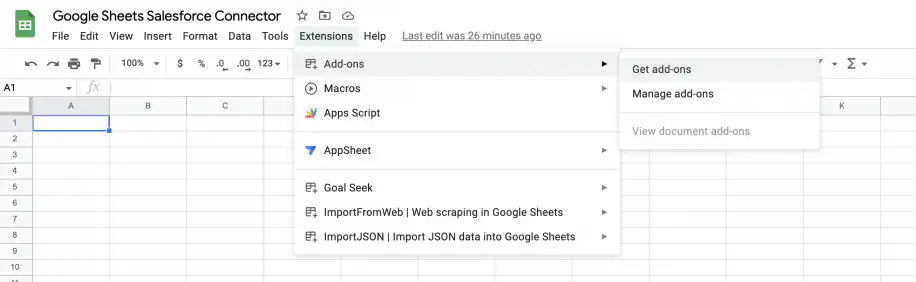
1. No Google Sheets, acesse Extensões > Complementos > Instalar complementos.
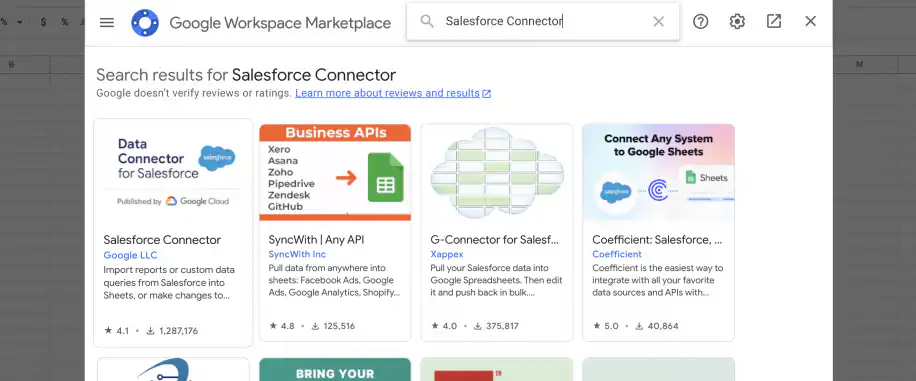
2. Pesquise Salesforce Connector no Google Workspace Marketplace e clique em Salesforce Connector Google LLC para abrir a janela de instalação.
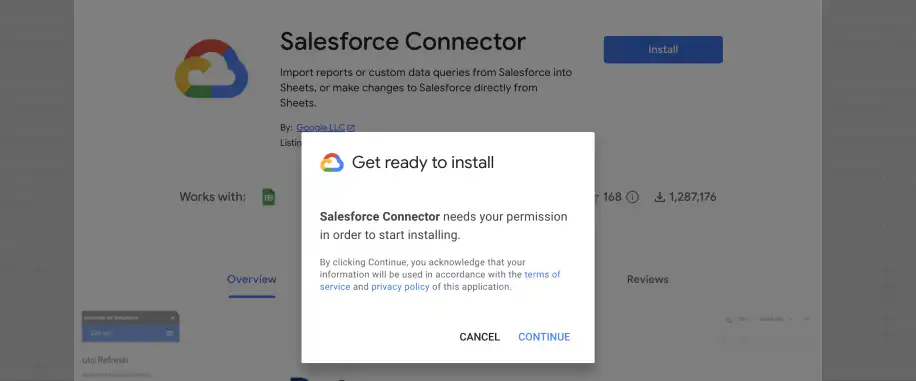
3. Clique em "Instalar" e depois em "Continuar".
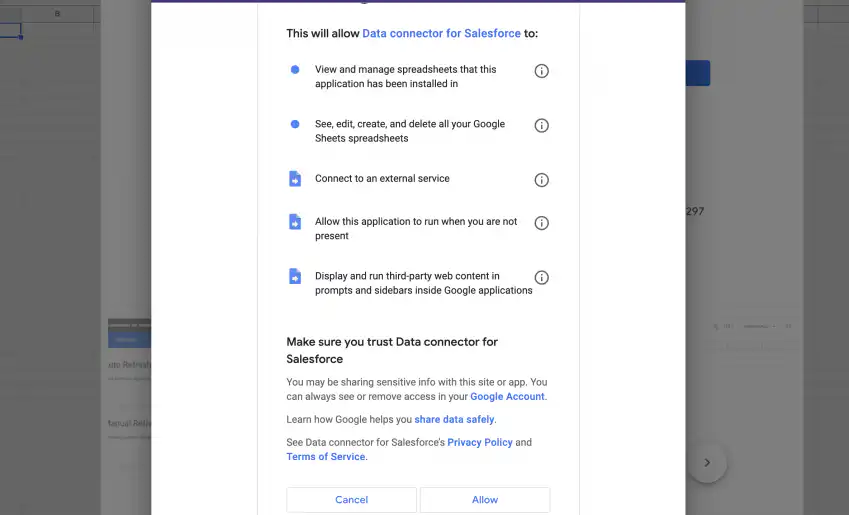
4. Selecione "Permitir" para que o complemento possa acessar sua conta.
Conecte-se ao Salesforce
Depois de instalar o complemento, conecte-se à sua conta do Salesforce para liberar o acesso completo. Siga os passos abaixo para se conectar ao Salesforce.
1. Acesse Extensões > Salesforce Connector > Open.
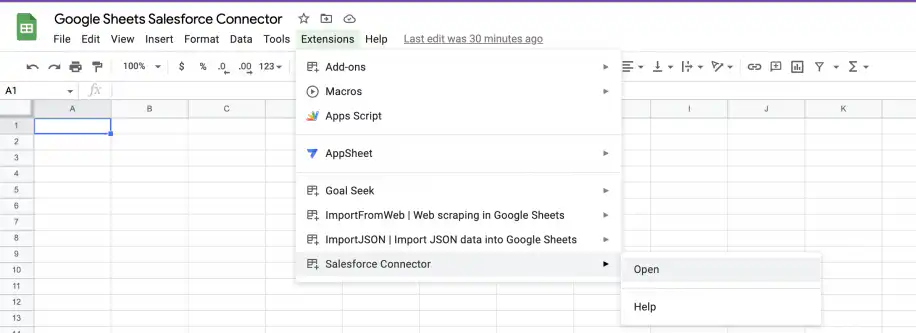
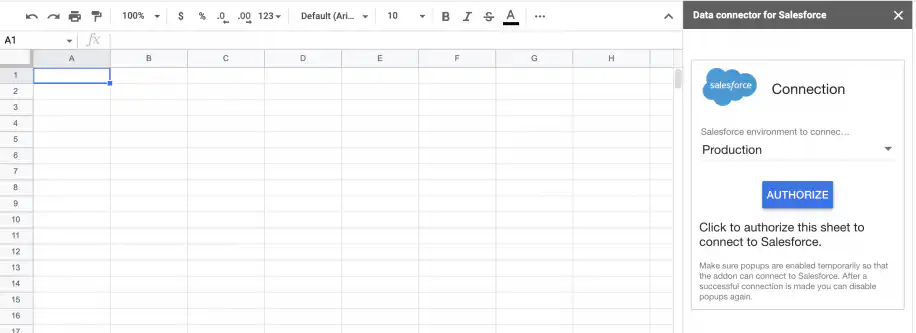
2. Na barra lateral, escolha se quer se conectar a um site "Sandbox" ou "Production" e clique em "Authorize".
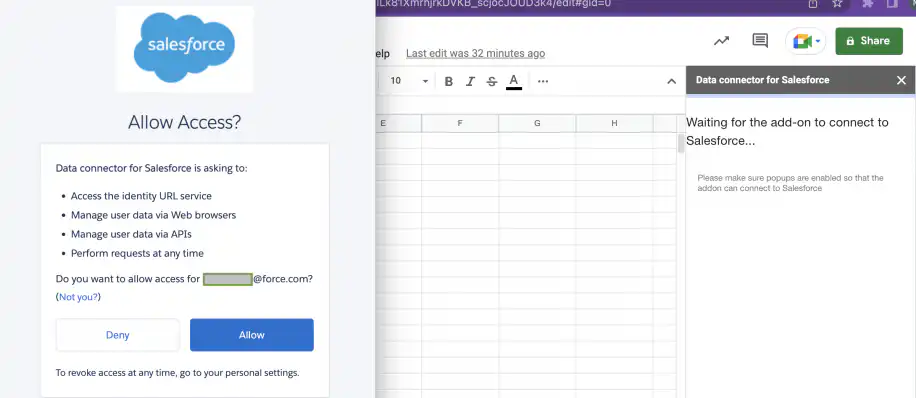
3. Preencha os dados da sua conta do Salesforce e clique em "Permitir".
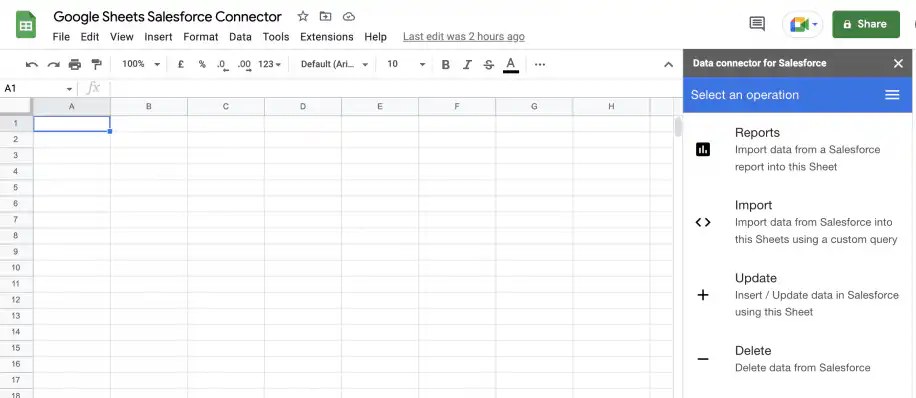
4. Agora você vê as opções na barra lateral: "Reports", "Import", "Update", "Delete" e "Refresh".
Acesse os relatórios
Para acessar seus relatórios do Salesforce, clique em "Reports" na barra lateral. Siga os passos abaixo para importar um relatório para o seu arquivo do Google Sheets.
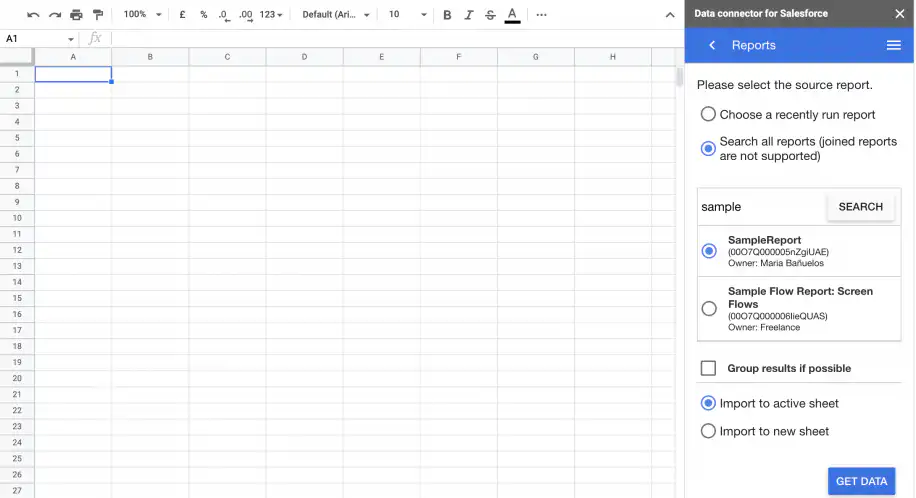
1. Na barra lateral, clique em "Reports". Primeiro, selecione o relatório de origem: "Choose a recently run report" ou "Search all reports". Depois, escolha onde importar esse relatório: "Import to active sheet" ou "Import to new sheet". Com todas as opções selecionadas, clique em "Get Data" para importar.
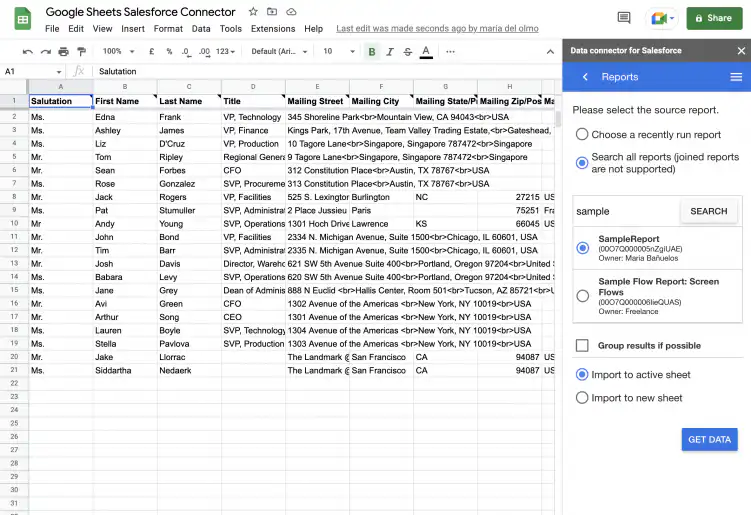
2. Seu arquivo do Google Sheets agora deve mostrar o relatório importado.
Importar dados
Você pode importar objetos de dados diretamente do Salesforce, não só relatórios. Siga estes passos para importar seus dados.
1. Clique em "Import" no painel "Select an operation", mostrado anteriormente.
2. Em "Select source objects", selecione a tabela que deseja importar e clique em "Next". Aqui, selecione a tabela "Account".
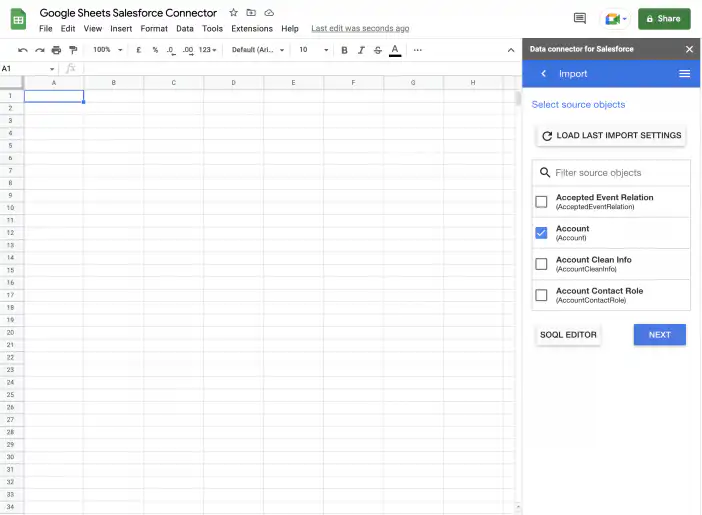
3. Você pode selecionar quantas tabelas precisar. Depois, clique em "Next".
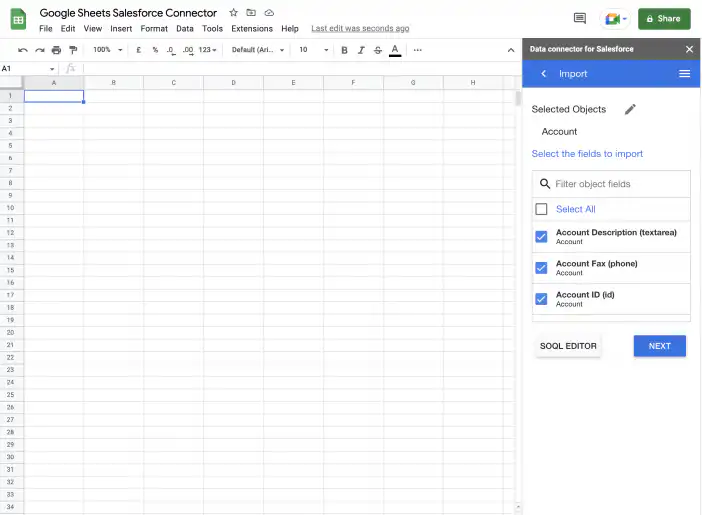
4. Você pode filtrar seus dados antes de importá-los. Se você só precisa importar contas específicas, pode filtrar por qualquer um dos campos existentes. Clique em "Get Data" no canto inferior direito da barra lateral.
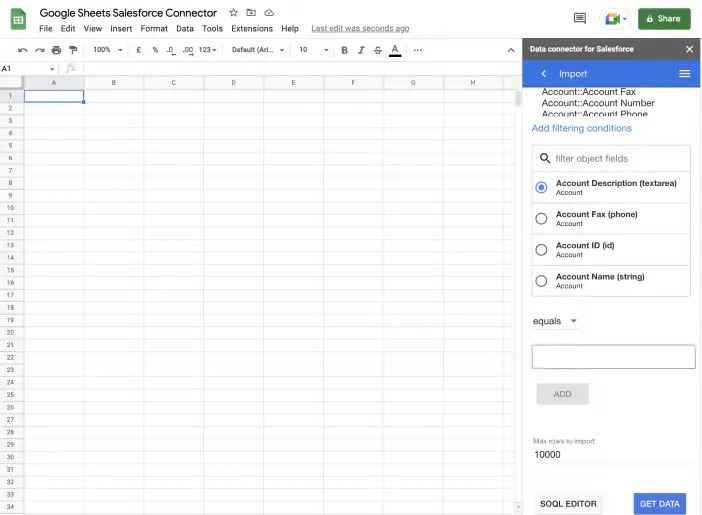
5. Agora você deve ver as tabelas selecionadas no seu arquivo do Google Sheets.
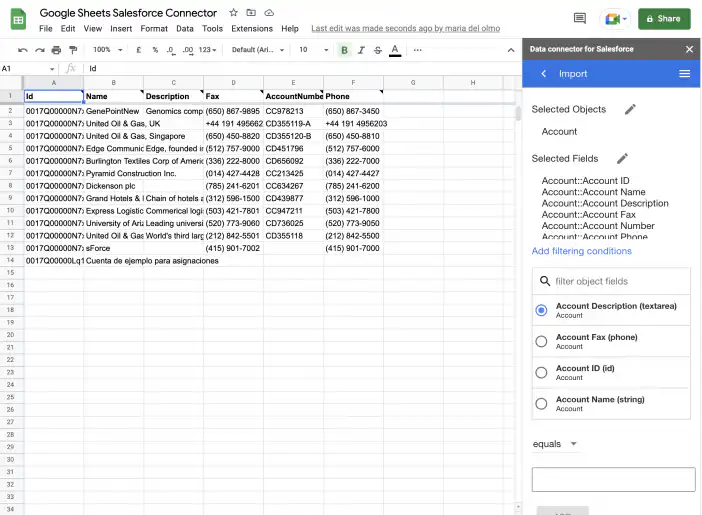
Atualize os dados
Depois de importar os dados, você pode escolher entre "Update" e "Delete". Siga os passos abaixo para atualizar seus dados.
1. Clique na célula que deseja atualizar e escolha o tipo de objeto na barra lateral. Neste exemplo, vou atualizar o campo "AccountNumber" de "sForce", ou seja, a célula E13.
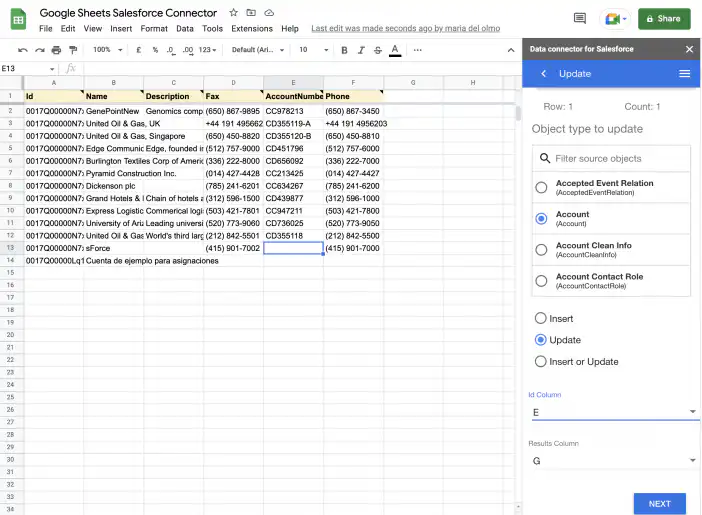
2. Digite o novo dado e clique em "Refresh the selected range" no canto superior direito.
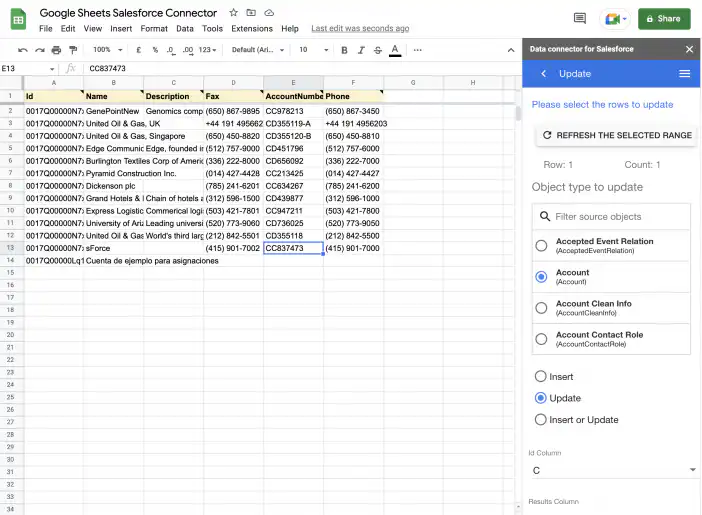
3. Depois de recarregar o intervalo, role a barra lateral para baixo e escolha o método que deseja usar: "Insert", "Update" ou "Insert or Update". Em seguida, selecione em "Id column" a coluna com as informações atualizadas. Por padrão, "Results Column" mostra a primeira coluna vazia depois da tabela. Clique em "Next".
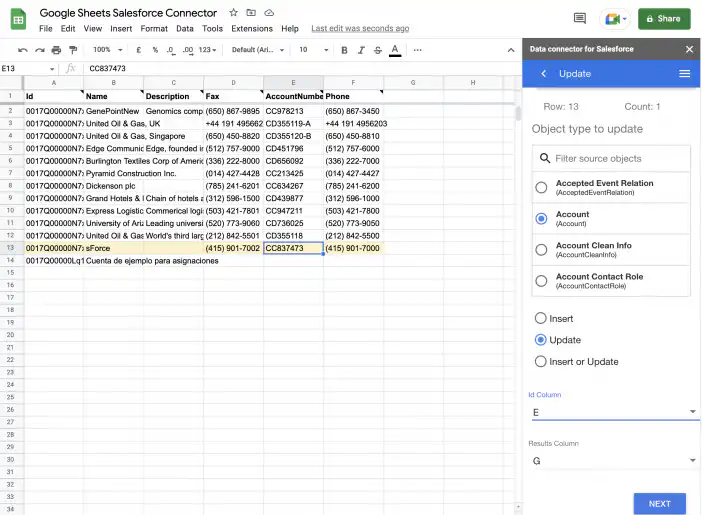
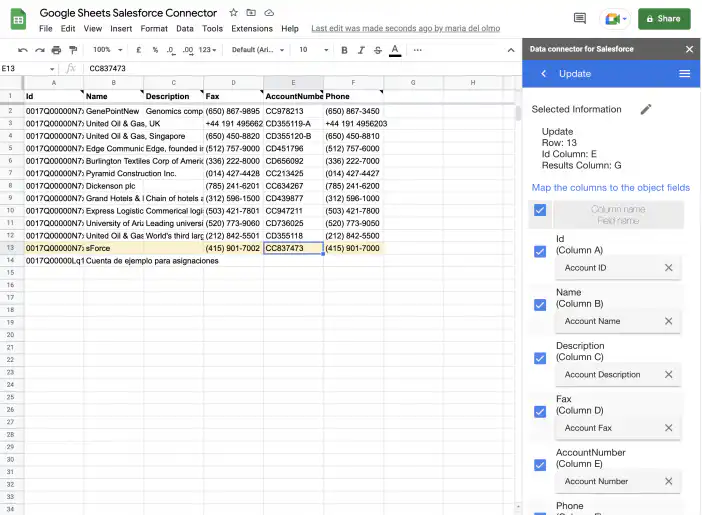
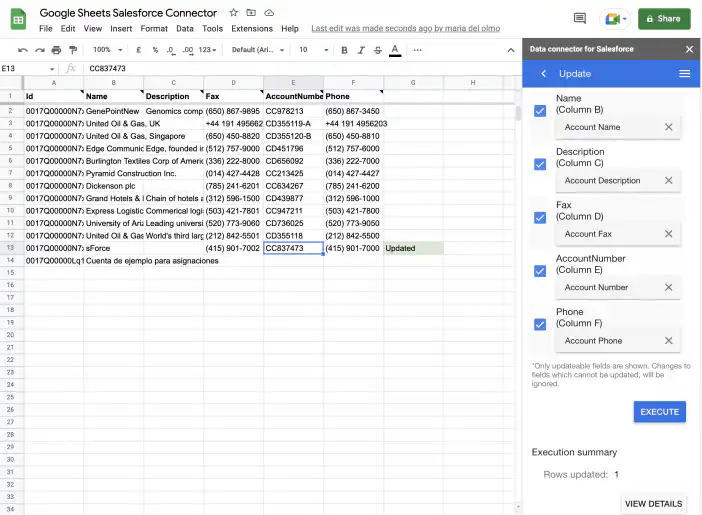
4. Por fim, verifique se os campos estão mapeados. Se você importou a tabela diretamente do Salesforce, clique na opção "Select All" e depois em "Execute". O sistema vai pedir que você confirme a atualização.
5. Você deve ver uma mensagem de confirmação de que os dados foram atualizados, como mostrado abaixo.
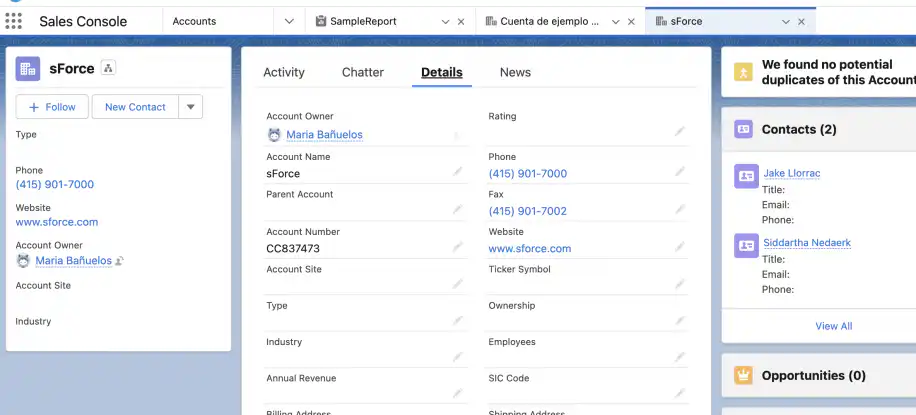
6. Se você acessar o site do Salesforce, deve ver que o número da conta de "sForce" foi atualizado.
Recarregue os dados
Você pode recarregar seus dados manualmente ou programar com que frequência eles devem ser recarregados automaticamente.
1. Clique em "Refresh" na barra lateral para ver as opções.
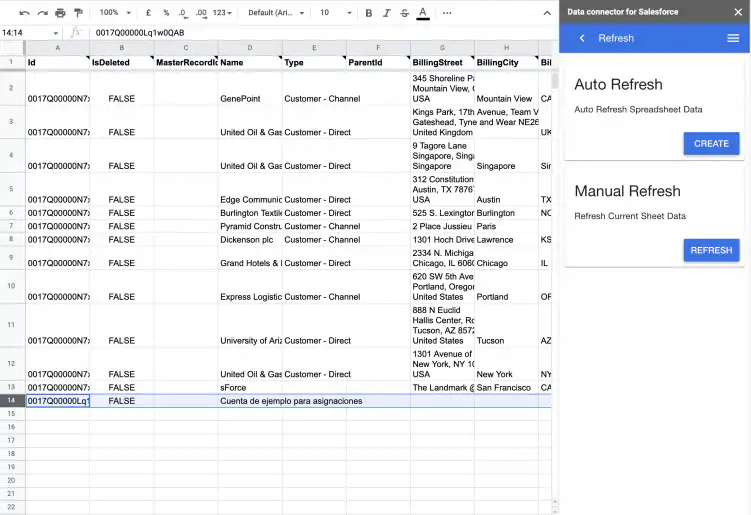
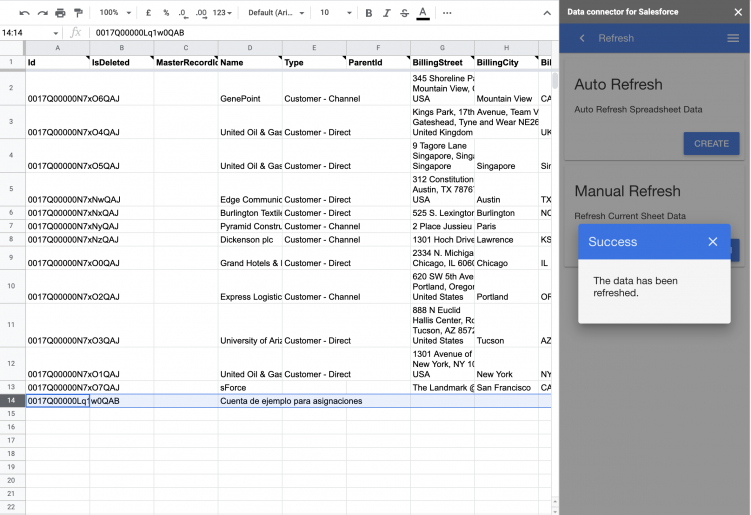
2. Clique em "Manual Refresh" para recarregar seus dados na hora. Você deve receber uma mensagem de confirmação dizendo "The data has been refreshed."
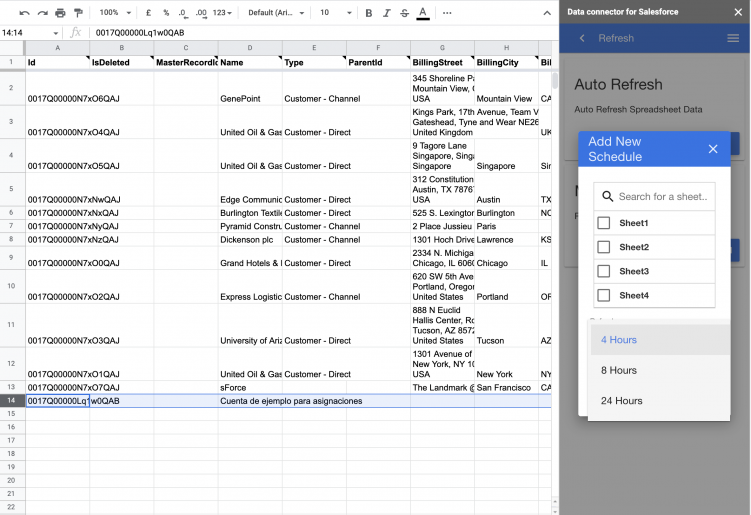
3. Clique em "Auto Refresh" para escolher com que frequência seus dados devem ser recarregados automaticamente.
Conclusão
Embora o Salesforce seja uma plataforma versátil e poderosa, quando você precisa manipular grandes volumes de dados, quer algo mais fácil de usar. O Salesforce Connector permite trabalhar com seus dados do Salesforce diretamente no Google Sheets.
Agora você sabe como instalar o complemento Salesforce Connector no Google Sheets, conectar sua conta e acessar os relatórios. Também sabe como importar e atualizar seus dados do Salesforce e como programar quando eles são recarregados, caso queira fazer isso automaticamente.
Com seus dados do Salesforce no Google Sheets, você pode resumi-los com uma tabela dinâmica ou criar um relatório de vendas no Google Sheets. Para compartilhar esses dados com outras planilhas, veja como conectar o Google Sheets automaticamente. Se a sua equipe passa horas mantendo os dados do CRM e as planilhas de vendas sincronizados, o funcionário virtual de vendas com IA do Sheetgo pode assumir esse trabalho.

 English
 Español
 Português do Brasil
 Français