




As fórmulas do Excel permitem fazer cálculos básicos, como adição, subtração ou multiplicação, e também calcular a média ou a porcentagem de um intervalo de células. Além de funcionarem com valores numéricos, elas também funcionam com outros tipos de dados, como texto, data ou hora.
A função INDIRECT do Excel permite travar uma referência a uma única célula, a um intervalo de células ou a uma célula de outra planilha. Assim, as referências não mudam mesmo que você edite as linhas ou colunas da planilha, seja adicionando novas ou excluindo as existentes. Isso acontece porque a função INDIRECT converte uma cadeia de texto em uma referência válida. Você evita obter valores de uma fórmula quebrada ou, simplesmente, os erros #REF!.
Neste artigo, você vai ver o que é a função INDIRECT no Excel, a sintaxe da fórmula INDIRECT e como travar uma referência de célula para gerenciar melhor as fórmulas e aprimorar suas habilidades com planilhas.
O que é a função INDIRECT do Excel?
A função INDIRECT do Excel funciona como qualquer outra fórmula da sua planilha. Ao contrário da maioria das fórmulas, ela serve para converter uma cadeia de texto em uma referência válida. Além disso, você pode incluir o operador "&" na fórmula para criar cadeias de texto. Vamos ver a sintaxe de INDIRECT para entender como ela funciona.
Sintaxe da fórmula INDIRECT
Veja abaixo a sintaxe da fórmula INDIRECT e o significado de cada parâmetro.
- ref_text é a referência de célula em formato de texto, por isso deve ficar entre aspas. Por exemplo, para fazer referência à célula A1, escreva "A1".
- [a1] é um valor lógico que indica o estilo de referência usado no Excel. O estilo de referência A1 segue a sequência habitual de coluna (A) e linha (1); o estilo R1C1 segue a sequência oposta, linha (R1) e coluna (C1). Quando [a1] é TRUE (VERDADEIRO) ou fica vazio, ref_text é lido no estilo A1; se for FALSE (FALSO), é lido como R1C1.
Agora que você sabe o que é a função INDIRECT do Excel e qual é a sua sintaxe, vamos ver como aplicá-la em vários exemplos.
Como usar a função INDIRECT no Excel?
Você pode usar a função INDIRECT do Excel para travar uma célula específica em uma fórmula; assim, é possível mudar a referência de célula dentro da fórmula sem afetá-la. Mesmo que você adicione ou exclua linhas ou colunas, as referências indiretas não mudam.
Como travar uma referência de célula com a função INDIRECT no Excel?
Vamos começar usando a fórmula INDIRECT para uma conversão simples de texto em uma referência de célula válida.
1. Abra sua planilha e insira um valor numérico em qualquer célula. Aqui, vou digitar "56" na célula A1.
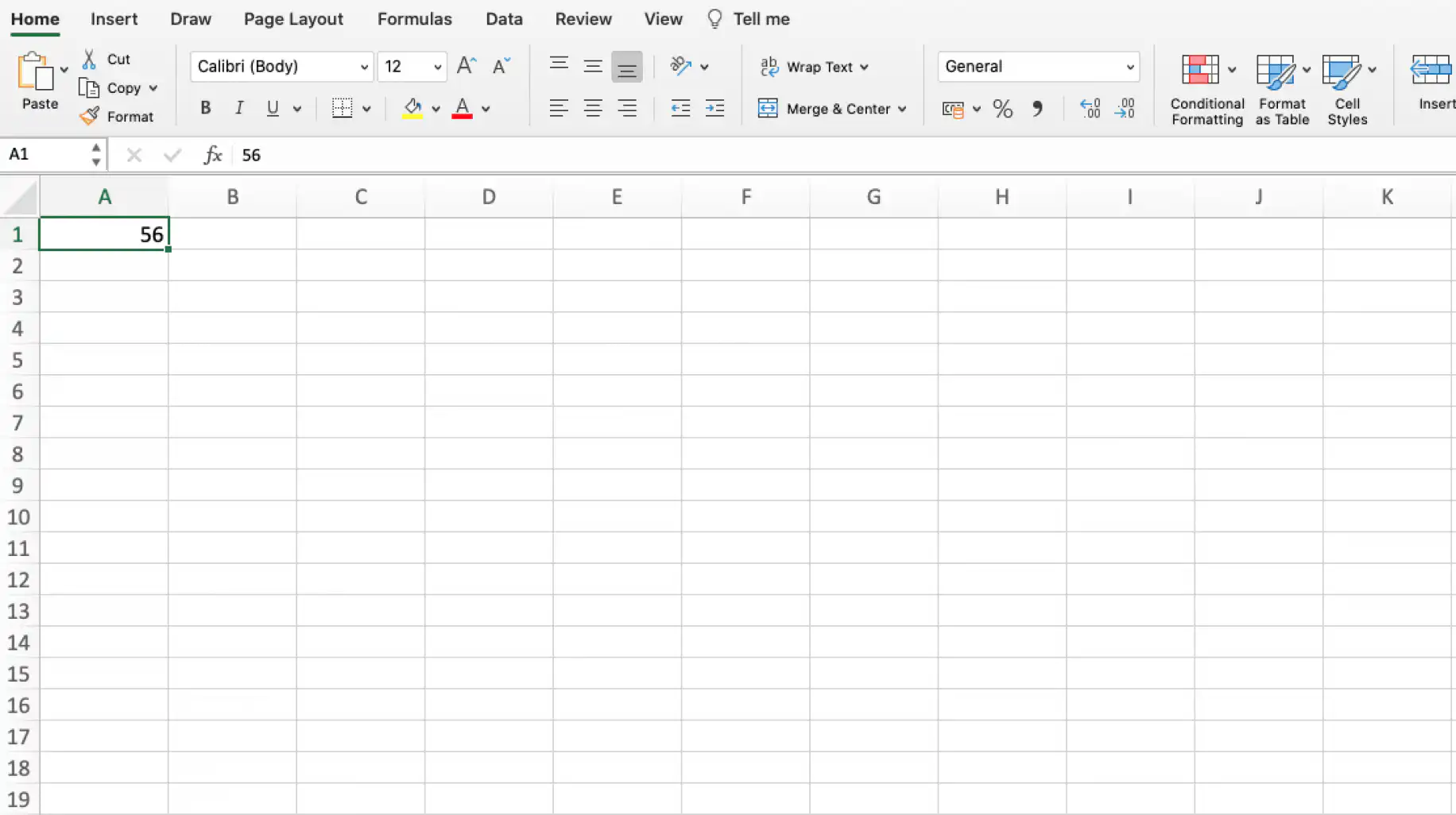
Função INDIRECT do Excel – Inserir um valor numérico
2. Insira a fórmula INDIRECT na célula que quiser. Lembre-se de que, assim que você começar a digitar, o Excel vai sugerir a fórmula completa. Aqui, vou inserir a fórmula na célula B1 e fazer referência à célula A1 para trazer o valor numérico: =INDIRECT("A1").
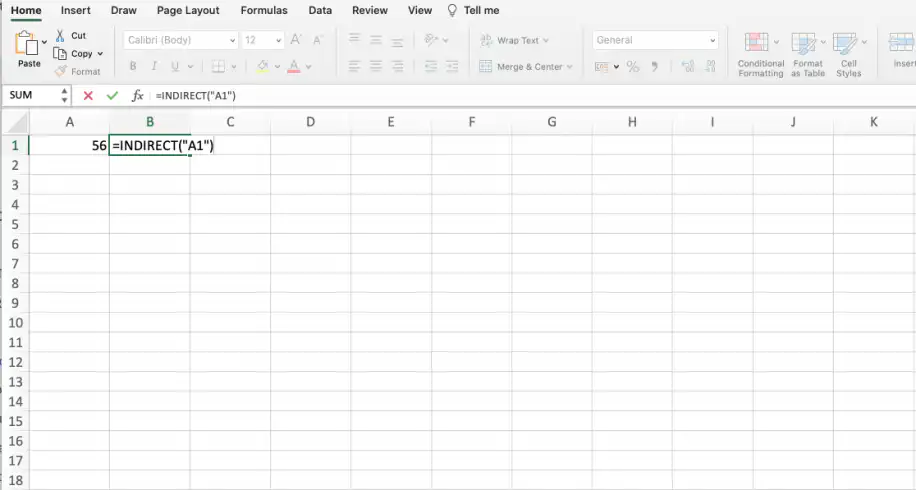
Função INDIRECT do Excel – Inserir a fórmula INDIRECT
3. Agora sua planilha deve mostrar os mesmos valores nas duas células.
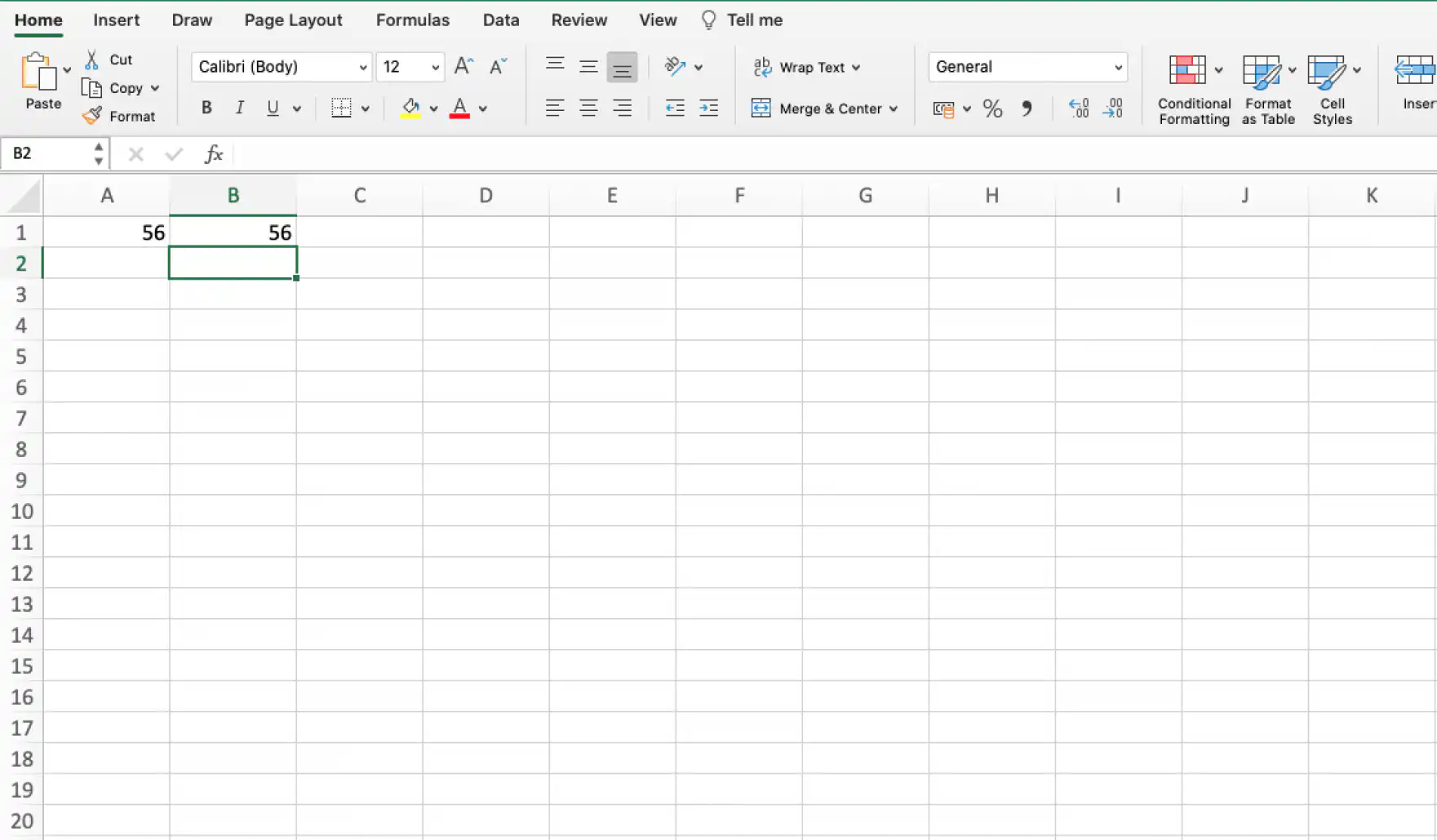
Função INDIRECT do Excel – Retorna os valores das células
Como você pode ver, a função INDIRECT converte uma cadeia de texto (aqui, "A1") em uma referência de célula válida para retornar o valor da célula referenciada. Vamos ver outros exemplos básicos da função INDIRECT no Excel com uma série de números e o operador "&".
Como usar o operador "&" com a função INDIRECT no Excel?
O "&" é o operador de concatenação do Excel. Ele é útil quando você quer juntar os resultados de duas cadeias de texto. Normalmente é usado com outras funções, como SUM (SOMA), mas você também pode usá-lo para uma única referência de célula, como mostrado abaixo.
1. Vá até sua planilha, digite a fórmula INDIRECT como antes e inclua o operador "&" entre a referência de coluna e a de linha. Aqui, usamos "=INDIRECT("E"&3)" para retornar o valor da célula E3, que é "5".
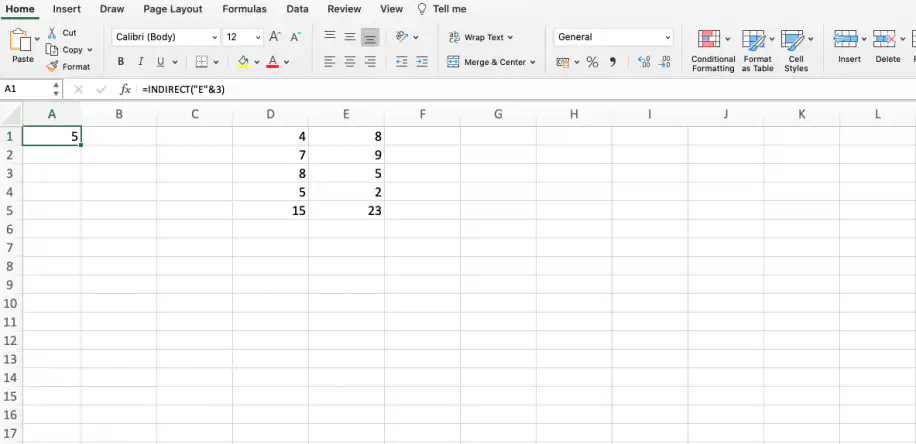
Função INDIRECT do Excel – Usar o operador &
2. Tente adicionar ou excluir uma coluna para ver como a fórmula se comporta. Aqui, vamos inserir uma coluna entre D e E.
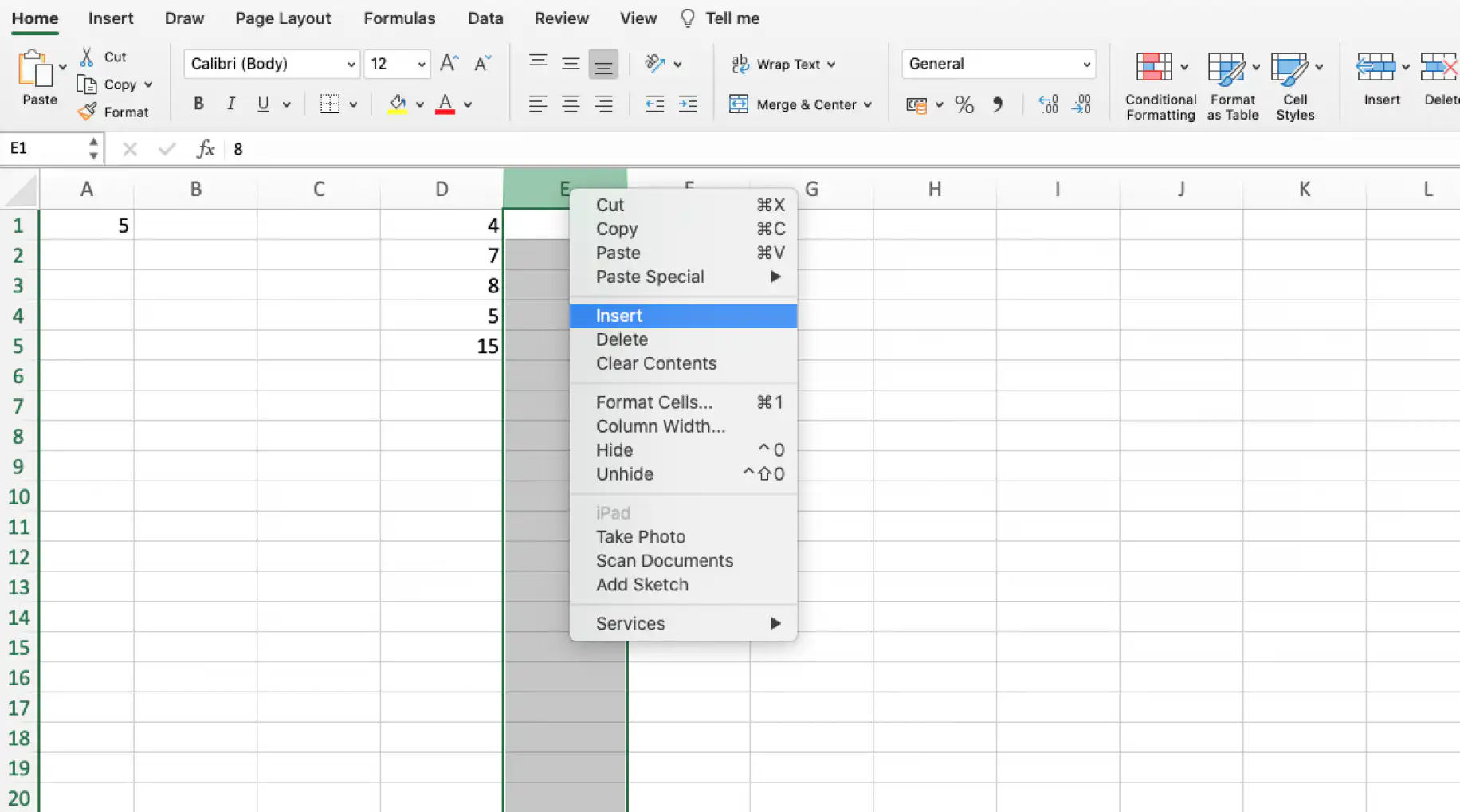
Função INDIRECT do Excel – Adicionar ou excluir uma coluna
3. Como você pode ver, em vez de retornar uma mensagem de erro, o Excel continua retornando uma referência válida. Aqui, a referência válida é "0", já que as células estão vazias.
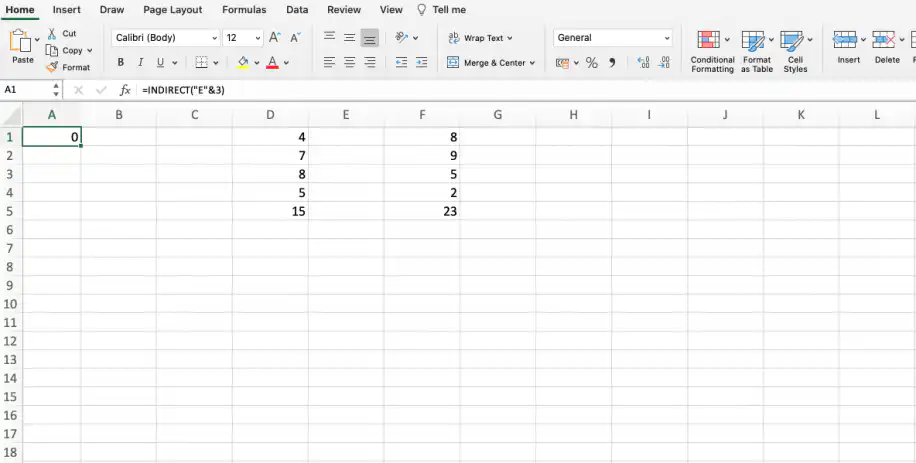
Função INDIRECT do Excel – Referência válida a uma célula vazia
Vamos ver o que acontece se eu combinar a função ROW (LIN) com a função INDIRECT no Excel.
Como usar a função ROW com a função INDIRECT no Excel?
Com o operador "&", você pode combinar as funções ROW e INDIRECT para retornar uma referência baseada na linha em que você insere a fórmula. Neste exemplo, quero retornar a referência de célula da linha em que adiciono a fórmula: a linha 1.
1. Digite =INDIRECT("ref_text"&ROW()) em qualquer uma das células disponíveis, especificando apenas o parâmetro ref_text.
2. Aqui, vamos fazer referência à coluna D e inserir a fórmula na linha 1.
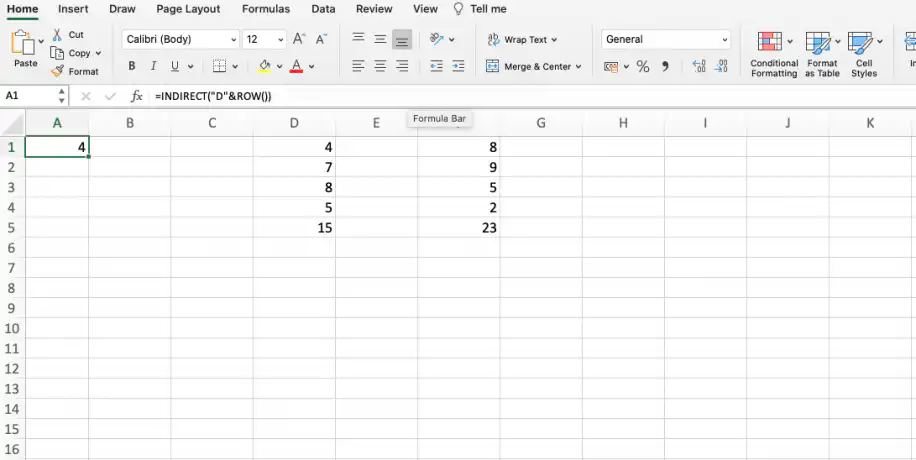
Função INDIRECT do Excel – Função ROW
Como você viu, a fórmula agora retorna o valor com base no número da linha da fórmula; aqui, o valor numérico é "4", que corresponde à célula D1.
Como usar a função SUM com a função INDIRECT no Excel?
A função SUM serve para somar valores numéricos. Combinada com a função INDIRECT, ela retorna a soma das células referenciadas.
1. Digite a fórmula =SUM(INDIRECT("ref_text")) na célula em que você quer obter a soma. A função INDIRECT retorna as células referenciadas, e a função SUM se encarrega de retornar a soma.
2. Aqui, vamos usar =SUM(INDIRECT("D1:D5")) para retornar a soma do intervalo de células, incluindo todos os valores numéricos da coluna D.
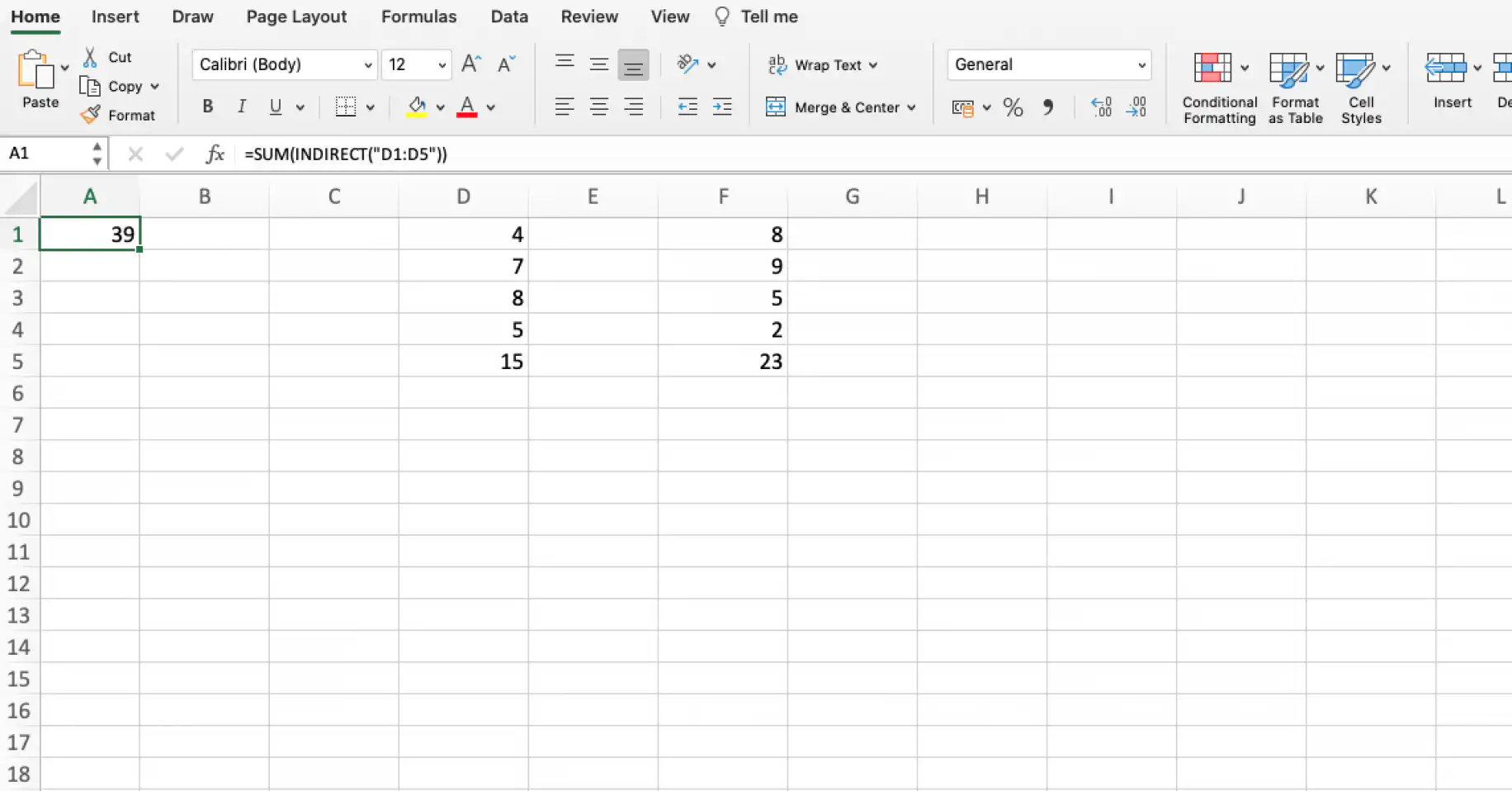
Função INDIRECT do Excel – Função SUM
Como você pode ver, a fórmula retorna a soma de todos os números fazendo referência ao intervalo de células. Aqui, a referência válida é "39" e o valor de texto usado como referência é "D1:D5".
Se eu excluir a linha 4 inteira, a função INDIRECT reconhece essa mudança na referência do intervalo de células e retorna um novo total.
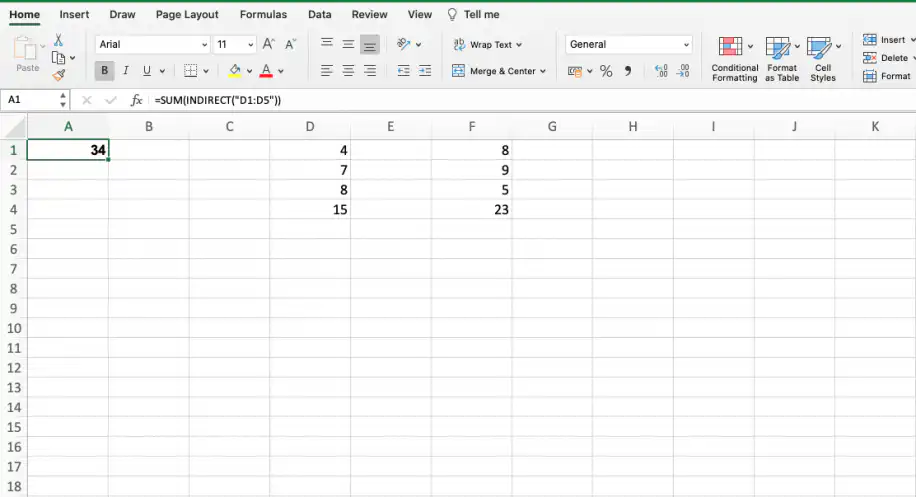
Função INDIRECT do Excel – Novo valor da função SUM
Como usar a função AVERAGE com a função INDIRECT no Excel?
Da mesma forma, quando combinamos as funções AVERAGE (MÉDIA) e INDIRECT, a fórmula primeiro faz referência ao intervalo de células e depois faz o cálculo, neste caso, a média.
1. Digite a fórmula =AVERAGE(INDIRECT("ref_text")) em qualquer célula.
2. Aqui, vamos usar =AVERAGE(INDIRECT("D1:D5")) para retornar a média do intervalo de células usado no exemplo anterior.
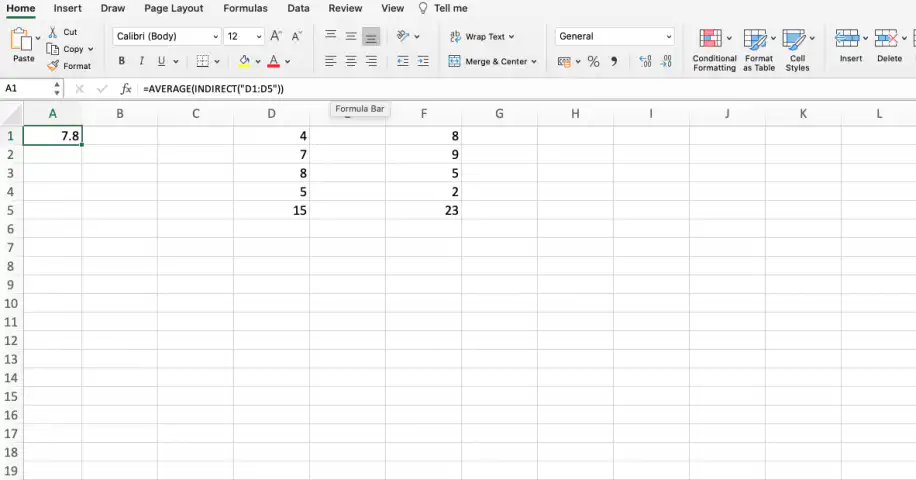
Função INDIRECT do Excel – Função AVERAGE
Se eu adicionar uma nova linha, os valores do intervalo de dados mudam. A função INDIRECT reconhece isso, e o intervalo de dados deixa de incluir o valor "15". Em vez disso, ela retorna a média das 5 primeiras linhas (como especificado na fórmula). Aqui, ela retorna um novo valor de "5,4".
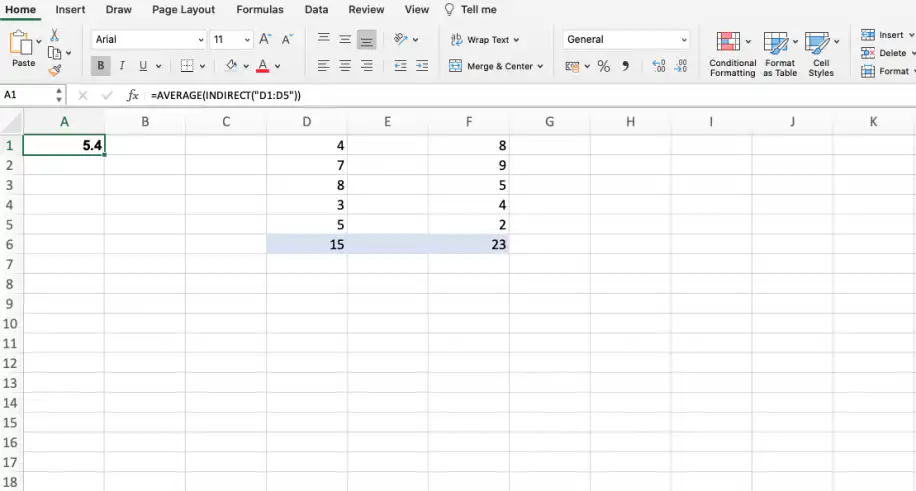
Função INDIRECT do Excel – Novo valor da função AVERAGE
A função INDIRECT do Excel serve para mais do que travar uma referência de célula para que as fórmulas funcionem corretamente. Agora vamos ver como usá-la para fazer referência a uma célula de outra planilha.
Como fazer referência a outra planilha com a função INDIRECT no Excel?
Vamos ver como a função INDIRECT pode retornar valores de células de outra planilha.
1. Abra uma nova planilha em que você vai usar a fórmula. Para fazer referência a uma célula de outra planilha, vamos incluir o nome da planilha e a célula no parâmetro "ref_text".
2. É importante colocar tudo entre aspas e adicionar um ponto de exclamação depois do nome da planilha. Por exemplo, =INDIRECT("JANUARY!A1").
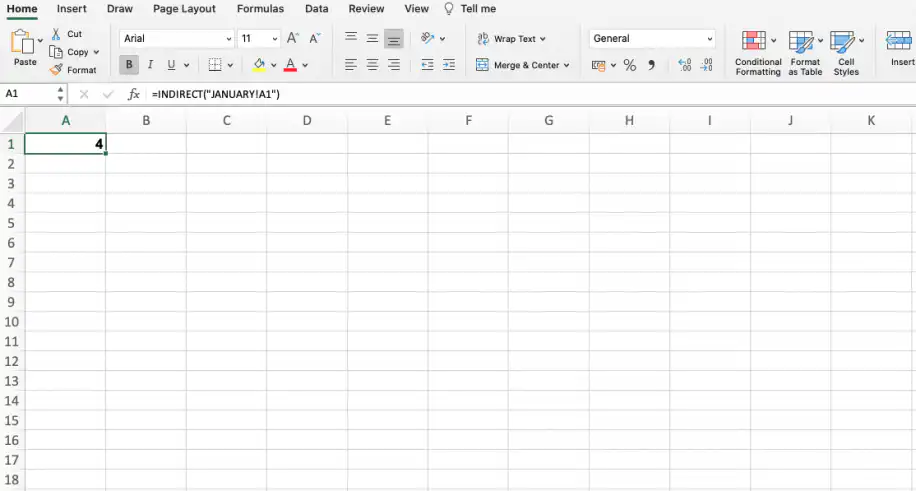
Função INDIRECT do Excel – Referência a uma célula de outra planilha
Como você pode ver, a fórmula retornou o mesmo valor da célula referenciada em outra planilha. Ela se comporta da mesma forma, independentemente do número de planilhas ou das informações que elas contêm.
Conclusão
Como você viu, a função INDIRECT do Excel é essencial para quem quer fazer tarefas mais complexas nas planilhas. Ao travar as referências a células, você obtém resultados válidos de diferentes fórmulas, mesmo que mude as linhas ou colunas da planilha. No geral, você tem mais controle sobre seus dados dinâmicos e evita a alternativa demorada de copiar e colar valores pela planilha.
Este guia mostrou o que é a função INDIRECT e qual é a sua sintaxe. Ao final deste artigo, você deve saber usar a função INDIRECT para travar uma referência a uma célula, travar uma referência a um intervalo de células combinada com outra fórmula e fazer referência a uma célula de outra planilha.
Se você quiser saber mais sobre referências, leia nosso artigo sobre como fazer referência a outra planilha ou pasta de trabalho no Excel. Se você prefere usar o Google Sheets, confira vincular o Google Sheets: como fazer referência a outra planilha , que vai ajudar bastante.
O Google Sheets tem a mesma função. Veja como usar a função INDIRECT no Google Sheets para ver a sintaxe nessa ferramenta. Para criar uma referência que se desloca um número definido de linhas e colunas a partir de uma célula inicial, use a função OFFSET (DESLOC) do Excel. Se os dados que você referencia estão em pastas de trabalho do Excel separadas, o Sheetgo, uma plataforma de automação de dados com IA, pode reuni-los em um único arquivo de forma programada, para que fiquem sempre atualizados e prontos para a IA.



 English
 Español
 Português do Brasil
 Français