


As planilhas do Excel continuam sendo uma ferramenta essencial para armazenar e visualizar dados. Recursos como Localizar e Substituir ou Classificar ajudam os usuários a agilizar tarefas repetitivas que, de outra forma, seriam demoradas e pouco eficientes. Assim como uma planilha com linhas ou células em branco atrapalha a aplicação correta de regras e fórmulas, os dados duplicados podem causar problemas parecidos.
Neste artigo, você vai aprender diferentes formas de encontrar valores duplicados, seja para destacar essas informações ou para excluir quantas duplicatas forem necessárias. Dos recursos de realce mais básicos às opções de filtragem mais avançadas, você vai aprender a aproveitar todo o potencial da versão para desktop do Excel.
Se você quer evitar dados duplicados no Excel, o Sheetgo, uma plataforma de automação de dados com IA, pode ajudar. Com o Sheetgo, você pode compartilhar abas ou intervalos específicos da sua planilha principal, filtrar dados e até dividi-los em vários arquivos. Também é possível reunir tudo em um arquivo mestre.
Instale o Sheetgo hoje para começar a gerenciar, automatizar e escalar seus processos em planilhas e fluxos de trabalho com IA. Para uma limpeza pontual, você também pode experimentar nossa ferramenta gratuita para remover duplicatas.
Como encontrar e remover linhas duplicadas no Excel?
Os métodos apresentados neste artigo primeiro encontram os valores duplicados a serem removidos e depois mostram como excluí-los. Esse processo em duas etapas é essencial, principalmente porque talvez você não queira excluir as duplicatas automaticamente e manter apenas o valor exclusivo. Vamos ver o primeiro método para remover todas as duplicatas.
Como verificar se há duplicatas no Excel?
Como remover duplicatas com o recurso Remover Duplicatas?
Qual é o atalho para remover duplicatas no Excel? Na verdade, o atalho é um comando integrado disponível na faixa de opções, que você pode usar da seguinte forma.
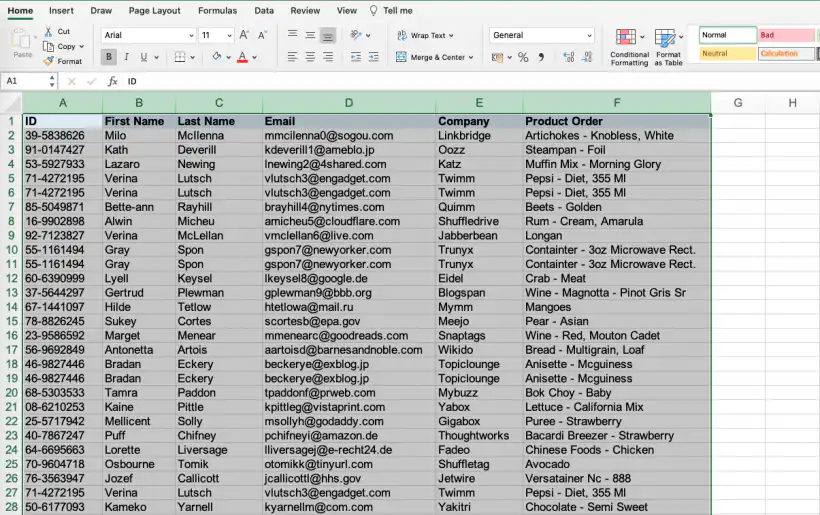
1. Abra sua planilha do Excel e selecione qualquer intervalo do qual você deseja excluir linhas duplicadas.
2. Acesse Dados > Remover Duplicatas.
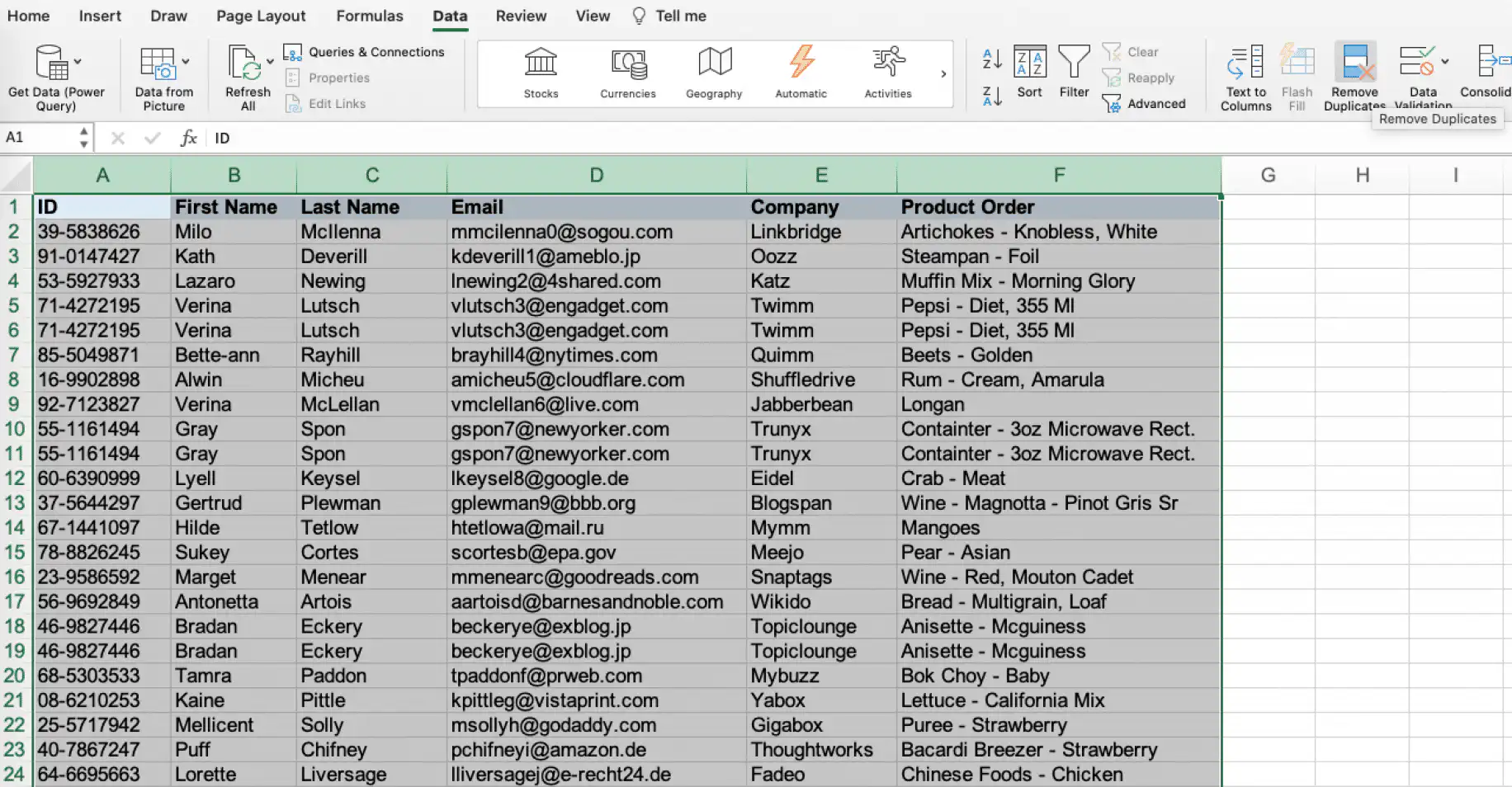
Se você não tiver selecionado todos os dados da planilha, o Excel vai oferecer a opção de expandir a busca para o documento inteiro, o que é recomendado. Clique em "OK".
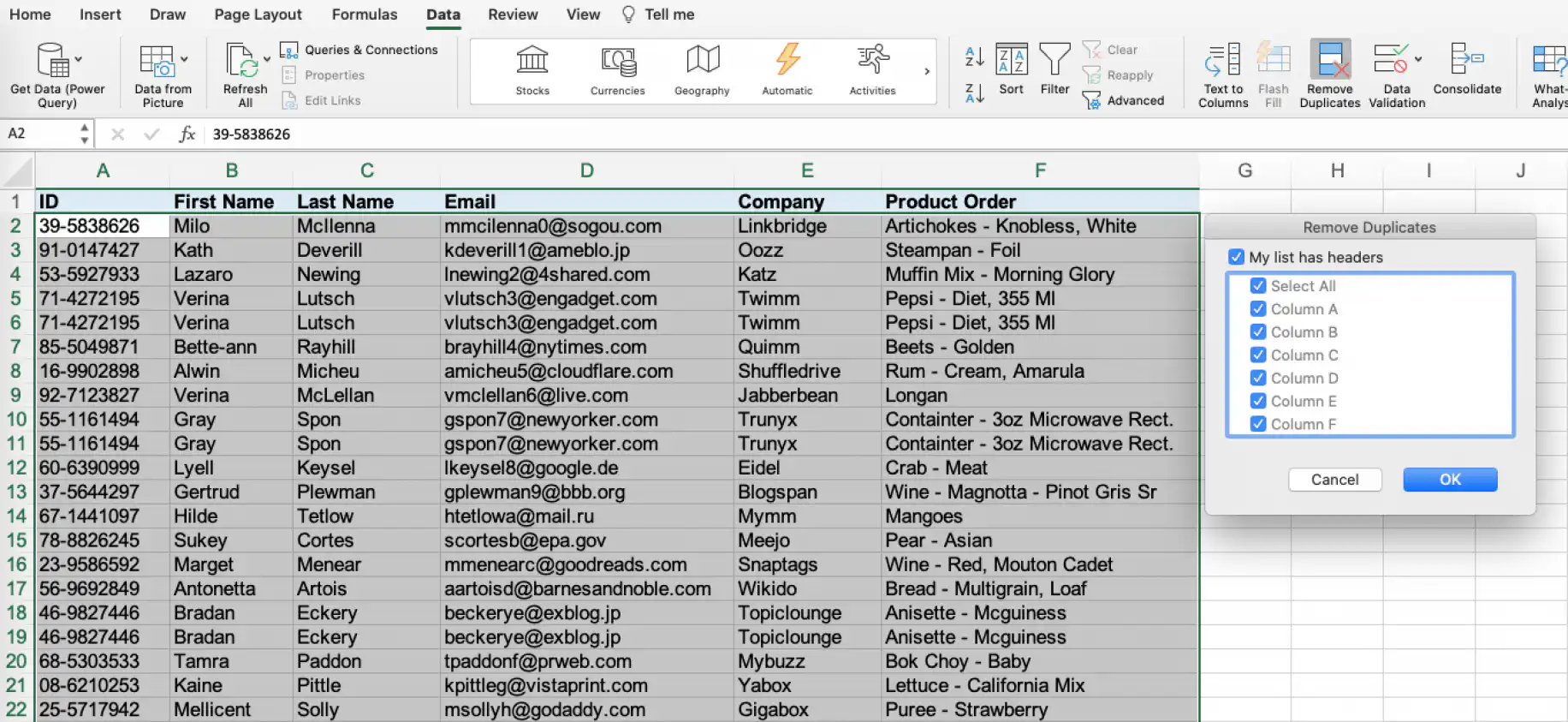
3. Se a seleção de dados tiver cabeçalhos, marque as caixas das colunas que os contêm para que não sejam considerados na busca por duplicatas. Todas as colunas do meu exemplo têm cabeçalhos, então vou deixar todas as caixas marcadas. Clique em "OK".
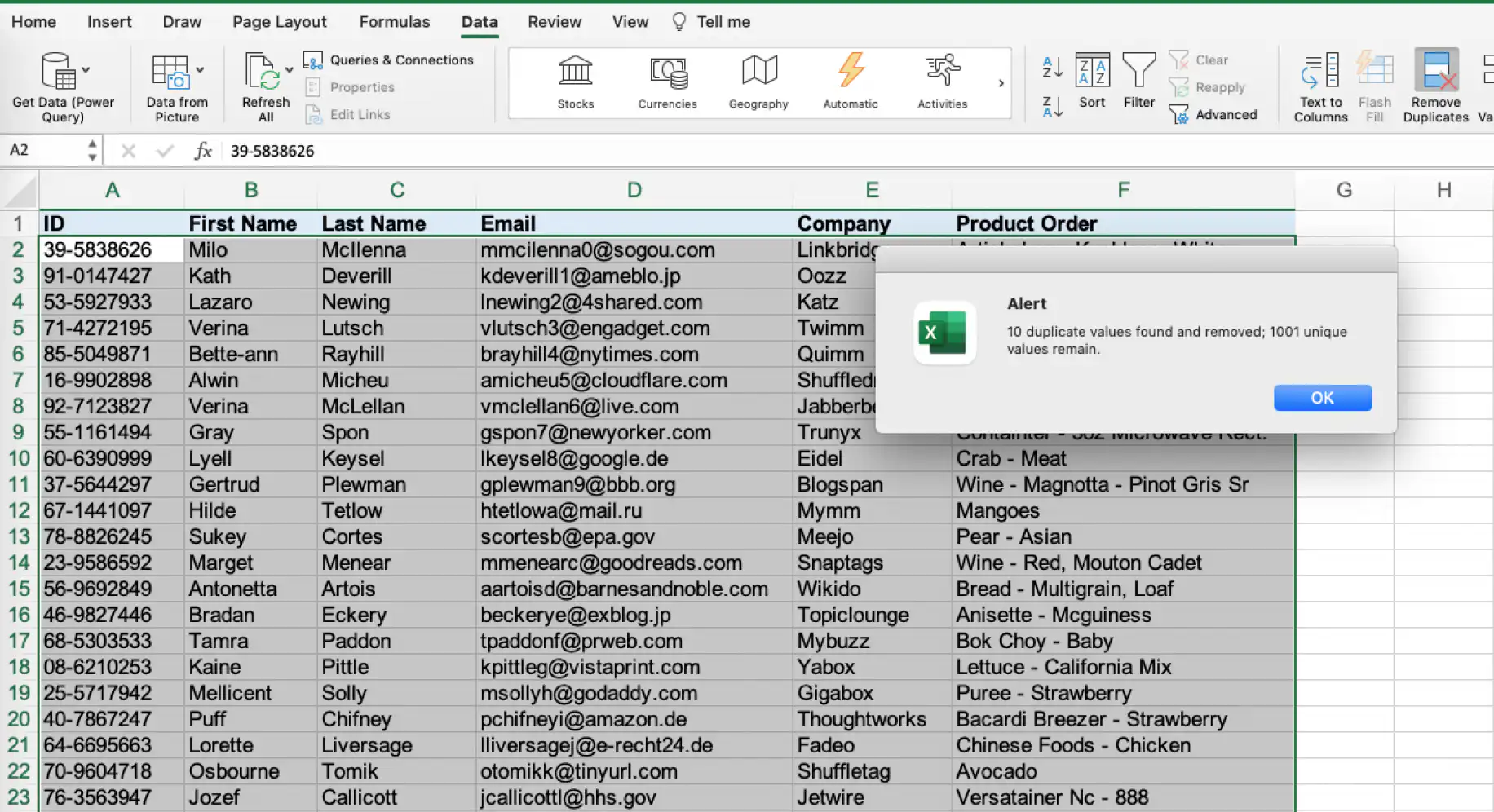
4. O Excel exibe uma caixa de diálogo informando o número exato de valores duplicados encontrados e removidos, além do número de valores exclusivos que restam na planilha.
Como excluir duplicatas no Excel, mas manter uma?
Embora o método anterior ajude a identificar todas as duplicatas, isso significa que os dados exclusivos também serão excluídos permanentemente. Para evitar isso, você pode explorar os métodos a seguir.
Veja como excluir duplicatas no Excel, mas manter uma. Recomendamos fortemente que você sempre guarde uma cópia da planilha caso queira voltar ao conjunto de dados original.
Como remover duplicatas com a opção Filtro Avançado?
Essa é uma forma simples de se livrar de qualquer conteúdo duplicado sem excluí-lo totalmente: a opção Filtro Avançado oculta as duplicatas do seu conjunto de dados.
1. Selecione uma célula do seu conjunto de dados e acesse Dados > Avançado, à direita.
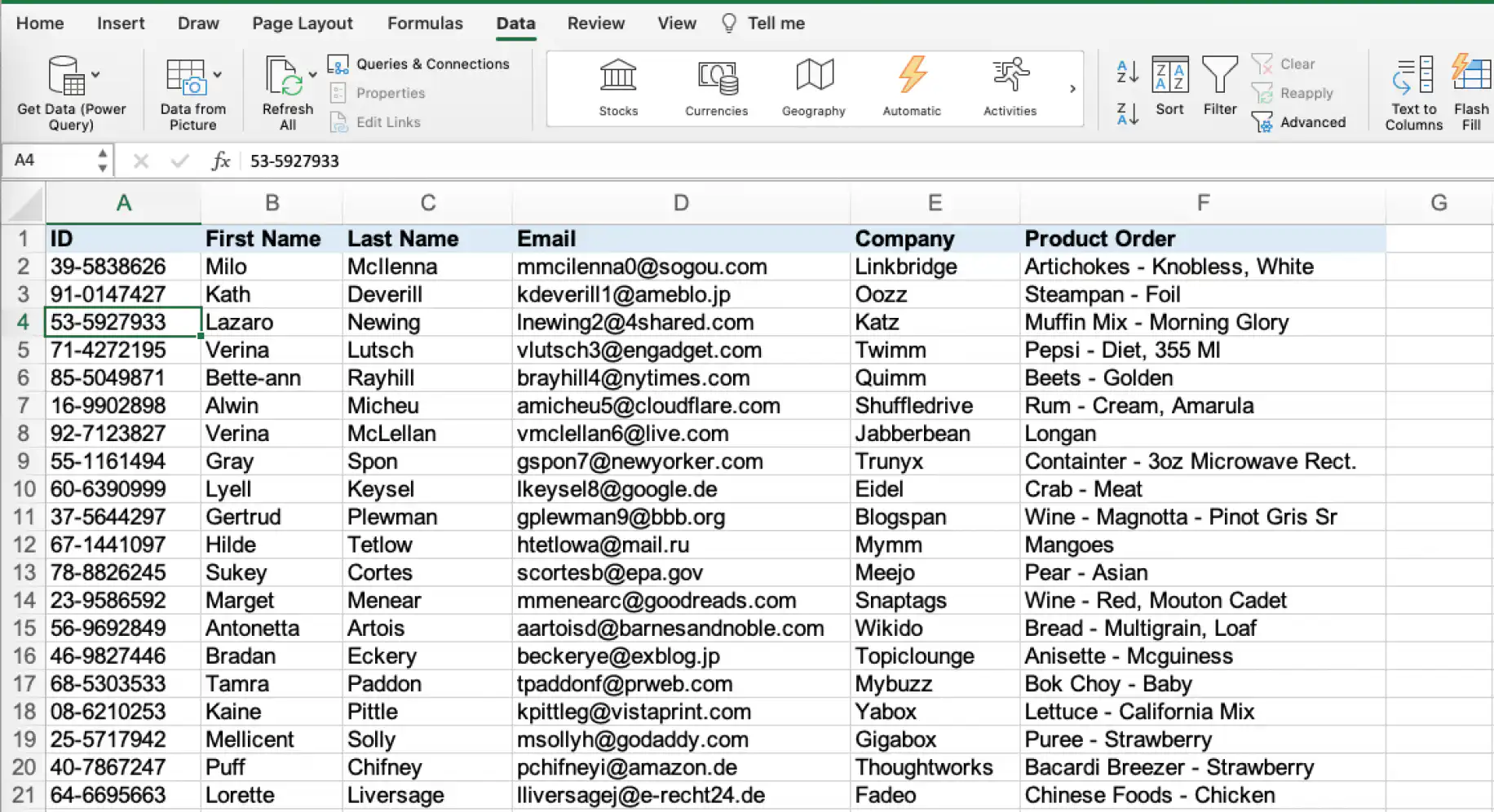
2. Escolha "Filtrar a lista no local" ou "Copiar para outro local". A primeira opção oculta as linhas que contêm duplicatas, enquanto a segunda faz uma cópia dos dados.
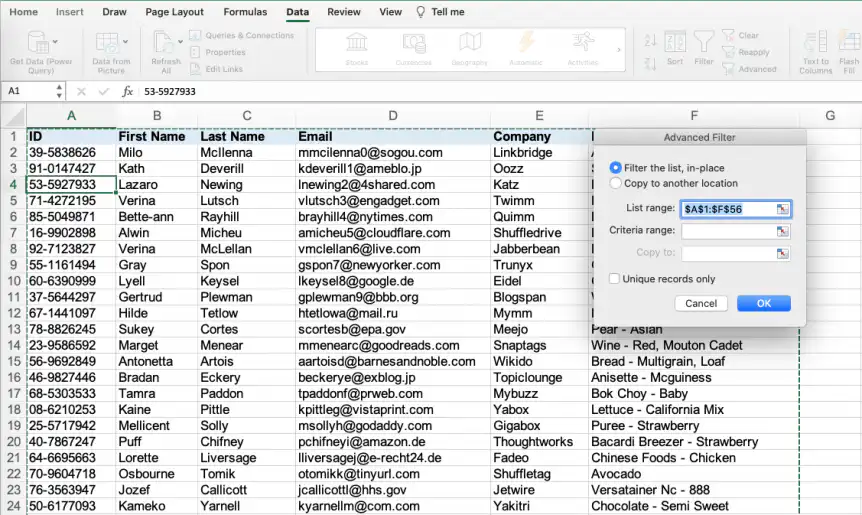
Deixe o campo "Intervalo da lista" vazio se quiser que o Excel o preencha automaticamente. Você também pode deixar o "Intervalo de critérios" vazio. O único campo obrigatório é "Copiar para", caso você tenha selecionado a opção "Copiar para outro local".
3. Marque a caixa "Somente registros exclusivos" para manter os valores exclusivos e, em seguida, clique em "OK" para remover todas as duplicatas.
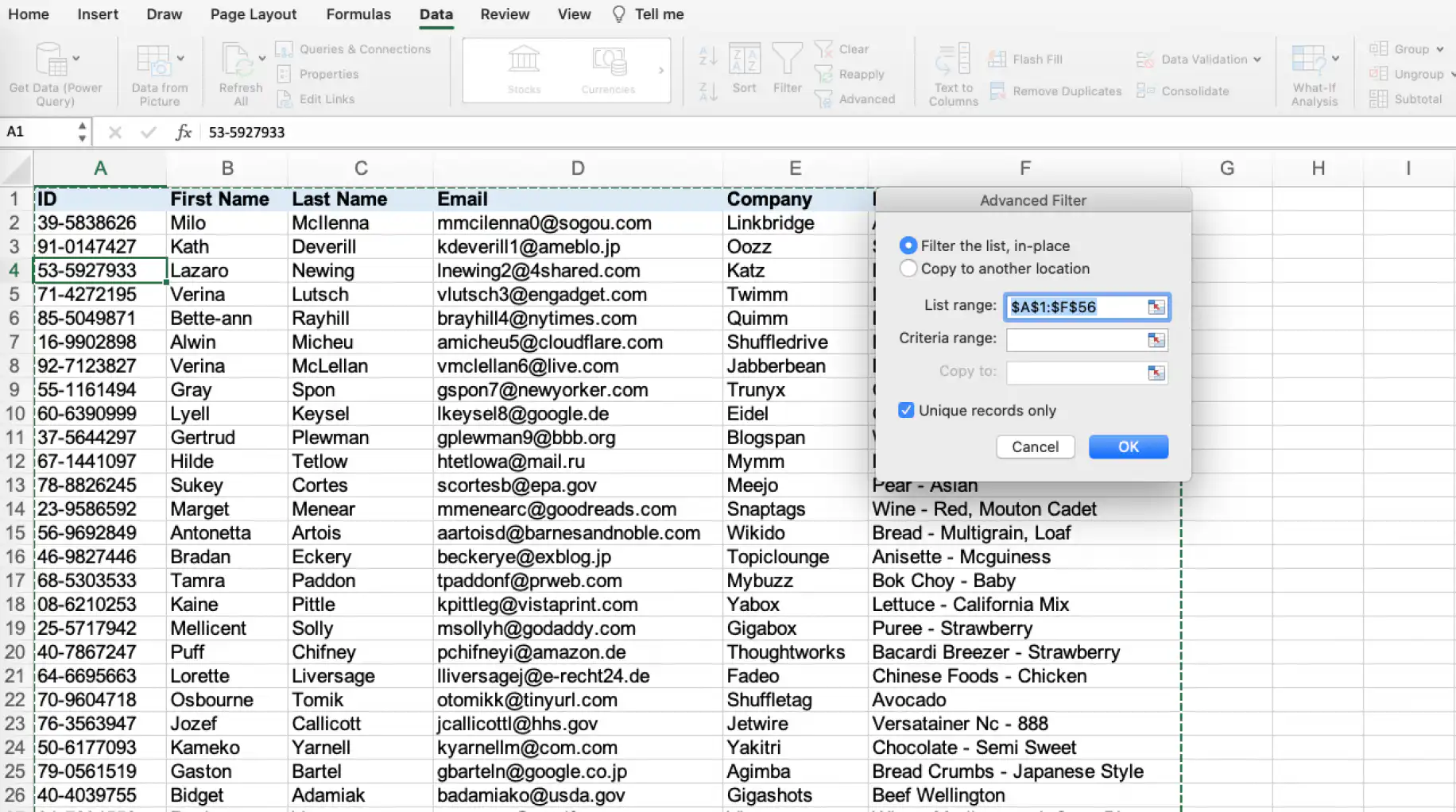
Os filtros avançados são uma ótima forma de remover valores duplicados mantendo uma cópia dos dados originais. Não se esqueça de que a opção Filtro Avançado só se aplica à tabela inteira.
Como remover duplicatas com fórmulas do Excel?
Embora você possa combinar várias fórmulas para remover duplicatas no Excel, a função UNIQUE (ÚNICO) do Excel 2021 e do Excel para Microsoft 365 facilita muito esse processo. Primeiro, vamos ver a sintaxe da fórmula UNIQUE: =UNIQUE(array, [by_col], [exactly_once])
- matriz se refere ao intervalo de células do qual vamos extrair os valores exclusivos e é o único argumento obrigatório.
- [by_col] é um parâmetro opcional que define se a busca por valores exclusivos é feita por linhas ou por colunas.
- [exactly_once] é o outro parâmetro opcional e define o comportamento dos valores que aparecem mais de uma vez. Se você quiser que a fórmula retorne os itens que aparecem exatamente uma vez, escreva "TRUE" (VERDADEIRO); mas, se quiser que ela retorne cada item distinto, escreva "FALSE" (FALSO).
Agora, vamos aplicar a fórmula =UNIQUE ao nosso conjunto de dados.
1. Digite a fórmula ao lado do conjunto de dados. Você pode deixar uma coluna entre eles ou colocá-la logo ao lado da última coluna de dados. Como na maioria das fórmulas do Excel, assim que você começa a digitar a fórmula, o restante aparece automaticamente. Selecione o intervalo ao qual deseja aplicar a fórmula.
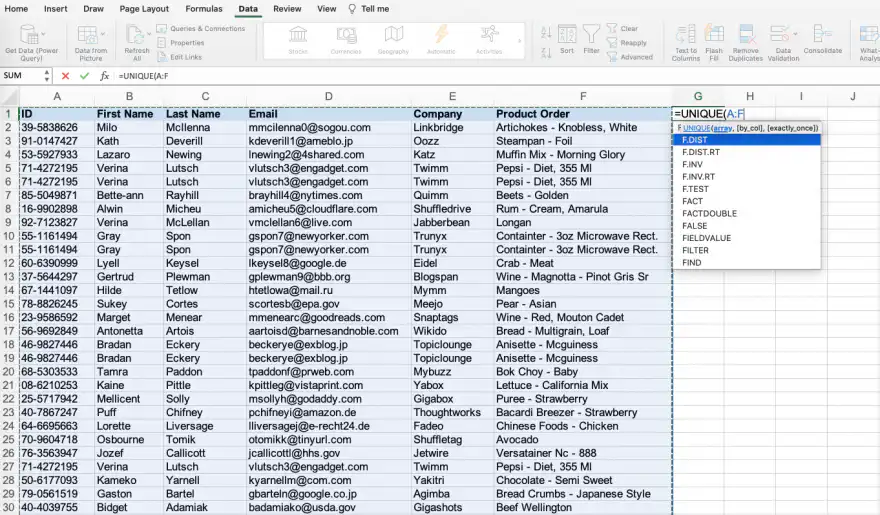
2. Você pode omitir o segundo parâmetro [by_col] simplesmente incluindo uma vírgula antes e outra depois da posição dele. Primeiro, vamos ver o que acontece quando incluímos "TRUE" no parâmetro [exactly_once].
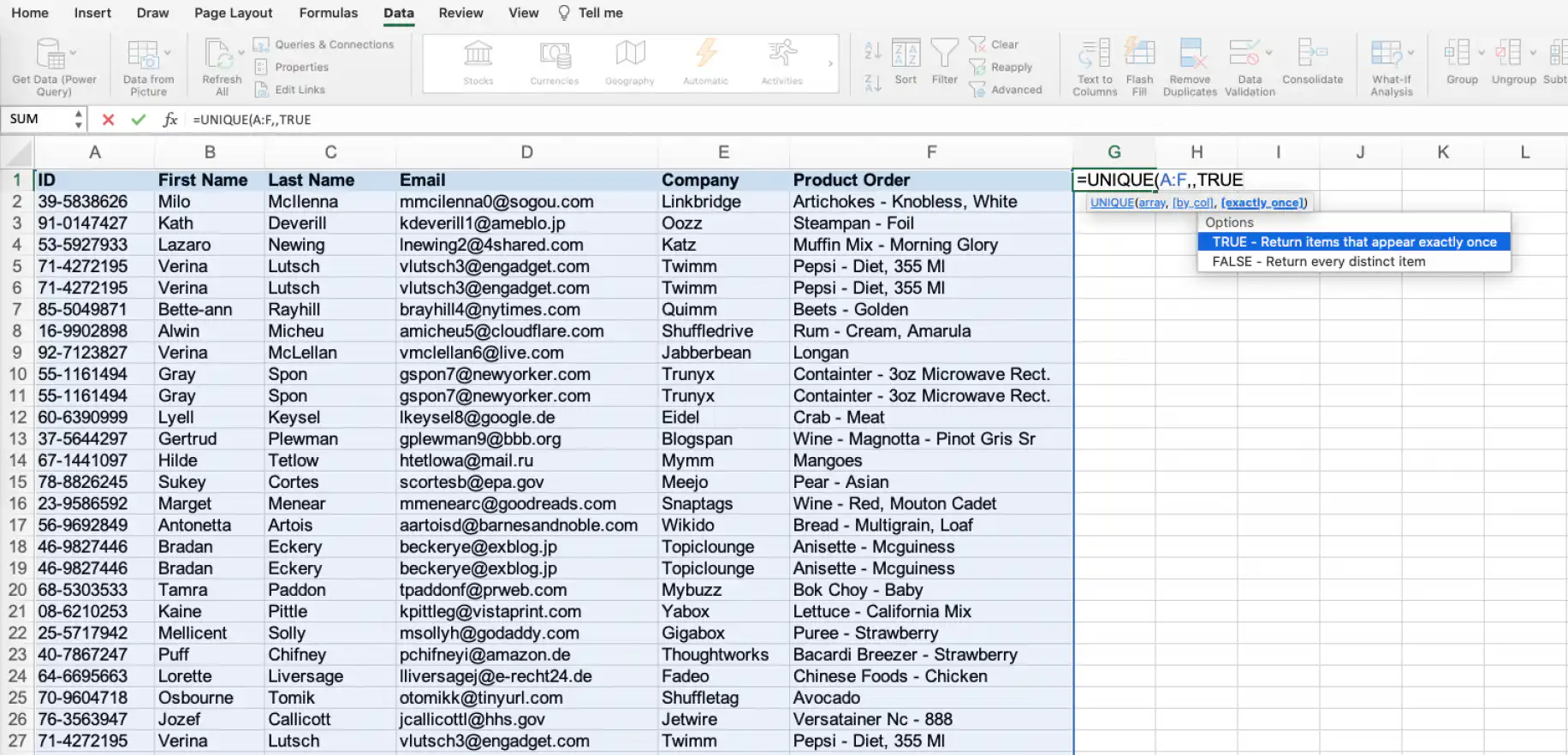
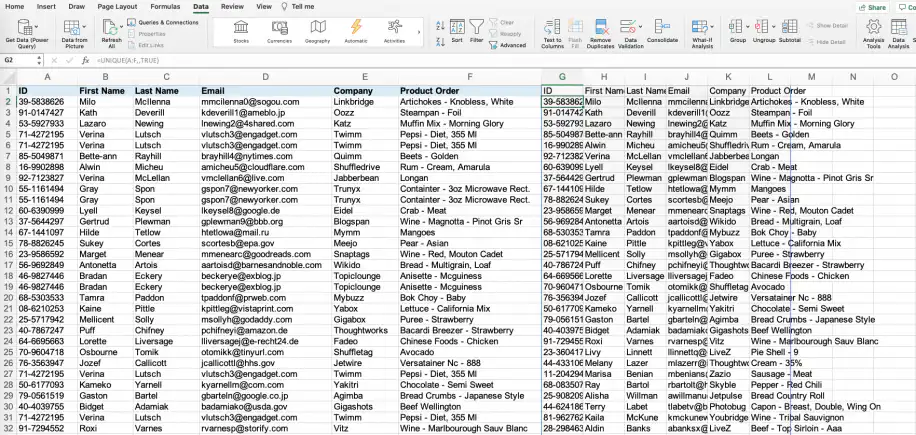
3. Assim que você pressiona a tecla Enter, o Excel remove todas as duplicatas. Neste exemplo, ele removeu as linhas 5 e 6.
Vamos ver como, ao incluir "FALSE" como último parâmetro, o Excel mantém o valor exclusivo.
1. Siga os passos anteriores e, agora, escreva "FALSE" para retornar cada valor distinto.
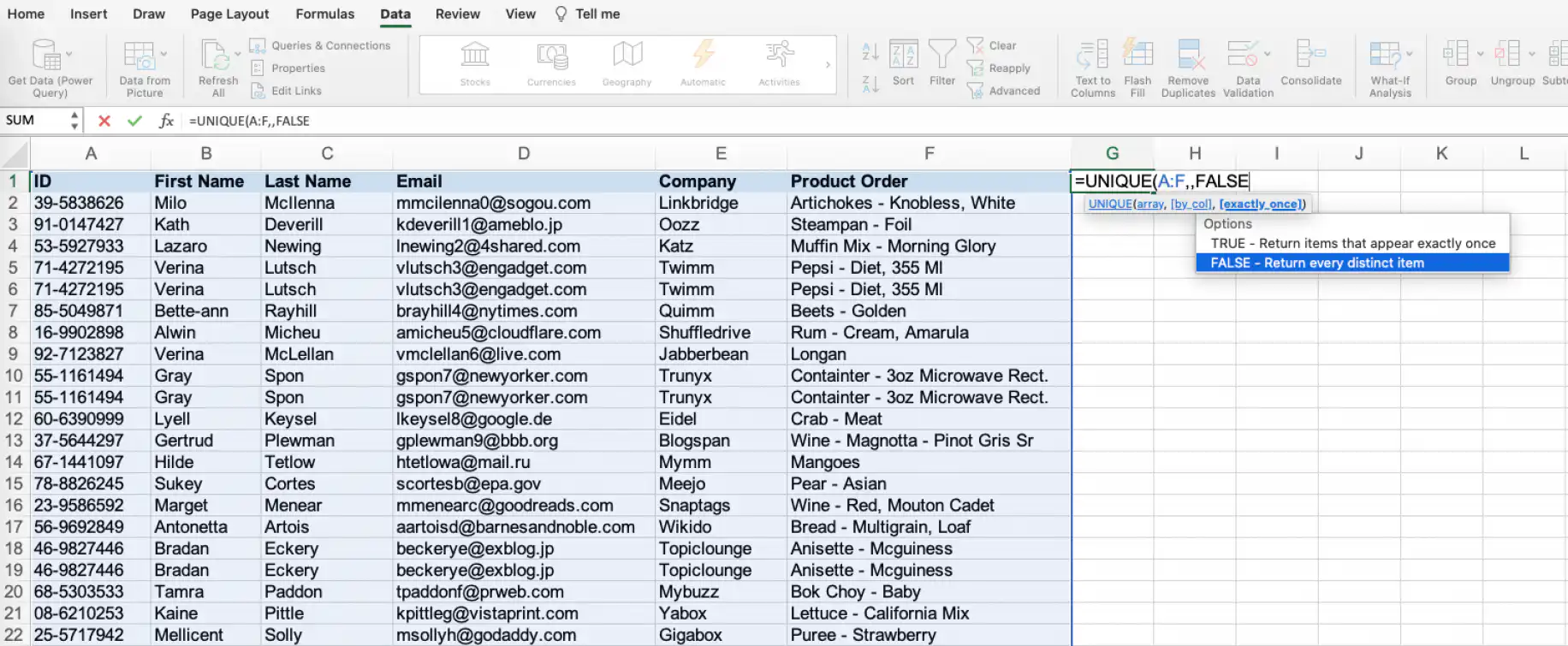
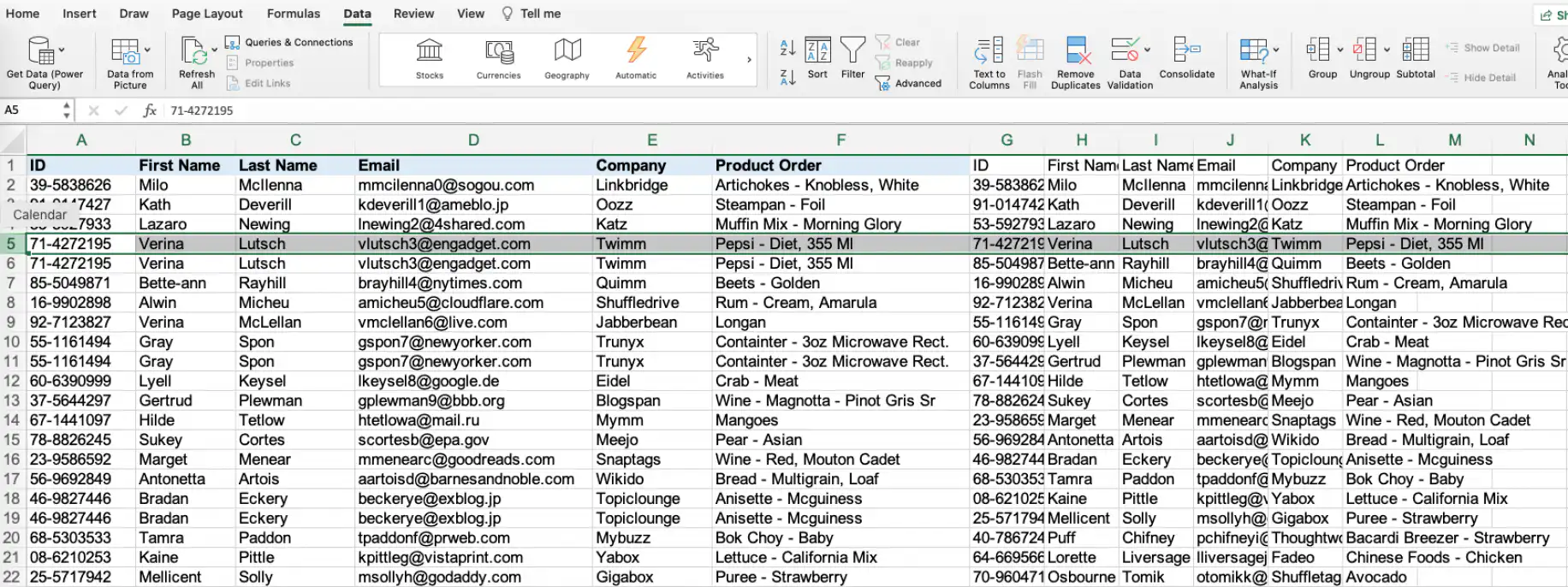
2. Agora, a fórmula UNIQUE retornou a linha 5 e excluiu apenas o valor duplicado da linha 6.
Como remover duplicatas com a formatação condicional?
A formatação condicional é um recurso do Excel que ajuda os usuários a filtrar, classificar e organizar dados de acordo com regras integradas ou personalizadas criadas pelo próprio usuário. O recurso mais usado é o "Realçar Regras das Células", que permite formatar os valores das células por cor, fonte e vários outros estilos de formatação. Embora esse método não remova as duplicatas diretamente, ele as torna muito fáceis de identificar.
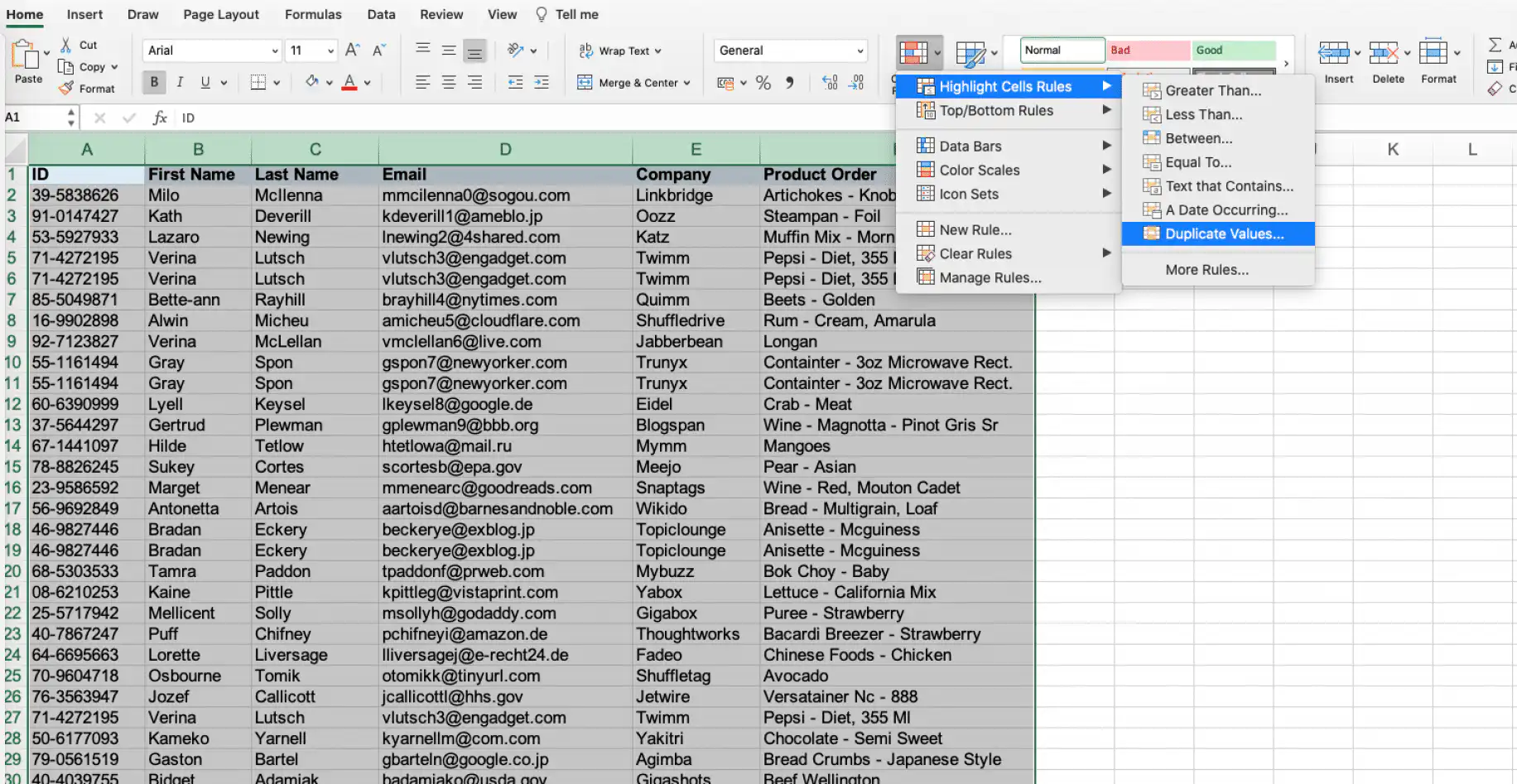
1. Selecione o intervalo de células ao qual deseja aplicar a regra de formatação condicional. Em seguida, acesse Página Inicial > Formatação Condicional > Realçar Regras das Células > Valores Duplicados.
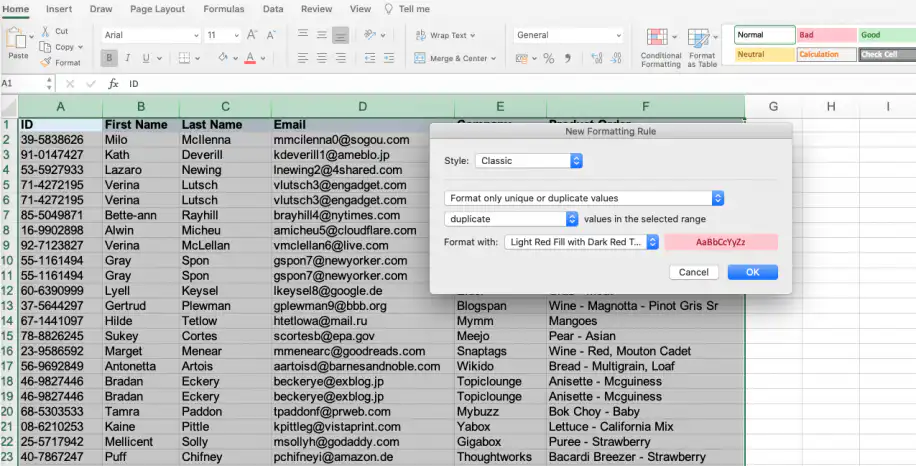
2. Defina o "Estilo" como "Clássico" e depois "Formatar apenas valores exclusivos ou duplicados". Não se esqueça de deixar o menu suspenso em "duplicado". Por fim, escolha o estilo de formatação no menu suspenso "Formatar com". Clique em "OK".
3. Você pode ver como o Excel destaca todos os valores duplicados, incluindo as células. Isso significa que você precisa se certificar de remover apenas linhas, a menos que realmente queira remover todas as duplicatas.
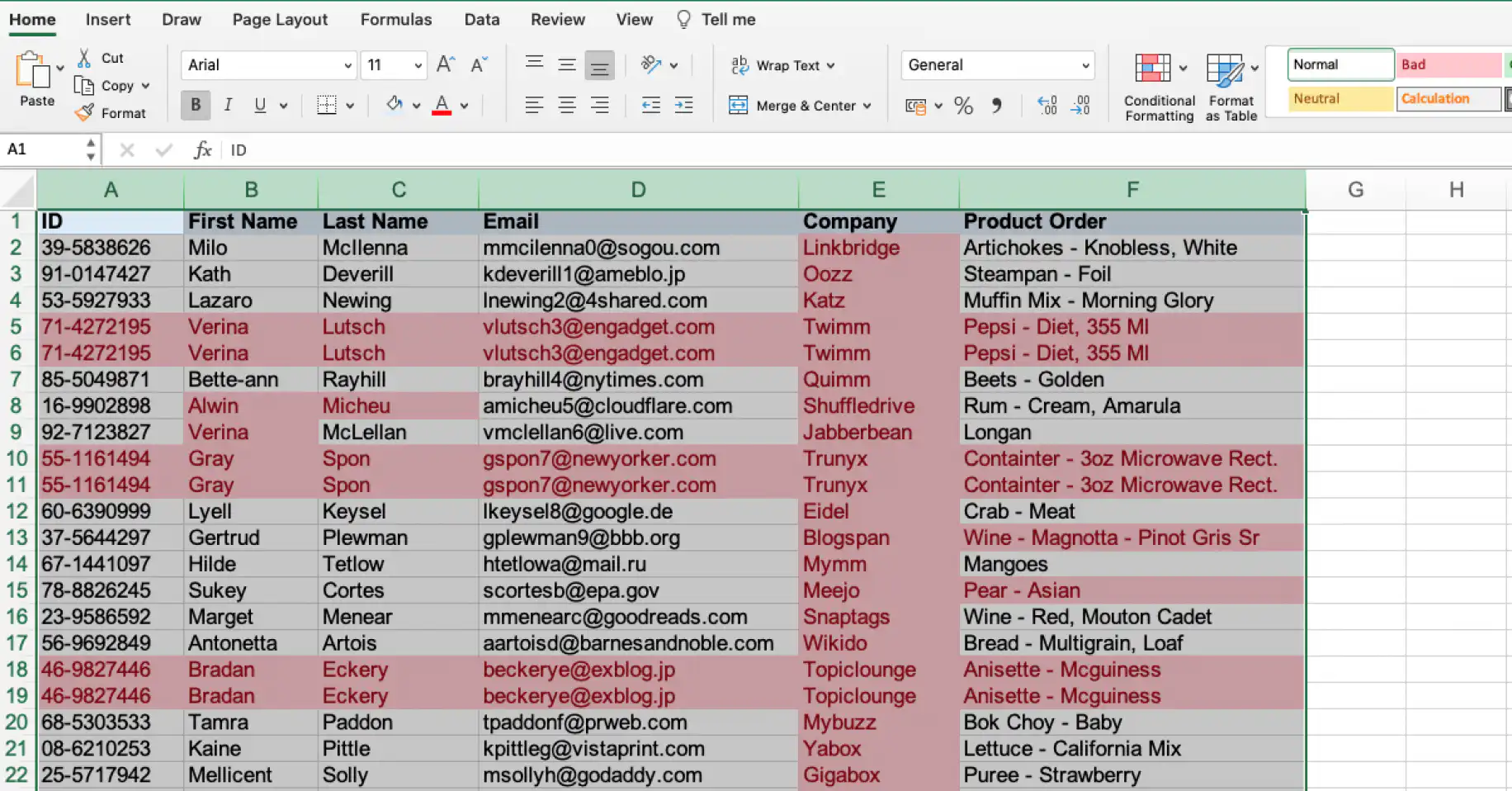
Se quiser destacar linhas, você pode combinar todos os valores de uma linha em uma única célula com a fórmula =CONCAT; para saber mais sobre como unir valores de células, leia nosso guia sobre como concatenar no Excel.
Como remover duplicatas com base em uma ou mais colunas no Excel?
Em um uso mais avançado do Excel, você pode remover duplicatas com base em uma ou mais colunas usando o Power Query. Esse recurso permite selecionar as colunas das quais você deseja remover as duplicatas. Vamos ver como usar o Power Query para remover duplicatas com base em uma ou mais colunas.
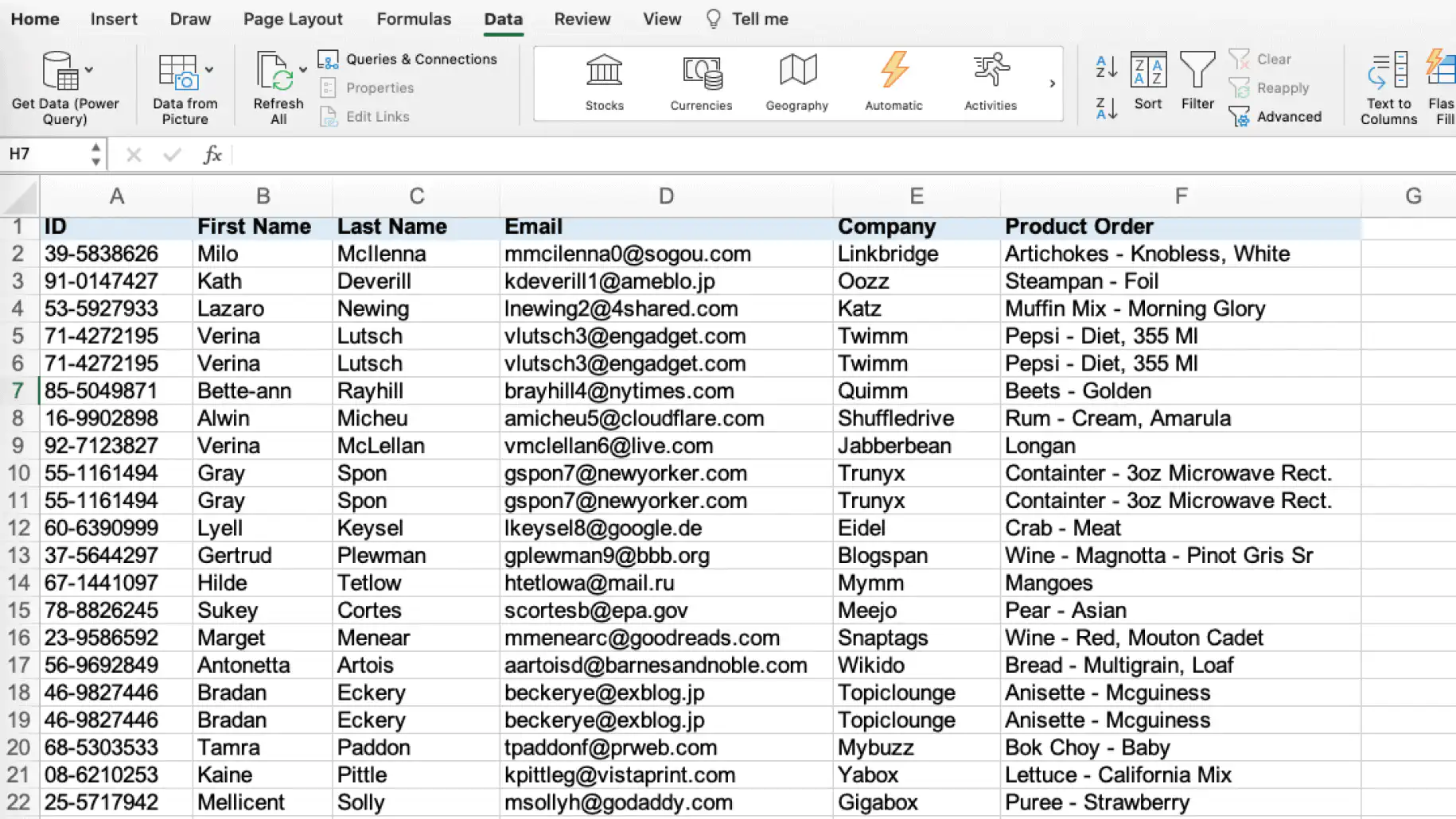
1. Acesse Dados > Obter Dados (Power Query).
2. Escolha "Pasta de trabalho do Excel" como fonte de dados.
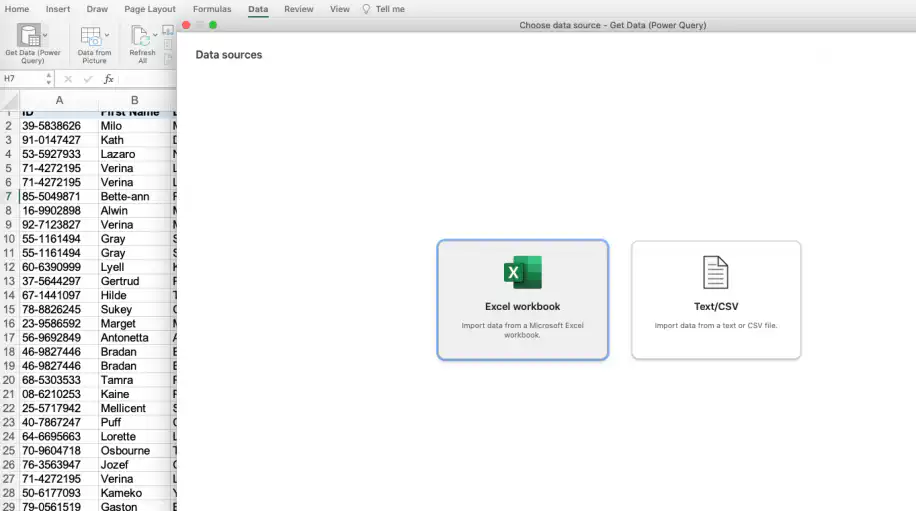
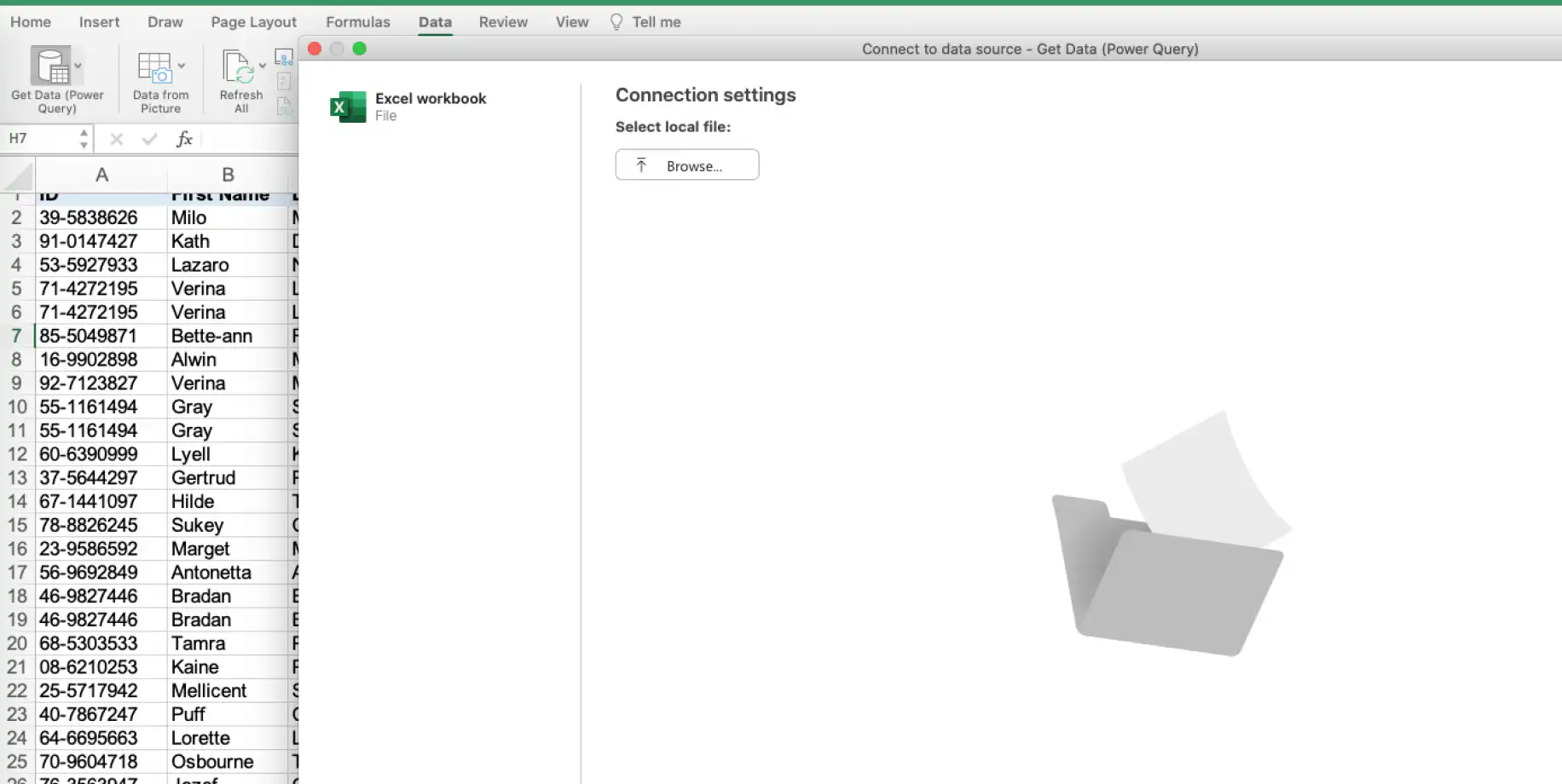
3. Navegue pelos seus arquivos e selecione a planilha à qual deseja aplicar o Power Query. Clique em "Avançar".
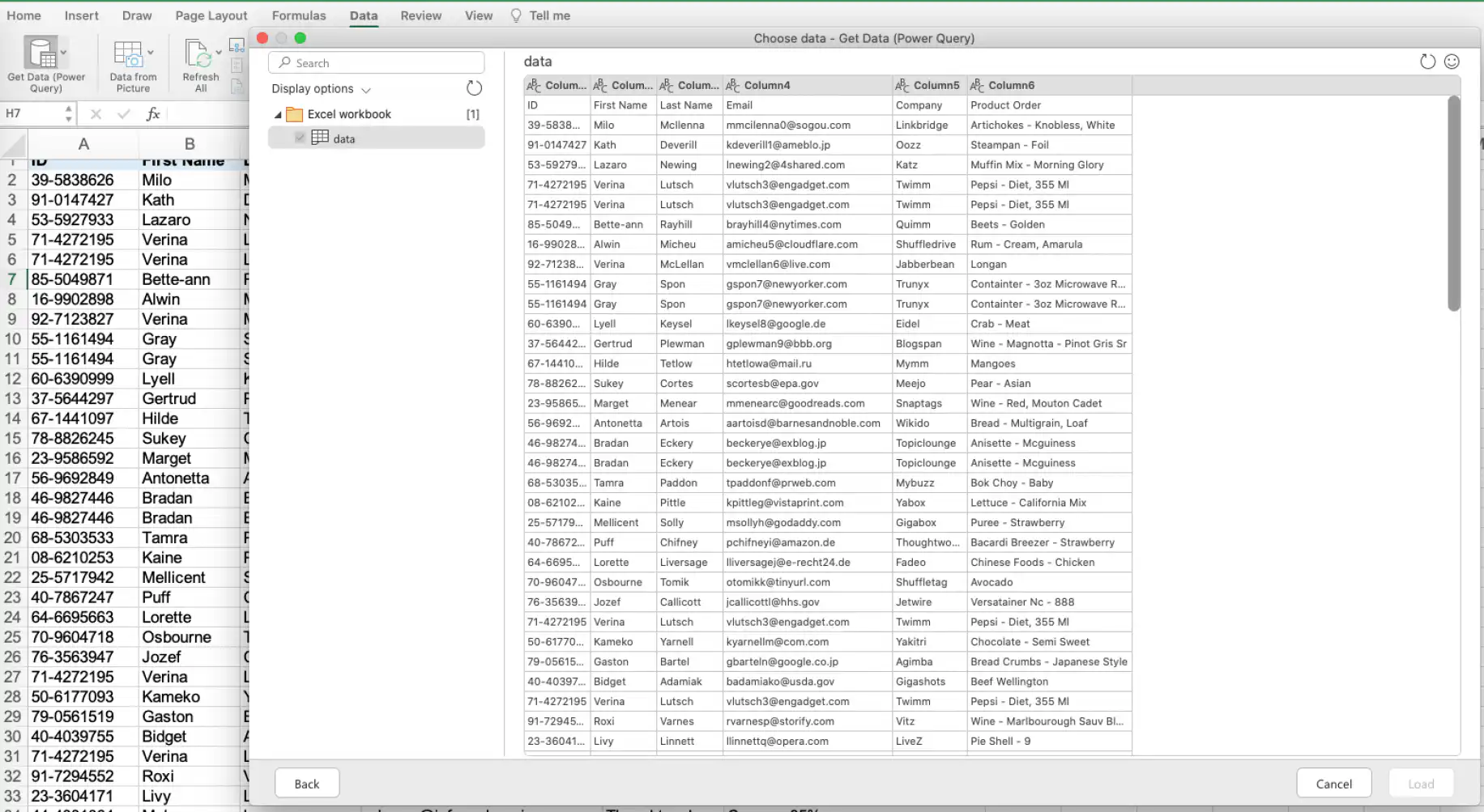
4. Marque a caixa ao lado da aba que contém seus dados (no menu à esquerda). Em seguida, clique em "Carregar" no canto inferior direito.
5. Como você pode ver, o conjunto de dados foi transformado em uma tabela.
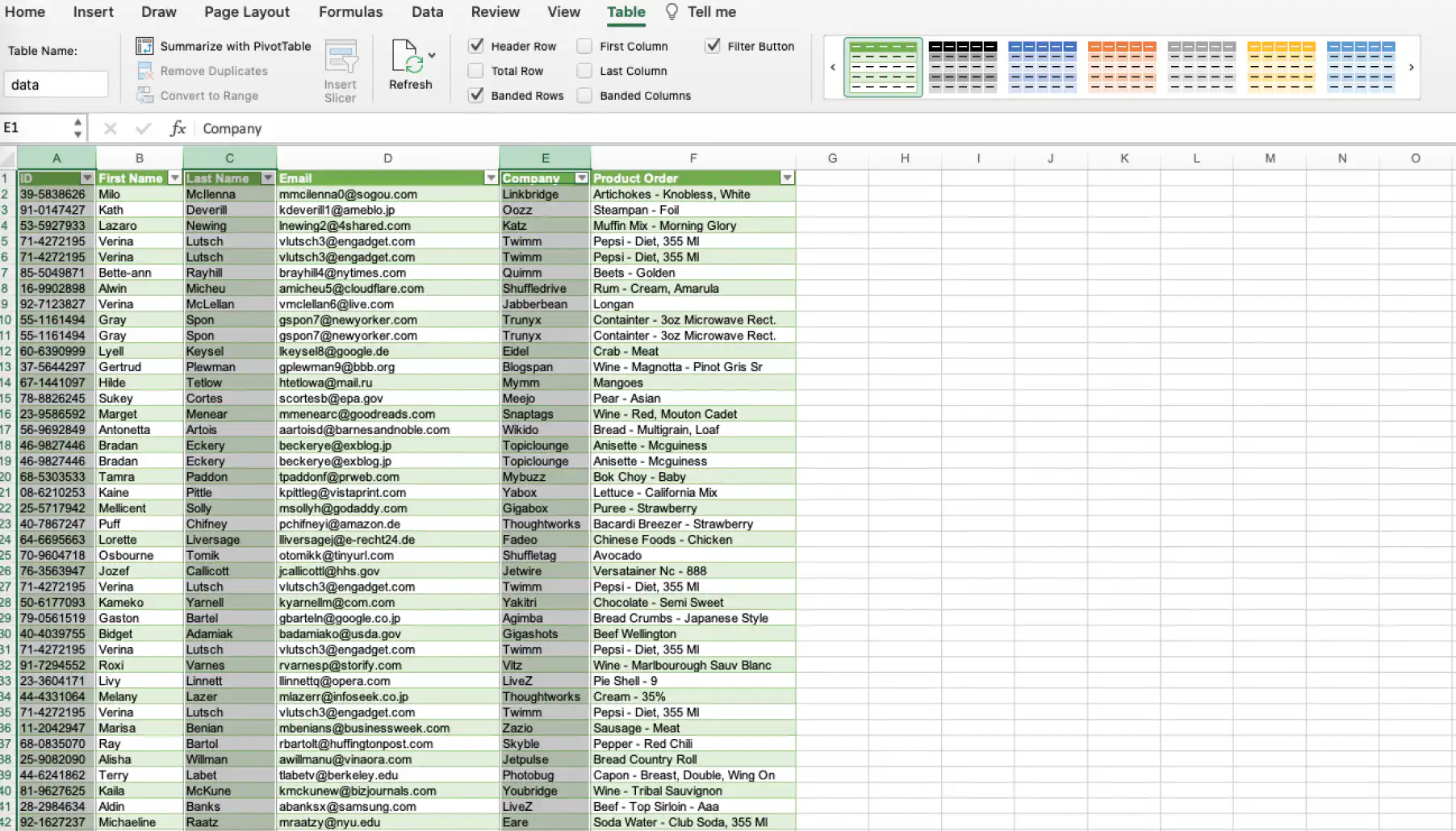
6. Selecione as colunas às quais deseja aplicar o Power Query pressionando Ctrl/Cmd + clique nas colunas.
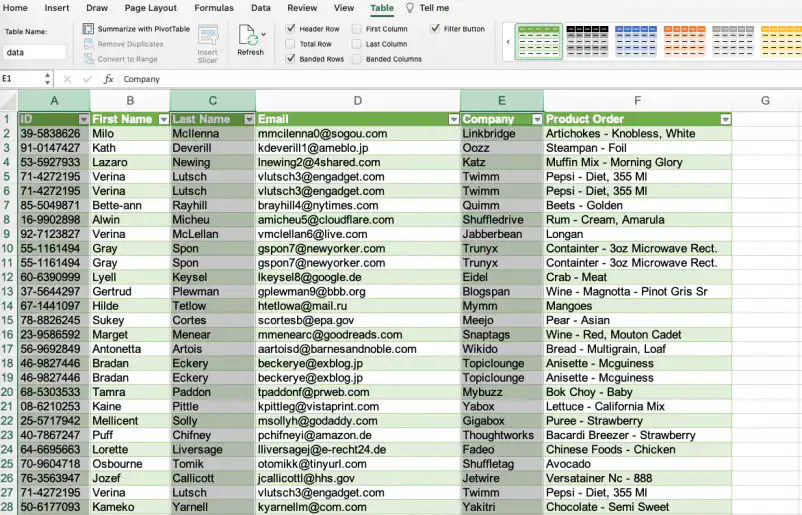
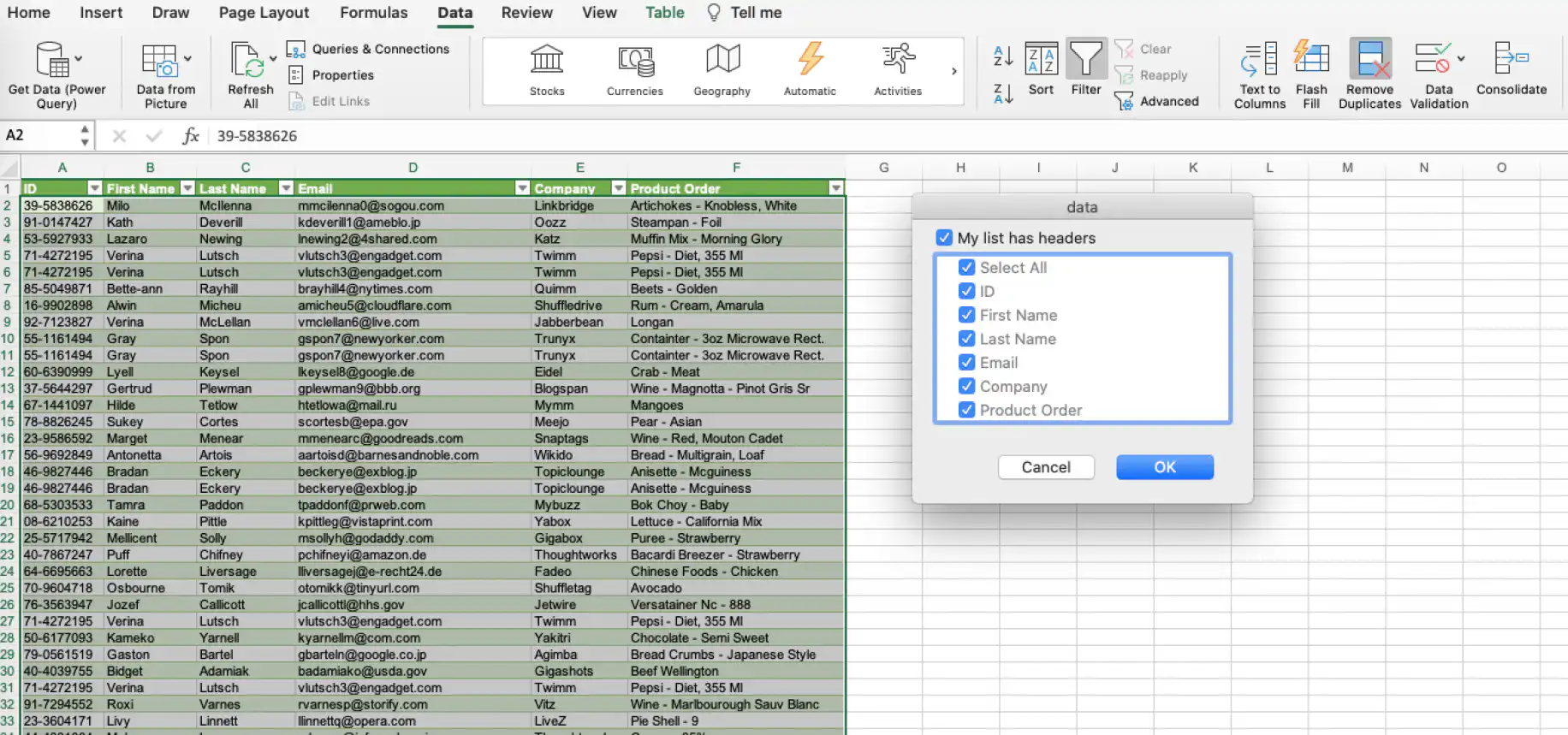
7. Para excluir duplicatas, basta clicar em "Remover Duplicatas" na guia "Dados". Em seguida, clique em "OK" na caixa de diálogo pop-up.
8. O Excel vai informar o número de duplicatas removidas e quantos valores exclusivos restam.
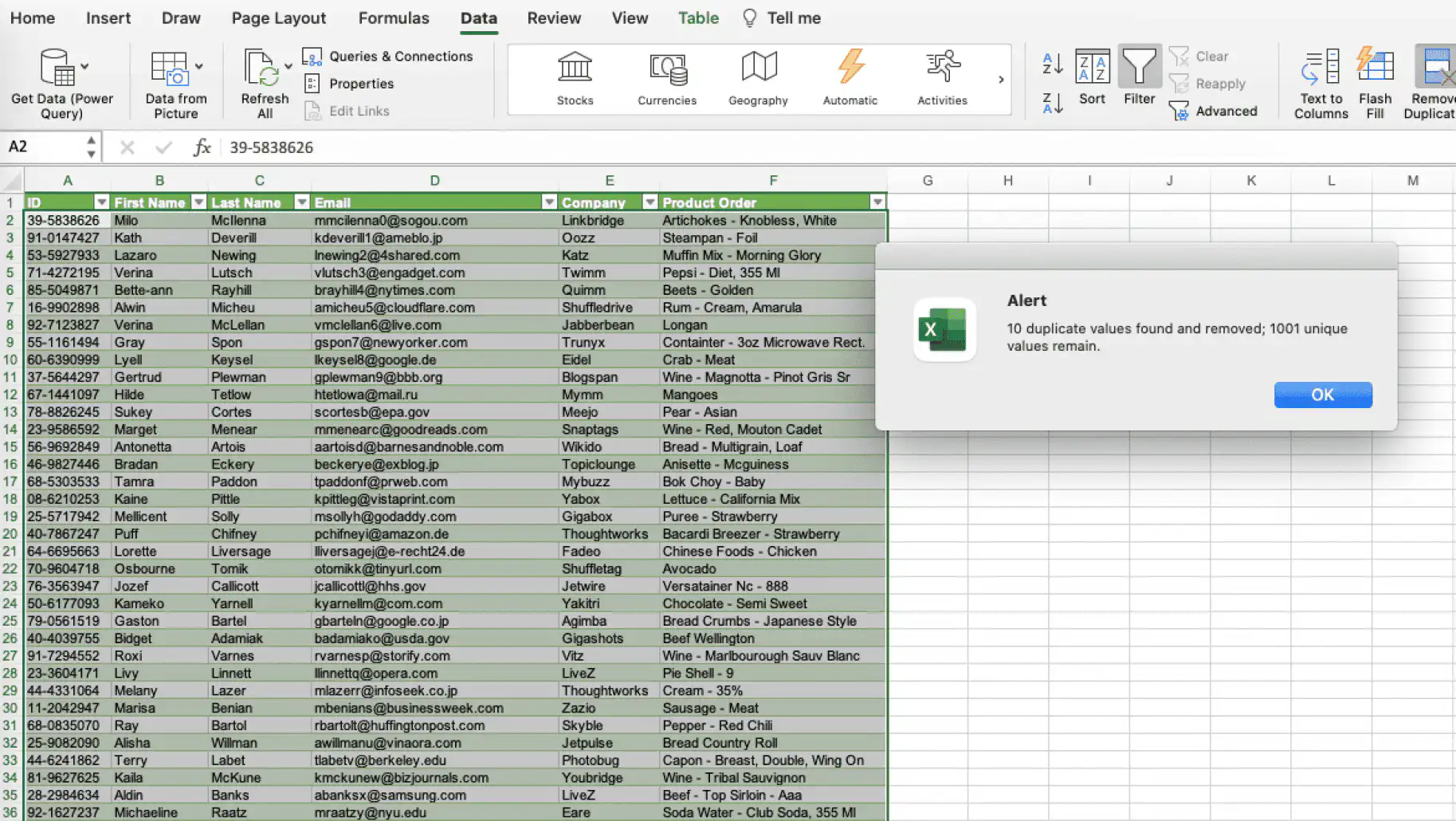
Não se preocupe em remover todas as duplicatas, já que o conjunto de dados em que você trabalhou é uma cópia criada pelo Power Query. Mas, se quiser manter os valores exclusivos, siga os passos descritos nas seções sobre a opção Filtro Avançado ou a fórmula =UNIQUE no Excel.
Conclusão
Como vimos, há muitas formas de identificar e eliminar duplicatas nos seus dados, dependendo das suas necessidades. Agora você não só consegue organizar seus dados corretamente, como também, ao remover duplicatas, fica mais fácil identificar padrões importantes e criar relatórios precisos, principalmente ao trabalhar com conjuntos de dados maiores.
Está usando o Google Sheets? Veja como remover duplicatas no Planilhas Google, e como funciona a fórmula UNIQUE no Google Sheets . Para encontrar registros duplicados espalhados em duas pastas de trabalho, veja como comparar dois arquivos do Excel. E se as linhas repetidas tiverem valores que você quer somar em vez de excluir, você pode consolidar linhas no Excel.
Linhas vazias também podem atrapalhar classificações e fórmulas, então veja como remover linhas em branco no Excel.



 English
  Español
  Português do Brasil
  Français