




O Excel não salva? Se você trabalha com o Excel com frequência, provavelmente já encontrou erros ao salvar em algum momento. Por mais simples que pareça, salvar um arquivo pode tomar muito tempo se você não entender a causa do erro.
Neste artigo, você vai encontrar soluções para os erros de salvamento mais comuns no Excel para Microsoft 365 no Windows. Mas e se você não conseguir salvar seu arquivo do Excel no Mac? Embora algumas soluções passo a passo sejam parecidas, acesse esta página de suporte se você não conseguir salvar seu arquivo no Excel para Mac 2011.
Por que o Excel não me deixa salvar?
Antes de responder por que "o Excel não me deixa salvar", você precisa descobrir qual é a origem do problema. Abaixo, você encontra os motivos mais comuns pelos quais o Excel não permite salvar sua planilha.
- "Não é possível acessar o documento somente leitura". Essa mensagem de erro aparece quando você não tem permissões suficientes para acessar a rede onde o arquivo está.
- "O disco de inicialização está quase cheio". Se você está recebendo essa mensagem de erro, é porque não há espaço livre suficiente na unidade principal.
- "Documento não salvo". O Excel mostra essa mensagem de erro quando algo inesperado interrompe o salvamento, por exemplo, quando o Excel ou o seu sistema trava.
- "O nome que você digitou não é válido". Felizmente, se você receber esse erro de nome de arquivo, a Microsoft explica como resolvê-lo na própria mensagem. A causa mais comum é um caractere que o Excel não aceita em nomes de arquivo ou um caminho de arquivo longo demais.
Outros motivos possíveis para as mensagens de erro ao salvar são suplementos de terceiros, antivírus ou arquivos corrompidos. No entanto, eles dependem do tipo de suplemento, do software e da origem do arquivo. Se quiser saber mais sobre esses problemas, este artigo de soluções da Microsoft vai ser muito útil. Vamos ver as soluções passo a passo para os erros gerais mostrados acima.
Como salvar um arquivo do Excel somente leitura?
Esta solução só funciona se você tiver direitos de administrador para alterar as permissões. Para salvar um arquivo do Excel somente leitura, faça o seguinte.
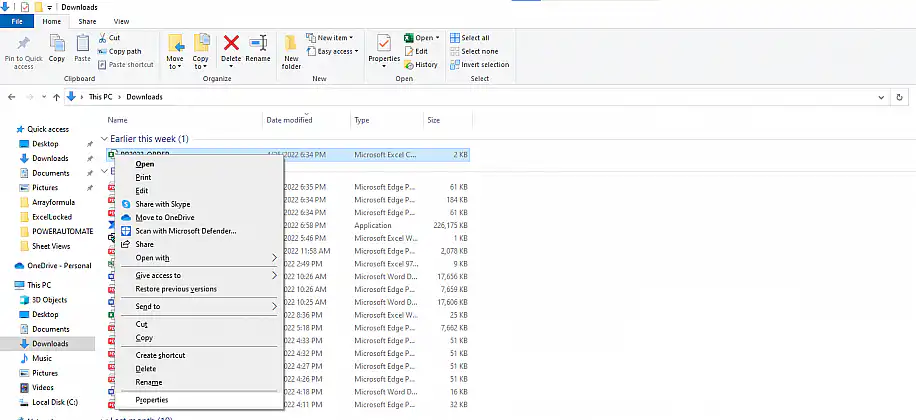
1. Clique com o botão direito no arquivo que você quer salvar e selecione "Propriedades".
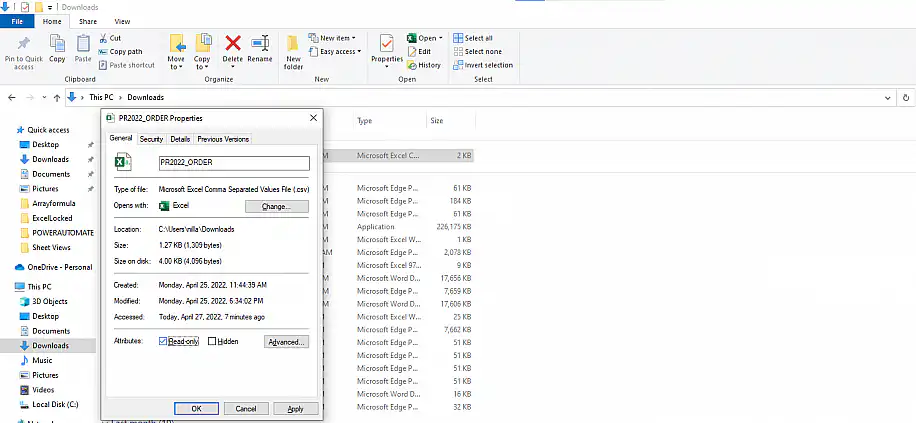
2. Se você tiver direitos de administrador, vai conseguir desmarcar a caixa "Somente leitura". Clique em "Aplicar" e depois em "OK".
Se o Excel informar que "você não tem permissão para salvar arquivos neste local" e você não tiver direitos de administrador, ainda não vai conseguir salvar o arquivo do Excel em unidades de rede compartilhadas. Para isso, você precisa pedir ao autor que conceda as permissões necessárias ou salvar o arquivo em um local ao qual você tenha acesso total.
Se, em vez disso, o Excel disser que o arquivo está bloqueado para edição, outro usuário ou uma sessão anterior do Excel ainda está com ele aberto.
Como salvar um arquivo do Excel quando o disco está cheio?
Outra situação comum é o salvamento falhar por falta de memória ou de espaço em disco. Uma solução fácil é copiar o arquivo para o seu disco rígido ou para qualquer outro disco com espaço disponível. Mas e se você não chegou a salvar o arquivo? Siga estes passos para fazer isso sem perder as últimas alterações feitas no arquivo.
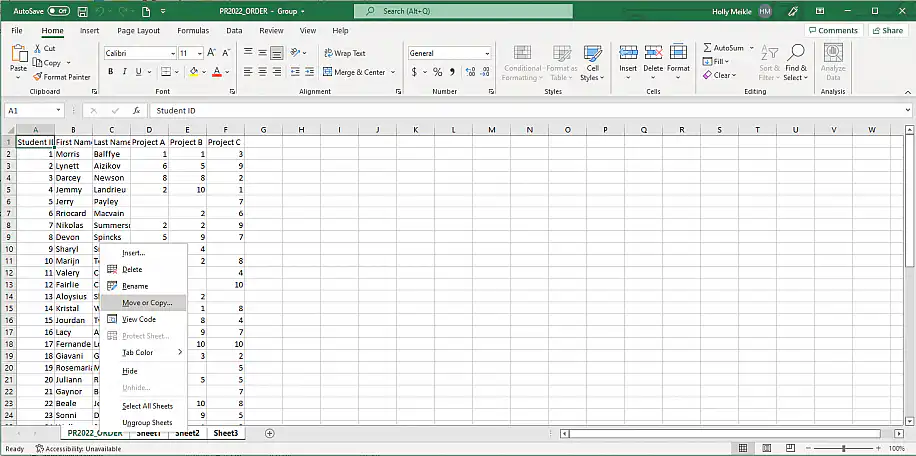
1. Com o arquivo do Excel aberto, clique na primeira planilha e mantenha a tecla Shift pressionada enquanto seleciona a última planilha. Assim, você seleciona a pasta de trabalho inteira.
2. Clique com o botão direito em qualquer uma das planilhas selecionadas e clique em "Mover ou Copiar".
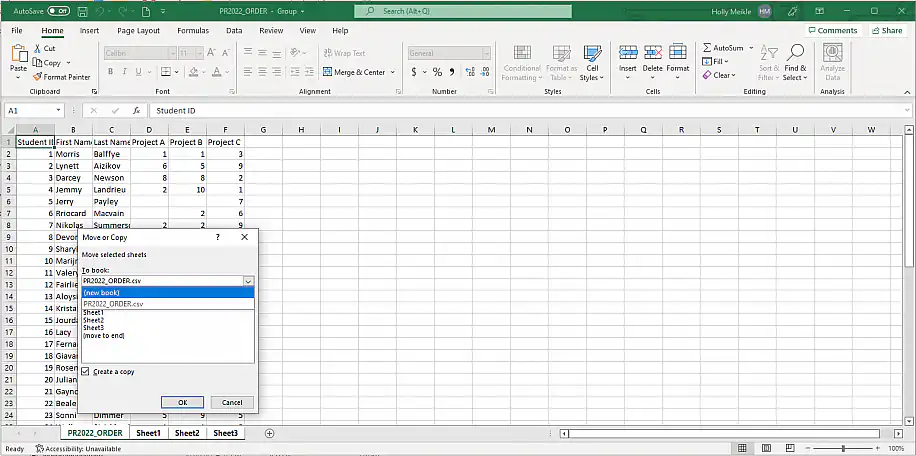
3. Marque a caixa "Criar uma cópia". Selecione "(nova pasta)" na lista suspensa "Para pasta". Depois, clique em "OK".
Agora você pode salvar o arquivo do Excel e descartar o anterior sem perder nenhum dado. Mas, se você fechou o arquivo sem querer antes de salvá-lo, a próxima solução deve ajudar.
Como salvar um arquivo do Excel que não foi salvo?
Embora pareça impossível, é um erro muito comum. Para evitar esse tipo de problema, sempre deixe o Salvamento Automático ativado no Excel, para que pelo menos as últimas alterações fiquem salvas. Veja como acessar um arquivo do Excel que não chegou a ser salvo.
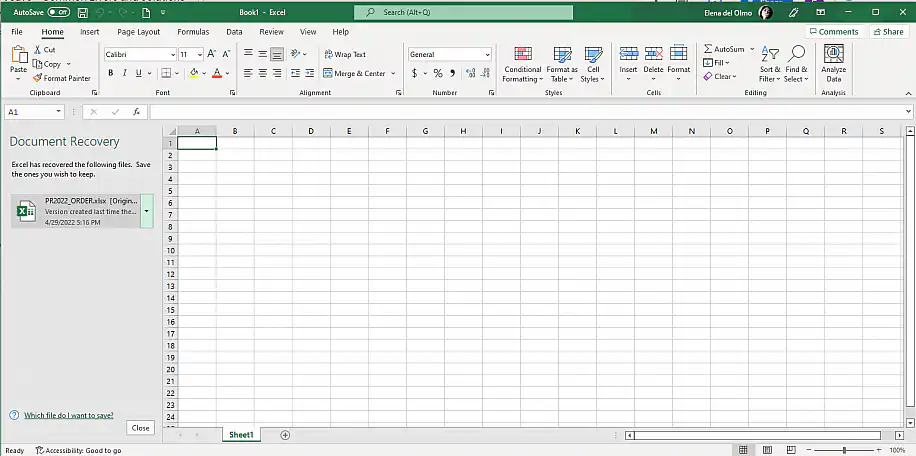
1. Abra o Excel e verifique o painel "Recuperação de Documentos".
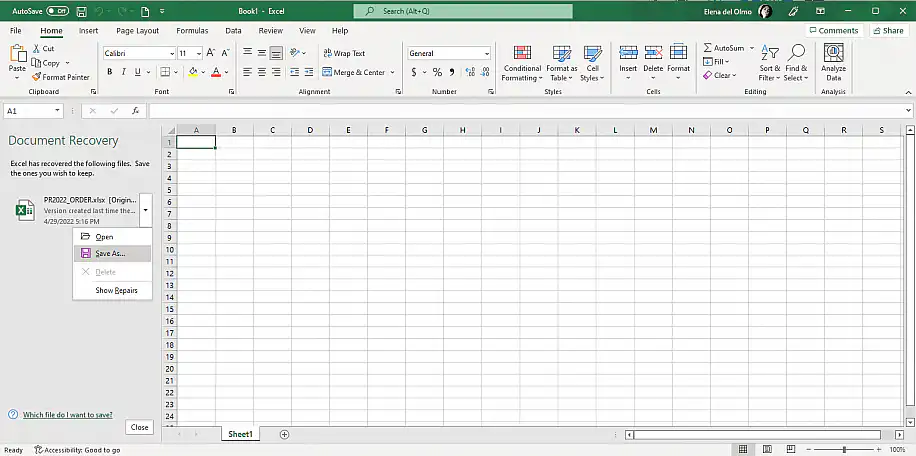
2. Selecione "Salvar como…" no menu suspenso.
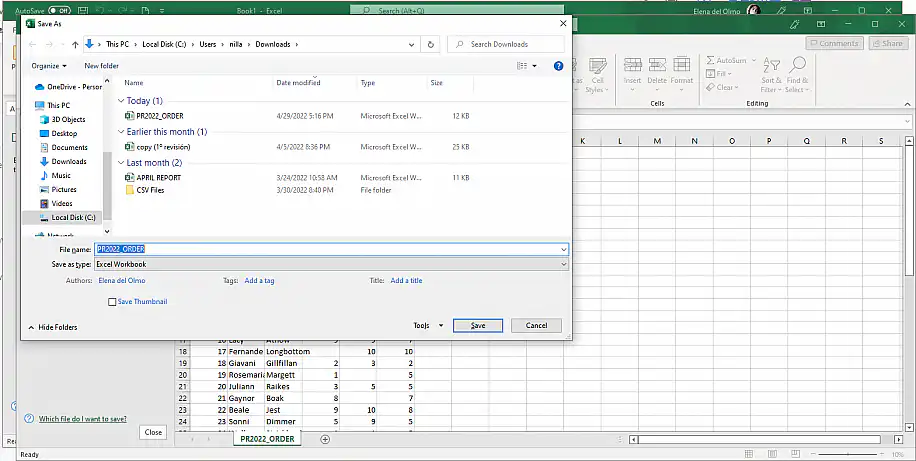
3. Salve com um novo nome e em outra pasta. Lembre-se de que o Excel mantém os arquivos recuperados em um local temporário.
Para garantir que o painel "Recuperação de Documentos" esteja disponível assim que você abrir o Excel, verifique se a AutoRecuperação do Excel está funcionando corretamente. Isso também ajuda a evitar a perda de dados se o seu sistema travar ou passar por imprevistos parecidos.
Como salvar um arquivo do Excel alterando o nome do arquivo?
O Excel para Microsoft 365 não salva um arquivo com formato ou nome de arquivo incorreto. Nesse caso, o Excel vai pedir para você "Renomear novamente", como mostrado abaixo.
Os passos abaixo mostram como corrigir rapidamente o erro de nome ou de extensão do arquivo.
1. Clique no botão "Renomear novamente".
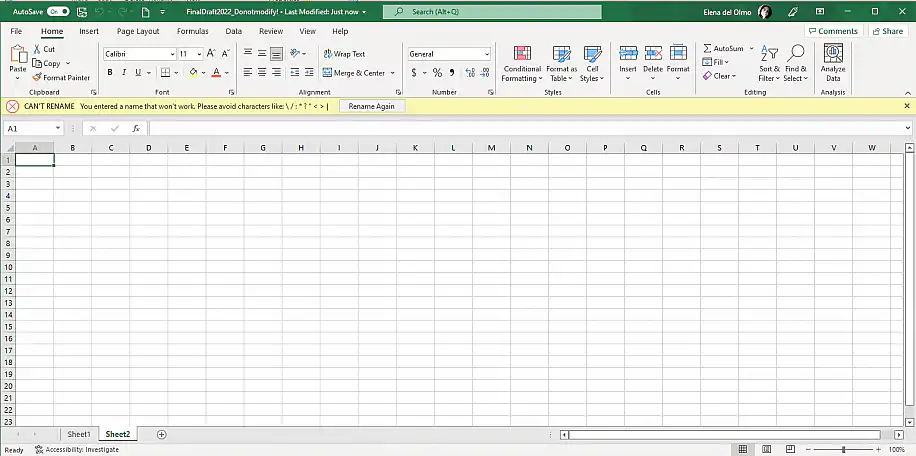
2. Renomeie o arquivo. Importante: evite usar os seguintes caracteres: \ /:*?"<>|
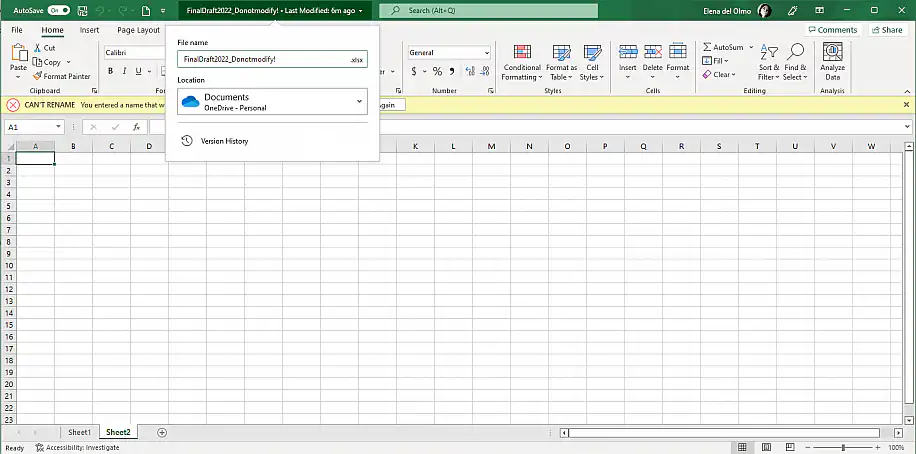
Quanto aos tipos de extensão compatíveis, os mais comuns para o Excel salvar sem problemas são '.xlsx' ou '.xls'. Consulte o Suporte da Microsoft para ver outros formatos de arquivo compatíveis com o Excel.
O Excel não está salvando as alterações
Talvez o Excel não esteja salvando as alterações automaticamente. Um antivírus ou um suplemento de terceiros pode estar interrompendo o salvamento automático. Para descartar os suplementos, mantenha a tecla Ctrl pressionada ao abrir o Excel para iniciá-lo no modo de segurança e tente salvar de novo.
Se o Excel fechou antes que você pudesse salvar seu trabalho, veja como recuperar arquivos do Excel não salvos.
Conclusão
Entender a origem do problema quando um arquivo do Excel não salva é essencial para manter sua produtividade. Além disso, entender a raiz do problema também pode evitar a perda de dados.
Agora você já conhece os erros mais comuns que os usuários do Excel encontram ao salvar um arquivo. E, mais importante, deve se sentir à vontade para resolver qualquer um deles e configurar sua versão do Excel para evitá-los no futuro. Se quiser recuperar uma versão salva anteriormente de um arquivo, leia como restaurar uma versão anterior de um arquivo do Excel.
Se os seus arquivos do Excel alimentam relatórios dos quais outras pessoas dependem, o Sheetgo, uma plataforma de automação de dados com IA, pode mover os dados entre arquivos de forma programada, para que os relatórios fiquem sempre atualizados e os dados prontos para IA. Veja como consolidar arquivos do Excel automaticamente.



 English
 Español
 Português do Brasil
 Français