Obter ajuda

Central de ajuda

Guias e respostas

Entre em contato com o suporte

Escrever para nossa equipe

Entrar no

Workflows

Criar processos com sua equipe

Automations

Conectar arquivos e automatizar tarefas

Um sistema, quatro partes

Agentes de IA

Funcionários virtuais que trabalham 24/7

Automations

Conectar arquivos e automatizar tarefas

Workflows

Criar processos com sua equipe

Data Space

Compartilhamento e controle de dados confiáveis

Soluções por departamento

Finanças

Relatórios, orçamentos e conciliações

Estoque e manufatura

Estoque, pedidos e produção em uma só visão

RH

Folhas de ponto, presença e avaliações

Gestão de projetos

Status e carga de trabalho entre projetos

Vendas e CRM

Leads e negócios sempre atualizados

Educação

Registros de alunos e dados da escola

Finanças

Transforme o trabalho financeiro manual em relatórios que se atualizam sozinhos.

O que as equipes de Finanças automatizam

  • Acompanhar contas a pagar e a receber
  • Criar demonstrações de fluxo de caixa
  • Comparar orçamento e realizado

Estoque e manufatura

Veja os níveis de estoque e automatize os pedidos.

O que as equipes de estoque e manufatura automatizam

  • Acompanhar o estoque em vários locais
  • Conectar dados de vendas, compras e armazém
  • Vincular um leitor de código de barras à sua planilha

RH

Gerencie recrutamento, presença e acompanhamento de OKRs a partir das suas planilhas.

O que as equipes de RH automatizam

  • Acompanhar recrutamento e integração
  • Registrar OKRs e resultados da equipe
  • Acompanhar entradas, saídas e licenças

Gestão de projetos

Atribua tarefas e acompanhe horas sem atualizações manuais.

O que as equipes de projetos automatizam

  • Atribuir tarefas e acompanhar mudanças de status
  • Estimar o esforço e registrar as horas trabalhadas
  • Acompanhar marcos entre projetos

Vendas e CRM

Acompanhe leads e desempenho de vendas com relatórios automáticos.

O que as equipes de vendas automatizam

  • Acompanhar e converter leads
  • Definir metas de vendas e acompanhar métricas da equipe
  • Monitorar KPIs de vendas em painéis

Educação

Automatize presença, notas e compras da escola.

O que as escolas automatizam

  • Acompanhar a presença e avisar os pais
  • Registrar e comparar as notas das turmas
  • Acompanhar o estoque emprestado a alunos e funcionários

Encontrar um caso de uso

Por departamento

Como cada equipe usa a Sheetgo

Por setor

Como cada setor usa a Sheetgo

Por tamanho da empresa

Pequena, média ou grande

Aprender

Blog

Guias e novidades do produto

Histórias de clientes

Como equipes como a sua usam a Sheetgo

Central de ajuda

Guias e respostas

Por que a Sheetgo

Comparar

Como a Sheetgo se compara a outras ferramentas

Segurança

Como protegemos seus dados

Centro de confiança

Detalhes da nossa conformidade

Entrar no

Workflows

Criar processos com sua equipe

Automations

Conectar arquivos e automatizar tarefas

Um sistema, quatro partes

Agentes de IA

Funcionários virtuais que trabalham 24/7

Automations

Conectar arquivos e automatizar tarefas

Workflows

Criar processos com sua equipe

Data Space

Compartilhamento e controle de dados confiáveis

Soluções por departamento

Finanças

Relatórios, orçamentos e conciliações

Estoque e manufatura

Estoque, pedidos e produção em uma só visão

RH

Folhas de ponto, presença e avaliações

Gestão de projetos

Status e carga de trabalho entre projetos

Vendas e CRM

Leads e negócios sempre atualizados

Educação

Registros de alunos e dados da escola

Encontrar um caso de uso

Por departamento

Como cada equipe usa a Sheetgo

Por setor

Como cada setor usa a Sheetgo

Por tamanho da empresa

Pequena, média ou grande

Comece a usar

Modelos

Fluxos de trabalho prontos para usar

Aprender

Blog

Guias e novidades do produto

Histórias de clientes

Como equipes como a sua usam a Sheetgo

Central de ajuda

Guias e respostas

Por que a Sheetgo

Comparar

Como a Sheetgo se compara a outras ferramentas

Segurança

Como protegemos seus dados

Centro de confiança

Detalhes da nossa conformidade

Central de ajuda

Guias e respostas

Entre em contato com o suporte

Escrever para nossa equipe

Workflows

Criar processos com sua equipe

Automations

Conectar arquivos e automatizar tarefas

Função FORECAST do Google Sheets (+ exemplos)

As previsões financeiras continuam tão populares quanto sempre, mas as ferramentas melhoraram bastante. Se você já precisou dedicar tempo a regressões lineares, vai gostar de conhecer a função FORECAST (PREVISÃO) do Google Sheets. A função usa seus dados históricos e retorna o valor futuro previsto, então você pode usá-la para analisar tendências nos seus dados financeiros. Se os seus dados mostram um crescimento exponencial, talvez seja melhor usar a fórmula GROWTH (CRESCIMENTO).

Neste artigo, você vai conhecer a função FORECAST e algumas funções parecidas disponíveis no Google Sheets. Também vai aprender a usar a fórmula para extrapolar valores futuros de vendas e despesas com base em dados históricos.

Função FORECAST do Google Sheets

A função FORECAST serve para calcular valores futuros de y com base em valores conhecidos de x e y. Ela usa a regressão linear para encontrar o melhor ajuste aos dados existentes e calcular valores futuros a partir dessa relação. Você pode obter os mesmos resultados com TREND (TENDÊNCIA), que é uma fórmula de matriz.

Talvez você tenha notado que o Google Sheets também tem a fórmula FORECAST.LINEAR. Com ela, você obtém os mesmos resultados que com FORECAST ou TREND, já que todas usam o método dos mínimos quadrados para encontrar o melhor ajuste.

Sintaxe da fórmula FORECAST

A sintaxe da função FORECAST é a seguinte:

=FORECAST(x, data_y, data_x)

  • x representa o valor no eixo x para o qual queremos a previsão (y).
  • dados_y representa a matriz de valores existentes da variável dependente.
  • dados_x representa a matriz de valores existentes da variável independente.

Há alguns pontos importantes para ter em mente ao usar a fórmula FORECAST:

  • x precisa ser numérico; caso contrário, você verá o erro "#VALUE!".
  • dados_y e dados_x precisam ter as mesmas dimensões; caso contrário, você verá o erro "#N/A".

Use FORECAST para calcular valores projetados

Primeiro, você verá um exemplo prático de FORECAST para calcular a projeção de vendas de um determinado ano com base nos dados dos anos anteriores. Depois, vai aprender a aplicar essa fórmula para projetar as despesas de um trimestre com base nos três anteriores.

Como FORECAST não é uma fórmula de matriz, isso exige uma etapa extra.

Use FORECAST para calcular a projeção de vendas

Neste exemplo, FORECAST é usada para prever o valor de 2022 com base nas vendas conhecidas dos anos de 2016 a 2021. Cada coluna deve conter os dados correspondentes ao ano e às vendas.

1. No Google Sheets, clique na célula onde você quer que apareça o valor projetado de vendas.
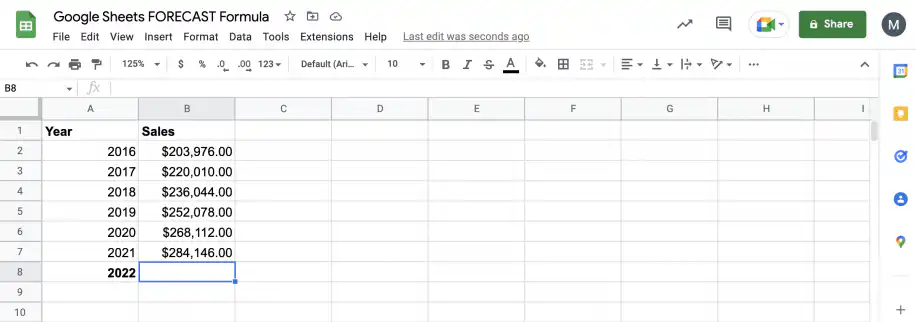
Planilhas de previsão — colunas Ano e Vendas de 2016 a 2021 com a célula B8 selecionada ao lado de 2022

2. Digite a fórmula FORECAST como mostrado abaixo.
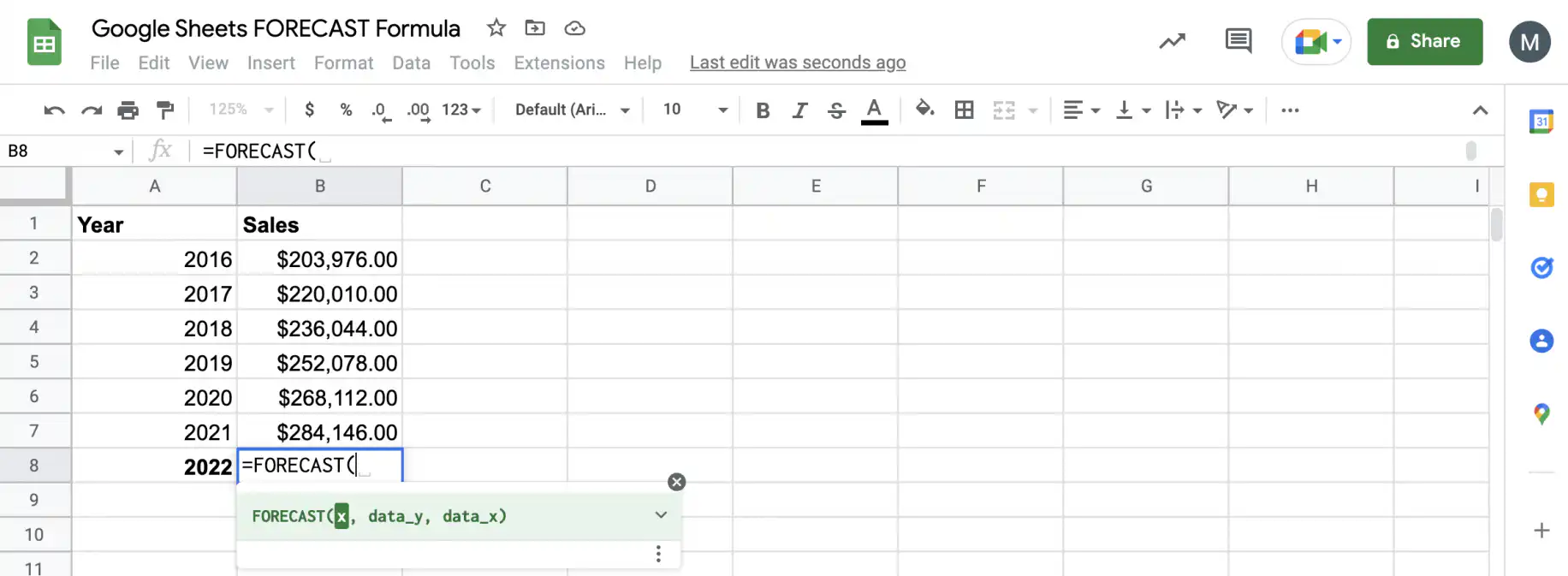
Planilhas de previsão — =FORECAST( digitado na célula B8 com a dica x, data_y, data_x

3. Selecione o valor de x para o qual você quer a previsão. Adicione uma vírgula para passar para o próximo argumento.
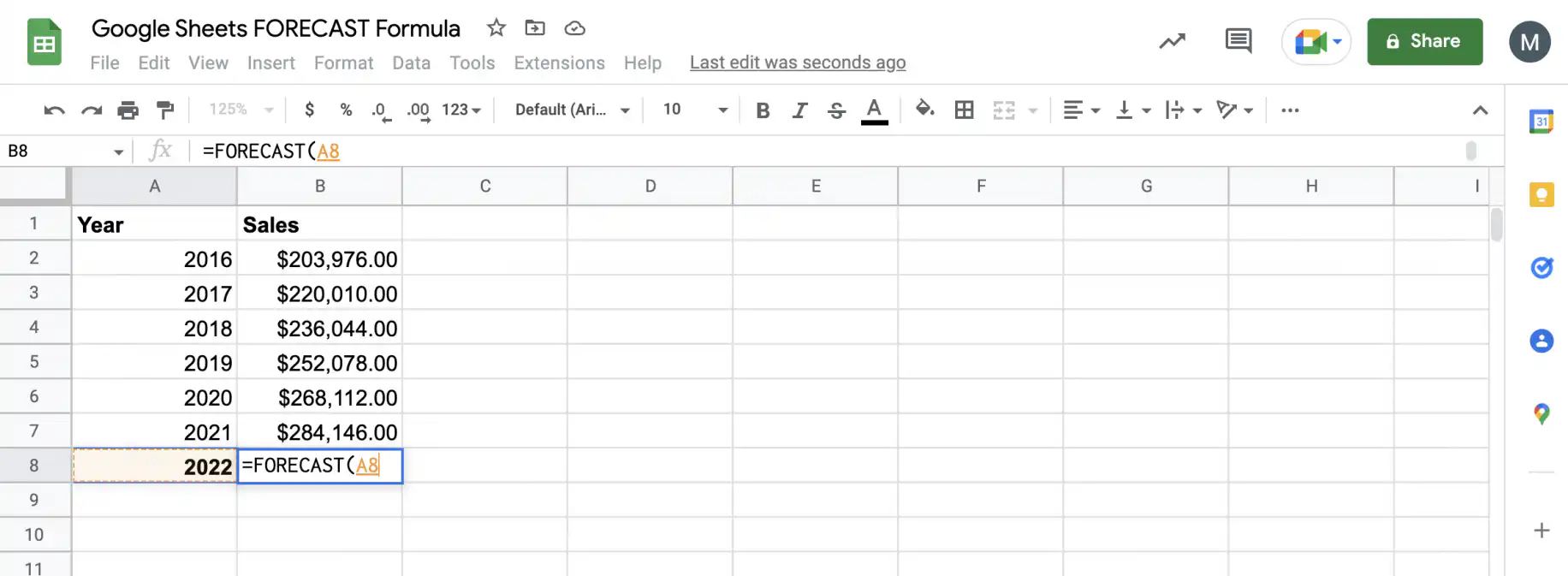
Planilhas de previsão — =FORECAST(A8 com a célula A8, o ano 2022, escolhida como x

4. Selecione as células que contêm dados_y, os valores conhecidos da variável dependente. Inclua todos os valores de vendas. Adicione uma vírgula para passar para o último argumento da fórmula.
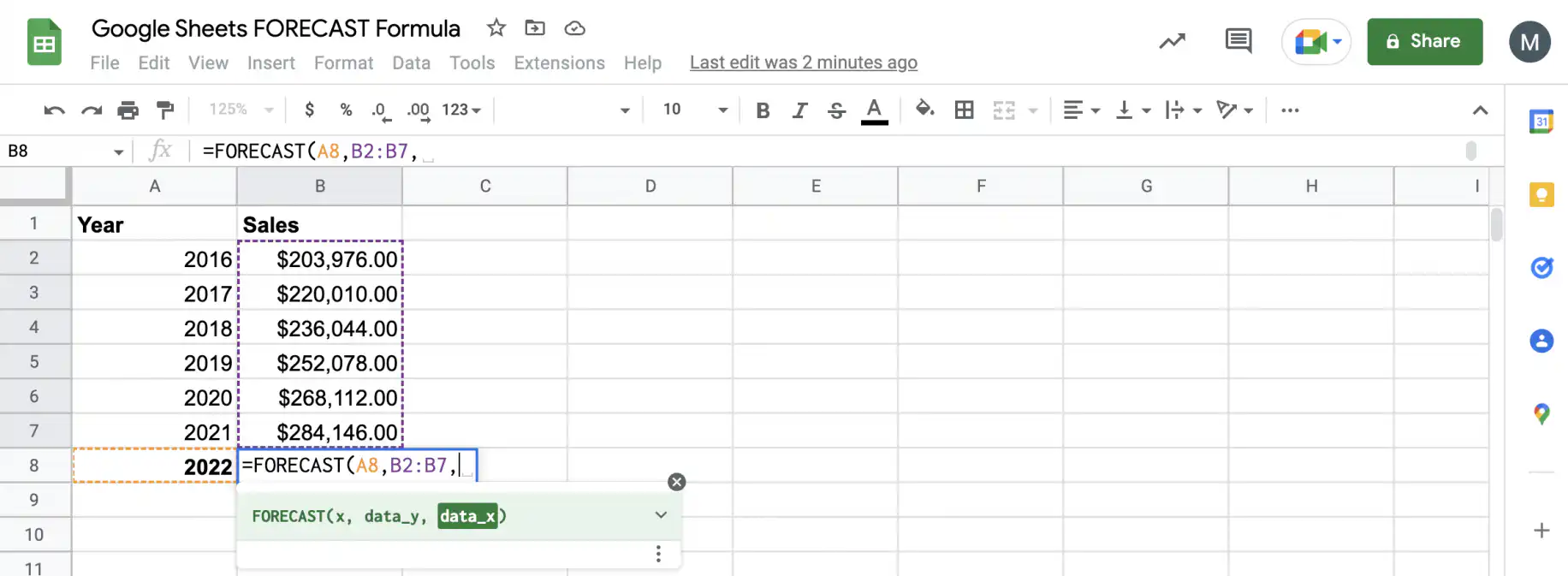
Previsão no Google Sheets — =FORECAST(A8,B2:B7, com os valores de vendas em B2:B7 selecionados

5. Selecione as células que contêm dados_x, os valores conhecidos da variável independente. Aqui, os valores das células correspondem ao ano. Feche o parêntese e pressione "Enter".
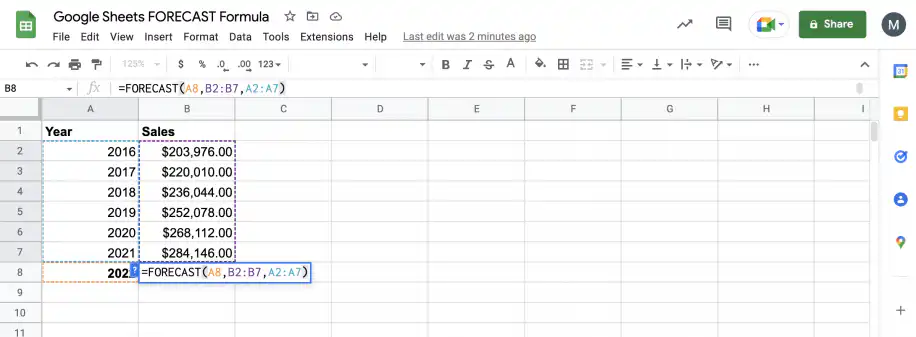
Previsão no Google Sheets — =FORECAST(A8,B2:B7,A2:A7) com os anos em A2:A7 selecionados

6. Pronto. O valor projetado para o ano escolhido deve aparecer como mostrado abaixo.
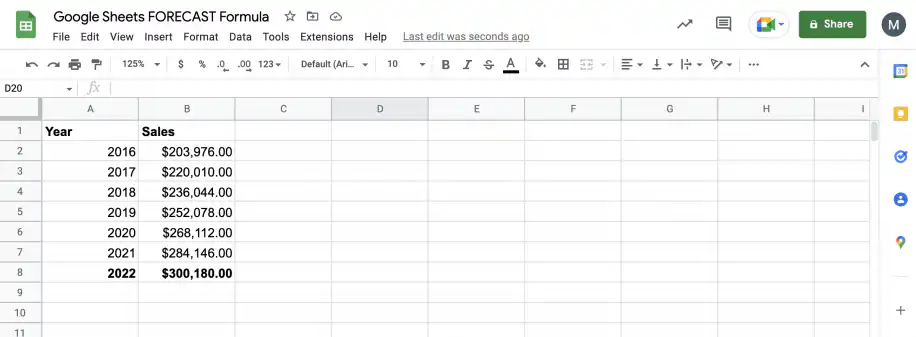
Previsão no Google Sheets — projeção de vendas de 2022 de $300,180.00 na célula B8

Use FORECAST para calcular a projeção de despesas

Agora, você vai aprender a usar FORECAST e ARRAYFORMULA para obter a projeção de despesas dos próximos três meses com base nos valores conhecidos dos últimos nove.

1. Abra no Google Sheets os dados históricos que você quer usar.
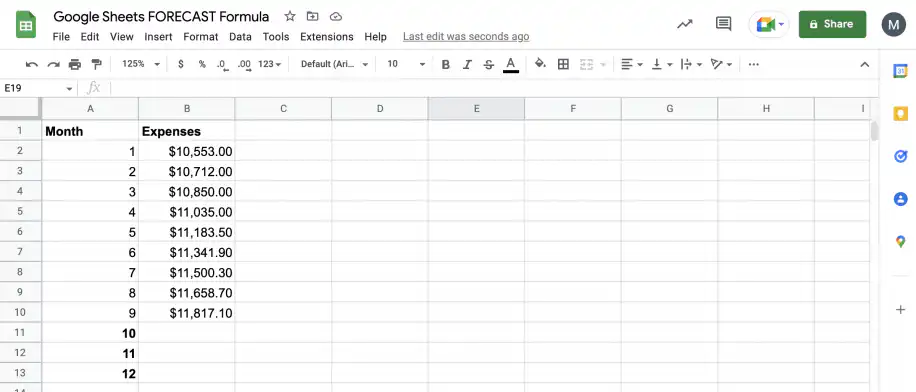
Planilhas de previsão — colunas Mês e Despesas com os meses 1 a 9 preenchidos e os meses 10 a 12 vazios

2. Selecione as células onde você quer que apareça a projeção de despesas.
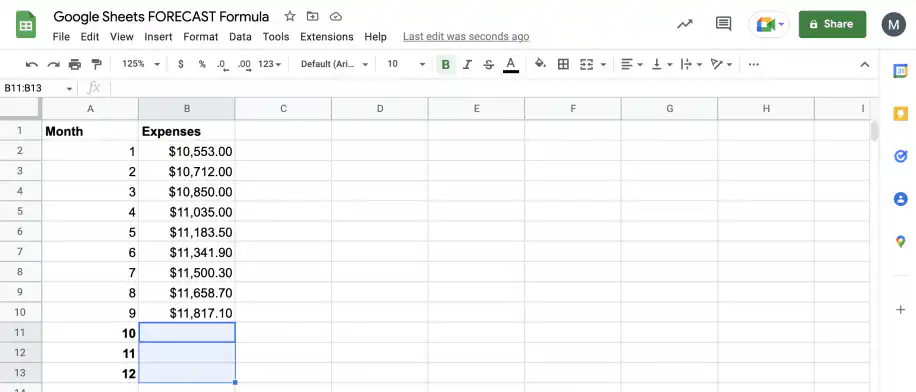
Planilhas de previsão — células B11:B13 selecionadas ao lado dos meses 10, 11 e 12

3. Digite ARRAYFORMULA, como mostrado abaixo.
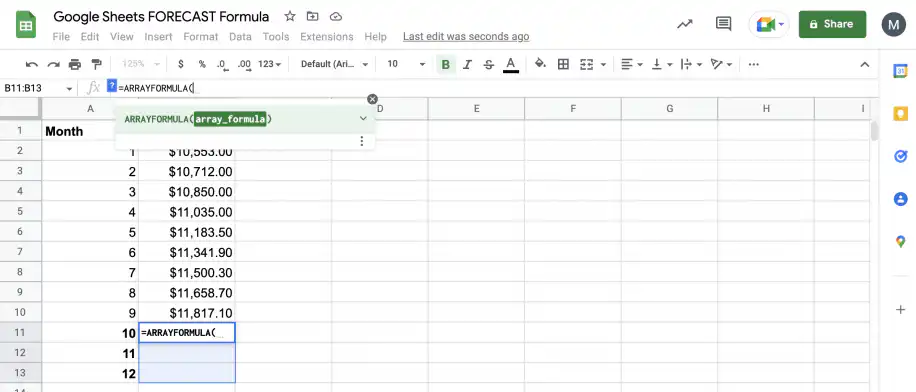
Previsão em planilhas do Google — =ARRAYFORMULA( digitado na célula B11 com a dica array_formula

4. Depois do parêntese, digite FORECAST e abra um novo parêntese.
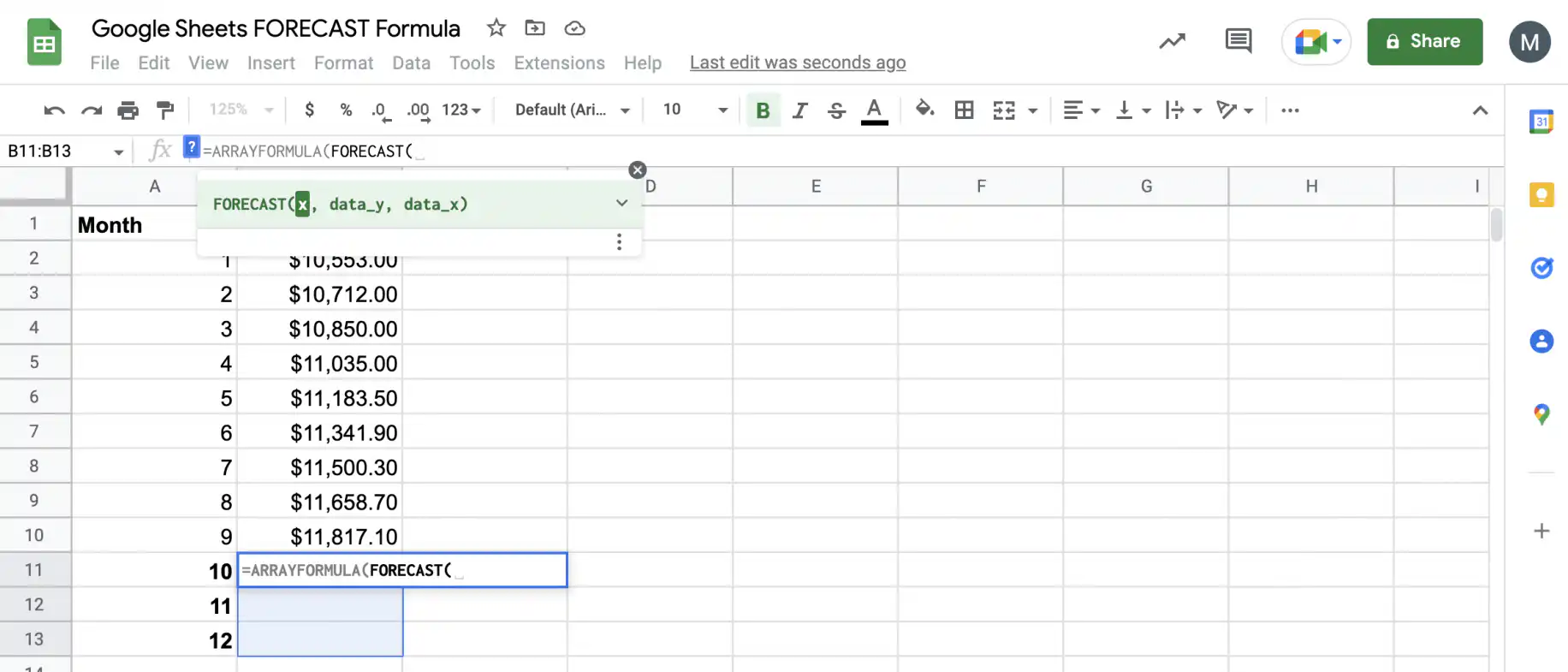
Previsão em planilhas do Google — =ARRAYFORMULA(FORECAST( digitado em B11 com a dica x, data_y, data_x

5. Em vez de selecionar só uma célula para o valor de x, selecione a matriz. Adicione uma vírgula para passar para o segundo argumento da fórmula.
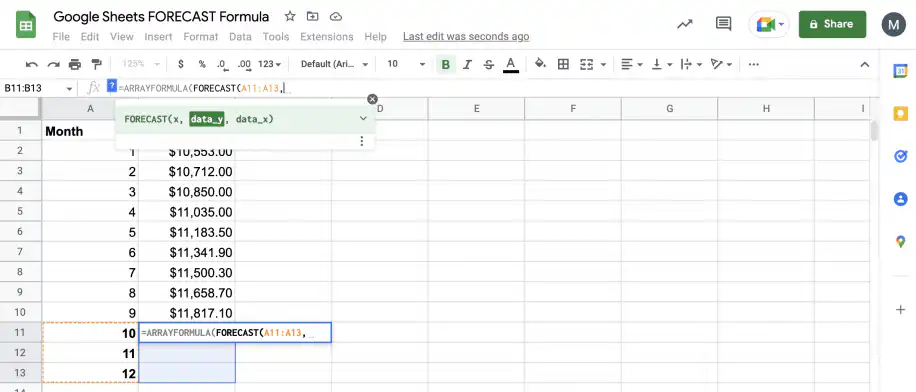
Previsão em planilhas do Google — FORECAST(A11:A13, com os meses 10 a 12 como matriz x

6. Selecione as células que contêm dados_y, os valores conhecidos da variável dependente. Adicione uma vírgula para passar para o último argumento da fórmula.
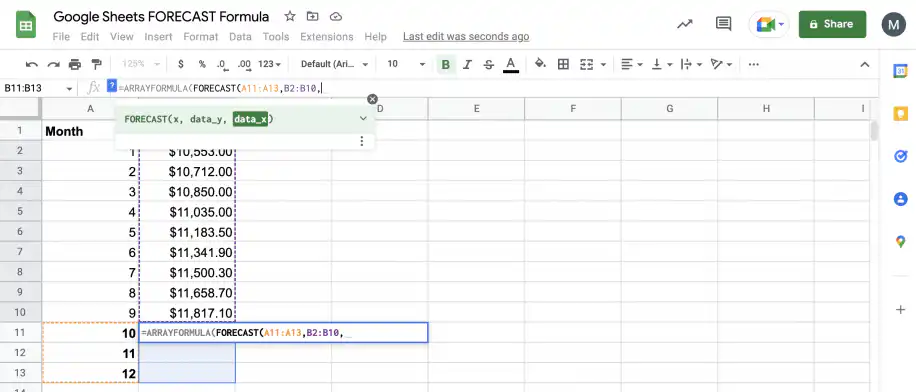
Previsão em planilhas do Google — FORECAST(A11:A13,B2:B10, com as despesas em B2:B10 selecionadas

7. Selecione as células que contêm dados_x, os valores conhecidos da variável independente. Aqui, selecione os valores dos meses dos três primeiros trimestres.
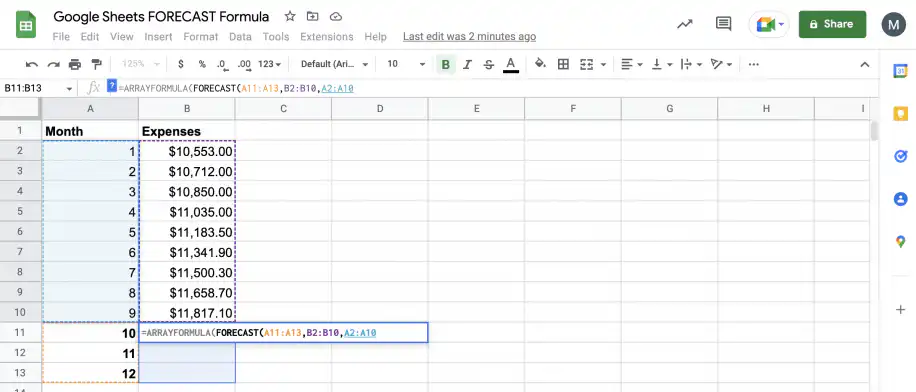
Previsão em planilhas do Google — FORECAST(A11:A13,B2:B10,A2:A10 com os meses 1 a 9 selecionados

8. Lembre-se de fechar os dois parênteses antes de pressionar "Enter".
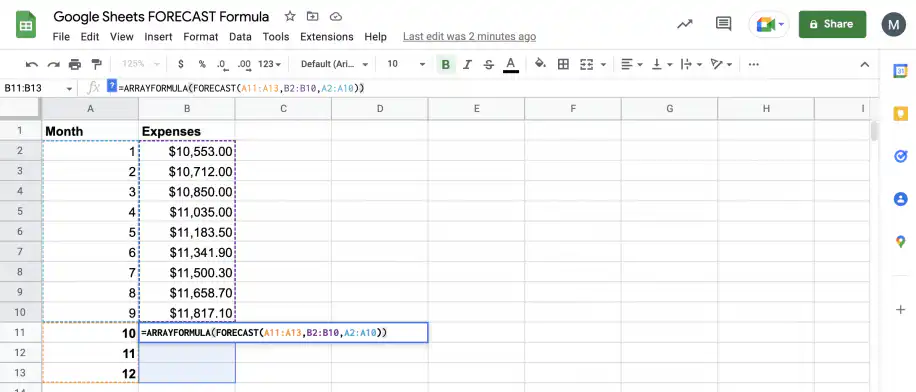
Previsão em planilhas do Google — =ARRAYFORMULA(FORECAST(A11:A13,B2:B10,A2:A10)) com os dois parênteses fechados

9. Pronto. A projeção de despesas dos próximos três meses aparece abaixo.
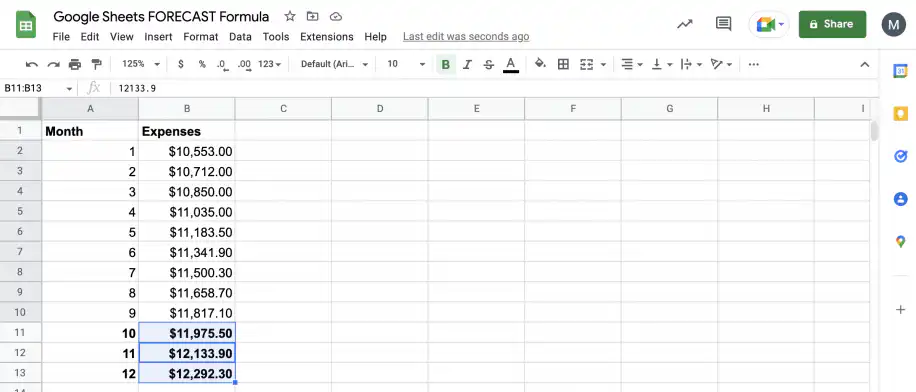
Previsão em planilhas do Google — projeção de despesas de $11,975.50, $12,133.90 e $12,292.30 para os meses 10 a 12

Conclusão

A fórmula FORECAST do Google Sheets pode ser usada para prever valores futuros com base em dados históricos. Como qualquer previsão do futuro, ela não deve ser levada ao pé da letra, já que pressupõe que a relação entre as variáveis vai continuar igual. Ainda assim, se você tem dados históricos com uma tendência linear e não prevê grandes mudanças no curto prazo, a fórmula FORECAST pode ser muito útil.

Depois de ler este artigo, você já conhece a função FORECAST e sabe usá-la para calcular a projeção de vendas anuais e de despesas mensais. Também aprendeu a usar ARRAYFORMULA para obter vários valores projetados com FORECAST.

Para saber mais sobre fórmulas financeiras e previsões, confira estes artigos relacionados:

Você também pode gostar...

Recursos e fórmulas do Google Sheets

Como encontrar a taxa de juros nominal usando o Planilhas Google

Sarah é uma jovem profissional que está tomando decisões financeiras importantes. De cartões de crédito a hipotecas, empréstimos estudantis e investimentos...
Recursos e fórmulas do Google Sheets

Extrair dados do Google Agenda para o Planilhas Google usando o Apps Script

Esta postagem foi publicada originalmente em nosso fórum da comunidade. Objetivo: Este guia demonstra como usar o Google Apps Script para extrair dados...
Recursos e fórmulas do Google Sheets

Usando a função PROPER para colocar a primeira letra de cada palavra em maiúscula no Planilhas Google

Observação: esta postagem foi publicada originalmente em nosso fórum da comunidade. Alguma vez você já precisou limpar uma lista de nomes, títulos ou qualquer...